- En kablet Ethernet-tilkobling gir større stabilitet, lavere latens og bedre utnyttelse av den avtalte hastigheten enn WiFi.
- Windows konfigurerer vanligvis Ethernet automatisk, men det er viktig å kjenne nettverksmenyene for å administrere PPPoE, IP og DNS.
- Mange nettverksproblemer løses ved å sjekke DHCP, fornye IP-adressen og oppdatere eller installere adapterdrivere på nytt.
- Å kombinere fiberoptikk og Ethernet i viktige hjemmeenheter resulterer i en mye jevnere og mer pålitelig forbindelse.
Hvis internettforbindelsen din faller midt i en videosamtale eller et TV-program, vurderer du sannsynligvis å bytte til et godt konfigurert Ethernet-nettverk og ikke bare stole på Wi-Fi. Å koble til datamaskinen med en kabel er ikke bare for teknologientusiaster: alle som jobber eksternt, spiller onlinespill eller strømmer innhold kan dra betydelig nytte av det.
Hva er et Ethernet-nettverk, og hvorfor bør du være interessert i å bruke det?
Et Ethernet-nettverk er en kablet, fast internettforbindelse der enheten din (PC, bærbar PC, smart-TV, spillkonsoll, mini-PC osv.) kobles til ruteren eller modemet med en nettverkskabel, vanligvis med en RJ45-kontakt . I motsetning til Wi-Fi er det ingen radiobølger involvert; alt går gjennom kabelen.
Denne typen tilkobling kjennetegnes av større stabilitet, lavere latens og mindre interferens enn en trådløs tilkobling. Det er derfor den er mye brukt på kontorer, i profesjonelle miljøer og hjem der maksimal pålitelighet er nødvendig for arbeid, spilling eller visning av innhold med høy oppløsning.
Ethernet-kabelkontakter er lett gjenkjennelige og lager et lite «klikk» når de settes inn i porten på datamaskinen, ruteren eller modemet. De er vanligvis merket med ordet «Ethernet» eller et ikon som representerer en nettverkskabel. Mange moderne datamaskiner, for eksempel stasjonære datamaskiner og noen mini-PC-er (for eksempel PN-, PB- eller PL-serien fra forskjellige produsenter), har denne porten innebygd.
I Windows-oppgavelinjen, når du er koblet til via kabel, vises et nettverksikon med Ethernet-symbolet . Dette ikonet endres avhengig av om du har en internettforbindelse eller ikke, og det er utgangspunktet for mange av innstillingene du ser nedenfor.
Fordeler med å koble til internett via kabel kontra WiFi
En av de største fordelene med et Ethernet-nettverk er at det gir en mye mer stabil og konsistent forbindelse . Siden det ikke er avhengig av et trådløst signal , reduserer det frafall, pakketap og de typiske problemene forbundet med vegger, forstyrrelser eller flere naboer med sine egne Wi-Fi-nettverk.
Når du jobber hjemmefra, holder videokonferanser eller underviser på nett, sikrer en kablet tilkobling lavere ventetid og færre frafall . Dette merkes ved at stemmen ikke kuttes, bildet ikke fryser, og samarbeidsapplikasjoner reagerer bedre.
Hvis du spiller på nett, er en kablet internettforbindelse praktisk talt avgjørende for å ta det seriøst: en Ethernet-tilkobling reduserer ping og forhindrer forsinkelser og hakking som ofte ødelegger konkurransekamper når du bare er avhengig av Wi-Fi. Den er også ideell for spillkonsoller og PC-er.
Videre, for nedlasting av store filer, tunge oppdateringer eller strømming av 4K-innhold, utnytter et kablet nettverk datamengden din bedre. Ved å unngå trådløs forstyrrelse og overbelastning er den faktiske hastigheten nærmere den avtalte hastigheten , spesielt hvis du har fiberoptisk internett.
I hjem med mange tilkoblede enheter (mobiltelefoner, nettbrett, TV-er, smarthøyttalere osv.) hjelper det å fordele trafikken: du kan reservere Wi-Fi til mindre kritiske oppgaver og bruke Ethernet til hovedenheten. Dette avlaster det trådløse nettverket og gjør at alt går smidigere.
Slik kobler du deg fysisk til et Ethernet-nettverk
Før du endrer noen innstillinger i Windows, må du først sørge for at alt er fysisk koblet til riktig . Uten en kabel som er riktig koblet til, vil du ikke ha noen tilkobling uansett hvor mye du justerer nettverksinnstillingene.
Trinn 1: Ta den ene enden av Ethernet-kabelen og koble den til porten på datamaskinen, mini-PC-en eller den bærbare datamaskinen . Du vil se at kontakten bare er rettet én vei. Skyv den inn til du hører eller føler et klikk. Noen stasjonære datamaskiner og mini-PC-er (som mange i PN-, PB-, PL- eller GR-serien, blant andre) har porten på baksiden.
Trinn 2: Ta den andre enden av kabelen og koble den til LAN-porten på ruteren eller modemet . Disse portene er vanligvis gruppert sammen, merket LAN og nummerert (LAN1, LAN2 osv.). Sørg igjen for at den er satt helt inn.
På mange rutere lyser en liten lampe ved siden av porten når du kobler til kabelen, noe som indikerer aktivitet. Denne lampen blinker vanligvis når det er datatrafikk, noe som er et godt tegn på at Ethernet-nettverket er aktivt.
Vent noen sekunder mens datamaskinen er slått på. I de fleste tilfeller vil Windows automatisk oppdage det kablede nettverket ditt og koble deg til internett uten at du trenger å gjøre noe annet, spesielt hvis ruteren din tildeler IP-adresser via DHCP.
Sette opp et Ethernet-nettverk i Windows 11
I Windows 11 har tilgang til nettverksalternativene endret seg noe sammenlignet med tidligere versjoner, men det er fortsatt ganske enkelt. Normalt sett, når du kobler til kabelen, vil systemet konfigurere alt automatisk. Likevel er det nyttig å vite hvordan du får tilgang til innstillingene i tilfelle du trenger å opprette eller endre en tilkobling , spesielt i PPPoE-scenarier.
1. Høyreklikk på nettverksikonet på oppgavelinjen . Dette ikonet kan vise at det ikke er noen internettforbindelse, at du bruker Wi-Fi eller at du bruker Ethernet, avhengig av gjeldende tilkoblingsstatus.
2. Velg alternativet «Nettverks- og Internett-innstillinger» . Dette åpner den tilhørende delen i Innstillinger-appen for Windows 11, der du kan se statusen til tilkoblingene dine.
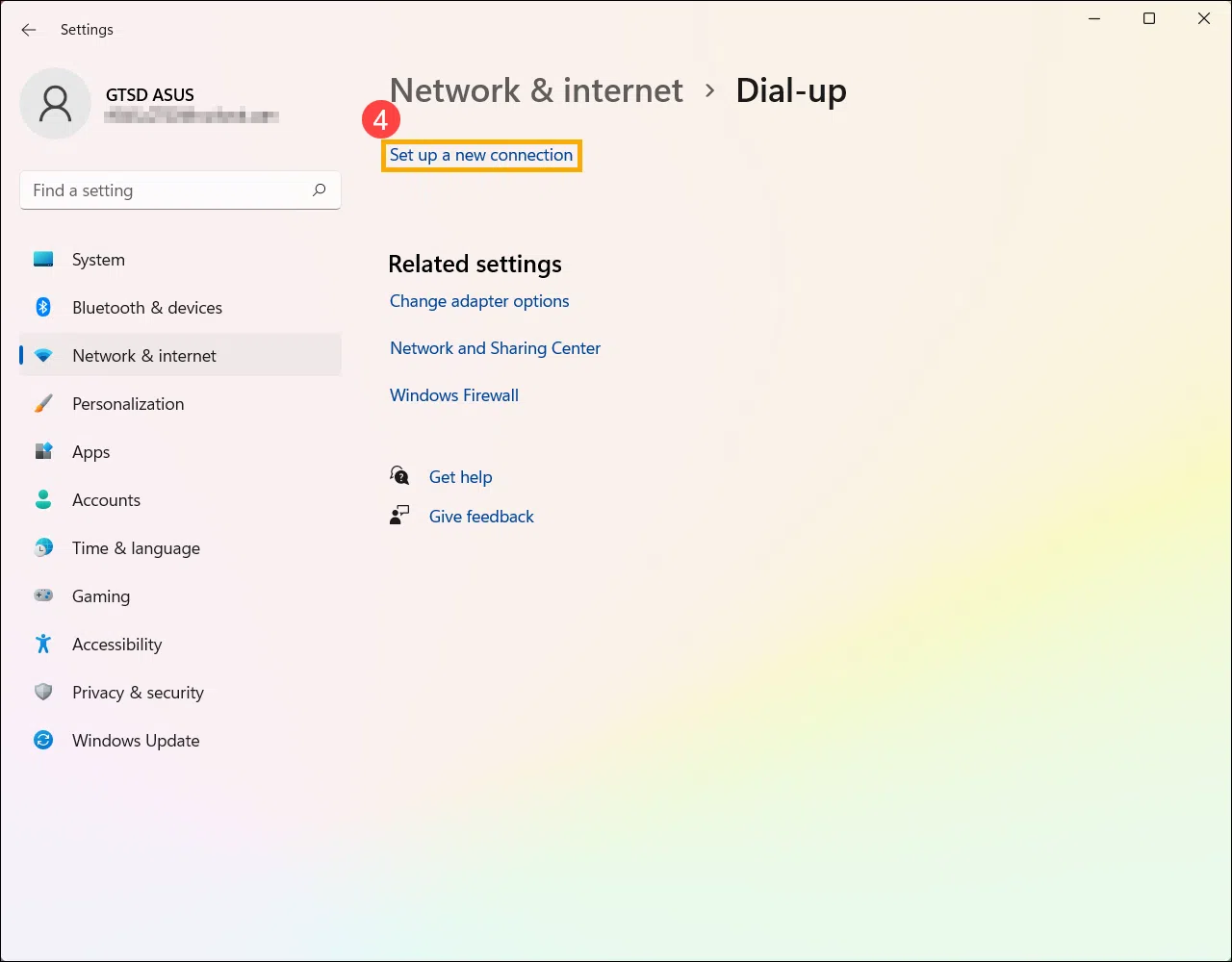
3. Finn og skriv inn delen «Oppringing» i sidepanelet hvis du trenger å sette opp en PPPoE-bredbåndstilkobling (noe som noen leverandører fortsatt krever).
4. Klikk på «Opprett en ny tilkobling» i den menyen . Windows vil veilede deg gjennom en veiviser for å opprette riktig tilkobling.
5. Når veiviseren spør deg hvilken type tilkobling du vil opprette, velger du «Koble til Internett» og klikker på «Neste» for å fortsette.
6. Velg deretter alternativet «Bredbånd (PPPoE)» . Denne typen tilkobling brukes når leverandøren din gir deg et spesifikt brukernavn og passord for å autentisere linjen.
7. Skriv inn brukernavnet og passordet du har fått av internettleverandøren din i de tilsvarende feltene. Du kan velge å huske denne informasjonen, slik at du ikke trenger å skrive den inn hver gang.
8. Klikk på «Koble til» . Hvis alt er riktig (kabelen er riktig koblet til, ruteren eller ONT-en fungerer og påloggingsinformasjonen er gyldig), vil Windows opprette PPPoE-tilkoblingen, og du vil se statusen endres til tilkoblet.
Når denne prosessen er fullført, vil skjermbildet for nettverks- og internettinnstillinger vise det kablede nettverket du nettopp konfigurerte , og oppgavelinjeikonet endres til Ethernet-symbolet med internettilgang.
Sette opp et Ethernet-nettverk i Windows 10
I Windows 10 er prosedyren for å sette opp en kablet nettverkstilkobling veldig lik, men alternativene har litt forskjellige navn og plasseringer. Vanligvis konfigurerer den seg selv automatisk, men du kan opprette eller sjekke en manuell tilkobling om nødvendig.
1. Høyreklikk på nettverksikonet på oppgavelinjen . Hvis du ikke ser det direkte, kan det være skjult: i så fall klikker du på pil opp for å vise bakgrunnsikoner.
2. Velg alternativet «Åpne nettverks- og internettinnstillinger» . Dette åpner Windows-innstillingsdelen der nettverksstatus og alternativer vises.
3. Finn og klikk på «Nettverks- og delingssenter» i Status-delen . Dette klassiske Windows-panelet er fortsatt veldig nyttig for å administrere og vise aktive tilkoblinger med et raskt blikk.
4. I den midterste kolonnen i Nettverkssenteret velger du alternativet «Konfigurer en ny tilkobling eller et nytt nettverk» . Veiviseren for å konfigurere en ny tilkobling åpnes.
5. Når du blir spurt om hva du vil gjøre, velger du «Koble til Internett» og klikker på «Neste» for å fortsette med veiviseren.
6. Velg deretter «Bredbånd (PPPoE)» hvis leverandøren din krever PPPoE-autentisering via ruteren eller direkte fra PC-en.
7. Skriv ned brukernavnet og passordet du har fått av operatøren din. Dette er sensitiv informasjon, så oppbevar den på et trygt sted i tilfelle du må gjenta prosessen i fremtiden.
8. Klikk på «Koble til» . Hvis linjen er aktiv, ruteren fungerer som den skal, og påloggingsinformasjonen er riktig, vil Nettverks- og delingssenteret vise det nye kablede nettverket som tilkoblet , og nettverksikonet i linjen vil endres til Ethernet med internettilgang.
Slik kobler du deg til internett via Ethernet på et hvilket som helst system
Selv om de spesifikke trinnene varierer noe mellom Windows-versjoner eller mellom Windows og macOS, er den generelle ideen for tilkobling via Ethernet alltid den samme: koble til kabelen, aktiver adapteren og sjekk at den mottar et nettverkssignal.
På en Windows-datamaskin er oppgavelinjen vanligvis nederst; på en Mac er den vanligvis øverst. Derfra kan du få tilgang til nettverksalternativer (Nettverks- og Internett-innstillinger i Windows, Nettverksinnstillinger i macOS ) og se statusen til Ethernet-adapteren.
Sjekk at alternativet «Ethernet» er aktivert . Hvis kabelen er riktig koblet til både PC-en og modemet eller ruteren, og nettverkskortet fungerer, skal du se en IP-adresse tildelt og en tilkobling opprettet.
Hvis du ser at forbindelsen er opprettet, men den viser «Ingen internettilgang» eller noe lignende, kan problemet være med ruteren eller IP-konfigurasjonen (for eksempel DHCP deaktivert, duplisert IP-adresse eller feil PPPoE-legitimasjon). I så fall er det best å følge diagnostikktrinnene vi skal dekke senere.
Når du tror alt er klart, åpner du favorittnettleseren din og besøker en hvilken som helst nettside. Hvis den lastes inn uten problemer, betyr det at Ethernet-tilkoblingen fungerer som den skal . Hvis ikke, må du undersøke saken nærmere.
Når er det bedre å bruke Ethernet i stedet for WiFi?
Trådløse nettverk er utrolig praktiske for daglig bruk, men det finnes situasjoner der en kablet tilkobling er et klart bedre alternativ. Generelt sett er det verdt å prioritere Ethernet for enheter som stiller størst krav til tilkoblingen.
Hvis du jobber eksternt, tilbyr nettbasert opplæring eller ofte deltar i virtuelle møter, vil du sette pris på å ha hoved-PC-en din koblet til med kabel. Stabiliteten til en kablet tilkobling eliminerer mange av avbruddene som ofte oppstår på grunn av høy Wi-Fi-bruk eller forstyrrelser.
For spillkonsoller og PC-er er anbefalingen klar: Koble dem til ruteren med en Ethernet-kabel når det er mulig. Lavere ping og ingen signaltap er til stor hjelp i konkurransepregede onlinespill og reduserer risikoen for frakoblinger i avgjørende øyeblikk.
En kablet tilkobling anbefales også på det sterkeste når du laster ned store filer (spill, skysikkerhetskopier, 4K-videoer osv.) eller bruker strømmeplattformer med maksimal kvalitet. Fordi det ikke avhenger av styrken på Wi-Fi-signalet , er hastigheten vanligvis mer konsistent og raskere.
I hjem der Wi-Fi-signalet er svakt i enkelte rom, eller der mange enheter er koblet til samtidig, kan det å koble til hoveddatamaskinen eller Smart-TV-en via Ethernet utgjøre en betydelig forskjell. Dette forhindrer overbelastning av det trådløse nettverket og optimaliserer den totale båndbreddebruken.
Hvis du også får en god fiberoptisk forbindelse, vil du dra nytte av den mest avanserte teknologien som er tilgjengelig for hjemmet for øyeblikket, og tilbyr større hastighet og pålitelighet , spesielt når den kombineres med et kablet nettverk i viktig utstyr.
Konfigurer IP og DNS manuelt på Ethernet
I de fleste hjem er ruteren konfigurert som en DHCP-server og tildeler automatisk en IP-adresse til hver enhet. Likevel er det nyttig å vite hvordan du sjekker om Ethernet-adapteren er konfigurert til å hente en IP-adresse og DNS automatisk , eller om nødvendig hvordan du endrer disse innstillingene.
I Windows kan du åpne Nettverks- og delingssenteret (den raskeste måten er å skrive navnet i søkefeltet på Start-menyen). Derfra klikker du på «Endre adapterinnstillinger» for å se de forskjellige tilgjengelige nettverksgrensesnittene.
Høyreklikk på Ethernet-tilkoblingen din og velg «Egenskaper» . I listen over elementer som brukes av denne tilkoblingen, finn «Internet Protocol Version 4 (TCP/IPv4)» , velg den og klikk på «Egenskaper» igjen for å se de detaljerte alternativene.
I vinduet som åpnes, sørg for at alternativene «Hent en IP-adresse automatisk» og «Hent DNS-serveradresse automatisk» er aktivert, med mindre nettverket ditt er konfigurert med statiske IP-adresser. På denne måten vil ruteren (eller nettverkets DHCP-server) tilordne de riktige parameterne.
Hvis bedriftens krav eller avanserte konfigurasjon krever en statisk IP-adresse, kan du manuelt angi en spesifikk IP-adresse, subnettmaske, gateway og DNS her. Du må imidlertid sørge for at det ikke finnes dupliserte adresser på nettverket , da dette kan forårsake konflikter og tilkoblingsfeil.
Feilsøking av IP- og DHCP-konflikter på Ethernet
Noen ganger, selv om kabelen er koblet til og oppsettet tilsynelatende riktig, kan du fortsatt ikke surfe på internett, eller du kan bare få tilgang til bestemte sider. Et av de typiske problemene med Ethernet-tilkoblinger er IP-adressekonflikter eller problemer med DHCP-klienten.
I slike tilfeller er det nyttig å bruke ledeteksten. Åpne ledeteksten som administrator (skriv «Ledetekst» i Windows-søkefeltet, høyreklikk og velg «Kjør som administrator»). Derfra kan du fremtvinge frigivelse og fornyelse av IP-adressen.
For å frigi den gjeldende IP-adressen, skriv inn kommandoen ipconfig /release og trykk Enter. Hvis du ser en melding som «Ethernet interface release failed: No address has yet been associated with the network endpoint» (utgivelse av Ethernet-grensesnitt mislyktes: Ingen adresse er ennå tilknyttet nettverksendepunktet), betyr det at det faktisk ikke var tildelt en aktiv IP-adresse på det tidspunktet, så det er ikke et alvorlig problem.
Kjør deretter kommandoen ipconfig /renew for å be om en ny IP-adresse fra nettverket. Du kan noen ganger se en melding som ligner på «DHCP-klienten har fått en IP-adresse som allerede er i bruk på nettverket. Det lokale grensesnittet vil bli deaktivert inntil DHCP-klienten kan få en ny adresse.»
Selv om meldingen høres alarmerende ut, prøver DHCP-klienten ofte etter noen få øyeblikk å hente en annen IP-adresse, og forbindelsen gjenopprettes . Det er faktisk mulig at etter å ha sett denne advarselen, vil alle sider plutselig begynne å laste inn normalt, og frakoblingsfeilene vil forsvinne.
Hvis problemet vedvarer, anbefales det å sjekke ruterens konfigurasjon (sørg for at DHCP-området ikke er mettet og at det ikke finnes enheter med statiske IP-adresser innenfor samme område), eller til og med prøve å starte modemet/ruteren på nytt for å synkronisere nettverket på nytt og tilordne adresser på nytt.
Oppdater, avinstaller og installer Ethernet-nettverksdriveren på nytt
En annen vanlig kilde til problemer med Ethernet-nettverket er nettverkskortdriverne . Etter visse Windows-oppdateringer er det ikke uvanlig at tilkoblingen slutter å fungere ordentlig på grunn av en konflikt med den installerte driveren.
Før du gjør noen endringer, anbefales det på det sterkeste at du sikkerhetskopierer nettverksdriveren , eller i det minste laster ned den nyeste versjonen fra nettstedet til produsenten av PC-en, hovedkortet eller nettverkskortet. Hvis datamaskinen ikke har internettilgang, kan du bruke en annen datamaskin til å laste den ned og lagre den på en USB-stasjon.
For å administrere driverne, åpne Enhetsbehandling (du kan skrive navnet i Windows-søkefeltet og velge det fra resultatene). Når du er inne, finn delen «Nettverkskort» og utvid listen.
Høyreklikk på Ethernet-adapteren din (det indikerer vanligvis i navnet at den er gigabit eller lignende) og velg «Oppdater driver ». Du kan deretter be Windows om å automatisk søke etter oppdatert driverprogramvare. Noen ganger er dette nok til å fikse en ustabil tilkobling.
Hvis den automatiske oppdateringen ikke løser problemet, kan du prøve å avinstallere enheten. Høyreklikk på Ethernet-adapteren igjen, velg «Avinstaller enhet», og hvis boksen «Forsøk å fjerne driveren for denne enheten» vises, merk av for den før du bekrefter med «Avinstaller».
Etter at avinstalleringen er fullført, går du til Start-menyen, klikker på av/på-knappen og velger «Start på nytt ». Når Windows starter på nytt, vil det forsøke å oppdage nettverkskortet og automatisk installere en passende driver på nytt.
Sjekk om tilkoblingen fungerer igjen. Hvis Windows ikke finner eller installerer en riktig driver, bruk filen du tidligere lastet ned fra produsentens nettsted og installer den manuelt fra Enhetsbehandling (ved å bruke alternativet «Søk etter driverprogramvare på datamaskinen min»).
Hva du skal gjøre hvis Ethernet-tilkoblingen stadig svikter
Når du allerede har sjekket kabler, IP-innstillinger, DHCP og drivere, men forbindelsen vedvarer, er det lurt å følge en kort liste med tilleggskontroller for å finne ut hvor problemet ligger.
Start med det enkleste: prøv en annen Ethernet-kabel . Selv om kabelen ser perfekt ut, kan en liten skade på kontakten eller interne komponenter forårsake periodiske avbrudd eller feil som er vanskelige å oppdage med det blotte øye.
Prøv deretter å koble den samme kabelen til en annen LAN-port på ruteren eller modemet . Noen ganger kan en bestemt port være defekt eller ikke fungere som den skal, mens de andre fungerer som normalt.
Hvis du har en annen datamaskin hjemme, kobler du den til med samme kabel og port på ruteren. Hvis den andre datamaskinen surfer på internett uten problemer, vet du at problemet ligger hos den første PC-en din (konfigurasjon, maskinvare, drivere osv.). Hvis den heller ikke fungerer, ligger problemet sannsynligvis hos ruteren eller internettleverandørens tilkobling.
På dette tidspunktet er det lurt å kontakte internettleverandøren din for å utelukke linjefeil eller problemer med modemet/ruteren din. De kan ofte kjøre eksterne tester, starte utstyret på nytt eksternt eller fortelle deg om det er noen strømbrudd i ditt område.
Hvis problemet bare oppstår på datamaskinen din og vedvarer selv med forskjellige kabler og porter, kan det være en fysisk feil i Ethernet-nettverkskortet . På stasjonære datamaskiner kan dette løses ved å legge til et nytt PCIe-nettverkskort eller til og med bruke en USB-til-Ethernet-adapter av høy kvalitet.
Å mestre Ethernet-nettverkskonfigurasjon lar deg få mest mulig ut av fiber- eller kabeltilkoblingen din, oppnå stabilitet sammenlignet med WiFi, og løse mange vanlige feil selv, fra IP-konflikter og DHCP-feil til driver- eller maskinvareproblemer. Med kabelen riktig tilkoblet, nettverksparametere justert og adapteren riktig installert, vil datamaskinen din være klar til å jobbe, spille og nyte kablet internett med en direkte, rask og mye mer pålitelig tilkobling.
