- Kontroll av porter, kabler og drivere sikrer at Windows oppdager begge skjermene riktig og forhindrer signalproblemer.
- Fra skjerminnstillingene kan du organisere posisjonen, oppløsningen og retningen til hver skjerm slik at skrivebordet tilpasser seg det fysiske rommet.
- Skjermmodusene (kun PC, Dupliser, Utvid og Kun andre skjerm) lar deg bruke begge skjermene, avhengig av om du jobber, presenterer eller spiller.
- Tilpassing av oppgavelinjer og bakgrunner på tvers av flere skjermer forbedrer organisering og komfort i et arbeidsmiljø med to skjermer.
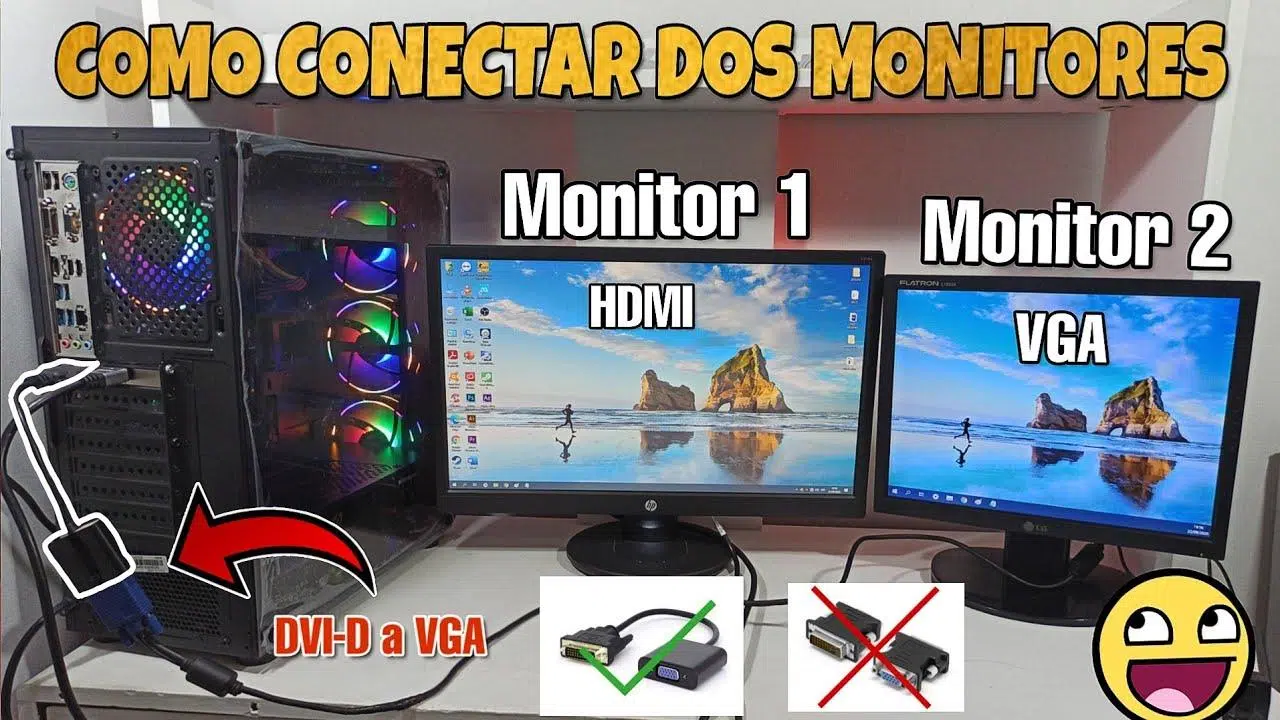
Det har blitt veldig vanlig å ha to skjermer på én PC både hjemme og på kontoret. Mer skjermplass gjør det enklere å jobbe med flere vinduer, forbedrer spillopplevelsen og gjør daglig bruk av datamaskinen mye mer komfortabel. Den gode nyheten er at det er ganske enkelt å sette opp et system med to skjermer i Windows når du vet hvor du skal begynne.
I de følgende linjene finner du en komplett veiledning for tilkobling og konfigurering av to skjermer på en Windows 11- og Windows 10-PC, sammen med spesifikke tips for Dell-systemer og seriekobling via DisplayPort. Vi dekker alt fra fysisk tilkobling av skjermene og kontroll av kablene til justering av alle skjerminnstillingene, valg av visningsmodus og tilpasning av oppgavelinjen og bakgrunnen for å få mest mulig ut av skrivebordet.
Forkontroller før tilkobling av de to skjermene
Før du begynner å justere Windows-innstillingene, er det viktig å sørge for at alt er fysisk koblet til riktig . Uansett hvor godt du konfigurerer systemet, hvis en kabel er løs eller du bruker feil port, vil ikke den andre skjermen vises eller ha bildeproblemer.
Det første du må gjøre er å sjekke videokablene du skal bruke . De vanligste er VGA, DVI, HDMI, DisplayPort og Mini DisplayPort. Hver skjerm og grafikkort kan ha forskjellige kontakter, så det er lurt å sjekke baksiden av skjermen og datamaskinens tårn eller bærbare datamaskin for å se hvilken som er kompatibel uten å trenge noen uvanlige adaptere.
På en standard stasjonær PC anbefales det at begge skjermene kobles direkte til det dedikerte grafikkortet (eller, hvis du bruker integrert grafikk, til hovedkortets videoutgang). Mange tårnmodeller har hovedkortets videoporter øverst og grafikkortets porter nederst. For å få mest mulig ut av systemet ditt, koble begge skjermene til hovedgrafikkortet.
Hvis du bruker en bærbar PC eller en alt-i-ett-datamaskin , har du vanligvis én eller flere videoporter (HDMI, USB-C med DisplayPort, Mini DisplayPort osv.) på sidene eller baksiden. I så fall kobler du ganske enkelt den eksterne skjermen til den tilgjengelige porten eller til en dokkingstasjon hvis du bruker den for å utvide portutvalget ditt.
Det er også svært viktig å holde systemet oppdatert. Både Microsoft og maskinvareprodusenter forbedrer ofte kompatibiliteten med eksterne skjermer gjennom oppdateringer . I Windows 11 går du til Start > Innstillinger > Windows Update > Se etter oppdateringer . I Windows 10 åpner du Start > Innstillinger > Oppdatering og sikkerhet > Windows Update > Se etter oppdateringer . Mens du er i gang, er det lurt å installere de nyeste grafikkortdriverne fra nettstedet til NVIDIA, AMD eller Intel, eller fra datamaskinprodusentens nettsted (for eksempel Dell).
Hvis du har en merkevare-PC, for eksempel en Dell stasjonær eller bærbar PC, finner du et diagram over de tilgjengelige VGA-, HDMI-, Mini DisplayPort- og DisplayPort-portene på kabinettet eller i dokumentasjonen . Disse diagrammene hjelper deg med å raskt identifisere hvilken kontakt som er hvilken og hvor du skal koble til hver kabel for optimalt oppsett med to skjermer.
Slik kobler du de to skjermene fysisk til PC-en
Når du har styr på portene og kablene, er det på tide å koble de to skjermene til datamaskinen . Selv om hver datamaskin er forskjellig, er den generelle prosedyren vanligvis veldig lik i alle tilfeller.
Start med å slå på begge skjermene og PC-en, og koble deretter til den første skjermen med en passende videokabel . For eksempel HDMI-til-HDMI, DisplayPort-til-DisplayPort eller en adapterkabel hvis skjermen og PC-en ikke har samme type kontakt. Sørg for at kabelen er satt helt inn i både skjermen og datamaskinen for å unngå periodiske frakoblinger.
Deretter kobler du til den andre skjermen ved hjelp av en annen videoport . Hvis grafikkortet eller dokkingstasjonen har flere HDMI-porter, flere DisplayPort-porter eller en kombinasjon av HDMI og DisplayPort, kan du bruke et hvilket som helst par som er kompatibelt med skjermenes innganger. For eksempel, på Dell bærbare datamaskiner og dokkingstasjoner er det vanlig å kombinere én HDMI og én DisplayPort, eller til og med bruke to DisplayPort-porter hvis begge skjermene støtter det.
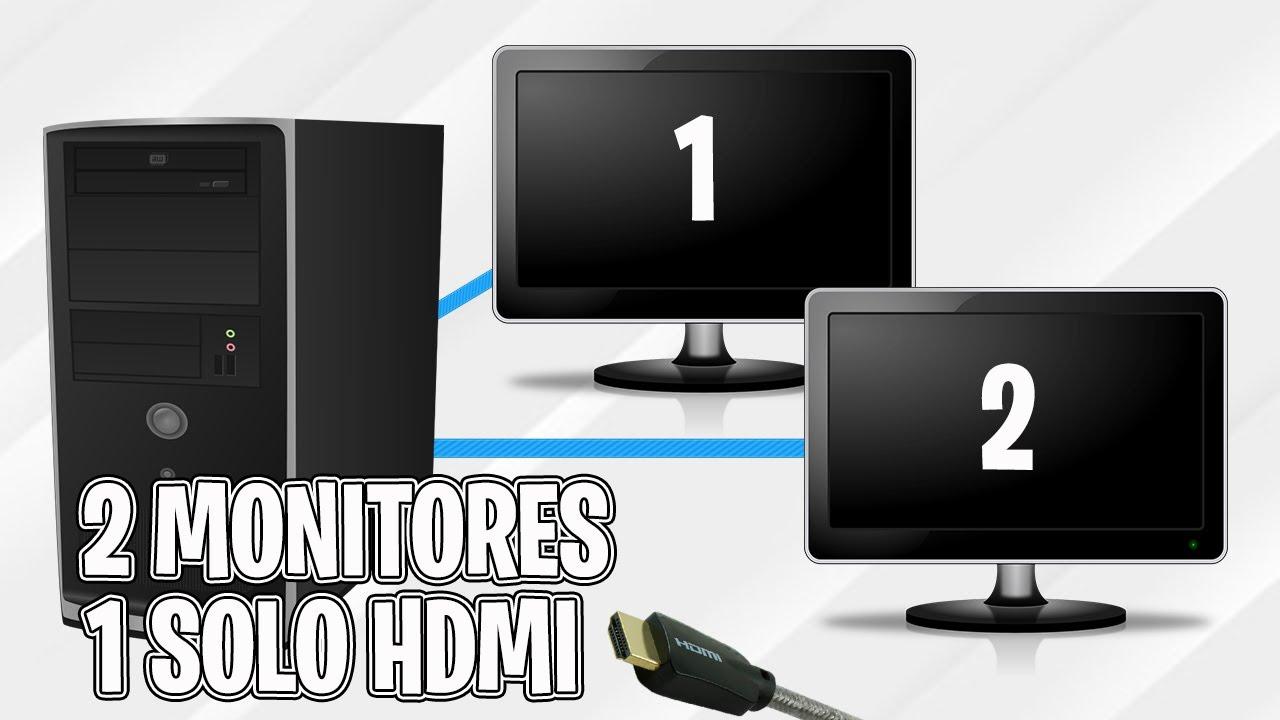
For Dell-systemer og mer avanserte konfigurasjoner finnes det to hovedmåter å jobbe med flere skjermer på: uavhengige tilkoblinger fra PC-en eller dokkingstasjonen , eller seriekobling ved hjelp av DisplayPort MST . Standardalternativet er å koble én videokabel fra datamaskinen til den første skjermen, og en annen kabel fra datamaskinen til den andre skjermen. Hvis maskinen din støtter flere skjermer, kan du gjenta dette mønsteret med flere skjermer, og alltid respektere kontakttypene til grafikkortet eller dokkingstasjonen.
Det andre, mer profesjonelle alternativet er å bruke DisplayPort MST-kjedekobling . Hvis skjermene dine er MST-kompatible, kan du gjøre følgende: koble DisplayPort-utgangen på den stasjonære datamaskinen, den bærbare datamaskinen eller dokkingstasjonen til DisplayPort In- porten på den første skjermen, og koble deretter DisplayPort Out på den første skjermen til DisplayPort In- porten på den andre. I OSD-menyen (knappene på selve skjermen) må du aktivere MST på den første skjermen og deaktivere den på den siste skjermen i kjeden, slik at systemet fordeler signalet riktig mellom alle skjermene.
Noen Dell-skjerm- og dokkingstasjonsmodeller lar deg til og med koble til mer enn to skjermer i en kjede etter samme logikk: den første skjermen kobles til PC-en, den andre til den første, den tredje til den andre, og så videre, så lenge både grafikkortet og skjermene støtter antallet skjermer og den totale oppløsningen du vil bruke.
Når alt er koblet til, registrerer Windows 10 eller Windows 11 vanligvis den andre skjermen automatisk . Du vil høre den typiske lyden for en ny enhet, og kort tid etter vil skrivebordet utvides til den ekstra skjermen. Hvis dette ikke skjer, skal vi se senere hvordan vi kan "tvinge frem" deteksjon fra systeminnstillingene eller ved å sjekke kablene og portene på nytt.
Skjermgjenkjenning og omorganisering i Windows
Når skjermene er koblet til, er neste trinn å fortelle Windows hvordan du vil at de skal oppføre seg , hvilken skjerm som er hvilken, og deres relative plassering. Denne innstillingen er nøkkelen til at musen skal bevege seg naturlig mellom dem og for å forhindre at vinduer "hopper" dit de ikke skal.
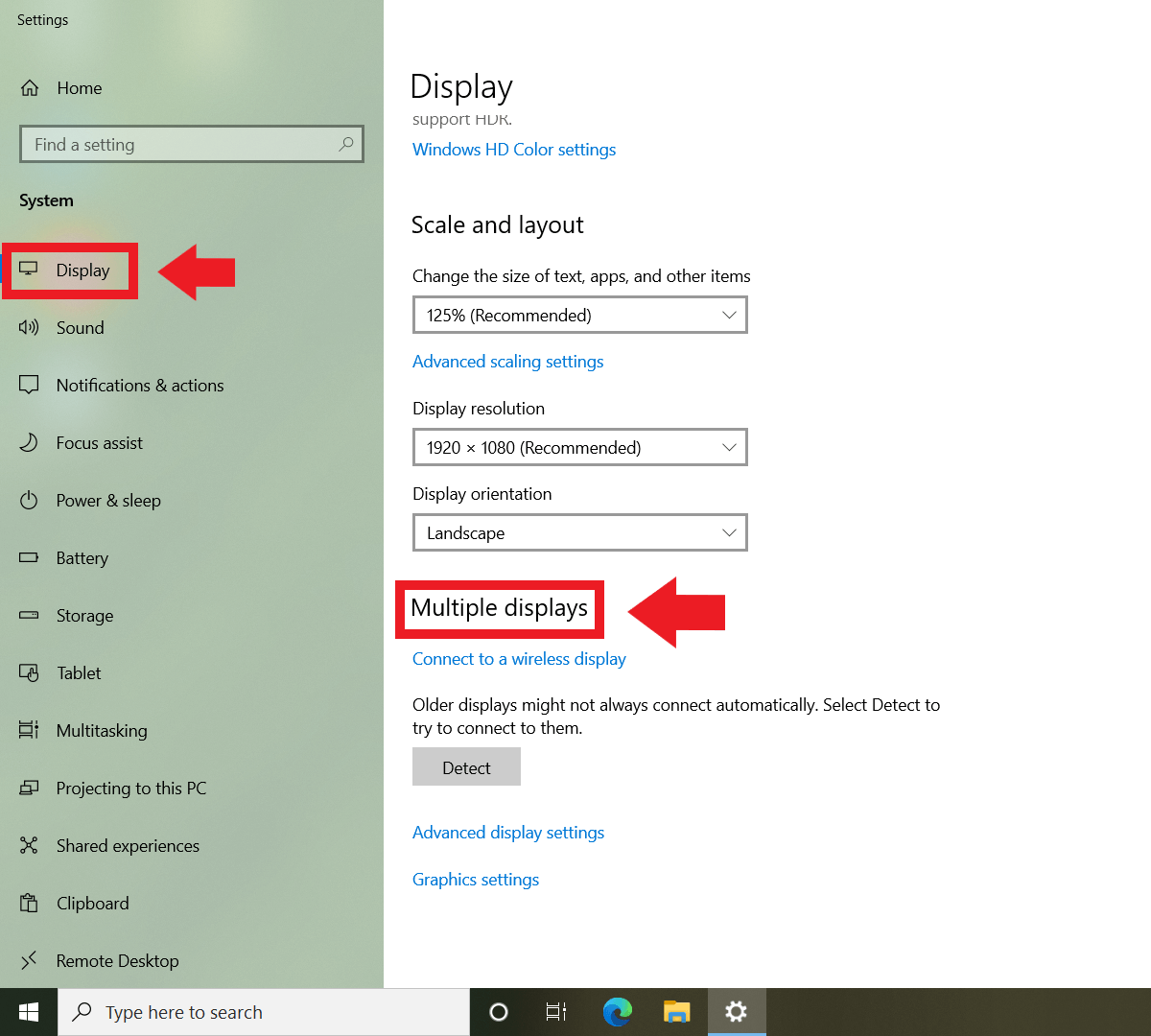
I Windows 11 går du til Start > Innstillinger > System > Skjerm . I Windows 10 er banen veldig lik: Start > Innstillinger > System > Skjerm . Der ser du en grafisk fremstilling av de tilkoblede skjermene, vanligvis nummerert 1, 2, 3 osv. Dette panelet lar deg identifisere og dra hver skjerm slik at posisjonen gjenspeiler den fysiske plasseringen.
Hvis du er usikker på hvilket nummer som tilsvarer hver skjerm, klikker du på Identifiser -knappen i delen Omorganisering av skjermer. Windows viser et stort tall lagt over hver skjerm, og avslører umiddelbart hvilken som er skjerm 1 og hvilken som er skjerm 2 – veldig nyttig hvis du jobber med flere skjermer, eller hvis noen skjermer er montert vertikalt eller i en annen uvanlig posisjon.
Hvis du har koblet til en ny skjerm og den ikke vises i listen, kan du bruke alternativet Finn . I Windows 11 finner du dette alternativet i System > Skjerm > Flere skjermer > Finn . I Windows 10 går du til System > Skjerm > Flere skjermer og klikker på Finn . Denne funksjonen ber Windows skanne på nytt etter eksterne skjermer hvis en ikke har blitt gjenkjent etter tilkobling.
For trådløse skjermer (som Miracast-kompatible TV-er eller skjermer) kan du i Windows 11 gå til Start > Innstillinger > System > Skjerm > Flere skjermer > Koble til . Dette åpner et søk etter trådløse enheter i nærheten, slik at du kan legge dem til som en ekstra skjerm uten kabler, forutsatt at både PC-en og skjermen støtter denne teknologien.
Når du har identifisert alle skjermene dine, kan du ordne dem ved å dra ikonene deres med musen i innstillingsvinduet. Hvis Windows for eksempel plasserer den sekundære skjermen til venstre, men den er til høyre for skrivebordet ditt, drar du bare skjerm 2 i oppsettet til høyre for skjerm 1 og klikker på Bruk . Når du deretter flytter musen til høyre kant av hovedskjermen, vises pekeren på venstre kant av den sekundære skjermen.
Veksle mellom forskjellige skjermmoduser (Windows + P)
I tillegg til å arrangere skjermene, tilbyr Windows flere visningsmoduser for å velge hvordan bildet deles mellom primær- og sekundærskjermen. Den raskeste måten å bytte mellom dem på er ved å bruke hurtigtasten Windows + P , som er tilgjengelig i både Windows 10 og Windows 11.
Hvis du trykker på denne kombinasjonen, åpnes et panel på høyre side av skjermen med fire alternativer. Det første er « Kun PC-skjerm », som bare bruker hovedskjermen og deaktiverer signalet fra alle andre eksterne skjermer, selv om de fortsatt er fysisk slått på. Dette er nyttig når du for eksempel bare vil jobbe på den bærbare datamaskinen og ikke trenger skrivebordsskjermen for øyeblikket.
Det andre alternativet er Dupliser . I denne modusen klones bildet som vises på hovedskjermen over på den sekundære skjermen, slik at du ser nøyaktig det samme på begge. Dette er den ideelle innstillingen for presentasjoner, møter eller situasjoner der du vil vise noen andre det du ser, enten på en TV eller en projektor.
Det tredje alternativet, og uten tvil det mest nyttige for arbeid, er Utvid . Her behandler Windows begge skjermene som et enkelt, sammenhengende skrivebord som strekker seg til venstre eller høyre, avhengig av konfigurasjonen din. Hver skjerm kan ha forskjellige vinduer, og du kan dra filer, programmer og dialogbokser mellom dem med musen, noe som gir deg mye mer plass til å organisere arbeidet ditt.
Det fjerde alternativet er Kun andre skjerm , som gjør det motsatte av det første: det slår av hovedskjermen og viser alt på den sekundære skjermen. Dette brukes vanligvis når du kobler den bærbare datamaskinen til en stor skjerm og ønsker å jobbe utelukkende på den eksterne skjermen, eller når du vil redusere distraksjoner og fokusere på bare én skjerm.
Det flotte med disse modusene er at du kan bytte mellom dem så ofte du vil . Hvis du jobber med det utvidede skrivebordet, men plutselig trenger å holde en presentasjon, trykker du på Windows + P, velger Dupliser, og når du er ferdig, bytter du tilbake til Utvid. Det er ingen begrensninger eller risikoer når du bytter, og Windows husker valget ditt til du endrer det igjen.
Justeringer for oppløsning, skala og retning for hver skjerm
I tillegg til projeksjonsmodus er det viktig å justere oppløsningen og skaleringen på hver skjerm, slik at bildet er skarpt og størrelsen på elementene er komfortabel på alle skjermer. Dette er spesielt viktig hvis du kombinerer skjermer med forskjellige oppløsninger, for eksempel en 2560×1440 sammen med en Full HD 1080p-skjerm.
Fra Skjerm-delen i Windows-innstillinger velger du skjermen du vil justere (ved å klikke på den nummererte boksen) og blar til innstillingene for Skalering og layout . Der kan du endre den anbefalte oppløsningen for hver skjerm, samt skaleringsnivået (for eksempel 100 %, 125 % eller 150 %) som bestemmer størrelsen på ikoner, tekst og menyer.
Windows foreslår vanligvis en anbefalt oppløsning og retning basert på den oppdagede skjermmodellen . I de fleste tilfeller er det lurt å følge denne anbefalingen, da den samsvarer med skjermens opprinnelige oppløsning og sikrer best mulig skarphet. Likevel, hvis et program virker for lite eller for stort, kan du justere skaleringen slik at den passer dine preferanser.
I samme seksjon kan du også endre skjermretningen . Vanlig modus er liggende (horisontal), men hvis du fysisk roterer skjermen til stående (for eksempel for å lese lange dokumenter, nettsteder eller kode), kan du justere retningen til "stående" slik at bildet tilpasser seg den nye rotasjonen. Husk at hvis du endrer retningen i Windows, må du også fysisk rotere skjermen for at innholdet skal vises riktig.
Når du bruker utvidet modus, kombinerer Windows oppløsningene til skjermene dine for å lage et sammenhengende skrivebord. Hvis du for eksempel kombinerer en 2560 x 1440-skjerm med en 1920 x 1080-skjerm og plasserer dem side om side, vil det totale skrivebordet være bredden på begge skjermene til sammen, selv om den faktiske høyden vil justeres til den lavere oppløsningen når du flytter musen mellom skjermer. Det er nyttig å huske på dette for å forstå hvorfor pekeren noen ganger slutter å bevege seg når du bytter fra en høyere skjerm til en lavere.
Flerskjermsalternativer og oppførsel ved tilkobling eller frakobling
I Windows 11 finnes det en spesifikk seksjon kalt Flere skjermer i skjerminnstillingene. Der finner du flere alternativer som kontrollerer hvordan Windows oppfører seg når du kobler til eller fra skjermer, noe som er veldig nyttig hvis du bruker en bærbar PC som du ofte kobler til og fra en ekstern skjerm eller dokkingstasjon.
Blant disse alternativene finner du avmerkingsbokser for å huske plasseringen av vinduer i henhold til skjermen og for å minimere vinduer automatisk når en skjerm kobles fra. Hvis du aktiverer disse, vil Windows forsøke å flytte hvert program på skjermen den var på når du kobler den til igjen, slik at du unngår kaoset med at vinduer flytter seg hver gang du kobler den bærbare datamaskinen til dokken.
I Windows 10 finnes de fleste av disse innstillingene også i delen Flere skjermer , selv om noen navn eller den nøyaktige plasseringen kan variere noe. Det viktigste er å sjekke disse innstillingene hvis du merker at vinduene dine ikke oppfører seg som forventet når du flytter den bærbare datamaskinen mellom forskjellige skjermkonfigurasjoner.
Et annet interessant alternativ, tilgjengelig i både Windows 10 og Windows 11, lar deg velge hvilken skjerm du vil bruke som primærskjerm . Primærskjermen er den som viser oppgavelinjen, Start-menyen og mange varsler som standard. Hvis du foretrekker at alt dette vises på den større skjermen, velger du det i skjerminnstillingene og merker av for alternativet "Gjør dette til primærskjerm" eller noe lignende.
Hovedskjermen er også der de fleste programmer åpnes som standard, selv om du senere kan flytte vinduene deres til de andre skjermene. Hvis du jobber med flere skjermer, er det lurt å dedikere hovedskjermen til oppgavene du bruker oftest (for eksempel tekstredigereren eller nettleseren) og reservere den sekundære skjermen til støtteverktøy, chat, e-post eller andre programmer du vil holde lett tilgjengelige.
Tilpass oppgavelinjen og bakgrunnen med to skjermer
Når det tekniske oppsettet er fullført, begynner den mer visuelle delen: å tilpasse oppgavelinjen og bakgrunnsbildet til et miljø med flere skjermer . Dette bidrar til å gjøre opplevelsen mer organisert og hyggelig, spesielt hvis du tilbringer mange timer foran PC-en.
I Windows 10 åpner du Start > Innstillinger > Personalisering > Oppgavelinje . Nederst finner du delen Flere skjermer , der du kan velge om du vil at oppgavelinjen skal vises på alle skjermer eller bare på hovedskjermen. Du kan også tilpasse hvordan appknapper vises på hver oppgavelinje.
Det finnes tre typiske alternativer. Det første, Vis knapper på alle oppgavelinjer , dupliserer programikoner på alle skjermer, slik at du kan få tilgang til programmene dine fra hvilken som helst skjerm. Det andre, litt mer organisert, viser knapper på hovedoppgavelinjen og også på skjermen der hvert vindu er åpent, så hvis du drar et program til en annen skjerm, vises ikonet der også.
Det tredje, mer minimalistiske alternativet lar hver oppgavelinje bare vise knappene for vinduene som er åpne på den skjermen . På denne måten blir ikke oppgavelinjen på skjerm 1 overfylt med programmer fra skjerm 2, og omvendt. Denne modusen er veldig praktisk for å fullstendig skille bruken av hver skjerm, for eksempel å bruke hovedskjermen til arbeid og sekundærskjermen til underholdning eller kommunikasjon.
Når det gjelder skrivebordsbakgrunnen, kan du gå til Personalisering > Bakgrunn og velge et statisk bilde, en lysbildefremvisning eller en heldekkende farge. Hvis du velger et bilde og bruker Strekk- alternativet i innstillingen «Hvordan bildet skal passe», vil Windows fordele det på tvers av alle skjermene dine som om det var et sammenhengende veggmaleri. Det vil si at halvparten av bildet vil vises på hovedskjermen og den andre halvparten på den sekundære skjermen, eller det vil bli fordelt på tvers av flere skjermer hvis du har mer enn to.
Det er også mulig å tilordne forskjellige bakgrunner til hver skjerm i noen versjoner av Windows 10 og 11. For å gjøre dette, i Bakgrunn-delen, når du velger et bilde fra listen, kan du høyreklikke og velge hvilken skjerm du vil bruke det på. På denne måten kan du for eksempel ha en mer dempet bakgrunn på hovedskjermen og en mer levende eller avslappende en på den sekundære skjermen.
Hvis du vil ta det et skritt videre, kan du kombinere disse bakgrunnsalternativene med innstillinger på oppgavelinjen for å lage et distinkt arbeidsområde med to skjermer : en "seriøs" skjerm for fokuserte oppgaver og en mer uformell skjerm for surfing, multimedia og kommunikasjon. Alt dette bidrar til å gjøre det mer komfortabelt og intuitivt å bruke to skjermer.
Med alle disse trinnene, fra å koble til kabler til å justere Windows-innstillinger, blir et oppsett med to skjermer på en PC enkelt å montere og ekstremt nyttig i daglig bruk. Ved å koble til de riktige portene (VGA, HDMI, DisplayPort eller Mini DisplayPort) riktig, dra nytte av avanserte alternativer som MST på kompatible skjermer, omorganisere skjermene i systeminnstillingene og finjustere visningsmoduser, oppgavelinje og bakgrunn, kan du tilpasse skrivebordet ditt fullstendig slik at det passer din arbeids-, spill- eller studiestil uten å måtte koble til eller fra en skjerm hver gang.

Indeks
- 1 Forkontroller før tilkobling av de to skjermene
- 2 Slik kobler du de to skjermene fysisk til PC-en
- 3 Skjermgjenkjenning og omorganisering i Windows
- 4 Veksle mellom forskjellige skjermmoduser (Windows + P)
- 5 Justeringer for oppløsning, skala og retning for hver skjerm
- 6 Flerskjermsalternativer og oppførsel ved tilkobling eller frakobling
- 7 Tilpass oppgavelinjen og bakgrunnen med to skjermer