- Identifisering av kritiske symptomer som blåskjermer og tilfeldige omstarter knyttet til minne.
- Bruk av innebygde Windows-verktøy og spesialisert programvare for å diagnostisere maskinvarefeil.
- Differensiering mellom fysiske modulfeil og konfigurasjonsproblemer på grunn av overklokking eller mangel på kapasitet.
- Praktiske løsninger som spenner fra fysisk rengjøring av sporene til utskifting av defekte komponenter.
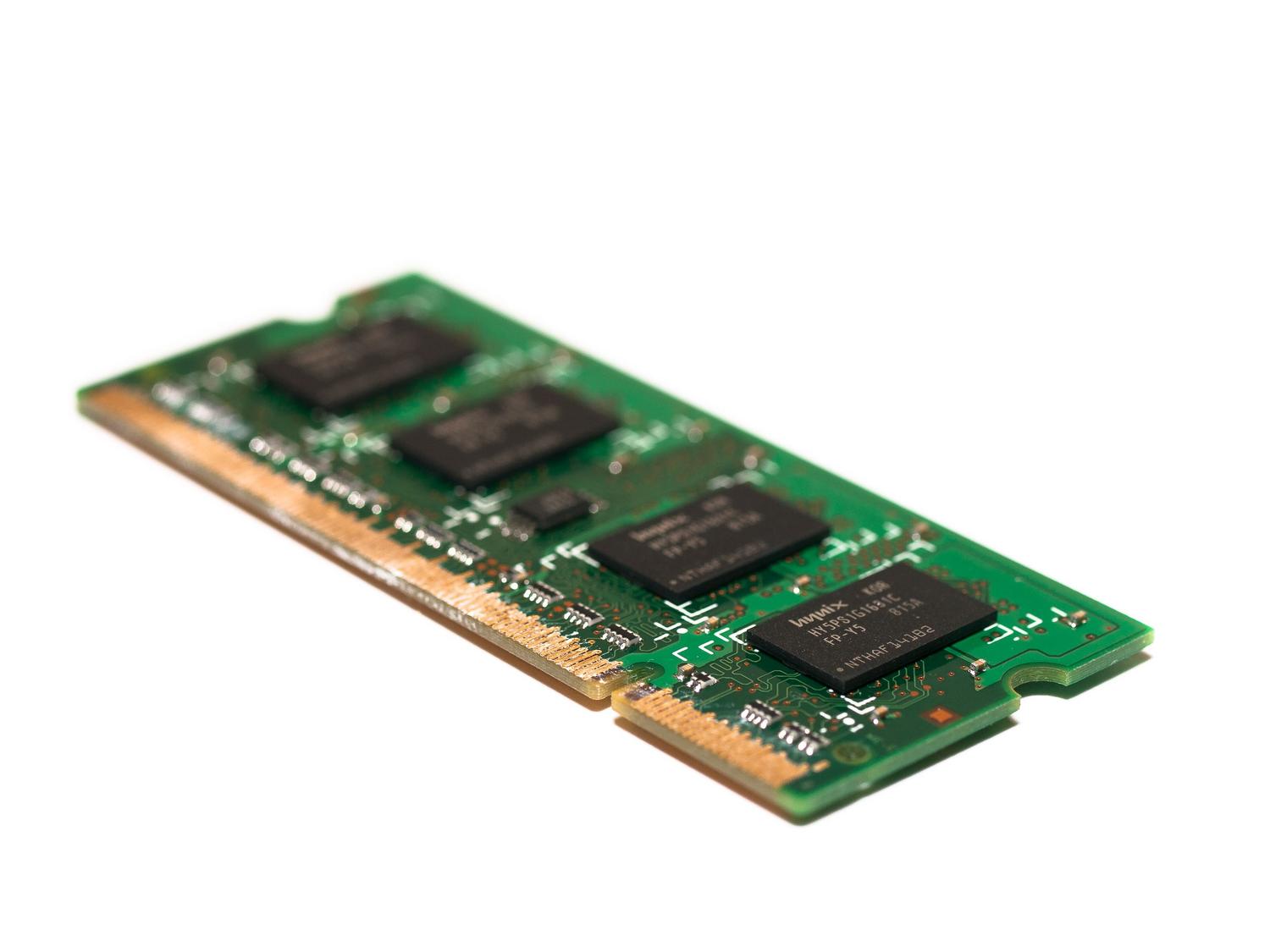
Jeg er sikker på at det har skjedd deg: plutselig begynner datamaskinen din å kjøre i sneglefart, programmer lukkes uventet, eller enda verre, du får den fryktede blåskjermen. Vi skylder ofte på programvaren eller et virus, men sannheten er at problemet kan ligge i RAM-en din , den viktige komponenten som styrer systemets aktive prosesser . Hvis RAM-modulene svikter, er det som om PC-ens hjerne har minnefeil, noe som fører til at hele systemet ikke fungerer som det skal.
Ikke bekymre deg, du trenger ikke å være dataekspert for å finne det ut. I denne artikkelen skal vi gå gjennom alle måtene å teste RAM-en din på , fra alternativene som allerede er installert i Windows til kraftigere tredjepartsverktøy. Vi viser deg hvordan du kan finne ut om maskinvaren din svikter, om du rett og slett har gått tom for minne til nåværende spill, eller om det er et konfigurasjonsproblem du kan fikse på to minutter.

Tegn på at RAM-en din er i ferd med å gå tom for tid
Før vi starter testene, er det lurt å analysere datamaskinens oppførsel. Det finnes noen veldig klare ledetråder; for eksempel, hvis du merker at datamaskinen piper når du slår den på, er det veldig sannsynlig at BIOS oppdager en maskinvarefeil. Det er også vanlig at PC-en bruker evigheter på å starte opp, selv med en NVMe SSD, eller at ytelsen synker drastisk jo lenger du er i økten.
Et av de mest tydelige symptomene er blåskjermer (BSOD-er) , spesielt de som viser koden MEMORY_MANAGEMENT . Selv om disse feilene kan komme fra andre kilder, indikerer de vanligvis at systemet ikke klarer å administrere minnet riktig. Et annet tydelig tegn er når du åpner systeminnstillingene og ser at ikke all RAM-en din gjenkjennes . Hvis du har 16 GB installert, men Windows bare oppdager 8 GB, er det svært sannsynlig at en av modulene har sviktet.
Noen ganger er problemet mer subtilt, som når du prøver å åpne en fil og systemet forteller deg at den er ødelagt . I virkeligheten kan dataene på disken være helt fine, men når de lastes inn i RAM, oppstår det en integritetsfeil som ødelegger informasjonen. Hvis du opplever uventede krasj i krevende spill, slik det noen ganger skjer med moderne, ressurskrevende titler, kan minneustabilitet være årsaken.

Problemet med overklokking og XMP-profiler
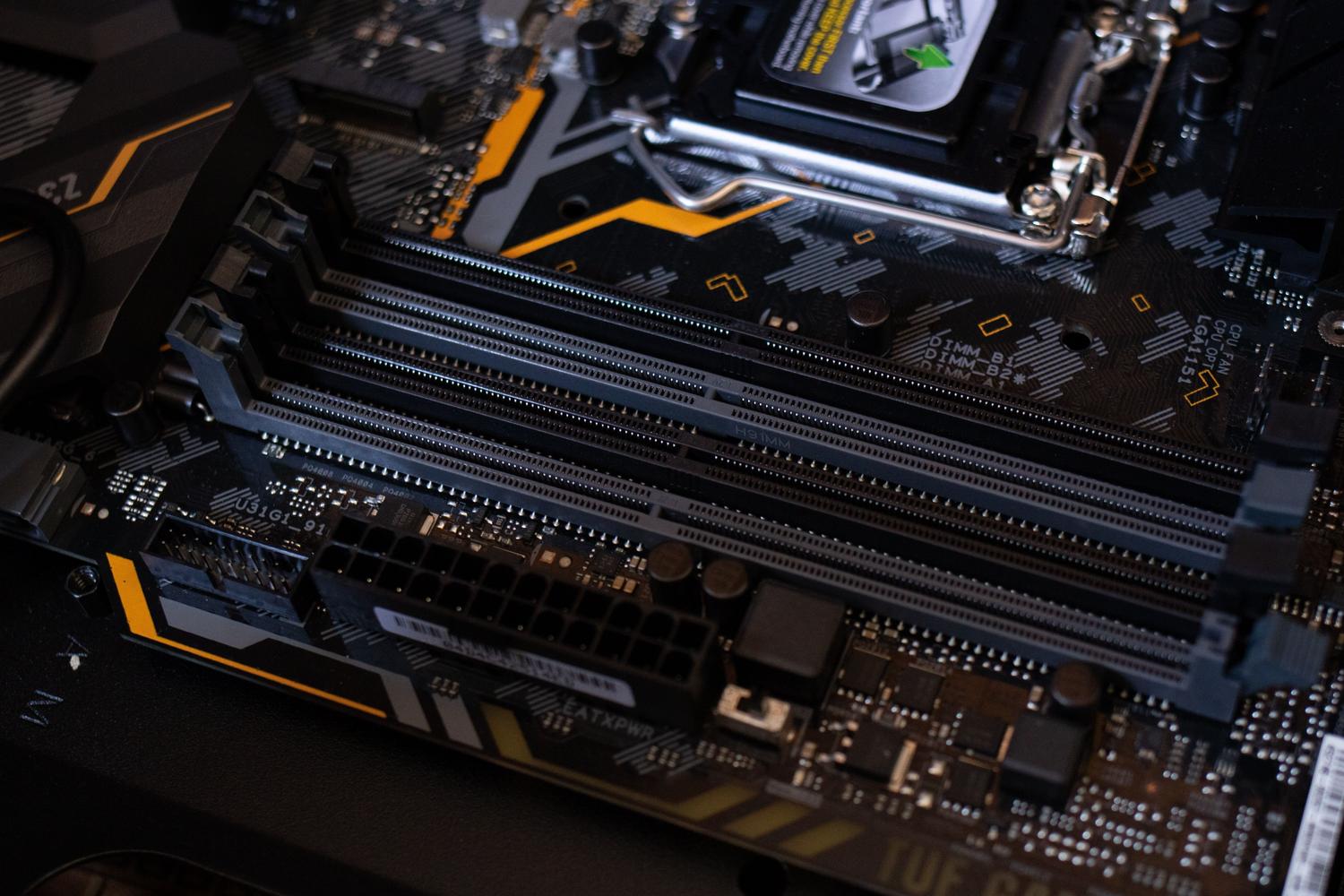
Ikke alt som ser ut til å være en fysisk feil, er det faktisk. Mange brukere aktiverer XMP (Intel) eller DOCP (AMD) profiler i BIOS for å maksimere minnehastigheten. Men over tid eller etter visse oppdateringer kan disse konfigurasjonene bli ustabile. Dette fører til at Windows tolker feilen som en fysisk maskinvarefeil når det egentlig bare er et problem med avanserte minnefrekvenser og timings.
Før du bruker penger på nye moduler, er det klokeste å deaktivere disse profilene i BIOS og la RAM-en kjøre på basisfrekvensen. Hvis de blå skjermene forsvinner og testene kommer tilbake uten feil etter at du har gjort denne justeringen, har du løst problemet uten å bruke en krone, og bekreftet at maskinvaren din rett og slett ikke støtter aktiv overklokking.

Slik bruker du Windows Minnediagnostikk
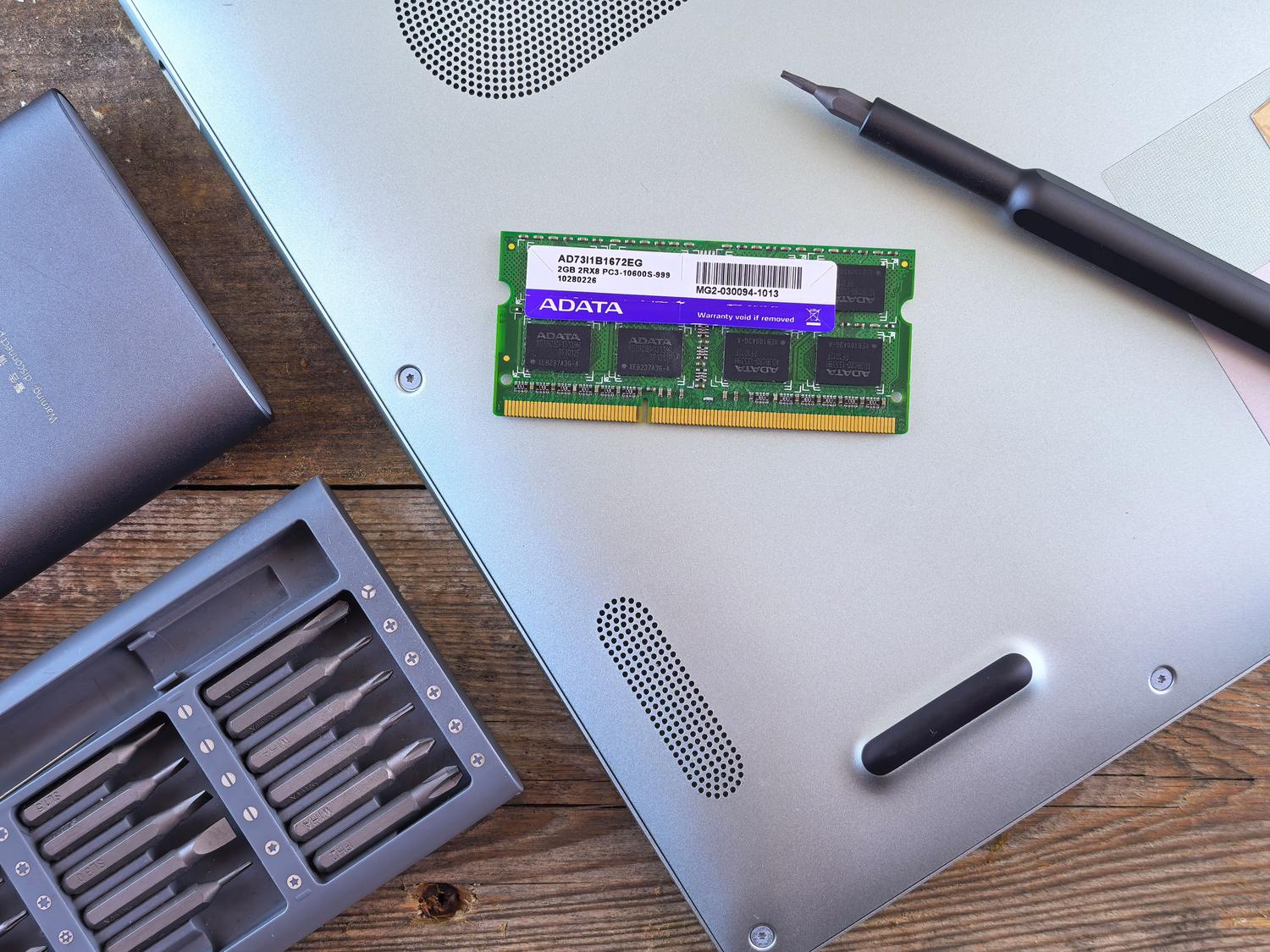
Windows har et veldig nyttig verktøy kalt Windows Memory Diagnostic som lar deg analysere tilstanden til minnemodulene dine uten å installere noe uvanlig. Den raskeste måten å starte det på er å trykke Windows-tasten + R, skrive inn mdsched.exe og klikke på OK. Du kan også finne det direkte i Start-menyen ved å skrive den samme kommandoen.
Når du har åpnet verktøyet, er det best å velge alternativet for å starte på nytt nå og se etter problemer . Dette er nødvendig fordi RAM-minnet må være tomt for at testen skal være pålitelig. Ved omstart vil du se en blå skjerm der du kan velge mellom tre analysenivåer:
- grunnleggende: Den er raskest og utfører standardtester med aktiv hurtigbuffer.
- Standard: En mer dyptgående analyse som legger til flere verifiseringsoperasjoner.
- Utvidet: Det er den mest grundige testen, den deaktiverer hurtigbufferen og kan ta flere timer, men det er den som oppdager de vanskeligste feilene.
Etter at testen er fullført, starter PC-en på nytt automatisk. Problemet er at Windows ikke alltid viser resultatene i et tydelig varsel. For å se resultatet må du åpne Hendelsesvisning ( ved å skrive eventvwr.msc i dialogboksen Kjør), gå til Windows-logger > System og se i Kilde-kolonnen etter hendelsen MemoryDiagnostics-Results . Den vil fortelle deg om det ble funnet noen feil eller om alt er i orden.

Avanserte alternativer og tredjepartsprogramvare
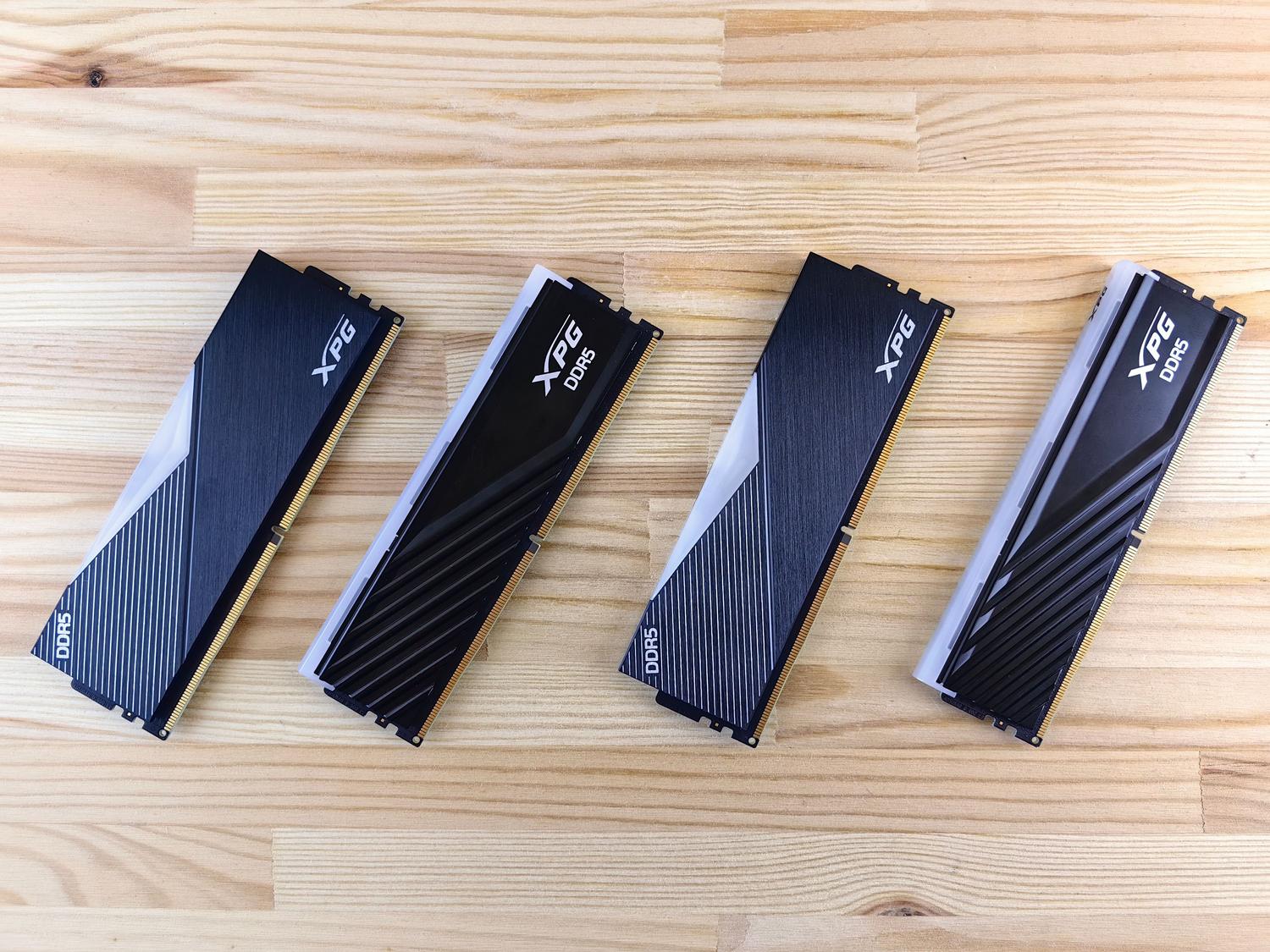
Hvis Windows-verktøyet ikke finner noe, men du fortsatt er overbevist om at noe er galt, er det på tide å finne frem de store kanonene. Det mest respekterte programmet på dette feltet er MemTest86 . Dette verktøyet er mye mer grundig og aggressivt enn Microsofts, og lar deg oppdage feil som går ubemerket hen i raske tester. Det finnes en svært omfattende gratisversjon og en betalt versjon for de som trenger en profesjonell analyse.
For å vite nøyaktig hvilken maskinvare du har installert før du kjøper erstatninger, anbefaler jeg CPU-Z . Det er et gratis program som forteller deg i Minne-fanen om du har DDR3, DDR4 eller DDR5, samt den nøyaktige frekvensen de kjører på. Dette er avgjørende fordi RAM-generasjoner ikke er kompatible med hverandre , som beskrevet i DDR4 vs. DDR5 RAM- sammenligningen ; du kan ikke sette en DDR5-modul i et spor designet for DDR4.

Maskinvarefeil eller mangel på kapasitet?
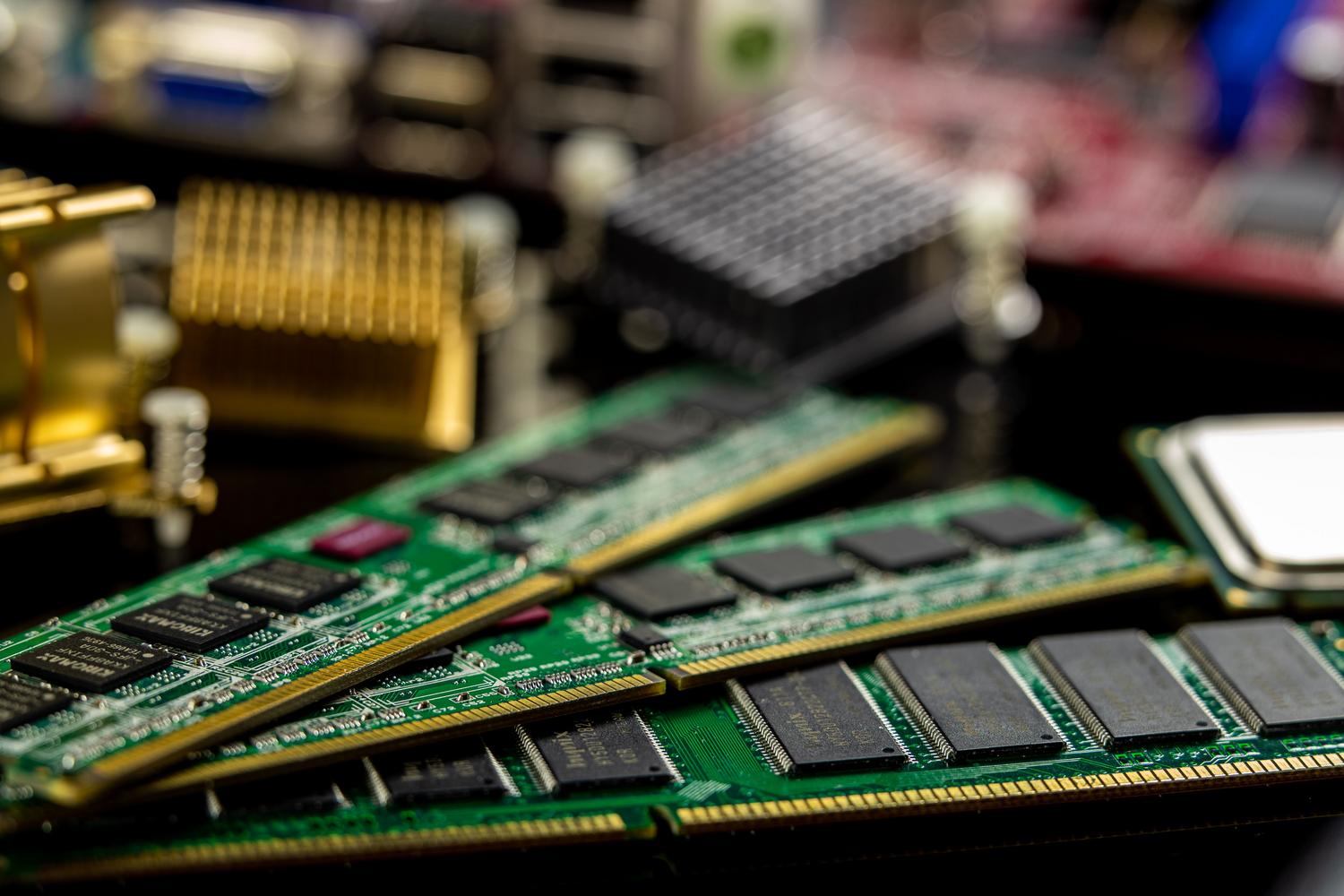
Det er viktig å ikke forveksle en ødelagt RAM-modul med utilstrekkelig RAM . Hvis PC-en din er treg, men du ikke får blåskjermer, kan det hende du rett og slett har utilstrekkelig RAM til dine behov. Du kan sjekke dette ved å åpne Oppgavebehandling (Ctrl + Shift + Esc) og gå til Ytelse-fanen. Hvis du ser at minnebruken konstant er nær 100 %, vil Windows begynne å bruke virtuelt minne (harddiskplass), noe som bremser hele systemet.
Avhengig av dine behov, vil du trenge mer eller mindre lagringskapasitet: 8 GB er tilstrekkelig for grunnleggende oppgaver og surfing; 16 GB er den nåværende standarden for spilling og multitasking; og hvis du driver med 3D-modellering, profesjonell videoredigering eller tung programmering, bør du sikte mot 32 GB eller til og med 64 GB.

Hva du skal gjøre hvis du oppdager reelle feil
Hvis testen bekrefter at det er feil, har du flere alternativer. For det første, det enkleste: åpne tårnet og sjekk at modulene er riktig plassert i sporene sine. Noen ganger kan et utilsiktet støt eller vibrasjon føre til at en lås løsner litt. Hvis det ikke fungerer, kan du prøve å rengjøre RAM-kontaktene eller bytte modulene mellom sporene for å utelukke et problem med hovedkortet i stedet for RAM-en.
Hvis du har flere minnemoduler, er det best å teste dem én etter én. Hvis PC-en ikke fungerer som den skal med modul A, men fungerer perfekt med modul B, vet du nøyaktig hvilken du skal bytte ut . Hvis komponenten fortsatt er under garanti, kontakt produsenten. Ellers må du kjøpe en ny som er fullt kompatibel med hovedkortet ditt når det gjelder type og frekvens.
Sjekke RAM på Mac-maskiner
Hvis du er Apple-bruker, er prosessen annerledes. For å se hvor mye RAM du har, gå til Apple-menyen og velg Om denne maskinen . Hvis du mistenker ytelsesproblemer, kan du bruke Aktivitetsmonitor (i Verktøy) for å se hvilke prosesser som bruker alt minnet i Minne-fanen.
Hvis du vil ha mer teknisk informasjon om typen RAM i macOS, kan du bruke Systeminformasjonsverktøyet via Spotlight. Selv om minne i moderne Mac-er vanligvis er loddet, er det viktig å overvåke minnelekkasjer som kan tvinge systemet til å overdrive mye data på SSD-en, noe som potensielt forkorter lagringens levetid .
Å holde maskinvaren ren, sjekke driftsfrekvenser og kjøre regelmessige tester er de beste måtene å sikre at datamaskinen ikke skuffer deg på verst tenkelig tidspunkt. Enten du bruker det innebygde Windows-verktøyet, tyr til MemTest86, eller bare oppgraderer systemets kapasitet hvis det er under belastning, vil det å identifisere kilden til problemet gjøre det mulig for deg å avgjøre om en programvarejustering er tilstrekkelig, eller om du må investere i nye komponenter for å gjenopprette datamaskinens jevne ytelse.

Indeks
- 1 Tegn på at RAM-en din er i ferd med å gå tom for tid
- 2 Problemet med overklokking og XMP-profiler
- 3 Slik bruker du Windows Minnediagnostikk
- 4 Avanserte alternativer og tredjepartsprogramvare
- 5 Maskinvarefeil eller mangel på kapasitet?
- 6 Hva du skal gjøre hvis du oppdager reelle feil
- 7 Sjekke RAM på Mac-maskiner