- Styrk ruterens sikkerhet ved å endre standardnøkler, kryptering til WPA2/WPA3 og deaktivere ekstern tilgang og WPS.
- Optimaliser WiFi ved å velge riktig bånd og kanal, opprette et gjestenettverk og plassere ruteren på et sentralt og godt ventilert sted.
- Forbedre ytelsen med rask DNS, QoS, portåpning, mulige VLAN-er og, om nødvendig, svitsjer, repeatere eller et mesh-nettverk.
- Overvåk tilkoblede enheter, bruk av foreldrekontroll og vurder å oppgradere ruteren din når den ikke får nok hastighet, dekning eller oppdateringer.
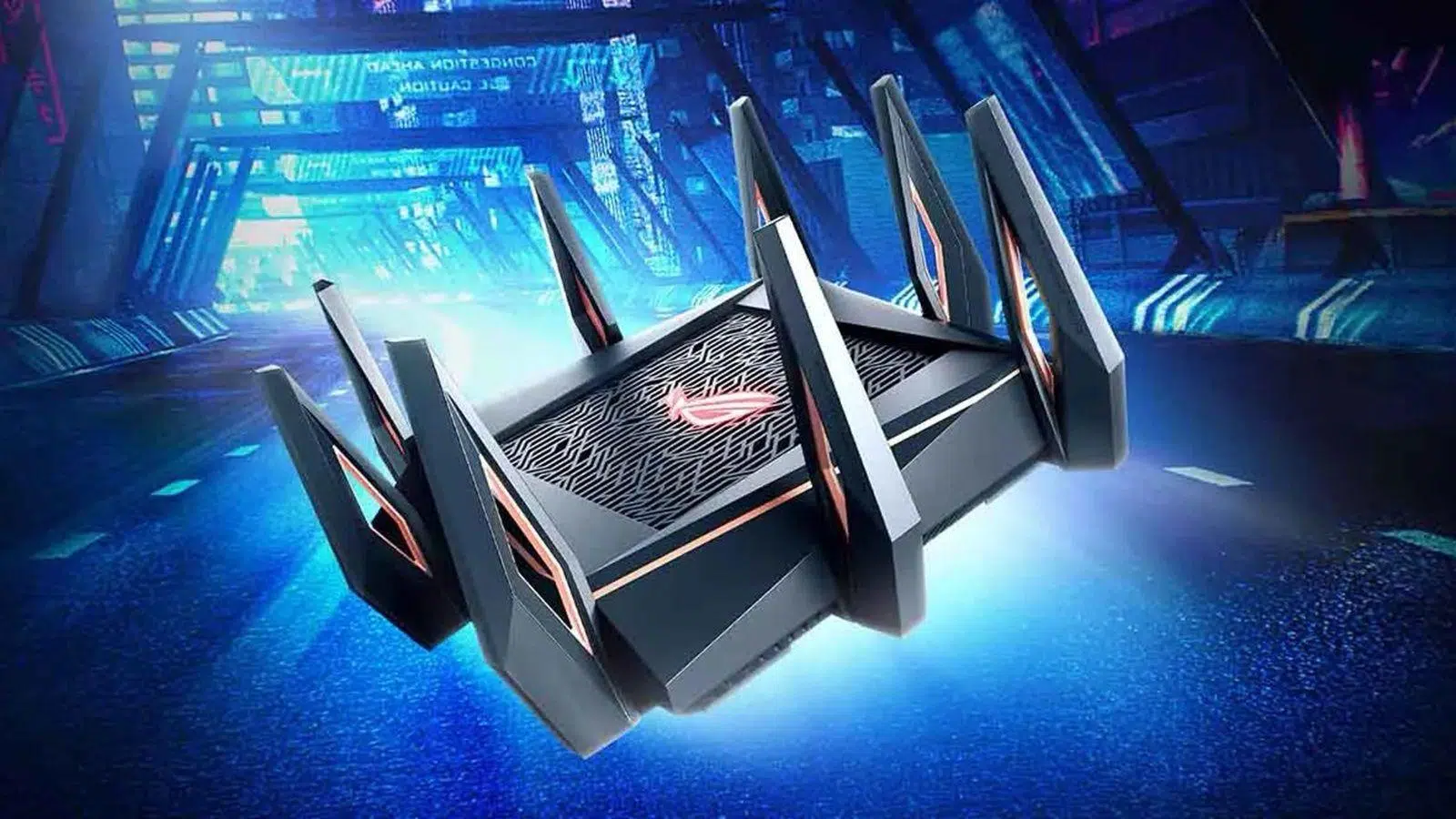
Hvis du har internett hjemme, er ruteren den dingsen som vanligvis blir glemt i et hjørne ... helt til Wi-Fi-en går i vasken. Riktig konfigurering av ruteren din utgjør hele forskjellen mellom et tregt og sårbart nettverk og en rask, stabil og sikker forbindelse . Den gode nyheten er at du ikke trenger å være nettverksingeniør for å få det til å fungere perfekt.
Gjennom denne guiden samler og organiserer vi alt som er forklart av de beste kildene om emnet, slik at du har alt på ett sted. Du får se hvordan du får tilgang til ruteren din, hva du bør endre og hva du ikke bør, hvordan du beskytter Wi-Fi-en din, og hvordan du får mest mulig ut av avanserte alternativer som QoS, VLAN, DNS og foreldrekontroller , samt fysiske råd om plassering, temperatur og når det er verdt å oppgradere utstyret ditt.
Hva er en ruter, og hva gjør den egentlig på nettverket ditt?
Ruteren er hjernen i hjemmenettverket ditt: den mottar internettdata via internettleverandørens tilkobling og distribuerer den til alle enhetene dine, både kablede og Wi-Fi . Den fungerer som en mellomledd mellom lokalnettverket ditt (LAN) og leverandørens fjernnettverk (WAN).
De fleste moderne rutere gjør mer enn bare å rute trafikk. De integrerer en Ethernet-svitsj, et Wi-Fi-tilgangspunkt og diverse nettverkstjenester som DHCP, NAT, DNS, en brannmur og noen ganger en VPN-server eller USB-porter for filer og utskrift . Derfor gjør en feilkonfigurasjon den ikke bare treg, men kan også åpne døren for angrep.
Når det gjelder sikkerhet, inkluderer mange maskinvarebrannmurer, beskyttelse mot grunnleggende angrep og muligheten til å filtrere tilkoblinger etter port, IP-adresse eller MAC-adresse . Når ruteren er riktig konfigurert, er den din første forsvarslinje mot cybertrusler.
Det er også viktig å forstå at ruteren din har firmware: et lite internt operativsystem som styrer alle funksjonene . Akkurat som mobiltelefonen eller PC-en din, trenger den regelmessige oppdateringer for å fikse feil, lukke sårbarheter og noen ganger legge til nye funksjoner.
Slik får du tilgang til ruterens innstillingspanel
For å endre innstillinger må du gå inn på «kontrollpanelet». Tilgang skjer nesten alltid via en nettleser, ved å skrive inn ruterens private IP-adresse i adressefeltet.
I de aller fleste spanske hjem er typiske IP-adresser 192.168.1.1 eller 192.168.0.1 . Prøv dem som de er, uten http foran. Hvis de ikke fungerer, kan du finne ut standard gatewayen din fra datamaskinen din:
- På Windows med CMD eller PowerShellÅpne søkemotoren, skriv inn «cmd» eller «PowerShell», kjør den og skriv inn ipconfigI seksjonen for adapteren din (Ethernet eller WiFi) ser du feltet «Standard gateway», som er IP-adressen til ruteren.
- Windows med grafisk grensesnittHøyreklikk på nettverksikonet > «Nettverks- og Internett-innstillinger» > velg tilkoblingen din og gå til «Egenskaper». Gatewayen vil vises der.
Når du har IP-adressen, skriver du den inn i nettleseren din, så ser du ruterens innloggingsskjerm . Den vil vanligvis be om et administratorbrukernavn og -passord, som kan være:
- Typiske kombinasjoner som admin / admin, admin / 1234, rot / rot, 1234 / 1234.
- Eller tastene som er trykt på et klistremerke på undersiden eller baksiden av ruteren (merk at det vanligvis er én for WiFi og en annen for administrasjon).
Hvis ingen har endret denne informasjonen, men du ikke vet hva den er, kan du søke etter modellen på nettet eller ringe leverandøren . Hvis den ble endret og du ikke husker innstillingene, er det eneste alternativet å tilbakestille den til fabrikkinnstillinger ved hjelp av knappen på baksiden og starte på nytt med de opprinnelige innstillingene.
Kritiske første skritt i rutersikkerhet
Det følgende er det absolutte minimum du bør gjøre på enhver ny eller nylig tilbakestilt ruter. Dette er raske endringer som utgjør en stor forskjell for sikkerhet og personvern.
Endre ruterens administratorpassord
Å la standard brukernavn og passord ("admin/admin" og lignende) stå igjen er som å ha inngangsdøren låst, men nøkkelen i låsen . Alle som kobler seg til Wi-Fi-nettverket kan få full kontroll over enheten.
Gå inn i administrasjonsmenyen, som vanligvis heter noe sånt som «Administrasjon», «Brukeradministrasjon», «Tilgangskontroll» eller «Sikkerhet > Administrasjon» , og finn delen for å endre tilgangspassordet.
Beste fremgangsmåter her er klare: bruk et langt, unikt og komplekst passord (store bokstaver, små bokstaver, tall og symboler), minst 10–12 tegn langt . Hvis ruteren din tillater det, endre også administratorbrukernavnet eller opprett en bruker med begrensede tillatelser for grunnleggende spørringer.
Når du lagrer endringen, logger ruteren deg ut av økten, og du må logge inn igjen med det nye passordet, noe som er et godt tegn fordi det bekrefter at det er brukt.
Endre WiFi-navn (SSID) og passord
Fabrikkbaserte nettverksnavn som MOVISTAR_XXXX, JAZZTEL_XXXX, WLAN_XXXX osv. avslører både internettleverandøren din og ofte rutermodellen . Dette gjør det enklere for alle som ønsker å utnytte kjente sårbarheter i den enheten.
I Wi-Fi/Trådløst-delen ser du etter feltet «Nettverksnavn (SSID)» . Der kan du skrive inn en ny identifikator. Sørg for at:
- Ikke avslør identiteten eller adressen din (ingenting som «WiFi_CarlosPérez» eller «Calle_Mayor_15»).
- Unngå å inkludere rutermodellen eller det faktiske navnet på operatøren.
- Ikke bruk rare tegn eller emojier som kan forårsake problemer med eldre enheter.
Hvis du har separate bånd (2,4 GHz og 5 GHz, og til og med 6 GHz med WiFi 6E), er det veldig praktisk å skille mellom hvert bånd i navnet (for eksempel: «Home_2G», «Home_5G», «Home_6G»). På denne måten bestemmer du hvilket nettverk hver enhet kobles til.
I samme seksjon finner du innstillingene for trådløs sikkerhet. Velg WPA3-Personal hvis ruteren og enhetene dine støtter det; ellers bruk WPA2-Personal med AES-kryptering . Unngå WEP, WPA eller blandede moduser med TKIP: de er utdaterte og lett utnyttbare.
Til slutt, velg et sterkt Wi-Fi-passord. Glem korte passord, passord med personlig informasjon eller passord som er gjenbrukt fra andre tjenester . Et langt passord med tall og symboler er lett å huske og svært vanskelig å knekke.
Deaktiver ekstern ruteradministrasjon
Mange rutere lar deg få tilgang til administrasjonspanelet eksternt via internett. Dette er praktisk, men også et primært mål for angripere. Med mindre du har et klart behov for å deaktivere ekstern tilgang, bør du alltid deaktivere den.
I noen modeller kalles det «Fjernadministrasjon», «Fjerntilgang» eller «Fjernadministrasjon». Fjern merket for det, eller begrens det til kun det lokale nettverket. Hvis du noen gang trenger å få tilgang til det utenfra, er det mye sikrere å sette opp et VPN på ruteren og logge inn som om du var hjemme.
Aktuell firmware del router
Rutere ligner på mobiltelefoner: produsenter fikser feil og lapper sikkerhetshull med nye firmwareversjoner . Hvis du ikke oppdaterer dem på flere år, utsetter du deg for kjente sårbarheter.
Menyen inneholder vanligvis en seksjon for «Fastvare», «Programvareoppdatering» eller lignende. Typiske alternativer inkluderer:
- Automatisk oppdateringAnbefales på det sterkeste hvis internettleverandøren eller produsenten din tilbyr denne tjenesten. Mange bedriftsrutere oppdaterer seg automatisk tidlig om morgenen.
- Manuelt nettsøk«Sjekk etter oppdateringer»-knapp som laster ned og installerer den nyeste offisielle fastvaren.
- FilopplastingDu laster ned fastvaren fra produsentens nettsted og laster den opp selv. Bruk bare denne metoden hvis du vet nøyaktig hva du gjør.
Før du oppdaterer, er det lurt å sikkerhetskopiere innstillingene dine (ved å bruke alternativet «Sikkerhetskopier/Gjenopprett») i tilfelle noe går galt og du må gjenopprette de tidligere innstillingene dine med to klikk.
Slik optimaliserer du WiFi-innstillinger: bånd, kanaler og sikkerhet
Når den grunnleggende tilgangen er sikret, er det på tide å sørge for at Wi-Fi-en fungerer som den skal. Dette avhenger av båndet du bruker, kanalen, krypteringstypen og noen tilleggsfunksjoner som WPS eller et gjestenettverk.
Velg riktig bånd for hver enhet
Moderne rutere er vanligvis dobbeltbånd (2,4 og 5 GHz) eller trippelbånd (2,4 GHz + to 5 GHz-bånd, og til og med 6 GHz med WiFi 6E). Hvert bånd har sine fordeler og ulemper, så hvilket du kobler til er viktig.
- 2,4 GHzstørre rekkevidde, trenger bedre gjennom vegger, men tregere og veldig mettet (Kompatibel med Bluetooth, mikrobølgeovner og mange IoT-enheter). Ideell for smartplugger, sensorer, enkle kameraer eller eldre enheter.
- 5 GHzmindre forstyrrelser og mye mer fartPerfekt for fjernarbeid, HD/4K-strømming og onlinespilling. Signalstyrken er imidlertid dårlig i fjerne rom.
- 6 GHz (WiFi 6E)et rent og ekstremt raskt bånd, designet for høye hastigheter over korte avstander med toppmoderne utstyrDekningen er enda mer begrenset enn i 5 GHz.
Noen rutere tilbyr «Smart Connect» eller «Band Steering», som forener alle bånd under én SSID, og ruteren bestemmer hvilket bånd hver enhet kobler seg til . Dette er praktisk, men det kan forårsake problemer med enheter som bare godtar 2,4 GHz eller som bytter bånd uregelmessig. Hvis du ønsker finjustert kontroll, er det bedre å bruke separate SSID-er for hvert bånd.
Endre WiFi-kanalen for å redusere forstyrrelser
I tillegg til båndet bruker hvert Wi-Fi-nettverk en spesifikk kanal. Hvis du og flere naboer deler samme kanal, vil nettverket bli plaget av forstyrrelser, noe som resulterer i periodiske forbindelsesbrudd, høy ping og dårlig hastighet.
I 2,4 GHz-båndet er det best å bruke ikke-overlappende kanaler (1, 6 eller 11) og velge den med færrest nærliggende nettverk. Det er mer plass i 5 GHz- og 6 GHz-båndene, og problemer er vanligvis sjeldnere, men det er fortsatt lurt å unngå de mest overbelastede kanalene.
For å finne ut hvilke kanaler som er gratis, kan du:
- Bruk WiFi-analyseprogrammer på mobiltelefonen eller PC-en din (Acrylic, WiFi Analyzer, osv.).
- På noen rutere kan du sjekke en kanalbeleggsgraf i selve fastvaren.
Når du har funnet den beste kanalen, går du inn i WiFi-menyen for det tilsvarende båndet og endrer innstillingen «Kanal» fra «Auto» til et bestemt tall . Lagre endringene; du vil legge merke til at WiFi-tilkoblingen faller ut i noen sekunder mens den sender på nytt på den nye kanalen.
Velge riktig type trådløs kryptering
Ikke alle WiFi-sikkerhetsprotokoller er skapt like. Noen krypteringsmetoder har vært ødelagte i årevis, og å fortsette å bruke dem setter døren åpen . Rekkefølgen for prioritering av hjemmenettverk er:
- WPA3-Personal: den mest moderne og sikre, anbefalt hvis alle (eller nesten alle) enhetene dine er relativt nye.
- WPA2/WPA3 blandet modusNyttig når du har en blanding av nye og gamle enheter; moderne bruker WPA3, resten WPA2.
- WPA2-Personlig (AES): gjeldende standard når WPA3 ikke kan brukes. Alltid med AES-kryptering, ikke TKIP.
Unngå for enhver pris:
- WEP og WPA «enkelt og greit»Sårbar i årevis, kan enhver minimalt forberedt angriper knekke koden.
- Blandede moduser med TKIP eller eldre konfigurasjoner som opprettholder WEP-kompatibilitet.
- Åpne nettverk uten passord, selv om de er gjestenettverk: Hvem som helst kan koble til, spionere på grunnleggende trafikk eller bruke IP-adressen din til ulovlige aktiviteter..
Deaktiver WPS og andre farlige funksjoner
WPS-knappen (Wi-Fi Protected Setup) er utformet for å koble til enheter uten å måtte oppgi et passord , ved å trykke på en knapp eller bruke en 8-sifret PIN-kode. Problemet er at PIN-systemet i årevis har vært en sikkerhetsrisiko.
Selv om mange moderne rutere bare tillater WPS via en knapp og blokkerer brute-force-forsøk, er det fortsatt et unødvendig angrepspunkt. Den sikreste fremgangsmåten er å deaktivere WPS helt fra menyen for trådløse innstillinger og skrive inn passordet manuelt.
Et annet alternativ som ikke anbefales er UPnP (Universal Plug and Play) . Det lar apper automatisk åpne porter på ruteren, men det kan også utnyttes av skadelig programvare for å eksponere interne tjenester for internett . Hvis du ikke trenger det til noe veldig spesifikt, deaktiver det.
Opprett og konfigurer et gjeste-WiFi-nettverk
Det er ikke en god idé å dele hoved-Wi-Fi-passordet ditt med alle som kommer inn i hjemmet ditt, både av personvern- og sikkerhetshensyn. Det er det gjestenettverk er til for. De er separate SSID-er som gir internettilgang, men ikke til enhetene dine på hjemmenettverket.
I seksjonen «Gjeste-WiFi», «Gjestenettverk» eller lignende kan du:
- Opprett én eller flere gjeste-SSID-er ved 2,4 GHz, 5 GHz eller begge deler.
- Definer spesifikt brukernavn og passord for disse nettverkene.
- Velg om gjester kan se det interne nettverket ditt (slå det av for bedre isolasjon).
- På noen modeller, begrense båndbredde eller tilkoblingstid per gjesteenhet.
Det er også et ideelt alternativ for å isolere upålitelige IoT-enheter (lyspærer, kameraer, billige plugger) som ikke trenger å kommunisere med PC-en eller NAS-en din. På denne måten, hvis en av dem blir kompromittert, er skaden bedre begrenset.
Avansert nettverksadministrasjon: DNS, porter, DMZ, VLAN og QoS
Hvis du allerede mestrer det grunnleggende, kan du ta det et skritt videre og justere innstillinger som påvirker opplevd hastighet, stabilitet og trafikkontroll. Du trenger ikke å bruke dem alle, men det er nyttig å vite hva de er og hva de gjør.
Endre ruterens DNS-servere
DNS-servere er «oversettere» som konverterer domenenavn (f.eks. informatecdigital.com) til IP-adresser. Mange leverandørers DNS-servere er funksjonelle, men de utmerker seg ikke når det gjelder hastighet eller personvern.
I WAN/Internett-menyen eller under DHCP finnes det vanligvis en seksjon for DNS. Du kan erstatte internettleverandørens standard DNS-servere med noen referanseservere:
- Google DNS: 8.8.8.8 og 8.8.4.4.
- CloudFlare: 1.1.1.1 og 1.0.0.1.
- Cloudflare med skadevarefilter: 1.1.1.2 og 1.0.0.2.
- Cloudflare med skadevarefilter + innhold for voksne: 1.1.1.3 og 1.0.0.3.
Noen rutere lar deg også bruke DNS over TLS eller DNS over HTTPS , som krypterer forespørsler slik at tredjeparter ikke kan spionere på nettstedene du besøker. Aktiver det hvis det er tilgjengelig og DNS-leverandøren din støtter det.
Tildel statiske IP-adresser til bestemte enheter og åpne porter i NAT
I hjemmenettverk mottar de fleste enheter automatisk IP-adresser via DHCP. Hvis du imidlertid vil åpne porter for online spilling, hjemmeservere eller VPN-er , anbefales det på det sterkeste at enheten alltid bruker den samme interne IP-adressen.
Du kan gjøre det på to måter:
- konfigurering Statisk IP-adresse på selve enheten (for eksempel i Windows, i egenskapene for nettverkskortet).
- Bruke «Statisk DHCP» eller «DHCP-reservasjon» for ruteren, som knytter en datamaskins MAC-adresse til en spesifikk IP-adresse.
Med den interne IP-adressen stabil, gå til menyene «Portvideresending», «Portvideresending» eller «Virtuell server» og opprett regler som spesifiserer:
- Regelnavn (f.eks. «OpenVPN_Server» eller «PS5_NAT»).
- Enhetens interne IP-adresse som du vil omdirigere trafikken til.
- Protokoll (TCP, UDP eller begge deler).
- Ekstern port (den som åpner seg mot internett).
- Intern port (Den som lytter til tjenesten på LAN-et ditt sammenfaller ofte med den eksterne).
For eksempel, for en OpenVPN-server på 192.168.1.50, kan du åpne port 1194/UDP, både ekstern og intern, til den IP-adressen. Åpne bare portene du absolutt trenger, og lukk dem når du ikke lenger trenger dem.
DMZ: Eksponering av et helt system for internett (med forsiktighet)
DMZ (demilitarisert sone) er en funksjon som omdirigerer all innkommende trafikk til én intern enhet . Den brukes ofte som en midlertidig løsning for konsoller med svært strenge NAT-krav eller for testtjenester.
Selv om det er veldig effektivt for å «bli kvitt portproblemer», etterlater det også enheten nesten fullstendig eksponert for internett . Derfor:
- Bruk den med spillkonsoller hvis du trenger det, aldri med en ubeskyttet PC.
- Sørge for at Måldatamaskinen må ha sin egen aktive og oppdaterte brannmur.
- Koble DMZ-en til en statisk IP-adresse eller DHCP-reservasjon, akkurat som med portvideresending.
Det er vanligvis så enkelt å sette det opp som å aktivere DMZ og angi den valgte interne IP-adressen. Vurder om det ikke ville være bedre å bare åpne bestemte porter i stedet for alle.
VLAN- og nettverkssegmentering for problematiske enheter
Hvis du har mange tilkoblede enheter hjemme (PC-er, mobiltelefoner, TV-er, spillkonsoller, IoT-enheter, kameraer osv.), kan det være nyttig å dele dem opp i forskjellige logiske nettverk ved hjelp av VLAN-er . Dette er en mer avansert funksjon, men flere og flere hjemmerutere støtter den.
Ved å segmentere med VLAN-er kan du for eksempel:
- Sett alle IoT-enheter inn i et VLAN med svært begrenset tilgang til hovednettet.
- Opprett et VLAN for fjernarbeid, atskilt fra fritidsnettverket.
- gjelder prioriteringer eller båndbreddegrenser forskjellig mellom segmentene.
Konfigurering av VLAN-er innebærer å konfigurere ruteren din, og ofte også svitsjen og tilgangspunktene dine. Hvis du er uerfaren, er det best å følge en veiledning som er spesifikk for modellen din , eller vurdere et administrert mesh-system som gir en mer brukervennlig opplevelse.
QoS: prioriter det som er viktig, slik at ingenting lider
Quality of Service (QoS) lar ruteren fordele båndbredde mer intelligent når tilkoblingen er opptatt . Dette forhindrer at videosamtalen din blir avbrutt fordi noen laster ned i full hastighet.
Avhengig av modellen vil du kunne:
- Prioriter trafikktyper (nettspill, videokonferanser, strømming) fremfor nedlastinger eller sikkerhetskopier.
- Prioritere spesifikke enheter (jobb-PC-en din, smart-TV-en osv.).
- Angi maksimumsgrenser per enhet eller per applikasjon.
Rutere levert av internettleverandører har vanligvis svært grunnleggende eller ikke-eksisterende QoS, mens utstyr fra merker som ASUS, AVM, Synology eller avanserte Mesh-systemer tilbyr mye finere kontroller . Det krever litt eksperimentering, men når det justeres riktig, er forskjellen betydelig.
Foreldrekontroll og overvåking av tilkoblede enheter
Hvis du har barn hjemme (eller bare ønsker å holde ting litt ryddig), er det verdt å ta en titt på foreldrekontroll- og overvåkingsfunksjonene ruteren din tilbyr. De er ikke idiotsikre, men de er ganske nyttige.
Se hvem som er på nett og kast ut inntrengere
Nesten alle rutere inkluderer en liste over tilkoblede enheter, enten kablede eller Wi-Fi. Denne listen vises vanligvis under «Status», «Enheter», «Nettverkskart» eller lignende. Å sjekke den med jevne mellomrom er den enkleste måten å oppdage inntrengere på.
Hvis du ser et lag du ikke kjenner igjen:
- Kutt av forbindelsen din fra selve ruteren, hvis grensesnittet tillater det.
- Endre WiFi-passordet ditt til et sterkere et.
- Vurder å aktivere MAC-hvitelister eller svartelister Hvis du ønsker strengere kontroll (selv om disse kan omgås, er de et ekstra lag).
Andre tegn på at noen stjeler Wi-Fi-nettverket ditt inkluderer plutselige hastighetsfall, hyppige frakoblinger og endringer i innstillinger du ikke har gjort . Hvis du er i tvil, bør du endre passordene dine og sjekke fastvaren.
Konfigurer foreldrekontroller på ruteren
Avhengig av modellen kan foreldrekontrollene variere fra svært grunnleggende til ganske avanserte. De vanligste funksjonene er:
- Begrens tilkoblingstider for visse enheter (for eksempel bare nettbrettet for barn fra 17.00 til 21.00 og ikke etter et visst tidspunkt om kvelden).
- Blokker nettstedkategorier (voksne, gambling, vold) ved hjelp av forhåndsdefinerte filtre eller filtre fra DNS-leverandører med foreldrekontroll.
- Lister over tillatte eller blokkerte nettsteder manuelt etter domene eller URL.
Hvis ruteren din fra internettleverandøren ikke tilbyr noe anstendig på dette området, kan du bruke DNS-servere med innebygde filtre (som Cloudflares familievarianter) eller ty til programvareløsninger på hver enhet, kombinert med aktiv overvåking.
Fysisk plassering av ruteren, antenner, varme og ekstrautstyr
Det handler ikke bare om konfigurasjon. Ruterens fysiske plassering, hvordan du plasserer den, og om du bruker andre enheter for å hjelpe den, påvirker dekningskvaliteten betydelig . Det er ofte flere mislykkede oppsett enn du kanskje tror.
Hvor du skal plassere ruteren for god dekning
Tenk på ruteren din som en lyspære: den sender ut et signal i alle retninger, og alt rundt den blokkerer eller svekker det . Her er noen enkle retningslinjer:
- Så sentral beliggenhet som mulig av huset, vanligvis stuen eller en mellomliggende gang.
- I en gjennomsnittlig høyde (på et møbel i 1–1,5 m avstand), ikke på gulvet eller nedgravd i et skap.
- Bort fra tykke vegger, speil, store apparater og metallkonstruksjoner, som spiser signal.
- Hvis den har eksterne antenner, Plasser den ene vertikalt og den andre horisontalt for bedre å dekke forskjellige enhetsposisjoner.
I hus med flere etasjer kan det være lurt å plassere den i mellometasjen og om nødvendig støtte den med repeatere eller et Mesh-system godt fordelt vertikalt.
Unngå overoppheting og ta vare på maskinvaren
Ruteren er på døgnet rundt og behandler tilkoblinger uten avbrudd. Det er normalt at den blir varm, men overdreven varme forkorter levetiden og forårsaker mikroavbrudd og frysing.
For å minimere problemer:
- Ikke dekk til ventilasjonsåpningene eller legg noe oppå dem. (bøker, esker, andre enheter).
- Unngå å plassere den ved siden av varmekilder eller direkte sollys (vinduer uten gardiner, radiatorer osv.).
- Hold sonen støvrens og med litt plass rundt for at luften skal kunne sirkulere.
- Hvis du merker at den blir veldig varm og fryser, kan du Stol på en USB-viftebase koblet til selve ruteren.
Noen brukere planlegger at Wi-Fi skal slå seg av om natten , ikke bare for sikkerhet eller energisparing , men også for å gi utstyret en liten pause og redusere slitasje.
Når er det verdt å legge til en svitsj, repeater eller mesh-nettverk?
Rutere levert av internettleverandører er vanligvis ganske enkle: få Ethernet-porter, begrenset Wi-Fi og få avanserte funksjoner . Hvis nettverket ditt har vokst, kan det være på tide å oppgradere.
Typiske alternativer:
- Administrert svitsjDen utvider antallet LAN-porter og lar deg, hvis det er håndterbart, Begrens båndbredde, bruk VLAN-er og overvåk det kablede nettverket ditt bedreIdeelt hvis du har flere TV-er, NAS-enheter, konsoller osv. i nærheten av ruteren.
- Repeater eller PLSNyttig når du bare trenger det "skyv" signalet litt til et bestemt område (utendørs Wi-Fi 7-tilgangspunkt (alternativt). Det anbefales å plassere dem på et mellomliggende punkt der god WiFi eller et godt elektrisk signal fortsatt når frem, ikke der alt allerede er forferdelig.
- Systema WiFi Mesh: det reneste alternativet for store hus eller hus med mange etasjerFlere noder jobber sammen under samme SSID, med sømløs roaming mellom dem. Ideelt sett bør den nåværende ruteren være i bromodus eller som en enkel ONT, og Wi-Fi-delen bør administreres av Mesh-systemet.
Husk også at alt som kan kables (se hvordan du setter opp et Ethernet-nettverk trinn for trinn ) bør kables: Smart-TV-er, stasjonære PC-er, spillkonsoller ... Du vil få stabilitet og frigjøre WiFi for mobiler, nettbrett og bærbare datamaskiner.
Hvor ofte bør du bytte ruter, og hvilke tegn indikerer at det er på tide med en oppgradering?
Rutere eldes også. Selv om de fortsatt fungerer «mer eller mindre», blir de utdaterte når det gjelder Wi-Fi-standarder, prosessorkraft, sikkerhet og fastvarestøtte . Du trenger ikke å bytte dem ut hvert år, men de er heller ikke ment å vare evig.
Noen klare tegn på at ruteren din snart må utfases er:
- Dårlig konstant hastighet selv om operatøren leverer linjen riktig ved å koble direkte via kabel til en annen enhet.
- Hyppige strømbrudd eller behovet for å starte ruteren på nytt av og til for å få den til å "våkne".
- Svært begrenset WiFi-dekning eller manglende evne til å håndtere flere enheter godt samtidig.
- Den støtter bare eldre standarder (802.11b/go kun 2,4 GHz) og den utnytter ikke raske fiberoptiske forbindelser.
- Produsenten har sluttet å gi ut fastvareoppdateringer i årevis.
WiFi-standarder har utviklet seg betraktelig: fra 802.11b (11 Mbps) til ag (54 Mbps), n (opptil ~300 Mbps praktisk), ac (WiFi 5, over 800 Mbps reell hastighet), og nå ax (WiFi 6/6E), som ikke bare forbedrer hastigheten, men også effektiviteten med mange tilkoblede enheter . Hvis du fortsatt bruker en eldre ruter, kaster du bort potensialet til forbindelsen din.
Som en generell retningslinje tilbyr mange produsenter 2–3 år med intensiv firmware-støtte for hver modell. Etter det blir oppdateringer sjeldnere eller opphører helt. Hvis enheten din er over 4–5 år gammel, og spesielt hvis den ikke lenger mottar oppdateringer, begynner det å være fornuftig å vurdere å oppgradere.
Med alt det ovennevnte har du nå en ganske komplett plan for å få hjemmenettverket ditt i gang: tilgang til ruteren, endre påloggingsinformasjon og kryptering, optimalisere bånd og kanaler, deaktivere potensielt farlige funksjoner, opprette et gjestenettverk, justere DNS, QoS og porter, plassere enheten riktig og vite når det er på tide å oppgradere til en mer moderne modell . Med noen få gjennomtenkte endringer kan du gå fra et temperamentsfullt og usikkert Wi-Fi-nettverk til et raskt og stabilt et som kan håndtere mange enheter uten å bli stresset.
