- Å forstå biter, byte, hastighet og frekvens hjelper med å tolke spesifikasjonene til enhver bærbar datamaskin riktig.
- CPU, RAM, lagring og GPU er komponentene som påvirker datamaskinens faktiske ytelse mest.
- Hovedkortet, bussene og kjølesystemet bestemmer utvidelsesmulighetene og den vedvarende ytelsen.
- Riktig batterihåndtering, portvedlikehold og termisk vedlikehold forlenger levetiden til bærbar maskinvare.
Hvis du noen gang har lurt på hva som er inni den bærbare datamaskinen din, eller hva du bør se etter før du kjøper en ny, har du kommet til rett sted. I disse veiledningene for bærbar maskinvare vil vi gå gjennom hver komponent på en rolig måte, bruke lettforståelig språk og unngå unødvendig teknisk sjargong, samtidig som vi ikke utelater noen viktige detaljer.
Selv om bærbare datamaskiner og stasjonære PC-er har mange likheter, er bærbare datamaskiner mer kompakte, bruker mindre strøm og genererer mer varme på mindre plass. Derfor er det så viktig å forstå hvordan komponentene kobles sammen, hva hver enkelt gjør, og de faktiske begrensningene når det gjelder oppgraderinger eller reparasjoner. Å mestre denne spesifikke maskinvaren vil hjelpe deg med å forlenge levetiden til din nåværende maskin og ta et mye bedre valg for din neste.
Fra menneskelig språk til biter: hvordan den bærbare datamaskinen din «forstår»
Før vi diskuterer hovedkort, minne og kabler, er det viktig å forstå det grunnleggende: en datamaskin forstår bare elektrisitet i to tilstander: det er strøm eller det er ikke strøm . Alt du ser på skjermen, fra et brev til en film, koker ned til dette enkle konseptet.
Inne i den bærbare datamaskinens mikroprosessor finnes det millioner av transistorer, som fungerer som små brytere som åpnes eller lukkes avhengig av spenningen de mottar. Disse to tilstandene er representert av 0 og 1, og hver kalles en bit, den minste informasjonsenheten som systemet håndterer.
Siden én enkelt bit er svært liten, grupperer maskinvaren åtte biter i én byte. Én byte er nok til å representere et tegn, et enkelt tall eller et symbol. Derfra brukes multipler: 1 KB er 1024 byte, 1 MB er 1024 KB, 1 GB er 1024 MB , og så videre. Det er ofte 1024, og ikke 1000, som får harddisken til å «se ut» som om den har mindre plass enn det som er annonsert på esken.
I tillegg til å lagre data, må de også flyttes. Overføringshastighet uttrykkes i byte per sekund (B/s, KB/s, MB/s) eller bits per sekund (b/s, Kb/s, Mb/s). Vær oppmerksom på den lille og store bokstaven 'b' : 10 MB/s er ikke det samme som 10 Mb/s; i det andre tilfellet er den faktiske hastigheten åtte ganger lavere fordi 1 byte = 8 bits. Dette er veldig vanlig i internett- og nettverkstilkoblinger.
En annen viktig måleenhet er frekvens, målt i hertz (Hz). Den indikerer hvor mange sykluser per sekund en komponent utfører. Når du ser at en CPU opererer på 3,5 GHz, betyr det at den kan utføre opptil 3.500 milliarder sykluser hvert sekund . Ikke alle disse syklusene resulterer i nyttige instruksjoner (det er ventetider, latenser osv.), men det gir deg en idé om driftshastigheten.
Grunnleggende maskinvarekomponenter på en bærbar PC
En bærbar PC pakker nesten alt en stasjonær datamaskin inneholder på svært liten plass: prosessor, minne, lagring, hovedkort, grafikkort, batteri, porter og en lang liste med andre brikker og kontrollere. I hovedsak er det det samme, men i et kompakt og mer effektivt format, med langt flere begrensninger på oppgraderinger.
I mange moderne bærbare datamaskiner er en stor del av komponentene loddet: RAM, GPU, til og med selve SSD-en. Dette betyr at det er avgjørende å velge riktige komponenter i utgangspunktet, fordi du vil ha svært lite rom for oppgraderinger senere . I andre bærbare datamaskiner kan du fortsatt oppgradere minne og lagring ved hjelp av SO-DIMM-spor og M.2-sokler, så det er verdt å gjennomgå spesifikasjonene nøye.
Hovedkortet til den bærbare datamaskinen bestemmer hvor mange USB-porter den har, om den støtter raske NVMe SSD-er, hvilken Wi-Fi-standard den støtter, og den maksimale mengden RAM du kan installere. Derfor kan to bærbare datamaskiner med samme prosessor tilby svært forskjellige opplevelser når det gjelder ytelse, utvidelsesmuligheter og tilkoblingsmuligheter.
Dessuten drives alt dette av batteriet og under strenge termiske begrensninger: plassen er svært begrenset, og det er ikke alltid nok plass til å kjøle ned en kraftig prosessor og et grafikkort ordentlig. Denne balansen mellom strøm, temperatur og støy definerer i stor grad opplevelsen med enhver moderne bærbar PC.
Prosessoren (CPU): den lille hjernen
Prosessoren, eller CPU, er datamaskinens datakjerne. Den utfører instruksjonene for operativsystemet og applikasjonen, og koordinerer de andre komponentene. Bærbare datamaskiner bruker modeller som er designet for lavt strømforbruk og varmeutvikling , noe som innebærer et kompromiss mellom ytelse og batterilevetid.
Inne i CPU-en finner vi to hovedblokker: den aritmetiske logikkenheten (ALU), som utfører matematiske og logiske operasjoner, og kontrollenheten, som organiserer rekkefølgen instruksjoner utføres i og hvordan data flyter. Den integrerer også flere nivåer av hurtigbufferminne (L1, L2, L3) , som er mye raskere enn RAM, hvor ofte brukte data og instruksjoner lagres.
Nesten alle nåværende prosessorer på bærbare datamaskiner er 64-bit og flerkjernede, noe som betyr at de kan håndtere flere tråder parallelt. Det handler imidlertid ikke bare om GHz og antall kjerner: intern arkitektur, hurtigbufferstørrelse, støttet instruksjonssett og termisk designeffekt (TDP), som bestemmer hvor mye strøm CPU-en kan håndtere uten å overopphetes og redusere frekvensen , spiller alle en rolle.
Mange produsenter annonserer svært høye turbohastigheter, men disse tallene opprettholdes vanligvis bare i noen få sekunder. Det du virkelig vil legge merke til i spill, redigering eller andre krevende oppgaver er den stabile frekvensen prosessoren kan opprettholde med riktig kabinettkjøling. Dårlig termisk design kan gjøre en god prosessor til en innesperret løve som nesten alltid opererer under kapasiteten sin.
RAM-minne: det umiddelbare arbeidsområdet
RAM (Random Access Memory) er der programmene og dataene du bruker lastes inn. Hvis du tenker på CPU-en som noen som arbeider, ville RAM være overflaten på bordet der de legger igjen sine åpne dokumenter . Jo mer RAM du har, desto flere oppgaver kan du kjøre samtidig uten at systemet blir tregere.
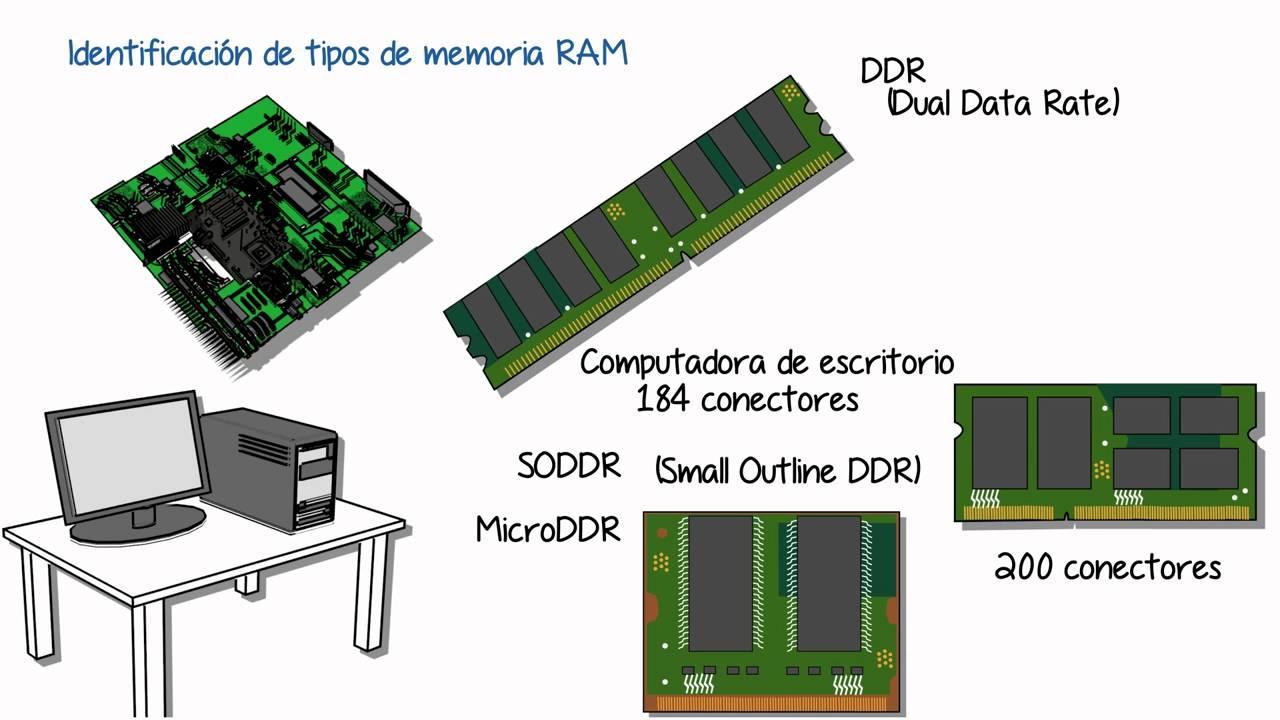
Moderne bærbare datamaskiner bruker vanligvis DDR4- og DDR5-RAM, med kapasiteter fra 8 GB til 64 GB i avanserte modeller. For kontoroppgaver, surfing og noe multimedia er 8 GB tilstrekkelig, men for seriøs multitasking, videoredigering, virtuelle maskiner eller krevende spill anbefales 16 GB som en basis, og 32 GB hvis arbeidsmengden din er spesielt tung.
En viktig detalj er om RAM-en er loddet eller ikke. Mange ultrabooks har LPDDR-minne integrert i hovedkortet, som ikke kan byttes ut eller oppgraderes. Andre inkluderer SO-DIMM-spor som lar deg legge til eller bytte ut moduler. Før du kjøper, er det lurt å sjekke om datamaskinen tillater utvidelse, hvor mange spor den har, og hva den maksimale støttede kapasiteten er.
Foruten mengden RAM spiller også frekvens (i MHz) og latens en rolle. I hverdagsoppgaver er ikke forskjellen stor, men i spill, med integrert grafikk eller under intensiv arbeidsbelastning er raskere minne med strammere timings merkbart, spesielt når GPU-en bruker delt RAM.
Lagring: harddisker, SATA SSD-er og NVMe SSD-er
Lagring er der operativsystemet, programmene og filene dine lagres permanent. Tradisjonelt ble mekaniske harddisker (HDD-er) med plater som roterte med tusenvis av omdreininger per minutt brukt. Nå til dags bruker bærbare datamaskiner vanligvis solid-state-disker (SSD-er), som ikke har bevegelige deler , er mye raskere, stillere og mer motstandsdyktige mot støt.
Det finnes to hovedtyper SSD-er: SATA SSD-er, som bruker det klassiske grensesnittet begrenset av SATA-bussen, og NVMe SSD-er, som kobles til via PCIe og oppnår lese- og skrivehastigheter flere ganger raskere. Dette betyr nesten umiddelbar oppstartstid, programmer som lastes utrolig raskt og kortere ventetider når du åpner store filer.
Når det gjelder lagringskapasitet, blir 256 GB raskt utilstrekkelig hvis du installerer spill, store programmer eller lagrer mange bilder og videoer. Nå til dags er det rimelig å starte med minst 512 GB og sikte mot 1 TB hvis du jobber med multimedia eller trenger mye lokal lagring. Noen bærbare datamaskiner kombinerer fortsatt en liten SSD for operativsystemet med en HDD med stor kapasitet, selv om dette blir mindre vanlig i tynne modeller.
De fleste moderne bærbare datamaskiner bruker M.2-formfaktoren for SSD-ene sine. Denne kontakten kan brukes med både SATA- og NVMe-disker. Det er viktig å sjekke om SSD-en er en utskiftbar modul eller om den er loddet til hovedkortet . I sistnevnte tilfelle vil du ikke kunne bytte den ut. Hvis den er loddet, vil du kunne installere en SSD i den bærbare datamaskinen.
Grafikkort (GPU): integrert eller dedikert
Grafikkkomponenten på en bærbar PC er ansvarlig for å generere alt som vises på skjermen: skrivebord, videoer, spill, animasjoner osv. Bærbare datamaskiner bruker vanligvis to hovedmetoder: integrert grafikk i CPU-en og dedikerte grafikkort med eget dedikert minne.
Integrerte GPU-er (som Intel Iris Xe eller Radeon integrert i Ryzen-prosessorer) deler RAM med prosessoren. De er mer enn tilstrekkelige for kontoroppgaver, internettsurfing, HD-video og lette eller eldre spill. Hovedfordelen deres er det lave strømforbruket, noe som bidrar til å forlenge batterilevetiden – en nøkkelfaktor i tynne og lette enheter designet for bærbarhet.
Dedikerte grafikkort (NVIDIA GeForce, AMD Radeon, osv.) har sin egen VRAM og betydelig mer kraft for krevende oppgaver: moderne spill, videoredigering og -gjengivelse, 3D, CAD og til og med AI-arbeid. De bruker imidlertid mer strøm, genererer mer varme og reduserer batterilevetiden til den bærbare datamaskinen under tung belastning, selv om de utgjør en dramatisk forskjell i grafikkytelsen . Som et alternativ for å forbedre grafikkytelsen uten å bytte ut det interne GPU-kortet, kan du bruke et eksternt grafikkort til den bærbare datamaskinen din.
I de fleste bærbare datamaskiner er den dedikerte GPU-en også loddet til hovedkortet, så den kan ikke byttes ut senere slik den kan i stasjonære datamaskiner. Når du velger, er det viktig å vurdere både den nøyaktige modellen og mengden VRAM (4, 6, 8 GB eller mer) og strømforbruksgrensen som er satt av produsenten. To bærbare datamaskiner med samme grafikkort kan teoretisk sett yte svært forskjellig avhengig av effektgrensen og kjølesystemet.
Batteri: energien som lar deg bevege deg
Batteriet er komponenten som gjør en bærbar PC virkelig bærbar. Det består av litiumceller, og kapasiteten uttrykkes i Wh (wattimer). Høyere kapasitet betyr mer lagret energi, men også større vekt og størrelse, så produsenter må finne en balanse mellom batterilevetid, størrelse og enhetens letthet.
Faktisk batterilevetid avhenger ikke bare av kapasiteten: typen CPU og GPU, skjermens lysstyrke, bruksmønstre og innstillinger for strømstyringsplaner har alle en betydelig innvirkning. Å skrive i et tekstbehandlingsprogram med skjermen på middels lysstyrke er veldig forskjellig fra å spille spill eller eksportere video i timevis, der batteriet tømmes raskt . For å forstå batterislitasje og hvordan du kan forlenge levetiden, kan du lese om batterilevetid for bærbare datamaskiner.
Mange moderne bærbare datamaskiner har batteriet integrert i kabinettet, noe som gjør det vanskelig å fjerne. Det kan byttes ut, men dette innebærer vanligvis å fjerne bunndekselet og til og med andre komponenter for å få tilgang til det. Hvis du ikke er vant til å åpne datamaskiner, anbefales det å ta det med til et verksted for å unngå skade.
For å forlenge levetiden er det best å unngå ekstreme temperaturer, ikke konstant tømme den til 0 %, og ikke la den være koblet til 100 % på ubestemt tid hvis det ikke er nødvendig. Noen produsenter og operativsystemer inkluderer spesielle moduser som begrenser maksimal lading til 80 % eller lignende, designet for å redusere langvarig forringelse når den bærbare datamaskinen brukes nesten konstant koblet til strøm.
Hovedkort, busser og kontrollere: systemets «skjelett»
Hovedkortet til den bærbare datamaskinen er hovedkretskortet der alle andre komponenter er koblet til eller integrert: prosessor, minne, lagring, portkontrollere, brikkesett osv. I praksis er det nervesenteret som koordinerer dataflyten gjennom hele datamaskinen. For å sammenligne modeller og pålitelighet kan du se på ekte maskinvareanmeldelser.
I moderne maskinvare har mange funksjoner som tidligere ble håndtert av flere separate brikker blitt samlet i én enhet kjent som brikkesettet. Blant annet styrer det hvordan CPU-en kommuniserer med minne, hvilke PCIe-busser som er tilgjengelige, og hvordan USB-, SATA-, nettverks-, lyd- og andre porter håndteres. Brikkesettets funksjoner påvirker ytelse og utvidelsesmuligheter.
Databusser er «motorveiene» som biter beveger seg langs i en datamaskin. De har en viss bredde (antall biter de kan bevege seg samtidig) og opererer med en bestemt frekvens. Jo større båndbredde (bussbredde multiplisert med frekvens), desto mer informasjon kan overføres per sekund. En treg eller smal buss blir en flaskehals, selv om prosessoren er veldig kraftig.
Hovedkortet inneholder også en hel rekke kontrollere dedikert til spesifikke oppgaver: diskkontrolleren som administrerer SATA- eller NVMe-portene, tastatur- og berøringsplatekontrolleren, lydbrikken, batterikontrolleren og til og med eldre grensesnitt som IDE eller SCSI i eldre stasjonære datamaskiner. Alle disse komponentene samarbeider for å sikre at data flyter jevnt mellom CPU, RAM og periferiutstyr.
ROM, BIOS/UEFI, hurtigbuffer og virtuelt minne
Ikke alt minnet på en bærbar PC er RAM eller SSD. Det finnes også ROM (Read Only Memory) eller tilsvarende i flash-brikker, der fastvaren som lar maskinen starte opp er lagret. Det er her BIOS eller UEFI ligger; det er det lille programmet som kjører så snart datamaskinen slås på for å initialisere maskinvaren før operativsystemet lastes inn.
BIOS/UEFI lagres på en ikke-flyktig brikke, og innstillingene vedlikeholdes av et lite batteri (eller knappcellebatteri) på hovedkortet. Når batteriet går tomt, kan den bærbare datamaskinen miste klokkeslett, dato eller noen innstillinger, noe som krever at du konfigurerer systemet på nytt og bytter batteri for å gjenopprette informasjonen.
På den annen side har vi CPU-hurtigbufferen, som er svært rask RAM som ligger i selve prosessoren. Den er organisert i flere nivåer (L1, L2, L3), hvor L1 er den raskeste og minste, og L3 den største og noe tregere. Denne hurtigbufferen lagrer dataene og instruksjonene som CPU-en trenger umiddelbart, noe som reduserer tiden den bruker på å vente på at informasjon skal komme fra RAM eller lagring.
Virtuelt minne, derimot, er et triks operativsystemet bruker for å simulere at det har mer RAM enn det faktisk finnes. Når fysisk RAM fylles opp, flytter systemet noen av de mindre brukte dataene til en spesiell fil på disken (sidefilen). Dette lar deg fortsette å åpne programmer, men på bekostning av betydelig lavere ytelse, fordi SSD-er er mye tregere enn RAM.
På en bærbar PC med begrenset minne er det vanlig å oppleve forsinkelser når du har mange faner og programmer åpne. I disse tilfellene begynner systemet å overbruke virtuelt minne. Å øke RAM er vanligvis en av de mest fordelaktige oppgraderingene, mye mer effektivt enn å finjustere sidefilen hvis du er ute etter skikkelig hastighet i daglig bruk.
Porter, tilkoblingsmuligheter og periferiutstyr for bærbare datamaskiner
Porter og nettverksgrensesnitt er måten den bærbare datamaskinen kommuniserer med omverdenen på: mus, eksterne tastaturer, skjermer, skrivere, eksterne harddisker, nettverk osv. Standarden er USB i forskjellige versjoner, vanligvis ledsaget av HDMI eller DisplayPort for video, og av Wi-Fi, Bluetooth og noen ganger kablet Ethernet-tilkobling . Hvis du vil lære mer om disse enhetene, kan du se maskinvare for inndata/utdata.
USB-porter kan være av type A (den «klassiske» typen) eller type C (mindre og reversible). Maksimal overføringshastighet varierer avhengig av versjon (USB 2.0, 3.0, 3.1 osv.); i tillegg fungerer noen USB-C-porter også som videoutganger, støtter lading via strømforsyning eller tillater tilkobling av dokkingstasjoner som konverterer en enkelt kontakt til flere ekstra porter for skrivebordsarbeid.
For å koble til internett, fjerner mange tynne bærbare datamaskiner RJ45 Ethernet-porten og er utelukkende avhengige av Wi-Fi, selv om noen større modeller fortsatt inkluderer det. Så godt som alle integrerer dual-band Wi-Fi og Bluetooth, administrert av en radiobrikke og flere antenner skjult i skjermrammen. Dette lar deg koble til trådløst periferiutstyr og jobbe uten et virvar av kabler.
Innen video er den vanligste standarden HDMI, som overfører både bilde og lyd over én enkelt kabel. Noen bærbare datamaskiner har også Mini DisplayPort eller USB-C med DisplayPort Alt Mode, slik at de kan drive eksterne skjermer med høy oppløsning eller høy oppdateringsfrekvens. Med riktig kombinasjon av GPU og porter kan en bærbar datamaskin håndtere flere skjermer samtidig, noe som forbedrer produktiviteten betydelig.
I tillegg til det, ikke glem de integrerte periferienhetene: tastatur, berøringsplate, webkamera, mikrofoner og høyttalere. Selv om de noen ganger blir oversett, er de en del av maskinvaren og utgjør en betydelig forskjell for brukeropplevelsen. Hvis du er interessert i å utforske dem videre, se periferiutstyr . Et godt tastatur, en presis berøringsplate og en anstendig skjerm kan være mer verdifullt i daglig bruk enn å oppgradere CPU-en.
Termisk styring og kjøling i bærbare datamaskiner
I et så kompakt kabinett blir temperaturen en av de største utfordringene. CPU-en, GPU-en og andre komponenter genererer varme som må avledes stille og uten å ofre batterilevetiden. Derfor er kjølesystemets design like viktig som å velge en god prosessor eller et kraftig grafikkort . Hvis du er bekymret for støy og termisk ytelse, kan du også sjekke ut hvorfor den bærbare datamaskinen min er så støyende.
De fleste bærbare datamaskiner kombinerer én eller flere vifter med varmerør som overfører varme fra CPU-en og GPU-en til metallfinner. Viften blåser luft over disse finnene og presser den ut av kabinettet. Selv om du ikke enkelt kan bytte ut dette systemet, kan du forlenge levetiden ved å unngå å blokkere ventilasjonsåpningene og rengjøre støvet regelmessig.
Når den interne temperaturen stiger, reduserer CPU-en eller GPU-en automatisk frekvensen for å beskytte seg selv; dette kalles throttling. Resultatet er redusert ytelse og forsinkelse. En dårlig avkjølt bærbar PC kan ha svært kraftig maskinvare på papiret, men i praksis opererer den nesten aldri med den hastigheten du forventer.
Operativsystemet og BIOS/UEFI tilbyr vanligvis strømprofiler: stillegående, balansert, høy ytelse osv. Hver av disse endrer de maksimale strømgrensene og vifteresponsen. Hvis du prioriterer stillegående drift og batterilevetid, vil du bruke mer konservative moduser. Hvis du trenger maksimal strøm til spilling eller arbeid, vil du aktivere en ytelsesmodus, selv om det øker støy og temperatur.
Hvis du oppdager at en eldre bærbar PC blir varmere enn vanlig, eller at viftene går på høyt turtall under lette oppgaver, kan det være et tegn på at termopastaen mellom CPU-en og kjøleribben er tørr, eller at kjølekanalene er tette med støv. En intern rengjøring og utskifting av termopastaen av en erfaren tekniker kan gjenopprette mye av den opprinnelige ytelsen uten å måtte bytte ut hele maskinen.
Når det er sagt, er det tydelig at det å forstå hvordan biter fungerer, hvilken rolle hver komponent spiller og hvordan de kommuniserer med hverandre gir deg en omfattende oversikt over den bærbare datamaskinens maskinvare. Denne kunnskapen lar deg ta informerte valg når du kjøper nye komponenter, vite hva som er verdt å oppgradere, identifisere vanlige flaskehalser og anvende beste praksis for bruk og vedlikehold for å forhindre havarier og få mest mulig ut av datamaskinen din i mange år fremover.
