- Windows 11 introduserer en dyptgående redesign av Start-menyen, oppgavelinjen og grensesnittet, sammen med Snap Layouts, forbedrede virtuelle skrivebord og smarte widgeter.
- De nyeste versjonene er tungt investert i AI med Copilot, Bing Chat og avanserte funksjoner i Bilder, Paint og Utforsker, støttet av moderne maskinvare og NPU.
- Krav og sikkerhet skjerpes med TPM 2.0, UEFI, forbedret kryptering, rust i kjernen og fjerning av foreldede komponenter, samtidig som sikkerhetskopiering og administrasjon styrkes.
- Den generelle opplevelsen forbedres innen tilkobling, spilling, produktivitet og PowerToys, selv om det fortsatt er kritikk angående spillytelse, personvern og noen maskinvarebegrensninger.
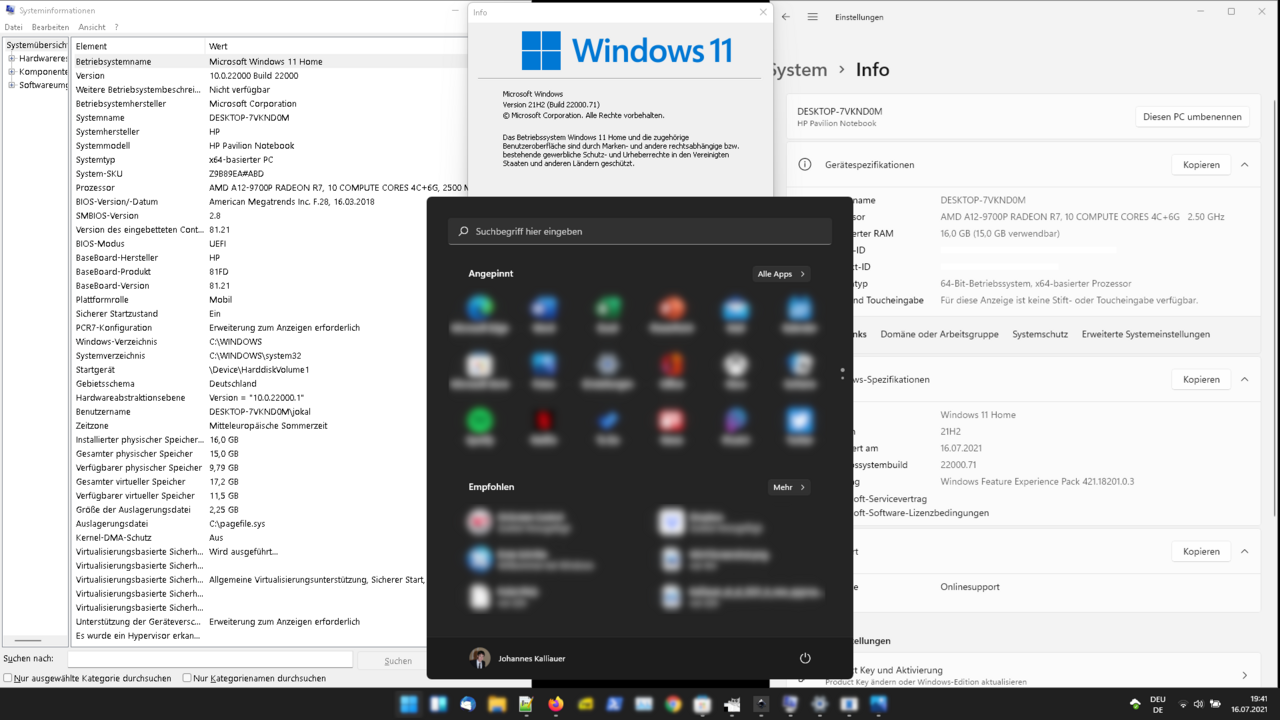
Windows 11 har blitt mye mer enn en enkel ansiktsløftning av Windows 10. Det er en plattform som Microsoft har forbedret versjon etter versjon (21H2, 22H2, 23H2, 24H2, 25H2…) med forbedringer i design, produktivitet, sikkerhet, tilgjengelighet og selvfølgelig et sterkt fokus på kunstig intelligens. Hvis du kommer fra Windows 10 eller en tidlig versjon av Windows 11, kan de akkumulerte endringene være overveldende.
Denne veiledningen samler og forklarer alle de viktige endringene i Windows 11 : fra den nye Start-menyen, integreringen av Copilot og Bing med ChatGPT, maskinvarekrav (TPM 2.0, UEFI, kompatible CPUer), nye sikkerhets- og spillfunksjoner, til mer spesifikke funksjoner som nye snarveier, stemmediktering, PowerToys og kjøring av Android-apper. Alt er på spansk (Spania), med en direkte og praktisk tone, slik at du vet hva som er endret og hvordan det påvirker deg.
Hva er egentlig Windows 11, og hvordan har det utviklet seg?
Windows 11 er den nyeste versjonen av Microsofts operativsystem og den direkte etterfølgeren til Windows 10. Den ble offisielt utgitt 5. oktober 2021, som en gratis oppgradering for Windows 10-PC-er som oppfylte betydelig strengere minimumskrav til maskinvare enn tidligere generasjoner: kun 64-bit, UEFI med Secure Boot, TPM 2.0 og relativt moderne CPU-er (8. generasjons Intel Core og senere, AMD Ryzen basert på Zen+ eller høyere, og nyere ARM Snapdragon SoC-er).
Systemet er i stor grad avhengig av arbeidet som ble gjort på Windows 10X , et kansellert prosjekt som etterlot seg en ny sentrert Start-meny, en omorganisert oppgavelinje, et Widgets-panel og et mye mer helhetlig og moderne design med avrundede kanter, gjennomsiktighet (Mica), oppdaterte ikoner, en ny fargepalett og fornyede lyder. Videre er Internet Explorer fullstendig fjernet til fordel for Microsoft Edge, og Teams-opplevelsen er integrert direkte i skallet.
Microsoft har gitt ut store Windows 11-oppdateringer i form av versjoner (21H2, 22H2, 23H2, 24H2, 25H2…) og «Moments» (funksjonspakker aktivert av kumulative oppdateringer). Versjon 25H2 distribueres for eksempel som en aktiveringspakke for de som allerede er på 24H2, og aktiverer nye funksjoner fokusert på AI, sikkerhet og forbedring av brukeropplevelsen samtidig, uten at det kreves en fullstendig systeminstallasjon på nytt.
Windows 11 fokuserer på å kombinere produktivitet, kreativitet og hybridarbeid : det integrerer Microsoft 365, Xbox, skyen og kompatibilitet med Android-apper gjennom Amazon Appstore og Windows Subsystem for Android (WSA). Samtidig styrker det sikkerheten med teknologier som VBS, HVCI, BitLocker, Personal Data Encryption (PDE) og mer omfattende bruk av sikker maskinvare (TPM 2.0, Secure Boot, Stack Protection, osv.).
Viktige oppdateringer av grensesnitt og brukeropplevelse
Den mest synlige endringen i Windows 11 er den nye Start-menyen , som nå er sentrert på oppgavelinjen (selv om du kan flytte den til venstre hvis du foretrekker det). De dynamiske flisene i Windows 8/10 er borte, erstattet av et rent panel med festede apper øverst og anbefalinger (nylig brukte dokumenter og applikasjoner) nederst. En knapp viser hele listen over programmer, og søkefeltet fungerer fortsatt som før: trykk på Windows-tasten og begynn å skrive.
Denne nye startskjermen er fullt tilpassbar : du kan feste eller løsne apper, omorganisere dem ved å dra med musen og konfigurere hva slags tilleggsinnhold som vises. I Innstillinger > Personalisering > Start velger du om du vil se ofte brukte apper, nylig tillagte elementer eller nylig åpnede filer. I tillegg bestemmer du i Mapper- delen hvilke snarveier som vises ved siden av av/på-knappen (Innstillinger, Utforsker, Dokumenter osv.).
Oppførselen til oppgavelinjen har også endret seg . Som standard er ikonene sentrert, systemstatusfeltet grupperer nettverk, lyd, batteri og hurtighandlinger (Win + A) kontroller annerledes, og varslingsområdet åpnes nå med Win + N eller ved å klikke på dato og klokkeslett. Kontekstmenyer er forenklet, men til gjengjeld er klassiske funksjoner fjernet: du kan ikke lenger flytte oppgavelinjen til andre kanter, den støtter ikke visse tredjepartskomponenter, og vinduer er alltid gruppert sammen.
Den overordnede designen er mye mer konsistent enn i Windows 10. Microsoft har enhetlige fonter (Segoe UI i en variabel versjon), systemikoner, dialogbokser (som varsler om lavt batteri) og moderniserte flytende menyer og Filutforsker. Filutforsker forlater båndet til fordel for en mer kompakt verktøylinje, og kontekstmenyer øverst integrerer grunnleggende handlinger (kopier, lim inn, gi nytt navn, del, slett), og lar resten være i en "Vis flere alternativer"-seksjon som åpner den klassiske menyen.
Nye produktivitetsfunksjoner: Snap, skrivebord, widgeter og fokus
En av Windows 11s største styrker for forbedret arbeidsflyt er de nye Snap Layouts . Hvis du holder musepekeren over maksimeringsknappen i et hvilket som helst vindu, vises Snap Layouts , som tilbyr forskjellige skjermoppsett: halv/halv, tredje/to tredjedeler, firedelt rutenett og mer. Gruppering av flere vinduer i ett enkelt oppsett oppretter en Snap Group , som du kan minimere og gjenopprette som én enhet fra oppgavelinjen.
Virtuelle skrivebord har blitt betydelig forbedret . Ved å trykke Windows + Tab åpnes Oppgavevisning, hvor du kan opprette flere skrivebord, gi dem nytt navn, omorganisere dem og til og med tilordne hvert av dem et annet bakgrunnsbilde for enkel identifisering. Du kan også flytte vinduer mellom skrivebord ved å dra miniatyrbildene eller bruke hurtigtaster (Ctrl + Windows + venstre/høyre piltast).
Widgets-panelet erstatter den gamle delen «Nyheter og interesser» i Windows 10. Det åpnes med et dedikert ikon på oppgavelinjen eller ved å trykke på Windows + W, og viser en personlig feed med kort for vær, aksjer, sport, oppgaver, bilder, trafikk og nyheter, drevet av Microsoft Start og AI. Hver widget kan konfigureres på nytt og flyttes, og du kan angi om en nyhetsartikkel interesserer deg, om du vil se mer eller mindre lignende innhold, eller blokkere en bestemt kilde.
En annen ny funksjon som er utviklet for å hjelpe deg med å konsentrere deg bedre, er fokusøktene som er integrert i Klokke/Alarm-appen. Derfra kan du planlegge uavbrutte tidsblokker, slå av varsler og kombinere økten med musikk eller gjøremål. Dette er veldig nyttig hvis du har en tendens til å gå deg vill blant varsler fra apper, e-post eller sosiale medier.
AI-integrasjon: Copilot, Bing Chat, Bilder, Paint og Utforsker
Windows 11 har omfavnet kunstig intelligens aggressivt . I nyere versjoner integrerer søkefeltet på oppgavelinjen Bing Chat direkte, som er basert på ChatGPT-lignende modeller. Når du skriver, vises en Bing-snarvei som åpner en chatbot-opplevelse i Edge, uten at du trenger å starte nettleseren manuelt eller besøke Bing-nettstedet.
Den naturlige utviklingen av dette er Windows Copilot , en AI-assistent integrert i systemet som Microsoft ruller ut i faser. Copilot kan svare på spørsmål, generere tekst, hjelpe deg med Windows-innstillinger, og på Copilot+-enheter med en kraftig NPU (40 TOPS) aktivere avanserte funksjoner som kontekstuell analyse av innholdet du ser på eller intelligente handlinger på dokumenter, bilder og vinduer. Utrullingen har gått tregere i Europa, men det finnes allerede måter å aktivere den på før den offisielle lanseringen.
AI har også funnet veien inn i flere viktige applikasjoner . Bilder- appen har automatisk bildeklassifisering (kvitteringer, dokumenter, ID-kort, notater, skjermbilder), smartere søk og forbedringer av beskjæring og retusjering. Paint har lagt til funksjoner som Cocreator, Image Creator og «generativ sletting», som lar brukere opprette eller endre bilder fra tekstbeskrivelser. Disse funksjonene krever maskinvare som er kompatibel med Copilot+ og i mange tilfeller en dedikert NPU.
I Filutforsker aktiverer Windows 11 25H2 visse AI-drevne handlinger som standard : handlingsforslag basert på filtype, kontekstuelle anbefalinger og andre forbedringer av oppdagelse som tidligere var reservert for bedriftsmiljøer. I tillegg testes opplevelser som «AI Explorer», som bare vil fungere på ARM Snapdragon X Elite-enheter med 16 GB RAM eller mer.
Ikke alle er fornøyde med denne allestedsnærværende tilstedeværelsen av AI . Mange kritikere påpeker at Copilot forstyrrer applikasjoner der den ikke tilfører mye (som Paint eller Notepad), og at funksjoner som Recall – designet for å «huske alt du gjør på skjermen» – reiser alvorlige personvernbekymringer ved å kreve kontinuerlig overvåking av aktivitetene dine.
Forbedret sikkerhet: TPM 2.0, databeskyttelse og komponentendringer
En av grunnene til de strenge kravene i Windows 11 er sikkerhet . Microsoft krever TPM 2.0, UEFI med sikker oppstart, og aktiverer funksjoner som virtualiseringsbasert sikkerhet (VBS) og Hypervisor-beskyttet kodeintegritet (HVCI) som standard, noe som gjør lavnivåangrep mot kjernen og fastvaren vanskeligere.
De nyeste versjonene av Windows 11 inkluderer flere sikkerhetsforbedringer for både hjemmebrukere og profesjonelle og utdanningsinstitusjoner . Disse inkluderer:
- BitLocker med færre forutsetningerDMA-avhengigheter og visse moderne standby-krav fjernes, slik at flere enheter kan være kandidater for automatisk eller manuell diskkryptering.
- Rust i kjernenMicrosoft skriver om deler av kjernen i Rust, et språk som er utviklet for å redusere minnesårbarheter og forbedre stabilitet og ytelse.
- Windows beskyttet utskriftsmodusbeskytter utskriftsjobber for å sikre at de ikke blir avlyttet eller tuklet med under prosessen.
- Kryptering av personopplysninger (PDE) på mappenivå: lar deg kryptere mapper med sensitiv informasjon, og legger til et ekstra lag med beskyttelse.
- SHA-3-kompatibilitetDe nyeste kryptografiske hash-funksjonene er integrert for å forbedre dataintegriteten.
- Beskyttelse fra lokal sikkerhetsmyndighet (LSA) aktivert ved oppgraderingSikkerheten til LSA-komponenten forsterkes automatisk i oppdateringer.
- Endringer i SMB og LAPSFildelingsprotokoller (SMB) styrkes, og LAPS-løsningens mulighet til å administrere lokale administratorpassord forbedres.
- Gradvis tilbaketrekking av usikre protokoller, for eksempel ekstern Mailslot eller SMBv1, som blir utilgjengelige eller deaktiveres som standard.
Foreldede komponenter som var potensielle angrepsvektorer , som PowerShell 2.0 og WMIC, er også fjernet, og kravene til visse funksjoner er strammet inn (for eksempel krever DirectStorage og noen AI-funksjoner svært spesifikk maskinvare). Systemet oppfordrer også til bruk av flerfaktorautentisering og biometri med Windows Hello når det er mulig.
Maskinvarekrav: hvilke datamaskiner kan kjøre Windows 11
Windows 11 kjører offisielt bare på 64-bits datamaskiner som oppfyller et sett med minimumskrav . Kort sagt trenger du:
- prosessor64-bits prosessor med minst 2 kjerner på 1 GHz. Microsoft støtter bare 8. generasjons Intel Core og nyere, AMD Ryzen 2000 eller høyere, og Snapdragon 850 eller nyere (med noen spesifikke unntak).
- RAMMinimum 4 GB, men for å være komfortabel og dra nytte av AI og multitasking er 8 GB eller mer rimelig i dag.
- Lagringminst 64 GB ledig plass; for DirectStorage anbefales en NVMe SSD på 1 TB eller større, og i praksis er det sterkt anbefalt å bruke en SSD fra dag én.
- firmwareUEFI med sikker oppstart aktivert.
- TPM 2.0fysisk eller integrert modul i CPU/hovedkort, vanligvis deaktivert i UEFI på eldre datamaskiner.
- Kurvekompatibel med DirectX 12 eller nyere og WDDM 2.0-drivere.
- Skjermenminst 9 tommer diagonalt, 720p-oppløsning og 8 bits per fargekanal.
- ConectividadInternett-tilkobling og Microsoft-konto kreves i den første konfigurasjonen av Windows 11 Home og, fra 22H2, også i Pro.
Disse minimumskravene utvides av noen valgfrie funksjoner : for eksempel anbefaler AI og Advanced Copilot 16 GB RAM og en dedikert NPU, DirectStorage krever en rask NVMe SSD og et moderne GPU, biometrisk autentisering trenger et infrarødt kamera eller fingeravtrykksleser, og Wi-Fi 6E/7 krever spesifikk maskinvare.
Hvis PC-en din ikke oppfyller TPM 2.0-kravet, eller CPU-en din ikke er oppført , finnes det uoffisielle metoder for å installere Windows 11 ved å endre registeret eller bruke tilpassede ISO-er. Microsoft advarer om at disse datamaskinene kanskje ikke mottar alle oppdateringer, spesielt sikkerhetsoppdateringer, og kan oppleve flere problemer. Likevel har fellesskapet dokumentert relativt enkle måter å omgå disse begrensningene på.
Installasjon, oppdatering og sikkerhetskopiering i Windows 11
Hvis du allerede bruker en aktivert Windows 10-lisens , er det gratis å oppgradere til Windows 11 så lenge datamaskinen din er kompatibel. Den «offisielle» måten å gjøre det på er via Windows Update.
- åpner Innstillinger > Windows Update og klikk på Se etter oppdateringer.
- Hvis PC-en din er kvalifisert og Microsoft har validert modellen, vil du se meldingen om Windows 11-oppgradering og knappen . Last ned og installer.
- Prosessen kan ta en stund og vil kreve én eller flere omstarter.
Før du bytter, anbefales det å lage en sikkerhetskopi . Windows 11 tilbyr flere alternativer:
- Windows Sikkerhetskopiering (Moderne App): fra Innstillinger > Kontoer > Windows-sikkerhetskopi Du kan aktivere «Husk innstillingene mine» for å lagre systeminnstillinger, lydkombinasjoner, apper og andre innstillinger knyttet til Microsoft-kontoen din og gjenopprette dem på en ny enhet.
- Verktøy for klassisk kontrollpanelDen gamle sikkerhetskopieringsfunksjonen (fra den eldre versjonen av Windows 7) lar deg lage komplette systembilder på eksterne disker, ideelt for å gjenopprette hele datamaskinen i tilfelle en katastrofe.
Hvis datamaskinen din ble levert uten operativsystem (FreeDOS), eller du ønsker en ren installasjon , kan du opprette en oppstartbar USB-stasjon ved hjelp av det offisielle Microsoft-verktøyet, starte opp fra det og følge veiviseren. Under installasjonsprosessen blir du bedt om en produktnøkkel eller om å logge på med Microsoft-kontoen din for å bruke den digitale autorisasjonen (tidligere kjent som en digital lisens).
Når noe går galt, er en tilbakestilling til fabrikkinnstillinger den raskeste løsningen . Fra Innstillinger > System > Gjenoppretting har du muligheten til å tilbakestille denne PC-en . Veiviseren lar deg:
- Behold eller slett dine personlige filer.
- Installer på nytt fra det lokale bildet eller last ned en ny kopi av Windows fra skyen.
Hvis du foretrekker å ikke koble PC-en permanent til Microsoft-kontoen din , finnes det et triks for å bruke en lokal konto: under installasjon eller første oppstart, koble datamaskinen fra Internett rett før påloggingstrinnet, eller senere, når du er inne i Windows 11, gå til Kontoinnstillinger og bytt fra Microsoft-konto til lokal konto.
Tilkobling og enheter: telefon, Bluetooth, skrivere og nettverk
Windows 11 forbedrer integrasjonen med mobilenheten din betraktelig . Med Mobile Link -appen på PC-en og «Link to Windows» på Android (eller den dedikerte iPhone-integrasjonen) kan du se og administrere varsler, sende og motta SMS-meldinger, ringe, få tilgang til nylige bilder og til og med, avhengig av telefonmodellen din, kontrollere telefonapper fra datamaskinen.
Bluetooth-administrasjonen er også forbedret med smartere deteksjon . Som standard søker systemet etter alle typer enheter, men viser bare de vanligste (hodetelefoner, kontrollere, tastaturer, mus osv.). Hvis det oppdager noe uvanlig, tilbyr det alternativet Vis alle enheter for å finne og koble til mindre vanlig tilbehør, noe som er spesielt nyttig i miljøer med mange enheter i nærheten.
Nettverks- og Wi-Fi-innstillingene er omorganisert for enklere tilgang . For eksempel vises nå passordet for det trådløse nettverket øverst i nettverksegenskapene i Innstillinger > Nettverk og Internett > Wi-Fi , noe som gjør det enklere å kopiere eller vise det uten å måtte søke gjennom det. I tillegg er verktøyet «Få hjelp» forbedret med avansert nettverksdiagnostikk, muligheten til å velge hvilket grensesnitt som skal feilsøkes og deteksjon av problemer med drivere eller andre maskinvarekomponenter.
Når det gjelder skrivere, tilbyr Windows 11 enklere, men tydeligere kontroller . Fra utskriftskøen kan du sette jobber på pause og gjenoppta dem med bare et par klikk, og i Innstillinger > Bluetooth og enheter > Skrivere og skannere kan du enkelt gi skrivere nytt navn, justere alternativer og vise statuser. Grensesnittet for lagringsplasser har også blitt redesignet for å bedre vise statuser, brukt kapasitet og lenker til relevante alternativer.
Til slutt er administrasjonen av Bluetooth LE-høreapparater og -enheter sentralisert i Innstillinger > Tilgjengelighet > Høreapparater , noe som gir finere kontroll over disse periferienhetene, noe som er viktig for brukere med hørselsproblemer.
Tilgjengelighet for lyd, mikrofon, kamera og multimedia
Windows 11 inkluderer et veldig nyttig verktøy for mikrofontesting for strømmere, eksterne arbeidere og spillere . I Innstillinger > System > Lyd , i mikrofonegenskapene, finnes det et verktøy som lar deg spille inn et kort klipp i «Standard»-modus og i «Kommunikasjonsmodus», spille av begge deler og sammenligne hvordan stemmen din høres ut med hver behandlingsmetode.
Dette verktøyet endrer ikke innstillinger permanent; det fungerer bare som et testområde . Det er imidlertid ideelt for å sjekke spesialeffekter som er inkludert i noen lyddrivere (støydemping, stemmeforbedring osv.), samt for å evaluere Voice Clarity- funksjonen , som forbedrer taleklarheten. Ved å bytte modus kan du se hvilken konfigurasjon som fungerer best for samtaler eller opptak.
For å sjekke at webkameraet ditt fungerer som det skal, har du to enkle alternativer . Det første er å bruke den innebygde Windows Kamera- appen, som viser deg live-feeden og lar deg ta bilder eller spille inn videoer. Det andre er å bruke nettsteder som webcamtests.com , som oppdager kameraet ditt, angir oppløsning og spesifikasjoner, og hjelper deg med å bekrefte at alt er i orden.
Når det gjelder visuell tilgjengelighet, utvider Windows 11 alternativene for fargefilter . Fra Innstillinger > Tilgjengelighet > Fargefiltre kan du justere intensitet og forstørrelse, og velge filteret som passer best for tilfeller av fargeblindhet eller svaksyn. En ny fargebehandlingsside introduseres også i Innstillinger > System > Skjerm > Fargebehandling, som lar deg legge til og fjerne profiler per skjerm, definere standardprofiler og aktivere automatisk fargebehandling.
En annen viktig forbedring er i Skjermleser . Eksamensmodus er nå mer responsiv, noe som gjør det enklere å lese og navigere i store dokumenter, spesielt med Microsoft Edge. Du kan aktivere Skjermleser med Windows + Ctrl + Enter , og når du er inne, aktivere eksamensmodus med Caps Lock + mellomromstasten for å navigere raskere gjennom innholdet.
Grafikkytelse, skjerm, spilling og oppdateringsfrekvens
Når det gjelder grafikk, inkluderer Windows 11 støtte for dynamisk oppdateringsfrekvens (DRR) . Fra skjerminnstillingene kan du aktivere en bryter som lar Windows automatisk justere oppdateringsfrekvensen til den valgte hastigheten, noe som reduserer strømforbruket når du ikke trenger så mange Hz og øker det når det er bevegelse eller rulling.
Logikken for valg av oppdateringsfrekvens er forbedret for flere skjermer . Windows kan nå bruke forskjellige oppdateringsfrekvenser på hver skjerm, avhengig av skjermkapasiteten og innholdet som vises. Hvis DDR er aktivert og batterisparing er aktivert, vil systemet opprettholde lavest mulig oppdateringsfrekvens inntil du deaktiverer batterisparemodus.
For å endre skjermens oppdateringsfrekvens manuelt , gå til Innstillinger > System > Skjerm > Avansert skjerm og velg ønsket verdi under «Velg en oppdateringsfrekvens». Du ser bare oppdateringsfrekvensene skjermen støtter, som kan variere fra 60 Hz opptil 120, 144 Hz eller høyere på spillskjermer.
Windows 11 legger også stor vekt på spilling med DirectStorage og Auto HDR , teknologier arvet fra Xbox Series X|S. DirectStorage reduserer lastetider for kompatible spill ved å bruke NVMe SSD-er og en mer direkte databane til GPU-en. Auto HDR utvider automatisk det dynamiske området for SDR-titler på kompatible HDR-skjermer, noe som gir mer levende farger og forbedret kontrast.
Til tross for disse forbedringene er ikke det bare gode nyheter for spillere . Flere analyser fra 2024 og utover har observert at noen spill (som Cyberpunk 2077 og A Plague Tale: Requiem) yter opptil 10 % bedre på Windows 10 enn på Windows 11 under visse konfigurasjoner. Dette, kombinert med en mindre polert opplevelse på håndholdte konsoller som ROG Ally sammenlignet med SteamOS, har drevet debatten om hvorvidt Windows 11 er tilstrekkelig optimalisert for spilling i alle situasjoner.
Apper, Microsoft Store, Android og bloatware
Microsoft Store i Windows 11 er langt fra den vi kjente i Windows 10. Den har blitt redesignet for å være raskere, sikrere og åpen for forskjellige typer apper: UWP, tradisjonell Win32, PWA-er (Progressive Web Apps) og spill. Microsoft har også lempet på provisjonsreglene sine, noe som har oppmuntret flere utviklere til å publisere programvaren sin der.
Et av de største løftene med Windows 11 var å kjøre Android-applikasjoner . Dette oppnås gjennom Windows Subsystem for Android (WSA) og Amazon Appstore . Fra butikken kan du installere Amazon Appstore og, gjennom den, laste ned mobilapper som fungerer som ekstra vinduer i systemet. Den offisielle katalogen er fortsatt begrenset sammenlignet med Google Play, men det er mulig å installere APK-er manuelt for å utvide alternativene dine (hvis du aksepterer risikoen som er involvert).
Samtidig har flere klassiske Windows-apper blitt uavhengige av systemet og oppdateres nå separat fra Store: Paint, Bilder, E-post, Kalender osv. Andre har blitt fjernet fra standardinstallasjonen (3D Viewer, Paint 3D, OneNote for Windows 10, Skype, Microsoft Pay) eller er merket for fremtidig fjerning, for eksempel WordPad.
Hvis du vil rense systemet ditt for bloatware og forhåndsinstallerte apper , kan du bruke skript som Windows Debloater , som kjører fra PowerShell. En typisk kommando er:
iwr -useb https://git.io/debloat|iex
Dette programmet laster ned og kjører et verktøy som lar deg slette unødvendige apper samtidig , eller opprette en egendefinert liste over apper som skal fjernes. Det er imidlertid viktig å vite hva du gjør, og om mulig opprette et gjenopprettingspunkt eller en sikkerhetskopi på forhånd, fordi du kan slette komponenter du senere vil angre på.
PowerToys: avanserte funksjoner for å få mest mulig ut av Windows 11
PowerToys er en pakke med offisielle verktøy for avanserte brukere som ønsker å ta tilpasning og produktivitet til neste nivå. De lastes ned som én app, og derfra kan du aktivere eller deaktivere moduler som disse:
- Alltid i forgrunnen: fikser et vindu slik at det alltid er synlig over de andre.
- Våken: holder PC-en aktiv uten å måtte berøre strømalternativene.
- Fargevelger: globalt verktøy for å hente fargekoder fra et hvilket som helst punkt på skjermen.
- FancyZonesavansert vinduszonebehandler, for å lage komplekse flisdesign.
- Fil Låsesmedviser hvilke prosesser som bruker en fil eller mappe.
- Endre størrelse på bilderlegger til et raskt alternativ for å endre størrelsen på bilder i hurtigmenyen.
- TastaturlederTilordne taster og snarveier på nytt etter behov.
- PowerRenameAvansert masseendring av navn på filer med mønstre.
- Powertoys kjører: Spotlight-lignende hurtigstarter som åpner apper og filer ved å skrive navnet deres.
- Rask aksent: hjelper deg med å skrive aksenttegn når tastaturet ditt ikke støtter dem som standard.
- Tekstuttrekk: trekker ut tekst fra hvor som helst på skjermen, som om du gjorde umiddelbar OCR.
- Snarveiledning: overlegg som viser hurtigtaster for Windows 11.
Disse verktøyene forvandler en standard Windows 11 til en tilpassbar sveitsisk lommekniv , uten behov for å installere tonnevis av tredjepartsprogrammer. De er spesielt nyttige for utviklere, designere og brukere som tilbringer mange timer foran PC-ene sine.
Personvern, kritikk og brukeroppfatning
Til tross for de tekniske fremskrittene har ikke Windows 11 vært uten kontroverser . TPM 2.0-kravet, den lukkede listen over kompatible CPU-er og forpliktelsen til å bruke en Microsoft-konto i mange utgaver har skapt motstand, spesielt blant brukere med kraftige, men "gamle" datamaskiner når det gjelder offisiell støtte.
En annen stor kilde til friksjon er personvern og den intensive bruken av telemetri og AI . Funksjoner som Copilot, Bing-integrasjon i søk og funksjoner som Recall gir næring til frykten for at systemet overvåker hver eneste bevegelse for nøye. Mange brukere velger å begrense tillatelsene så mye som mulig i Innstillinger > Personvern og sikkerhet , hvor du kan kontrollere tilgang til kamera, mikrofon, plassering, aktivitetshistorikk, annonsetilpasning og mer.
Når det gjelder ytelse, er den generelle følelsen bittersøt . På den ene siden er Windows 11 visuelt jevnere, starter raskt opp på moderne maskinvare og fungerer bra med bærbare datamaskiner med berøringsskjerm, styluser og stemmekontroll. På den annen side viser noen referansetester og erfaringer fra den virkelige verden at Windows 10 i visse scenarier (spesielt spilling) fortsatt yter bedre, noe som fører til at mange spillere enten ikke oppgraderer eller til og med går tilbake til den forrige versjonen.
Analytikere påpeker at Windows 11 representerer en klar utvikling fra Windows 10 i design, sikkerhet og funksjonalitet, men også at det lider av grensesnittinkonsekvenser og tvilsomme beslutninger (som å komplisere prosessen med å endre standardnettleseren, noe EU har tvunget dem til å korrigere, eller fjerne klassiske alternativer fra oppgavelinjen). Adopsjonen har gått saktere enn Microsoft forventet, og har til og med tydd til vedvarende varsler for å oppfordre Windows 10-brukere til å bytte.
I denne sammenhengen vurderer mange brukere og bedrifter fortsatt om de skal oppgradere eller ikke , spesielt ettersom støtten for Windows 10 utløper. Den gode nyheten er at Windows 11 fortsetter å bli forbedret med hver versjon, med et økende fokus på sikkerhet, ansvarlig AI og en smidigere opplevelse. Så hvis datamaskinen din er kompatibel og du konfigurerer personvernet og appene dine riktig, kan du dra nytte av de fleste av de nye funksjonene uten å ofre kontrollen over hva som skjer på PC-en din.