- NPU-er i Windows avlaster AI-oppgaver fra CPU og GPU, noe som forbedrer ytelse, batterilevetid og personvern ved å kjøre modeller direkte på enheten.
- Copilot+-PC-er som kjører Windows 11 krever mer enn 40 TOPS på NPU-en og bruker Windows ML og ONNX Runtime for å automatisk utnytte CPU, GPU og NPU.
- Intel, AMD og Qualcomm integrerer høyytelses-NPU-er i sine SoC-er, noe som muliggjør avanserte AI-funksjoner for kontoroppgaver, kreativitet, sikkerhet og profesjonell bruk.
- Verktøy som Oppgavebehandling, WPR, WPA og GPUView lar deg måle den faktiske bruken av NPU-en og optimalisere modeller og applikasjoner for å få mest mulig ut av maskinvaren.
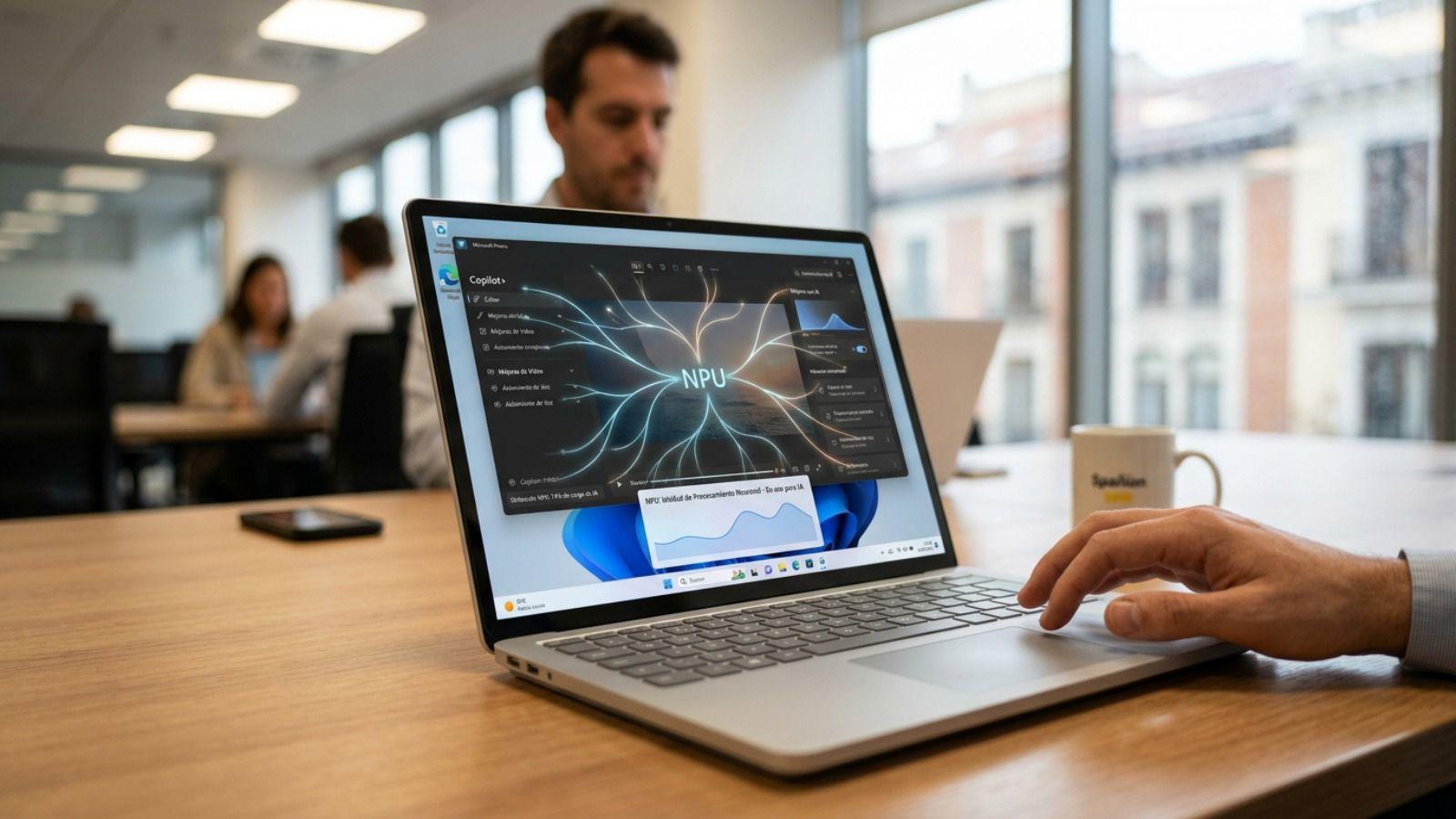
Ankomsten av NPU-er i Windows har fullstendig endret hvordan vi bruker kunstig intelligens på PC-er. Det som tidligere nesten utelukkende var avhengig av skyen, begynner nå å kjøre direkte på våre bærbare datamaskiner, stasjonære datamaskiner og mini-PC-er, med enorme forbedringer i hastighet, batterilevetid og personvern. Windows 11, spesielt med de nye Copilot+-enhetene og de nyeste prosessorene fra Intel, AMD og Qualcomm, er kjernen i denne revolusjonen.
Hvis du vurderer å oppgradere datamaskinen din i løpet av de kommende månedene, er det viktig å forstå hva en NPU er, hvorfor Microsoft krever den for mange avanserte AI-funksjoner i Windows 11 , dens rolle i Copilot+ PC-er, hvilke prosessormodeller inkluderer den, og hvilke virkelige applikasjoner som allerede drar nytte av denne nye brikken. La oss ta en nærmere titt, uten å vri oss rundt grøten, slik at du kan ta en informert beslutning om hvorvidt oppgraderingen er verdt det.
Hva er egentlig en NPU, og hvorfor snakker alle om det nå?
Når vi snakker om en NPU (Neural Processing Unit) i en moderne datamaskin, refererer vi til en prosessor som spesialiserer seg på å utføre matematiske operasjoner i nevrale nettverk og andre maskinlæringsalgoritmer. Den er ikke ment å erstatte CPU-en eller GPU-en, men snarere å utfylle dem ved å håndtere alt relatert til AI.
I motsetning til den sentrale prosessorenheten (CPU), som er designet for å utføre logiske instruksjoner sekvensielt, og grafikkortet, som fokuserer på massiv pikselgjengivelse, er NPU-en designet fra grunnen av for å multiplisere og akkumulere matriser av tall med utrolig hastighet og med svært lavt strømforbruk . Dette er nettopp grunnlaget for hvordan AI-modeller «tenker», fra ansiktsgjenkjenning til bildegenerering.
I praksis kan vi si at NPU-er blir den spesifikke motoren for alle de intelligente funksjonene i systemet og applikasjonene, fra uskarp bakgrunn i en videosamtale til transkripsjon i sanntid, inkludert assistenter som Copilot eller avanserte videoredigeringsfiltre.
En viktig fordel er at AI kan kjøres direkte på enheten uten å måtte sende data til eksterne servere. Dette forbedrer personvernet, reduserer ventetid og avlaster CPU og GPU , slik at de frigjøres til andre oppgaver.
Videre designer mange produsenter disse enhetene for å fungere med formater med lavere presisjon som INT8 i stedet for FP32. Siden det ikke krever ekstrem matematisk presisjon for å gjøre nøyaktige forutsigelser, kan NPU-en spare en betydelig mengde energi med hver inferens , noe som er spesielt viktig i bærbare datamaskiner og mini-PC-er.
CPU, GPU og NPU: trekanten til den moderne SoC-en
Prosessorene som brukes i moderne Windows 11-enheter bruker vanligvis en System-on-a-Chip (SoC)-tilnærming, der CPU, GPU og NPU er integrert på samme silisiumbrikke . Denne fysiske nærheten lar dem dele system-RAM og overføre oppgaver mellom seg uten betydelige flaskehalser.
I denne trekanten fungerer CPU-en som den kontrollerende hjernen, GPU-en håndterer massiv parallell prosessering for grafikk, og NPU-en fokuserer utelukkende på maskinlæring og operasjoner av nevrale nettverk . Hver av dem har sitt kompetanseområde, og Windows 11 bestemmer hva som skal hvor basert på arbeidsmengden.
Når systemet trenger å bruke videoeffekter, utføre taleoversettelse underveis eller kjøre en ONNX AI-modell, analyserer Windows 11 den tilgjengelige maskinvaren, og hvis den oppdager en NPU, omdirigerer den disse oppgavene til den for å oppnå den beste balansen mellom ytelse og strømforbruk . Hvis NPU-en av en eller annen grunn ikke er tilgjengelig, tar GPU-en, eller til syvende og sist CPU-en, over.
Denne intelligente oppgavefordelingen er spesielt viktig i tynne bærbare datamaskiner, mini-PC-er og alt-i-ett-maskiner, der temperaturstyring og strømforbruk er kritisk (se våre veiledninger om maskinvare for bærbare datamaskiner ). Å avlaste vedvarende AI-arbeid til NPU-en forhindrer at CPU-en overopphetes og må strupe frekvensen , og dermed opprettholder den generelle systemgjennomgangen.
Når det gjelder effektivitet, kan en konvensjonell GPU forbruke titalls watt for å kjøre AI-algoritmer av en viss kompleksitet, mens en NPU kan gjøre den samme jobben med mye lavere forbruk , slik at du enkelt kan forlenge batterilevetiden med 15 % til 20 % i intensive AI-scenarier.
NPU og Windows 11: rollen til Copilot+ PC-er
Microsoft har gått et skritt videre med introduksjonen av Copilot+ PC-er, en ny kategori med Windows 11-datamaskiner som er utviklet for å gjøre AI ikke til en ekstra funksjon, men noe som er integrert i brukerens daglige liv. Disse maskinene utmerker seg blant annet ved å ha en høyytelses NPU som er i stand til å overstige 40 TOPS (Tera Operations Per Second).
Dette kravet om mer enn 40 TOPS er ikke et innfall: mange av Windows 11s nye AI-funksjoner, både på system- og applikasjonsnivå, trenger det nivået av vedvarende kraft for å levere sanntidsoversettelser, bildegenerering, videoeffekter og intelligente assistenter uten å gå på bekostning av batterilevetiden eller ytelsen til andre oppgaver.
I praksis er en Copilot+ PC designet for å tilby batterilevetid som varer hele dagen, konstant tilgjengelige AI-opplevelser og direkte tilgang til Microsofts mest avanserte AI-modeller og -funksjoner. Tanken er at du kan bruke Copilot til å hjelpe deg med å jobbe, studere eller skape uten å være så avhengig av skyen.
Disse systemene er avhengige av neste generasjons prosessorer fra Qualcomm (som Snapdragon X Elite-familien), AMD (som den nyeste Ryzen AI) og Intel (Core Ultra og etterfølgere) – for å sammenligne alternativer, se Intel- og AMD-prosessorekvivalensene . De deler alle konseptet med å integrere tre prosessormotorer: CPU, GPU og NPU , slik at Windows 11 kan fordele arbeidsmengden svært effektivt.
Selve Windows 11-plattformen forbereder seg på å dra nytte av disse mulighetene gjennom unike opplevelser, som forbedrede videosamtaleeffekter, intelligent dokumentorganisering, assistenter som oppsummerer lokalt innhold og kreative funksjoner som er avhengige av AI uten å stadig sende data til skyen.
Snapdragon X Elite-brikken og Qualcomms veddemål
En av nøkkelkomponentene i Copilot+ PC-en er Snapdragon X Elite-brikken, basert på Arm-arkitekturen og utviklet av Qualcomm. Denne prosessoren ble designet med tanke på AI-integrasjon, og har en svært kraftig og ekstremt energieffektiv NPU.
Snapdragon X Elites NPU kan behandle store datamengder parallelt, og nå titalls billioner av operasjoner per sekund , slik at den kan håndtere AI-intensive oppgaver som simultanoversettelse, bildeforbedring eller sanntidsanalyse uten å tømme batteriet på kort tid.
Windows 11 koordinerer det kombinerte arbeidet til CPU, GPU og NPU i disse enhetene. Systemet bestemmer til enhver tid hvilken komponent som er best egnet for hver oppgave, og søker den optimale balansen mellom hastighet, respons og energiforbruk . Dette resulterer i svært tynne og lette bærbare datamaskiner med batterilevetid som varer hele dagen og en gjennomgående aktiv AI-opplevelse.
Den største fordelen med denne tilnærmingen er at mange av AI-opplevelsene i Copilot+ PC-er kan kjøres direkte på selve enheten: fra Windows 11-funksjoner til tredjepartsverktøy optimalisert for NPU-en . Dette reduserer avhengigheten av en internettforbindelse og forbedrer datasikkerheten.
Qualcomm tilbyr også spesifikke ressurser for utviklere gjennom Qualcomm AI Hub, hvor du finner modeller som allerede er optimalisert og validert for disse NPU-ene , klare til å kjøre effektivt på Copilot+-enheter med Snapdragon X Elite.
Hvordan Windows oppdager og bruker NPU-en for kunstig intelligens
NPU-en, som alle andre maskinvareressurser i en PC, trenger at operativsystemet og applikasjonene vet hvordan de skal kommunisere med den og utnytte kraften . Microsoft har forbedret hvordan man får tilgang til disse enhetene, og for øyeblikket er anbefalingen å bruke Windows Machine Learning (WinML eller WinML) som primærmetode.
En periode var DirectML standardmetoden for å jobbe med AI-akselerasjon på Windows, men nå har WinML tatt over . Dette skiftet har som mål å forenkle utviklerens liv og gjøre det mulig for applikasjoner å utnytte NPU-en og GPU-en så sømløst som mulig, både på Copilot+ PC-er og andre enheter med Intel- eller AMD-NPU-er.
Med Windows ML oppdager systemet automatisk hvilke Execution Providers (EP-er) som er kompatible med enhetens maskinvare. I stedet for at utvikleren må pakke produsentspesifikke biblioteker manuelt, laster Windows ned og administrerer disse EP-ene på en integrert måte gjennom selve systemet eller Windows Update.
I kjernen bruker Windows ML fortsatt ONNX Runtime som sin inferensmotor, men den skjuler mye av kompleksiteten ved å administrere forskjellige maskinvareleverandører fra utvikleren . Microsoft samarbeider direkte med Qualcomm, Intel, AMD og andre partnere for å sikre at oppdaterte og optimaliserte EP-er er tilgjengelige for hver ny generasjon av silisium.
Når et program distribuerer en AI-modell ved hjelp av Windows ML på en PC med en NPU, er prosessen automatisk: WinML sjekker hvilke akseleratorer som er tilgjengelige, velger den mest effektive EP-en (QNN for Qualcomm NPU-er, OpenVINO for Intel-plattformer osv.), laster den inn og starter inferens. Hvis noe går galt, bytter den sømløst til GPU-en eller CPU-en uten brukerinnblanding.
Modellformater, kvantisering og utviklerverktøy
AI-modeller trenes vanligvis i utgangspunktet på høypresisjonsformater som FP32, men forbruker-NPU-er har en tendens til å fungere bedre med mindre representasjoner som INT8 for å oppnå mye høyere ytelse og energieffektivitet.
Dette betyr at modeller må konverteres eller kvantiseres før de kjøres på NPU-en. Mange modeller er tilgjengelige, klare til bruk i optimalisert ONNX-format, men de som ønsker å ta med sin egen modell (BYOM) kan bruke spesifikke verktøykjeder for å tilpasse den til maskinvaren.
Blant de mest interessante ressursene er Qualcomm AI Hub , som tilbyr validerte og optimaliserte modeller for kjøring på Copilot+ PC-er med Snapdragon X Elite-prosessorer. Den populære ONNX Model Zoo er også inkludert , et arkiv av forhåndstrente modeller med åpen kildekode som er klare til å kjøres på ulike NPU-aktiverte enheter, inkludert de fra Intel og AMD.
For å optimalisere sine egne modeller anbefaler Microsoft å bruke Olive, et verktøy som integreres med ONNX Runtime for å håndtere komprimering, optimalisering og NPU-orientert kompilering . Denne kombinasjonen gir betydelig høyere ytelse med samme maskinvare, noe som er spesielt viktig i bærbare datamaskiner der hver watt teller.
Hele dette økosystemet gjør det mye enklere for utviklere å fokusere på brukeropplevelsen og overlate den lavnivåbaserte maskinvareintegrasjonen til Windows ML, ONNX Runtime og tilhørende verktøy , som var der kompatibilitets- og vedlikeholdsproblemer pleide å dukke opp.
Slik måler du den faktiske ytelsen til NPU-en i Windows
Når man integrerer AI-funksjoner i en applikasjon, er det avgjørende å måle den faktiske ytelsen til modellene på NPU-en og forstå hva som skjer i systemet. Windows tilbyr flere diagnostiske og sporingsverktøy for å gjøre dette i stor detalj.
Det første referansepunktet, tilgjengelig for alle brukere, er Windows 11 Oppgavebehandling . I fanen «Ytelse» er det en spesifikk seksjon for NPU-en sammen med CPU, minne, disk, Wi-Fi og GPU. Der kan du se bruksprosent, driverversjon og andre relevante data.
For utviklere og avanserte brukere kommer andre kraftigere verktøy i spill, for eksempel Windows Performance Recorder (WPR) , som nå inkluderer en nevral prosesseringsprofil for å registrere NPU-aktivitet, og Windows Performance Analyzer (WPA) , som lar deg analysere disse opptakene.
WPR genererer detaljerte spor av hvordan systemet samhandler med NPU-en gjennom Microsofts MCDM-drivermodell. Deretter lar WPA deg se grafer og tidslinjer som viser CPU, disk, nettverk, ONNX Runtime-hendelser og en dedikert NPU-tabell , alt på samme tidslinje.
Dette gjør det mulig å undersøke aspekter som arbeidsmengde, lastetid for modellen, opprettelse av inferensøkter, konfigurasjonsparametere for utførelsesleverandører, tidspunktet for hver enkelt inferens og profilen til hver operator i AI-modellen. Selv NPU-undermaskinvaremålinger, som minnebåndbredde, kan observeres.
Tilleggsverktøy: GPUView, ONNX Runtime og maskinvareprofiler
I tillegg til WPR og WPA tilbyr Windows-økosystemet andre verktøy som bidrar til å bedre forstå nøyaktig hva NPU-en gjør når den kjører AI-modeller . Et av disse er GPUView, et verktøy som leser hendelser registrert i sporfiler (.etl) og viser dem visuelt.
GPUView kan nå vise ikke bare GPU-operasjoner, men også NPU-aktivitet og DirectX-hendelser knyttet til MCDM-enheter . Dette er nyttig for å se hvordan arbeidsmengden faktisk fordeles mellom GPU og NPU når et program bruker både AI og grafikk intensivt.
På den annen side sender ONNX Runtime, som starter med versjon 1.17 og med forbedringer i 1.18.1, ut kjøretidshendelser som kan fanges opp og visualiseres med WPA . Dette lar deg se hvor lang tid det tar å laste en modell, hvilken EP-konfigurasjon som brukes, hvordan slutninger på NPU-en (f.eks. QNN) oppfører seg, og hvor mye tid hver operator bruker i modellen.
Utviklere kan kombinere spesifikke ONNX Runtime-profiler med andre WPR-profiler (CPU, disk osv.) for å få et svært nøyaktig bilde av hvor tiden brukes og hvordan man optimaliserer ytelsen . I tillegg tilbyr tredjepartsverktøy som Qualcomm Snapdragon Profiler (qprof) en systemomfattende oversikt og gir enda mer detaljerte NPU-målinger på Snapdragon-plattformer.
Med dette settet med verktøy er det ikke bare mulig å bekrefte at NPU-en er i bruk, men også å oppdage flaskehalser, uventede forsinkelser eller suboptimale konfigurasjoner og korrigere dem for å få mest mulig ut av den tilgjengelige maskinvaren.
Slik finner du ut om Windows-PC-en din har en NPU og hva den bruker for å dra nytte av den.
For sluttbrukere er det typiske spørsmålet: har datamaskinen min faktisk en NPU, og bruker Windows den? Den enkleste måten å sjekke på er å åpne Oppgavebehandling (Ctrl+Shift+Esc), gå til fanen «Ytelse» og se etter en seksjon merket «NPU».
Hvis en dedikert NPU-graf vises, betyr det at datamaskinen din har denne spesialiserte prosessoren. Derfra kan du se hvilke applikasjoner som bruker NPU-ressurser i fanen «Prosesser», eller gå dypere med avanserte verktøy for en mer teknisk analyse. Hvis den ikke vises, kan det være nyttig å sjekke PC-ens systemkonfigurasjon og BIOS- eller UEFI-innstillinger for å bekrefte fastvarejusteringer eller støtte for akseleratorer.
Tilstedeværelsen av NPU-er blir stadig mer vanlig i moderne datamaskiner, spesielt i bærbare datamaskiner som er sertifisert som Copilot+ PC-er og de som integrerer den nyeste generasjonen prosessorer fra AMD, Intel eller Qualcomm. Produsenter integrerer disse enhetene som en standard maskinvarekomponent, akkurat som GPU-er en gang var integrert i selve prosessorene.
I mange tilfeller begynner brukeren å legge merke til fordelene uten å måtte endre noe i måten de jobber på: klarere videosamtaler, effekter brukt i sanntid uten forsinkelser, lengre batterilevetid ved bruk av smarte funksjoner og en generell følelse av flyt selv med flere oppgaver som kjører samtidig.
For de med teknisk nysgjerrighet, lar Windows-sporingsverktøy deg vite nøyaktig hvilke prosesser som kaster arbeid på NPU-en og med hvilke bruksmønstre , noe som er veldig nyttig hvis du tester ny programvare eller hvis du vil bekrefte at et program virkelig utnytter maskinvaren.
Ekte applikasjoner som allerede drar nytte av NPU i Windows
Utover teorien er det interessant å se hvilke hverdagsprogrammer som utnytter NPU-en i Windows . Listen vokser måned for måned, men flere kjente navn har allerede begynt å stole på denne brikken for å akselerere AI-funksjonene sine.
I bilderedigeringens verden er Adobe Photoshop et godt eksempel. AI-drevne verktøy som automatisk objektvalg, bakgrunnsfjerning og støyreduksjon på farten kan kjøre mye raskere hvis PC-en har en NPU, noe som frigjør GPU-en til andre renderingsoppgaver.
Når det gjelder sikkerhet, har Norton Antivirus integrert AI-drevne funksjoner som utnytter NPU-en til å oppdage phishing-forsøk og svindel på nettsteder raskere. Dette gjør sanntidsbeskyttelse raskere uten å overbelaste CPU-en eller gjøre systemet tregere.
Innen design og visuelt innhold har plattformer som Canva lagt til stadig kraftigere AI-drevne genererings- og redigeringsverktøy. Mange av disse funksjonene kan akselereres med lokal maskinvare når en NPU er tilgjengelig, noe som reduserer ventetider når man bruker filtre, generative bakgrunner eller smarte justeringer.
For videoredigering integrerer DaVinci Resolve Studio også verktøy som drar nytte av lokal AI-akselerasjon, som støyreduksjon, ansiktsgjenkjenning, automatisk innramming og andre avanserte funksjoner. Å delegere disse oppgavene til NPU-en resulterer i en jevnere redigeringsopplevelse og kortere eksporttider.
Videre, på operativsystemnivå, utnytter Windows Studio Effects, Copilot og andre Windows 11-funksjoner NPU-en til å kjøre videoeffekter, taleisolering eller kontekstuelle assistenter i sanntid, slik at CPU-en holdes fokusert på produktivitetsapplikasjonene brukeren har åpne.
NPU-er i markedet: Intel, AMD, Qualcomm og presset for AI-PC-er
Bruken av NPU-er i PC-er er ikke et isolert eksperiment: alt tyder på at vi er vitne til en fundamental overgang som ligner på overgangen til SSD-er eller integreringen av GPU-er i prosessorer . Analysefirmaer som IDC anslår at innen 2025 vil mer enn 100 millioner personlige enheter (bærbare datamaskiner, nettbrett og stasjonære datamaskiner) bli lansert med integrerte NPU-er.
I denne sammenhengen er de tre store aktørene som har investert mest i innebygd AI for PC-er AMD, Intel og Qualcomm . Hver med sin egen tilnærming, men alle med samme mål: å gjøre det mulig for AI å kjøre direkte på brukerens maskinvare, raskt, effektivt og privat.
AMD har for eksempel lansert Ryzen AI Max-serien og Ryzen AI 300-familiene , med arkitekturer som Zen 5 og XDNA 2. De mest avanserte modellene tilbyr opptil 55 toppkarakterer med AI-ytelse, noe som femdobler ytelsen til forrige generasjon og muliggjør svært kraftige ultraportable formfaktorer. For å lære mer om arkitekturene deres, kan du lese om AMD RDNA 5 og uDNA.
Innenfor dette området skiller prosessorer som AMD Ryzen AI 9 HX 370 seg ut , med en NPU som når 50 TOPS og overgår minimumsterskelen for Copilot+ PC med 25 %, i likhet med Ryzen AI 395+ , som tilbyr enda bedre, vedvarende AI-ytelse for krevende lokale modeller. Takket være deres romlige dataflyttilnærming flytter disse brikkene data mellom MAC-enheter uten konstant tilgang til RAM, noe som reduserer ventetid og strømforbruk.
Intel har på sin side gjort det klart at AI er kjernen i planen deres: målet er å levere mer enn 100 millioner prosessorer med dedikerte AI-akseleratorer innen et par år, oppnå opptil 120 TOPS med kombinert ytelse og støtte mer enn 500 AI-baserte funksjoner med støtte fra et økosystem av hundrevis av uavhengige programvareutviklere. For å følge utviklingen av brikkene deres, sjekk ut våre siste nyheter om Intel-prosessorer.
Når det gjelder Qualcomm, har Snapdragon X Elite PC-plattformene blitt en av grunnpilarene i Copilot+ PC-er, og konsoliderer modellen der CPU, GPU og NPU sameksisterer i en svært effektiv SoC, perfekt for ultratynne bærbare datamaskiner med mange timers batterilevetid og alltid tilgjengelige AI-muligheter.
Fordeler for ulike typer brukere: fra kontorautomatisering til lokal AI
Det store spørsmålet for mange er: hva får jeg ut av det i hverdagen med en NPU i Windows? Svaret avhenger av brukstypen, men nesten alle vanlige brukere drar nytte av det på en eller annen måte.
For kontorarbeidere lar NPU-en funksjoner som Windows Studio-effekter i videosamtaler (bakgrunnsuskarphet, autofokus, lysforbedring, stemmeisolering) kjøre uten å belaste CPU-en. Dette frigjør mer plass til å håndtere tunge regneark, flere åpne produktivitetsapplikasjoner og intensiv nettsurfing uten at datamaskinen blir tregere.
Studenter og distribuerte team kan dra nytte av sanntidsoversettelser, automatisk lydtranskripsjon og assistenter som hjelper med dokumentsammendrag, selv i scenarier med begrenset tilkobling. Lokal AI eliminerer mye av ventetiden og forbedrer opplevelsen i internasjonale møter.
Kreative fagfolk, både innen foto og video, drar nytte av NPU-akselererte filtre, scenegjenkjenning, smarte masker og raskere generativ fylling , noe som reduserer ventetider ved redigering og eksport av prosjekter. Dette er spesielt merkbart i krevende arbeidsflyter.
Til slutt finner brukere som ønsker å kjøre AI-modeller lokalt på PC-ene sine (for eksempel for å unngå å laste opp sensitive data til skyen) den manglende brikken i NPU-en. Behandling av slutninger på selve enheten beskytter personvernet, eliminerer tilkoblingsavhengigheter og kan tilby svært konkurransedyktige responstider for oppgaver som lokale chatboter, dokumentklassifisering eller bildeanalyse.
I alle tilfeller er fellesnevneren at NPU-en lar AI slutte å være noe fjernt som bare fungerer når du er tilkoblet, og fungere som en innebygd funksjon i PC-en, alltid tilgjengelig og tilpasset det du gjør , fra det enkleste til det mest avanserte.
Ofte stilte spørsmål om NPU, ytelse og personvern i Windows
Et vanlig spørsmål er hvordan en NPU egentlig skiller seg fra et tradisjonelt grafikkort . Selv om en GPU kan kjøre AI-modeller, er den primært designet for grafikk, mens en NPU er designet utelukkende for å akselerere nevrale nettverk og maskinlæringsoperasjoner. Dette gjør at den kan frigjøre både CPU og GPU fra repeterende AI-oppgaver samtidig som den bruker betydelig mindre strøm.
Et annet viktig spørsmål er hvordan det forbedrer personvernet. Ved å kjøre AI-funksjoner lokalt, forhindrer NPU-en at du kontinuerlig må sende personopplysninger til skyen . For de som jobber med sensitiv informasjon (journalister, advokater, leger, selskaper med kritiske data) eller rett og slett verdsetter personvernet sitt, utgjør dette en betydelig forskjell sammenlignet med å stole helt på eksterne tjenester.
Når det gjelder spilling, erstatter ikke en NPU GPU-en, men den kan indirekte hjelpe i visse scenarier . Teknologier som AMD FidelityFX Super Resolution bruker AI for å oppskalere bildet og forbedre bildefrekvensen (eller Nvidias DLSS 5 ). Hvis deler av denne beregningen gjøres av NPU-en, kan GPU-en fokusere på ren gjengivelse, noe som i noen titler betyr mer balansert totalytelse.
Det er også logisk å lure på om AI-en som er integrert i antivirusprogramvare, assistenter eller produktivitetsverktøy vil «spionere» mer. Realiteten er at lokal prosessering i NPU-en tillater det motsatte : jo mer som gjøres på selve enheten, desto mindre data må reise til eksterne servere, noe som reduserer angrepsflaten. Når det er sagt, er det alltid lurt å gjennomgå personvernreglene for hver applikasjon.
Den generelle følelsen, både blant produsenter og analytikere, er at NPU-er og AI-PC-er ikke er en forbigående trend, men snarere det neste logiske steget i PC-utviklingen , akkurat som flerkjerneprosessorer og SSD-lagring var i sin tid. Vi er fortsatt i de tidlige stadiene, men det vi allerede ser i markedet tyder på at NPU-er vil være like vanlige som integrerte GPU-er om bare noen få år.
All denne bevegelsen mot NPU-er i Windows bygger et solid grunnlag for at AI skal gå fra å være en isolert skytjeneste til en standardfunksjonalitet i den personlige datamaskinen, noe som muliggjør raskere, mer effektive og mer private datamaskiner som er bedre tilpasset hvordan vi jobber, studerer og lager innhold hver dag.
