- Latens er den tekniske forsinkelsen forårsaket av behandling av maskinvare og programvare under opptak.
- Audacity har innebygde verktøy for å justere tempoet og hastigheten på spor uten å endre den opprinnelige tonehøyden.
- Å bruke et eksternt lydgrensesnitt er den ultimate løsningen for å redusere input- og output-forsinkelse.
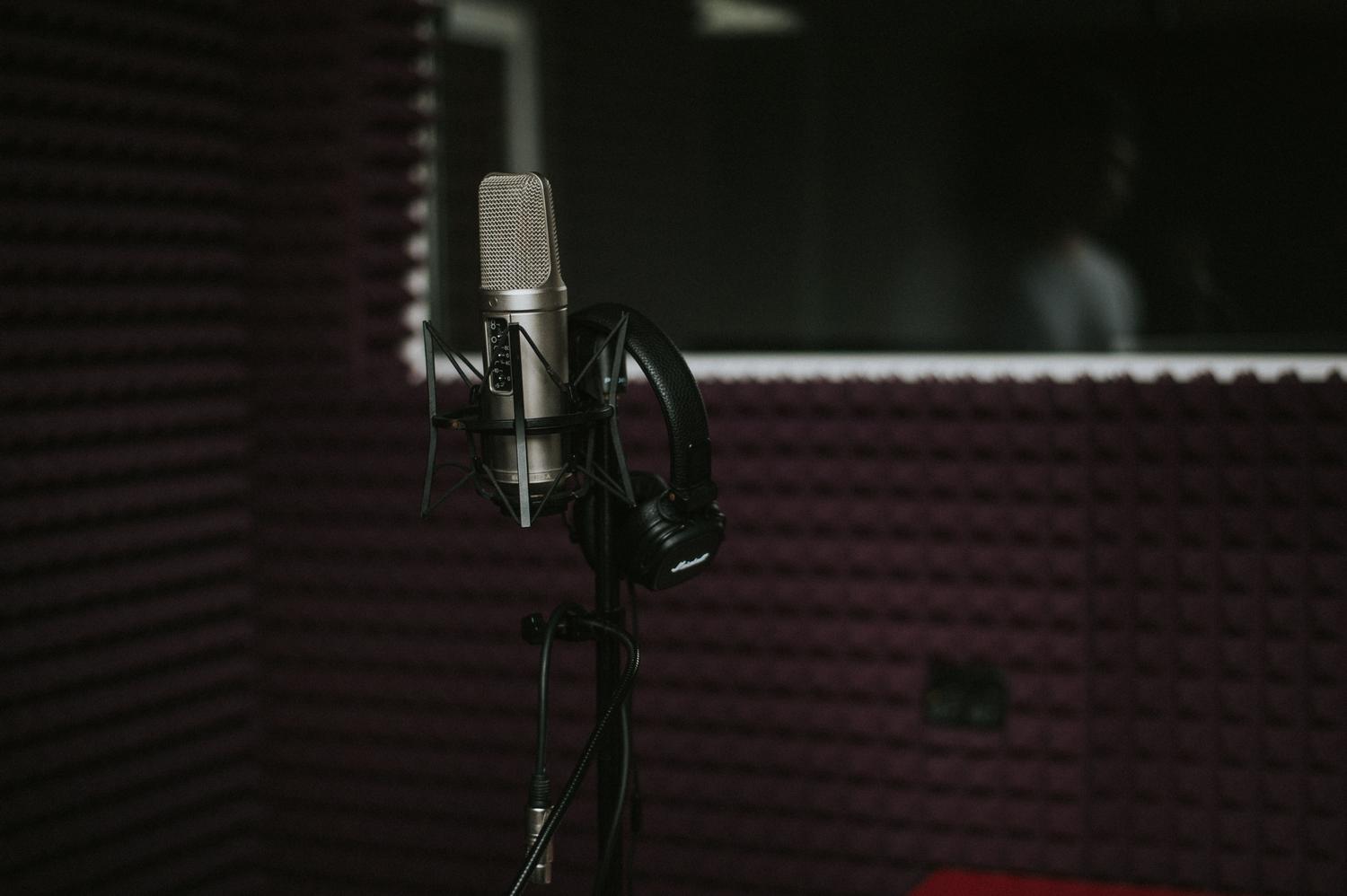
Hvis du noen gang har prøvd å spille inn et instrument eller stemmen din over et eksisterende spor i Audacity, og du merker at opptaket høres litt usikkert ut når du trykker på avspillingsknappen , fortvil ikke. Det er et veldig vanlig problem, spesielt når du starter i hjemmestudioverdenen og ikke har profesjonelt utstyr tilgjengelig.
Dette fenomenet, som kan variere fra noen få millisekunder til en svært merkbar forsinkelse, er teknisk sett kjent som lydlatens . I hovedsak er det tiden det tar for datamaskinen å behandle lyden som kommer gjennom mikrofonen og sende den tilbake til hodetelefonene dine, noe som fører til at sporet blir usynkronisert med bakgrunnssporet.
Forståelse av latens og maskinvare

Latens oppstår fordi det integrerte lydkortet i de fleste PC-er ikke er designet for profesjonell lyd. Datastrømmen må gjennom flere prosesser før den skrives til disken, og den korte reisen fører til at sporet spilles inn sent . Selv med raske reflekser eller korte kabler ligger flaskehalsen i maskinvaren.
For å løse dette problemet permanent, er den beste løsningen å investere i et eksternt lydgrensesnitt (som de fra M-Audio eller Behringer). Disse grensesnittene er optimalisert for å behandle lyd nesten i sanntid, noe som reduserer latensen drastisk. Hvis du er ute etter kvalitet, kan du prøve å finne et som støtter 24-bits opptak for større dynamisk område. Husk også at hvis du bruker dynamiske mikrofoner som Shure SM58, trenger du ikke fantommating, men å ha en mikser med en forforsterker vil bidra til å sikre et renere signal og forhindre impedansproblemer ved å unngå å koble mikrofonen direkte til PC-en.
Raske triks for å rette synkroniseringsproblemer i Audacity

Hvis du ikke kan kjøpe maskinvare akkurat nå, finnes det måter å omgå dette på i selve programmet. En av de enkleste løsningene er å jobbe direkte med lydbølgeformen . Hvis du legger merke til en stillhet i begynnelsen av opptaket på grunn av forsinkelse, kan du ganske enkelt velge den ekstra biten og slette den, og manuelt flytte sporet til venstre til det passer takten.
Et annet alternativ er å sjekke opptaksinnstillingene. Noen ganger er alternativet for å spille av sporet under opptak aktivert , noe som kan skape en kunstig forsinkelse på ett eller to sekunder som gjør hvem som helst gal. Ideelt sett bør du bare la alternativet for å remikse andre spor mens du spiller inn et nytt være avmerket, og dermed forhindre at sanntidsovervåking ødelegger synkroniseringen.
Presis rytme- og hastighetsjustering

Når problemet ikke er en enkel forskyvning, men snarere at innspillingshastigheten ikke samsvarer nøyaktig med backingsporet (noe som er typisk i liveopptredener der tempoet svinger), tilbyr Audacity kraftige verktøy for å manipulere klippets varighet uten at stemmen blir høy eller lav.
- Endre tempoet: Det er stjerneverktøyet for synkronisering. Det lar deg endre den totale varigheten av sporet i sekunder eller slag per minutt. uten å endre tonenDen er ideell for å justere et studioopptak til et liveopptak.
- Endre hastighet: I motsetning til den forrige effekten, endrer denne tonehøyden. Hvis du øker hastigheten på sporet, vil det høres høyere ut; hvis du senker farten, vil det høres lavere ut.
For profesjonell stemming er det best å jobbe i blokker eller seksjoner . Hvis rytmen varierer gjennom sangen, kan du bruke Split Clips-funksjonen (Ctrl+I) for å dele sporet inn i vers og refrenger. På denne måten kan du måle den nøyaktige varigheten av et referansesegment og bruke den samme verdien på segmentet du vil korrigere, slik at du oppnår presis synkronisering.
Sluttblanding og optimalisering

Når sporene er justert, er neste trinn å få dem til å høres koherent ut. Hvis du mikser et studiospor med et livespor, kan du bruke lydmikseren eller forsterkningskontrollene i hvert spors header for å balansere volumet. Det er viktig å overvåke VU-meteret for å forhindre at toppene overstiger 0 dB , da dette vil føre til ubehagelig klipping.
For å gi det en mer naturlig følelse kan du bruke envelope-verktøyet til å lage jevne fade-ins eller fade-outs. Hvis live-lyden er veldig grumsete, er den smarteste tilnærmingen å la studiosporet være basen og bare legge til ambient-samples fra publikum for å opprettholde lydkvaliteten uten å miste essensen av arrangementet.
Å ha kontroll over latens og timing i Audacity krever en kombinasjon av godt utstyr og tålmodighet med redigeringsverktøyene. Enten du investerer i et dedikert grensesnitt, justerer forsinkelser på bølgeformen manuelt eller bruker blokkerings-tempoendringseffekten, er det fullt mulig å få alle sporene dine perfekt synkronisert, og dermed eliminere de irriterende pausene som ødelegger ethvert opptak.