- Innbrenning er ujevn slitasje av organiske piksler som etterlater permanente skyggebilder på skjermen.
- Effektiv deteksjon krever bruk av heldekkende farger og grå bakgrunner for å kontrastere med mulige statiske markeringer.
- Det finnes vedlikeholdsverktøy som pikseloppdatering som bidrar til å redusere midlertidig bilderetensjon.
- Forebygging er basert på å unngå langvarige statiske elementer og justere panelets lysstyrke.

Hvis du har unnet deg en ny skjerm eller OLED-TV, er det normalt å føle den konstante frykten for slitasje . Den følelsen av paranoia over å se et bilde permanent etset inn på skjermen er noe mange av oss deler, spesielt når vi bruker timevis på å spille eller jobbe med de samme vinduene åpne. Heldigvis trenger du ikke å være elektronikkekspert for å vite om skjermen din er i god stand eller om tiden allerede har begynt å ta på.
For å berolige deg er det beste å utføre en grundig sjekk for å skille mellom en enkel visuell feil og permanent skade på skjermen . Dette handler ikke bare om å spille av en fargerik video på YouTube, men om å nøye analysere hvordan pikslene reagerer på forskjellige toner for å sikre at det ikke er noen spøkelsesbilder som lurer i hjørnene på skjermen.
Hva i all verden er innbrenning, og hvorfor skjer det?
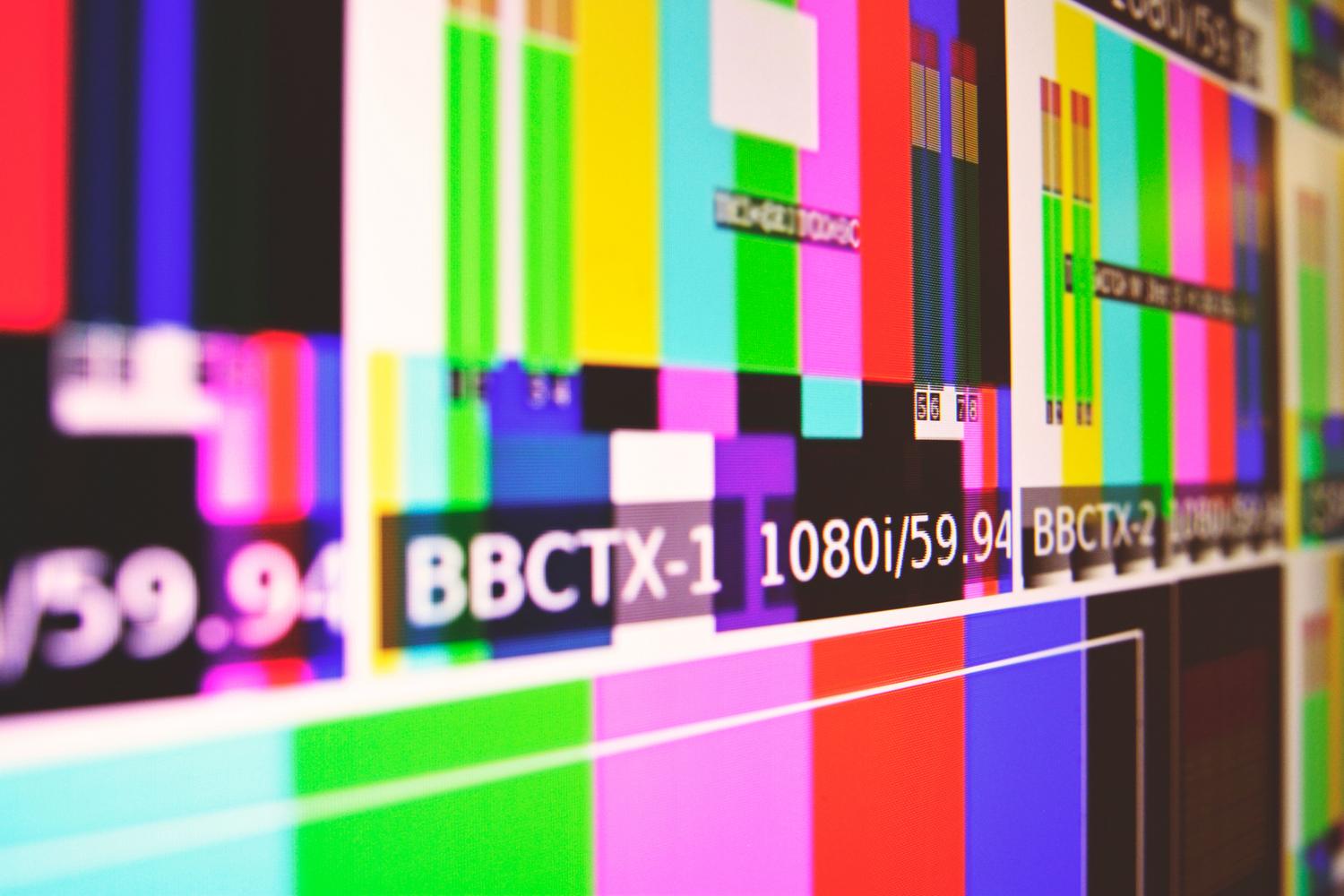
Enkelt sagt bruker OLED-er organiske lysdioder (OLED-er). Problemet oppstår fordi disse materialene brytes ned med bruk . Når vi lar et statisk bilde være på over lang tid, som en nyhetskanallogo eller Windows-oppgavelinjen, slites disse spesifikke pikslene raskere enn de omkringliggende. Resultatet er et permanent merke , det berømte «spøkelsesbildet» som forblir synlig selv når du endrer innholdet.
Det er viktig å ikke forveksle dette med midlertidig bildebevaring. Selv om bevaring er som en flekk som forsvinner etter en stund, er innbrenning irreversibel fysisk skade . Ikke bekymre deg for mye hvis du ser noe flyktig, men hvis merket forblir uansett hva, har vi et problem med organisk slitasje.
Slik gjør du en innbrenningstest trinn for trinn
Hvis du vil sjekke statusen til enheten din, er det best å følge en strukturert prosedyre for å unngå å trekke forhastede konklusjoner. Først må du rengjøre skjermen grundig; det kan virke trivielt, men et støvkorn kan se ut som en død piksel og gi deg unødvendig skrekk. Deretter slår du av lysene i rommet slik at kontrastene blir tydeligere.
- Helfargede bakgrunner: Den bruker fullskjerm i rødt, grønt, blått, hvitt og svart. Dette bidrar til å isolere underpikseldefekter og oppdage områder med ujevn lysstyrke.
- Trikset med grått: Gråtoner er best for å oppdage innbrenning. Se etter gjenkjennelige former, som en HUD i et videospill eller et mobiltelefontastatur, som er synlige. lysere eller mørkere enn resten av fondet.
- Søker etter falske piksler: Benytt anledningen til å finne døde piksler (svarte prikker som ikke lyser) eller fastlåste piksler (fargede prikker som ikke slår seg av), som er fabrikkfeil felles.
Når du er i fullskjermmodus, ikke bare se på midten. Vær spesielt oppmerksom på kritiske områder : den øverste statuslinjen på mobile enheter, kantene der logoer vanligvis vises på TV-er, og bunnen der oppgavelinjen er plassert på datamaskiner.
Differensiering av skaden: Er det innbrenthet eller er det noe annet?
Ikke alt som glitrer er gull, og ikke alle flekker er innbrenthet. Noen ganger er det vi ser en programvareartefakt eller et problem med HDMI-kabelen. For å være sikker, bytt inngangskilde eller åpne et annet program. Hvis merket forblir på nøyaktig samme fysiske posisjon på panelet, er det sannsynligvis et maskinvareproblem.
Det finnes også andre defekter som kan forveksles med dem. En helt rett vertikal eller horisontal linje indikerer vanligvis et problem med panelkontrolleren, ikke statisk bildeslitasje. På den annen side er blåmerkelignende flekker vanligvis skader forårsaket av fysisk trykk på skjermen, noe helt annet enn organisk slitasje på diodene.
Gyldne tips for å forhindre at skjermen din dør
Den gode nyheten er at moderne produsenter inkluderer funksjoner som pikseloppdatering og logo-dimming for å forlenge skjermens levetid. Likevel utgjør visse vaner en forskjell. For eksempel reduserer det å redusere lysstyrken litt ikke bare belastningen på øynene, men bremser også nedbrytningen av organiske materialer.
For spillere og kontorarbeidere er den enkleste løsningen å sette opp en aktiv skjermsparer eller redusere skjermens tidsavbrudd. Å forhindre at oppgavelinjen alltid er synlig (ved å skjule den) er et mesterverk for å forhindre at den nederste kanten av skjermen slites ut raskere enn resten.
Vedlikehold og garantier
Hvis du oppdager et problem, er det første du bør gjøre å sjekke garantien. Mange produsenter har spesifikke retningslinjer angående antall døde piksler som er akseptabelt før de erstatter enheten. For å fremme et krav, ikke ta skjermbilder, da disse registrerer videosignalet og ikke den fysiske skaden. Bruk et eksternt kamera og ta tydelige bilder, uten blits, som viser merket og skjermens ramme for kontekst.
Når det gjelder løsninger, finnes det videoer som lover å "kurere" innbrenning ved å bevege fargene raskt. Vær forsiktig: dette kan løse problemet midlertidig, men fysisk slitasje vil ikke bli slettet med en video. Bruk kun produsentens offisielle pikselrensingsfunksjoner, og ikke overbruk dem , da noen manualer advarer om at det å kjøre dem for ofte kan forkorte skjermens levetid.
Å ta vare på en OLED-skjerm krever en balanse mellom å nyte den uendelige kontrasten og å være oppmerksom på statiske elementer. Ved å kombinere regelmessige kontroller med solide bakgrunner , bruke offisielle oppdateringsverktøy og enkle vaner som å senke lysstyrken, er det mulig å opprettholde bildekvaliteten i årevis, og sikre at eventuelle avvik oppdages tidlig nok til å kreve garantien før det er for sent.