- Det er ekstrem beskyttelse designet for brukere som er i faresonen for sofistikerte spionprogramangrep som Pegasus.
- Den begrenser funksjonene i Meldinger, FaceTime, Safari og fysiske tilkoblinger for å redusere angrepsflaten.
- Den aktiveres fra Personvern og sikkerhet-menyen og krever at enheten startes på nytt.
- Den lar deg administrere unntak for nettsteder og klarerte kontakter for å gjenopprette bestemt funksjonalitet.
Se for deg iPhonen din som din personlige safe, hvor du lagrer alt fra dine mest intime bilder til bankpassord og jobbhemmeligheter. I en verden der cyberangrep ikke lenger bare er forsøk på å stjele et passord, men fullverdige spionasjeoperasjoner, har Apple bestemt seg for å lage en digital bunker for de som virkelig er mål for profesjonelle hackere.
Vi snakker om Isolasjonsmodus, et verktøy som ikke er for alle, men for de som håndterer informasjon som er så sensitiv at den kan tiltrekke seg nettkriminelle . Det er ikke bare et enkelt antivirusprogram; det er en ekstrem herding av systemet som, i bytte mot å fjerne noen bekvemmeligheter, lukker alle mulige dører for å forhindre uautorisert tilgang.
Hva er egentlig isolasjonsmodus, og hvem er den for?
Denne funksjonen, som har vært tilgjengelig siden iOS 16, er en direkte respons på nullklikk- angrep . Disse er de farligste fordi brukeren ikke trenger å gjøre noe; det er ikke nødvendig å trykke på en merkelig lenke eller laste ned en mistenkelig fil for at telefonen skal bli kompromittert. Det mest kjente eksemplet er NSO Groups Pegasus- programvare , som har blitt brukt til å spionere på politikere, journalister og aktivister over hele verden.
Hvis du er en gjennomsnittlig bruker som bare bruker telefonen til sosiale medier og underholdning, vil du sannsynligvis føle at dette er en overreaksjon. Apple anbefaler først og fremst å aktivere den hvis du er en undersøkende journalist , menneskerettighetsforkjemper, en høytstående myndighetsperson eller noen som jobber med sensitive data. I utgangspunktet, hvis du tror du kan være mål for en statlig overvåkingsoperasjon , er denne modusen for deg.
Hvilke begrensninger medfører aktivering av denne beskyttelsen?
Å aktivere isolasjonsmodus er som å sette telefonen i overlevelsesmodus: sikkerheten maksimeres, men brukeropplevelsen blir litt mer restriktiv. For å redusere angrepsflaten begrenser systemet kritiske funksjoner som følger:
- Meldinger og FaceTime: I Meldinger-appen er de fleste vedlegg låst (bortsett fra noen bilder, videoer og lydfiler), og forhåndsvisninger av lenker forsvinner. I FaceTime kan du bare motta anrop fra personer du allerede har registrert deg for. du ringte de siste 30 dagene.
- Nettnavigering: Safari slutter å bruke komplekse webteknologier (som JIT JavaScript-kompilering), noe som kan føre til at enkelte nettsteder bruker lengre tid på å laste inn. Kildene er ikke synlige. originalene, og bildene erstattes av ikoner.
- Apple-bilder og -tjenester: Stedsinformasjon fjernes når bilder deles, og delte album De forsvinner fra enheten. I tillegg blokkeres innkommende invitasjoner til tjenester som Home-appen eller Game Center hvis det ikke finnes noen tidligere tilknytning.
- Tilkobling og profiler: For å koble iPhonen til en datamaskin eller et tilbehør med en kabel, må enheten Den må være ulåstKompatibilitet med 2G- og 3G-mobilnettverk er også deaktivert, og nye konfigurasjons- eller administrasjonsprofiler (MDM) kan ikke installeres.
Det er viktig å merke seg at disse begrensningene primært påvirker Apples innebygde apper. Hvis du for eksempel bruker WhatsApp eller tredjepartsnettlesere , er det ikke sikkert at noen av disse begrensningene er like merkbare, selv om systemets generelle sikkerhet forblir robust.
Steg-for-steg-guide for å aktivere sikkerhetsmodus
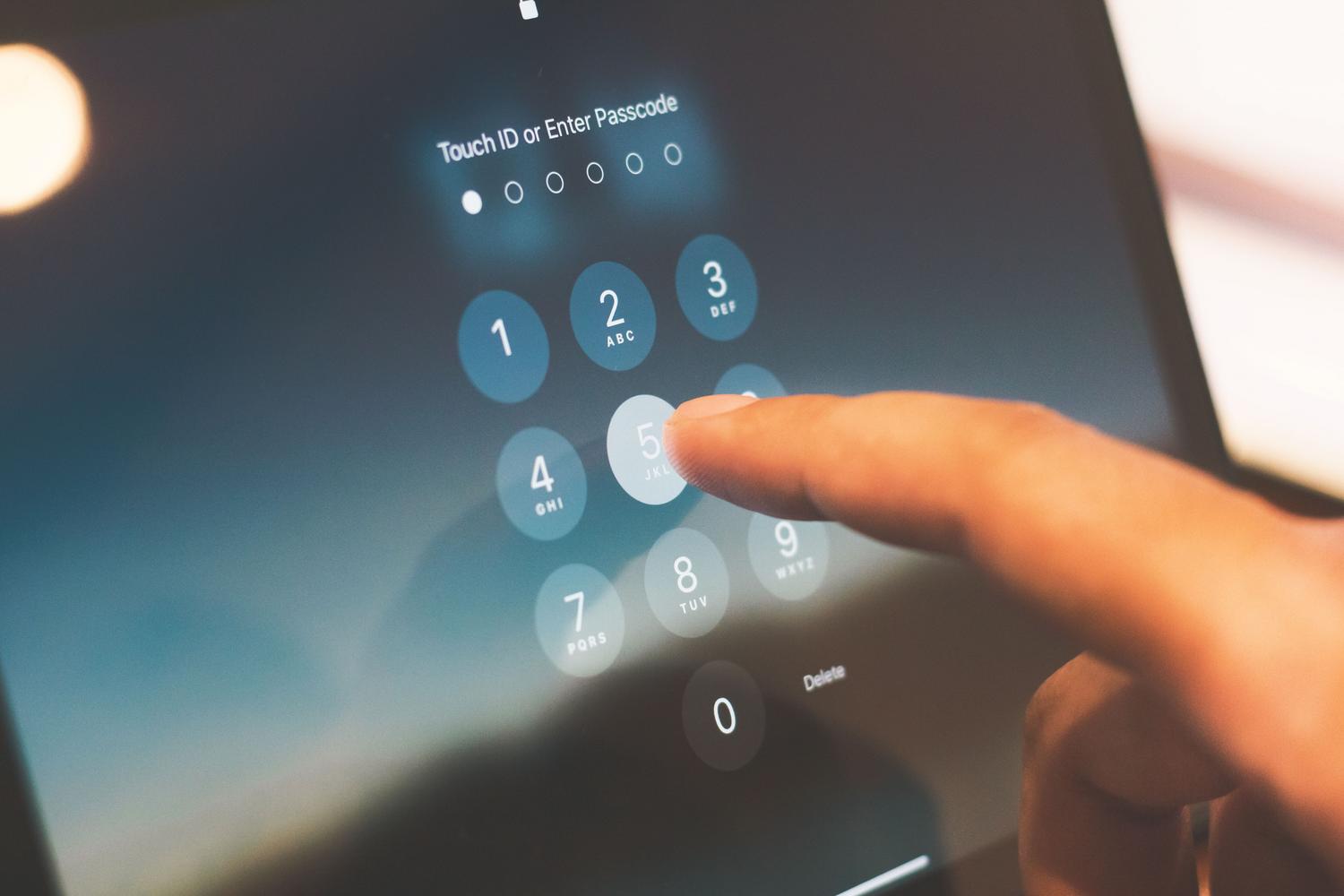
Hvis du har bestemt deg for at du trenger dette beskyttelsesnivået, er prosessen ganske enkel, men det krever at enheten startes på nytt for at endringene skal gjelde. Følg disse trinnene på iPhone eller iPad:
- Skriv inn søknaden til Justeringer.
- Finn og velg delen Personvern og sikkerhet.
- Bla til bunnen av skjermen, skriv inn isolasjonsmodus og klikk på Aktiver.
- Bekreft handlingen og velg Aktiver og start på nytt, og skriv inn opplåsingskoden din når du blir bedt om det.
Hvis du bruker en Mac med macOS Ventura eller nyere, er prosessen lik: gå til Apple-menyen, velg Systeminnstillinger , deretter Personvern og sikkerhet, og slå på Isolasjonsmodus. En veldig nyttig funksjon er at fra og med iOS 17, hvis du aktiverer den på iPhonen din, vil systemet tilby å utvide beskyttelsen til andre kompatible enheter, inkludert Apple Watch.
Slik håndterer du unntak uten å miste funksjonalitet

Apple vet at det finnes nettsteder eller personer du stoler fullt og helt på, så de lar deg opprette en hviteliste . Husk at dette reduserer sikkerheten litt, så gjør det bare hvis det er absolutt nødvendig.
For å ekskludere et nettsted i Safari kan du gjøre det mens du surfer ved å trykke på sidemenyen og velge Nettstedsinnstillinger . Du kan også administrere hele listen fra Innstillinger > Personvern og sikkerhet > Isolasjonsmodus > Tilpass nettsteder . På samme måte kan du legge til bestemte kontakter i Tilpass kontakter- delen , slik at meldingsbegrensninger ikke påvirker de valgte personene.
Dette ekstreme sikkerhetssystemet er ikke et skjold mot vanlig phishing eller uforsiktig passordtyveri, men snarere en barriere mot leiesoldatspionprogrammer . For daglig bruk er det best å kombinere denne modusen (hvis du anses som høyrisiko) med god digital hygiene, holde programvaren oppdatert og bruke totrinnsautentisering på alle kontoene dine.
Når du setter iPhonen i isolasjonsmodus, forvandles enheten din til en digital festning, og du ofrer bekvemmelighet for absolutt sinnsro mot målrettede angrep. Selv om den begrenser nettlesing, meldingsvedlegg og fysiske forbindelser, tilbyr den enestående beskyttelse mot verdens mest avanserte spionprogrammer, noe som gjør den til det ultimate verktøyet for de som håndterer kritisk informasjon.