- Las líneas PCIe se reparten entre GPU, M.2, SATA y ranuras de expansión, por lo que es vital revisar el manual para evitar perder puertos o ancho de banda.
- En la mayoría de GPUs actuales, pasar de PCIe x16 a x8 apenas afecta al rendimiento, mientras que caer a PCIe 3.0 x4 puede provocar pérdidas cercanas al 25 %.
- Los sockets M.2 pueden deshabilitar puertos SATA al usar modos PCIe x4, y la velocidad de un RAID NVMe queda limitada por el slot más lento.
- Planificar la configuración de ranuras y versiones PCIe permite montar NAS y homelabs escalables, listos para futuras ampliaciones de almacenamiento y red.
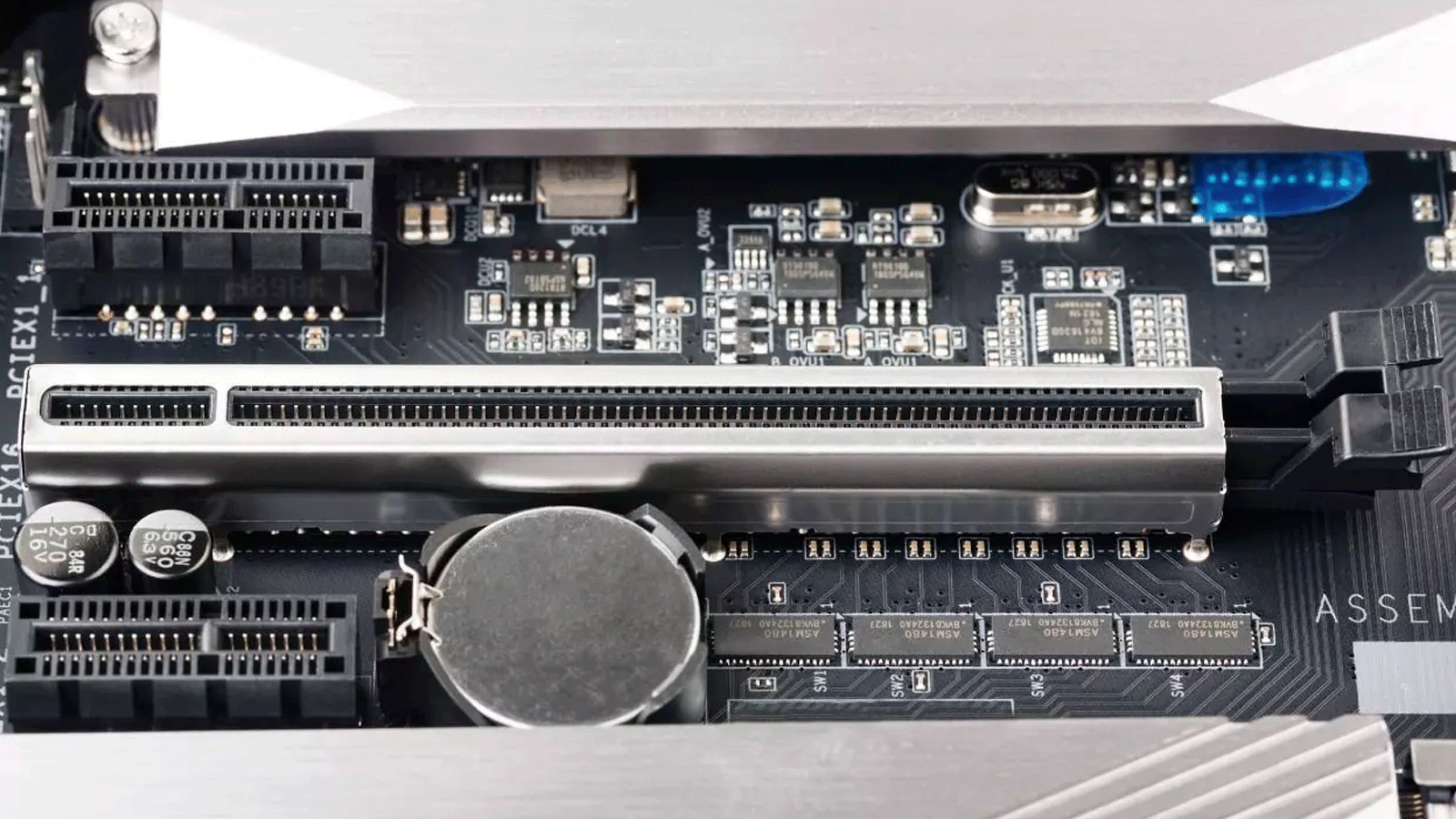
Montar un NAS casero o un homelab potente con hardware de sobremesa tiene una ventaja clara: la flexibilidad brutal que ofrecen las ranuras PCIe para ampliar el equipo con gráficas, SSD NVMe, tarjetas de red de alta velocidad y mucho más. El problema llega cuando empiezas a sumar componentes: GPU, varias NVMe, controladoras, 10 GbE, capturadoras… y te preguntas cómo demonios se reparten las líneas PCIe y qué se sacrifica por el camino.
En este contexto, entender cómo funcionan las líneas PCIe, los sockets M.2 y los puertos SATA de tu placa base es clave para exprimir cada carril de ancho de banda sin provocar cuellos de botella. Vamos a desgranar todo esto paso a paso, usando como referencia escenarios reales (como un NAS/homelab con una GTX 1080, varias NVMe y una tarjeta SFP+ 10 GbE) y combinándolo con una explicación a fondo de la tecnología PCI Express, sus generaciones, sus carriles y sus límites prácticos.
Escenario real: NAS / homelab con varias PCIe, NVMe y SATA
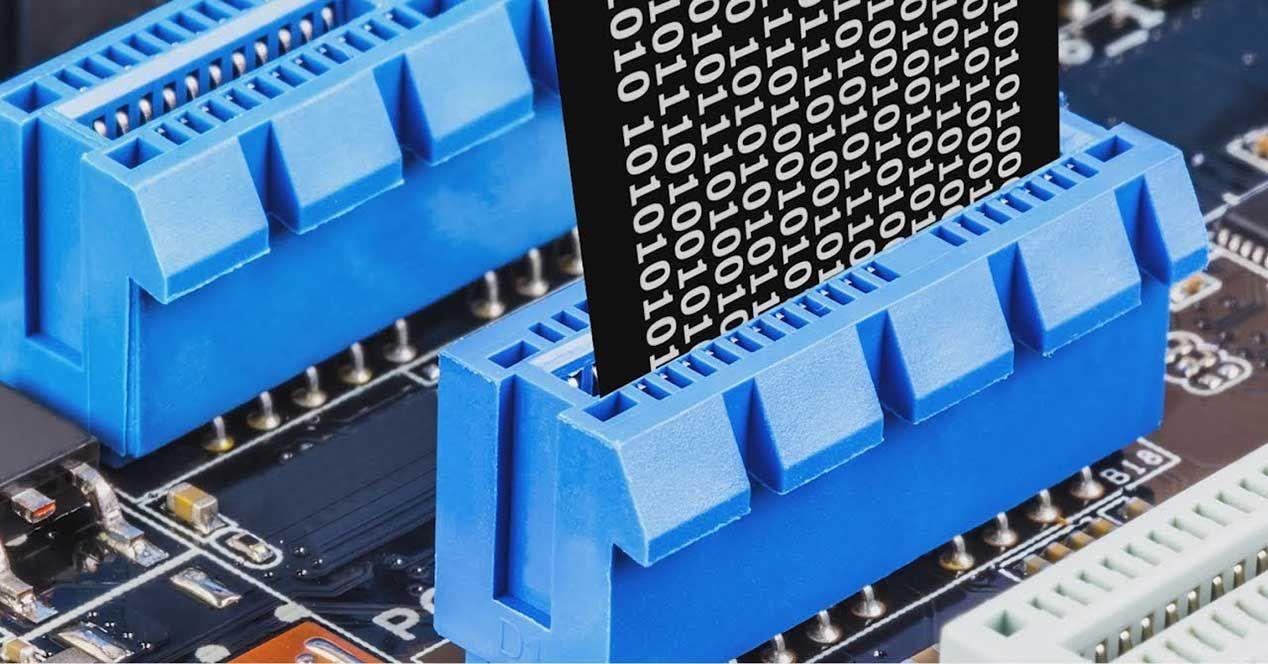
Imagina que quieres montar en casa un servidor con una placa base X470 como la Fatal1ty X470 Gaming K4 y tienes en mente un equipo muy cargado de periféricos: entre 5 y 6 HDD SATA para almacenamiento masivo, 2 SSD NVMe en RAID1 donde correr unRAID y contenedores Docker, una GTX 1080 para jugar y probar LLMs, y una tarjeta SFP+ 10 GbE para red de alta velocidad.
Esta placa X470 ofrece, de serie, dos ranuras PCI Express 3.0 x16 (configurables como x16 en la primera, o x8/x8 si se usan ambas), además de cuatro slots PCIe 2.0 x1 para tarjetas pequeñas. En almacenamiento, cuenta con seis puertos SATA3 con soporte RAID 0, 1 y 10, y dos sockets M.2 (uno Ultra M.2 M2_1 y otro M2_2) con distintas velocidades: el primero puede trabajar hasta PCIe Gen3 x4 (según CPU), y el segundo llega hasta Gen2 x2.
La idea de montar 6 HDD SATA + 2 NVMe + GPU + 10 GbE es viable, pero hay que hilar fino con el reparto de líneas. La primera ranura PCIe 3.0 x16 va directa a la CPU Ryzen: en modo solo-GPU, funciona a x16; si añades una segunda tarjeta grande en el otro slot x16, ambos bajan a x8/x8. Los sockets M.2 se alimentan también de líneas PCIe y, en muchos diseños, al usar ciertos modos PCIe x4 en M.2 se deshabilitan determinados puertos SATA físicos de la placa.
Esto significa que, según cómo configures los M.2 y las ranuras PCIe, puedes quedarte sin algunos puertos SATA o sin el ancho de banda completo de la GPU. Por eso es obligatorio revisar el manual de la placa para ver exactamente qué combinaciones desactivan qué puertos, y no montar “a ciegas”.
Cómo afecta el reparto de líneas PCIe a GPU, NVMe y red
En plataformas como X470 con Ryzen, la CPU ofrece un número limitado de líneas PCIe que se reparten entre GPU principal, sockets M.2 y, en menor medida, otras ranuras. El chipset aporta líneas adicionales, pero suelen ser PCIe 2.0 o 3.0 con camino indirecto a la CPU, y comparten ancho de banda interno.
En la práctica, la primera ranura PCIe x16 suele estar pensada para la gráfica. Cuando insertas una segunda tarjeta en el otro slot x16, la placa la configura como x8/x8 para repartir los 16 carriles disponibles. Lo habitual es que esto tenga un impacto insignificante en GPU modernas en PCIe 3.0: el salto de x16 a x8 apenas se nota en rendimiento de juegos o cargas de trabajo comunes.
Si intentas montar dos NVMe en RAID1 usando un M.2 Gen3 x4 y un M.2 Gen2 x2, el conjunto se verá capado por la unidad más lenta. El ancho de banda útil será el del socket Gen2 x2, lo que puede seguir siendo suficiente para un NAS doméstico, pero es un factor a tener muy en cuenta. A veces compensa más usar una tarjeta PCIe adaptadora para NVMe en un slot x4 o x8 del chipset y dejar el M2_1 libre para el SSD del sistema.
La tarjeta de red SFP+ 10 GbE puede montarse en un slot PCIe x4 o x8 sin problema; su ancho de banda real está muy lejos de saturar un PCIe 3.0 x4. El punto clave es decidir si la colocas en la segunda ranura x16 compartida con la GPU (forzando el modo x8/x8) o en uno de los slots más pequeños, si la placa los soporta con suficiente número de carriles.
Ejemplo concreto: ¿cómo maximizar líneas PCIe y puertos SATA?
Para un NAS/homelab con Fatal1ty X470 Gaming K4 y un Ryzen compatible, una configuración sensata para maximizar carriles y mantener todos los SATA posibles operativos podría seguir esta lógica general (siempre revisando el manual exacto de la placa):
- GPU (GTX 1080) en el primer slot PCIe 3.0 x16 (PCIE1), trabajando a x16 si no hay segunda tarjeta grande.
- Primer SSD NVMe en M2_1, aprovechando PCIe Gen3 x4 como disco de arranque y para sistema/unRAID.
- Tarjeta SFP+ 10 GbE en la segunda ranura PCIe x16 (PCIE4), aceptando que GPU y NIC compartirán líneas y quedarán en x8/x8, lo que para una GTX 1080 es más que suficiente.
- HDD SATA ocupando los 5-6 puertos SATA, siempre que la activación del modo PCIe x4 en M2_1 no deshabilite algunos puertos concretos (comprobar tabla del manual).
- Dejar M2_2 Gen2 x2 o bien para una NVMe secundaria de menor prioridad, o directamente libre si no hace falta más rendimiento.
En este planteamiento, sacrificas el modo x16 completo en la GPU, pero ganas una ranura PCIe gorda para la 10 GbE y mantienes un NVMe muy rápido en el slot M2_1. Si quieres un RAID1 NVMe, tienes dos opciones: asumir el cuello de botella del M2_2 Gen2 x2, o comprar una tarjeta PCIe para varias NVMe y ponerla en la segunda x16, moviendo la NIC a un slot más pequeño si la placa lo permite.
En cualquier caso, la clave es entender que la pérdida real de rendimiento al bajar la GPU a x8 en PCIe 3.0 es muy baja, mientras que perder puertos SATA o limitarte en NVMe sí puede doler mucho más en un NAS o servidor que depende de I/O de disco.
De sobremesa a plataforma de expansión: qué se puede añadir por PCIe
Una de las grandes ventajas del PC de sobremesa frente a portátiles o consolas es que las ranuras PCIe convierten el equipo en una especie de “lego” de hardware. Casi cualquier función avanzada que eches en falta se puede añadir con una tarjeta PCIe de expansión.
Entre las ampliaciones típicas que se conectan a PCIe encontramos capturadoras de vídeo, tarjetas de sonido dedicadas, gráficas, tarjetas de red, controladoras USB y adaptadores de almacenamiento NVMe. Muchas de ellas se montan en segundos y el sistema las reconoce en cuanto arranca, a menudo con soporte nativo o con drivers mínimos.
Por ejemplo, si quieres capturar la señal de una consola o de una cámara profesional, una capturadora PCIe ofrece mejor ancho de banda y menor latencia que la mayoría de soluciones USB. Lo mismo ocurre cuando buscas audio de alta calidad: una tarjeta de sonido PCIe te da más entradas y mejor control que el audio integrado, ideal para podcasts o grabación musical.
En el terreno gráfico, la ranura PCIe x16 es el estándar para GPUs gaming y profesionales. Basta con asegurarse de que la potencia de la gráfica esté equilibrada con la CPU para evitar cuellos de botella, es decir, que el procesador no se quede corto alimentando de datos a la tarjeta.
También es muy habitual montar tarjetas PCIe para añadir puertos USB-A o USB-C cuando la placa se ha quedado corta, o incluso tarjetas sintonizadoras de TV, de red WiFi avanzadas, o tarjetas con varios SSD M.2 para ampliar almacenamiento de alto rendimiento más allá de los M.2 integrados en placa.
Ranuras PCIe: qué son y qué tipos existen
Una ranura PCIe (Peripheral Component Interconnect Express) es la interfaz estándar actual para conectar tarjetas de expansión de alta velocidad a la placa base. A diferencia de los viejos buses PCI o AGP, PCIe usa una arquitectura serie punto a punto: cada dispositivo tiene su enlace dedicado con la placa, sin compartir un bus común con otros componentes.
Las ranuras se diferencian por su tamaño físico y por el número de carriles, que determina cuánto ancho de banda tienen disponible. Los formatos más comunes son x1, x4, x8 y x16. Cuantos más carriles, más pines y más larga es la ranura. Una GPU de sobremesa suele usar x16, mientras que una tarjeta de sonido o red puede funcionar perfectamente en x1 o x4.
Lo interesante es que, físicamente, una tarjeta más corta puede ir en una ranura más larga: por ejemplo, una tarjeta x1 funciona sin problema en un slot x16, aunque solo utilizará un carril. Al revés no se puede, porque la tarjeta x16 directamente no cabe en un slot x1.
A nivel de generaciones, PCIe ha ido evolucionando desde 1.0 hasta 6.0 (y con 7.0 en camino), duplicando el ancho de banda por carril en cada salto de versión. Esto permite que, manteniendo el mismo número de carriles físicos, el rendimiento efectivo aumente de forma brutal generación a generación.
Cómo funcionan los carriles PCIe, ancho de banda y versiones
La arquitectura PCIe está basada en carriles individuales full-duplex, cada uno formado por un par de líneas diferenciales para enviar datos y otro para recibirlos. Un carril transmite datos en ambas direcciones a la vez, y las ranuras se construyen sumando carriles: x1 tiene 1, x4 tiene 4, x8 tiene 8 y x16 tiene 16.
El ancho de banda total de un enlace PCIe depende de dos variables clave: el número de carriles y la versión de PCIe. Por ejemplo, en PCIe 3.0 cada carril tiene unos 984,6 MB/s teóricos; por tanto, una ranura x16 PCIe 3.0 puede mover unos 15,8 GB/s. En PCIe 4.0 el carril se va a unos 1969 MB/s, con lo que x16 roza 31,5 GB/s, y así sucesivamente.
- PCIe 1.0: ~250 MB/s por carril.
- PCIe 2.0: ~500 MB/s por carril.
- PCIe 3.0: ~984,6 MB/s por carril.
- PCIe 4.0: ~1969 MB/s por carril.
- PCIe 5.0: ~3938 MB/s por carril.
- PCIe 6.0: ~8 GB/s por carril (gracias a PAM4 y FLIT).
Al ser retrocompatible, una tarjeta PCIe 3.0 funciona en una ranura PCIe 4.0 o 5.0, aunque limitada a la velocidad de la tarjeta. Y lo mismo al revés: una tarjeta PCIe 4.0 en un slot 3.0 funcionará a la velocidad 3.0. Esto facilita muchísimo las actualizaciones y la vida útil de las placas base.
Historia y evolución de PCIe: de PCI a 7.0
Antes de PCIe, el estándar dominante fue PCI, presentado por Intel a principios de los 90 como sustituto de buses como ISA, MCA, EISA o VESA. Aunque a nivel de velocidad pura VESA era competitivo, PCI ganó por coste, flexibilidad y facilidad de integración, permitiendo cambiar de CPU sin rediseñar toda la placa.
Durante años, PCI fue evolucionando y ampliando ancho de banda, pero terminó chocando con los límites del bus compartido, sobre todo con la irrupción de las tarjetas gráficas potentes. La solución intermedia fue AGP, un puerto dedicado para la GPU, hasta que finalmente llegó PCI Express en torno a 2004 como reemplazo total y rediseño de la filosofía de conexión.
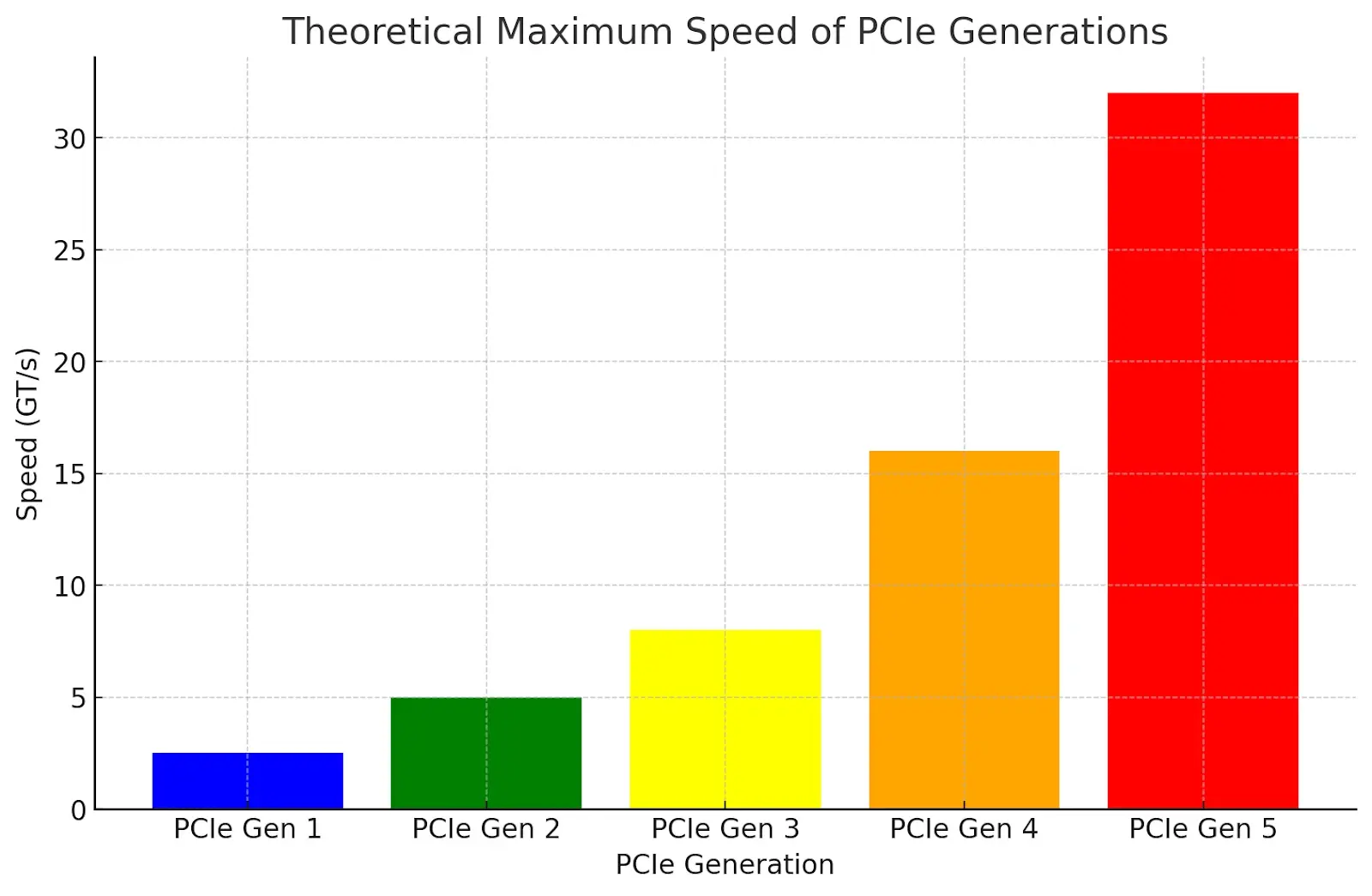
PCIe 1.0 introdujo los enlaces serie punto a punto con 2,5 GT/s (gigatransferencias por segundo) por carril y codificación 8b/10b, lo que daba 250 MB/s útiles. PCIe 2.0 dobló velocidad a 5 GT/s y 500 MB/s por carril. La revolución más grande vino con PCIe 3.0, que cambió a codificación 128b/130b, reduciendo enormemente la sobrecarga y elevando el rendimiento a casi 1 GB/s por carril.
PCIe 4.0 y 5.0 siguieron la tendencia de duplicar velocidad manteniendo codificación 128b/130b, elevando el ancho de banda de x16 hasta 31,5 GB/s y 63 GB/s respectivamente. Estas versiones se han vuelto imprescindibles en IA, centros de datos, redes de 400/800 GbE y almacenamiento ultra rápido.
Con PCIe 6.0 se introduce la señalización PAM4 y un transporte por FLIT (Flow Control Unit) que, junto con FEC (corrección de errores directa), permite alcanzar 64 GT/s con 256 GB/s teóricos en x16, manteniendo la compatibilidad hacia atrás. Y PCIe 7.0, ya en desarrollo, apunta a 128 GT/s y hasta 512 GB/s en x16, usando también PAM4 y codificación 1b/1b muy eficiente.
Fabricantes como Synopsys ya han anunciado soluciones IP completas para PCIe 7.0, con controladores, PHY y módulos de seguridad integrados, pensadas para procesos avanzados de fabricación y muy ligadas a CXL y aplicaciones de IA masiva. Aunque todavía tardará años en llegar al mercado de consumo, marca claramente hacia dónde va la interconexión de alto rendimiento.
¿Realmente necesitas más velocidad PCIe para la GPU?
Una duda muy recurrente es si una gráfica rinde mejor por el mero hecho de estar en una ranura PCIe más moderna o con más carriles. La realidad, a día de hoy, es que ninguna GPU de consumo está saturando el ancho de banda de un enlace PCIe 4.0 x16, y en la mayoría de casos ni siquiera el de PCIe 3.0 x16.
Una tarjeta moderna usa básicamente su propia VRAM, que suele ser más rápida que la RAM del sistema. El bus PCIe se utiliza sobre todo para transferir texturas, datos de comandos, comunicación con la CPU y acceso a memoria compartida en escenarios concretos. Por eso, reducir de x16 a x8 en PCIe 3.0 normalmente implica apenas unos pocos puntos porcentuales de diferencia, muchas veces dentro del margen de error.
Hay casos donde sí se aprecia la limitación, por ejemplo con GPUs que solo disponen de x8 a nivel de diseño o cuando se fuerza una tarjeta potente a trabajar en x4 en una versión antigua del estándar. Una Radeon RX 5500 XT, limitada a PCIe 4.0 x8 o 3.0 x8, nota mucho más la bajada cuando cae a 3.0 x8 frente a 4.0 x8 porque no aprovecha 16 carriles completos y depende más del ancho de banda por carril.
En pruebas con tarjetas extremas como una RTX 5090, se ha visto que trabajar en PCIe 5.0 x16 frente a x8 apenas cambia el resultado, mientras que reducir drásticamente a PCIe 3.0 x4 sí causa caídas de rendimiento cercanas al 25 % en ciertas cargas de trabajo de renderizado e IA. En otras palabras: preocúpate más de no caer a x4 en una versión antigua que de si tu GPU va a x16 o x8.
Impacto de usar cables riser y montaje vertical de la GPU
Las torres con lateral de cristal han popularizado mucho el montaje vertical de la tarjeta gráfica usando cables riser PCIe. Estéticamente queda espectacular, pero hay un riesgo importante: no todos los riser son iguales y un modelo barato puede limitarte a PCIe 3.0 x4 o introducir problemas de señal, con la consiguiente pérdida de rendimiento.
Para montar la GPU en vertical con garantías, es recomendable buscar extensores PCIe certificados como mínimo para PCIe 4.0 x16, y en plataformas de última generación, incluso PCIe 5.0 x16. Los cables de calidad mantienen la integridad de la señal y hacen que la pérdida real de rendimiento sea prácticamente nula, más allá de un margen mínimo imperceptible.
En cambio, un riser barato, con blindaje deficiente o especificación antigua puede provocar que la placa y la GPU negocien un enlace de menor velocidad o menos carriles, lo que se traduce en caídas de FPS, microcortes o incluso inestabilidad. Conviene revisar siempre la especificación oficial del cable antes de comprarlo.
Si quieres comprobar a qué velocidad y con cuántos carriles está funcionando tu gráfica en tu sistema actual, herramientas como GPU-Z muestran el campo “Bus Interface”, donde puedes ver en tiempo real si la GPU está en PCIe 3.0 x16, 4.0 x8, etc. Es muy útil para detectar limitaciones inesperadas causadas por un riser, una ranura secundaria o una mala configuración de BIOS.
Configuración de M.2 y relación con puertos SATA
Un detalle que suele pasar desapercibido es que, en muchas placas base, los sockets M.2 comparten recursos con los puertos SATA. Esto significa que activar un M.2 en modo PCIe x4 puede deshabilitar ciertos puertos SATA físicos. Esta información suele venir reflejada en el manual y, a veces, también en mensajes de la BIOS/UEFI.
Por ejemplo, en placas como la ASUS ROG Maximus IX Formula, si se habilita el modo PCIe x4 para el slot M.2, la BIOS avisa de que se desactivan los puertos SATA 5 y 6. En la UEFI incluso se muestra una pantalla específica de “configuración de ancho de banda M.2” que indica claramente qué sacrificios implica cada modo.
La moraleja es que, antes de lanzar a ciegas una NVMe en M.2, conviene entrar en la UEFI, localizar la sección de configuración M.2 y revisar el modo de funcionamiento: PCIe x4, x2 o SATA. Cambiar de un modo a otro no solo afecta al rendimiento de la NVMe, también decide qué puertos SATA seguirán activos.
En un NAS/homelab con varios HDD, esto es crítico. Un mal ajuste puede hacer que, al instalar una segunda NVMe, desaparezcan dos discos del RAID porque el chipset ha cortado sus puertos para liberar líneas al M.2. Siempre mira la tabla de compatibilidades del manual para evitar sustos.
Instalación física y mantenimiento de tarjetas PCIe
La instalación de una tarjeta PCIe es bastante sencilla, pero no está de más seguir un orden para evitar problemas de contacto o de alimentación. Lo primero es apagar el PC, desconectar el cable de corriente y abrir la caja. Localiza la ranura PCIe adecuada (por ejemplo, la x16 superior para la GPU) y retira la chapita trasera correspondiente.
Después, alinea la tarjeta con el slot y presiónala con firmeza pero sin brusquedad hasta que encaje completamente. Muchas placas tienen un pequeño pestillo al final de la ranura que hace clic cuando la tarjeta está bien asentada. Luego atornilla el bracket metálico de la tarjeta a la caja para que quede fija.
Para gráficas u otros dispositivos que requieren alimentación extra, conecta los cables PCIe de la fuente de alimentación. Una vez montado todo, cierra la caja, enchufa el equipo y arranca. El sistema operativo suele detectar automáticamente la nueva tarjeta, instalando drivers genéricos o permitiéndote instalar los del fabricante.
En cuanto a mantenimiento, lo primordial es mantener las ranuras y las tarjetas libres de polvo usando preferentemente aire comprimido. Revisar de vez en cuando que los tornillos no se han aflojado y que no hay signos de corrosión o daños físicos ayuda a prevenir fallos intermitentes. También es buena práctica mantener la BIOS/UEFI actualizada, ya que muchas versiones mejoran compatibilidad y comportamiento de las líneas PCIe. Si tienes dudas sobre la fuente, consulta cómo saber si una fuente de alimentación es buena y si tiene suficiente capacidad.
Problemas típicos con PCIe y cómo solucionarlos
Los fallos más habituales al montar tarjetas en PCIe suelen tener que ver con mal asiento de la tarjeta, falta de potencia o drivers incorrectos. Si el sistema no la reconoce, lo primero es apagar, retirar la tarjeta y volver a insertarla con cuidado, asegurándose de que está totalmente alineada y presionada hasta el fondo.
Si la tarjeta en cuestión es una GPU o una controladora potente, conviene comprobar que todos los conectores de alimentación PCIe estén bien conectados y que la fuente de alimentación tenga vatios suficientes. En ocasiones, una PSU justa provoca que el sistema arranque pero la tarjeta funcione de forma errática.
Los problemas de rendimiento pueden deberse a que la tarjeta esté trabajando en una ranura limitada (por ejemplo, una GPU en un slot x4 del chipset) o a que la BIOS haya configurado el enlace a una versión inferior de PCIe. Herramientas como GPU-Z o el administrador de dispositivos pueden ayudarte a ver la velocidad de enlace y el número de carriles activos.
En casos puntuales, ciertas combinaciones de placa base y tarjeta pueden requerir una actualización de BIOS para corregir bugs en el enlace PCIe. Si tras revisar asiento, cables y drivers todo sigue igual, es buena idea probar la tarjeta en otra ranura o incluso en otro equipo para aislar si el problema está en la placa o en la propia tarjeta.
Cómo planificar una configuración PCIe pensando en el futuro
Si estás montando ahora un PC, NAS o estación de trabajo y quieres que aguante años, tiene sentido elegir una placa que ofrezca varias ranuras PCIe de alta velocidad y soporte para las versiones más nuevas, como PCIe 4.0 o 5.0, aunque tu hardware actual no las exprima todavía.
Más allá de la GPU, piensa en posibles futuras ampliaciones: más NVMe, tarjetas 10/25/40 GbE, capturadoras, controladoras HBA, etc. Una buena placa con suficientes carriles, ranuras físicas bien espaciadas y distribución clara entre CPU y chipset te dará margen para todas esas actualizaciones sin tener que cambiar de plataforma.
También es importante dimensionar bien la fuente de alimentación desde el principio, con margen para futuras tarjetas exigentes. Y asegurarse de que la caja tenga flujo de aire adecuado para varias tarjetas de expansión, especialmente si combinas GPU potente, tarjeta de red de alto consumo y varias NVMe que generan calor.
Con todo lo que hemos visto, queda claro que conocer cómo se reparten las líneas PCIe, qué limitaciones trae cada versión y cómo interactúan M.2, SATA y ranuras de expansión permite montar equipos muy completos: desde un humilde NAS casero con 6 HDD, 2 NVMe y red 10 GbE hasta estaciones de trabajo con varias GPUs y almacenamiento de altísimo rendimiento, siempre exprimiendo cada carril disponible y evitando sorpresas al añadir nuevo hardware.
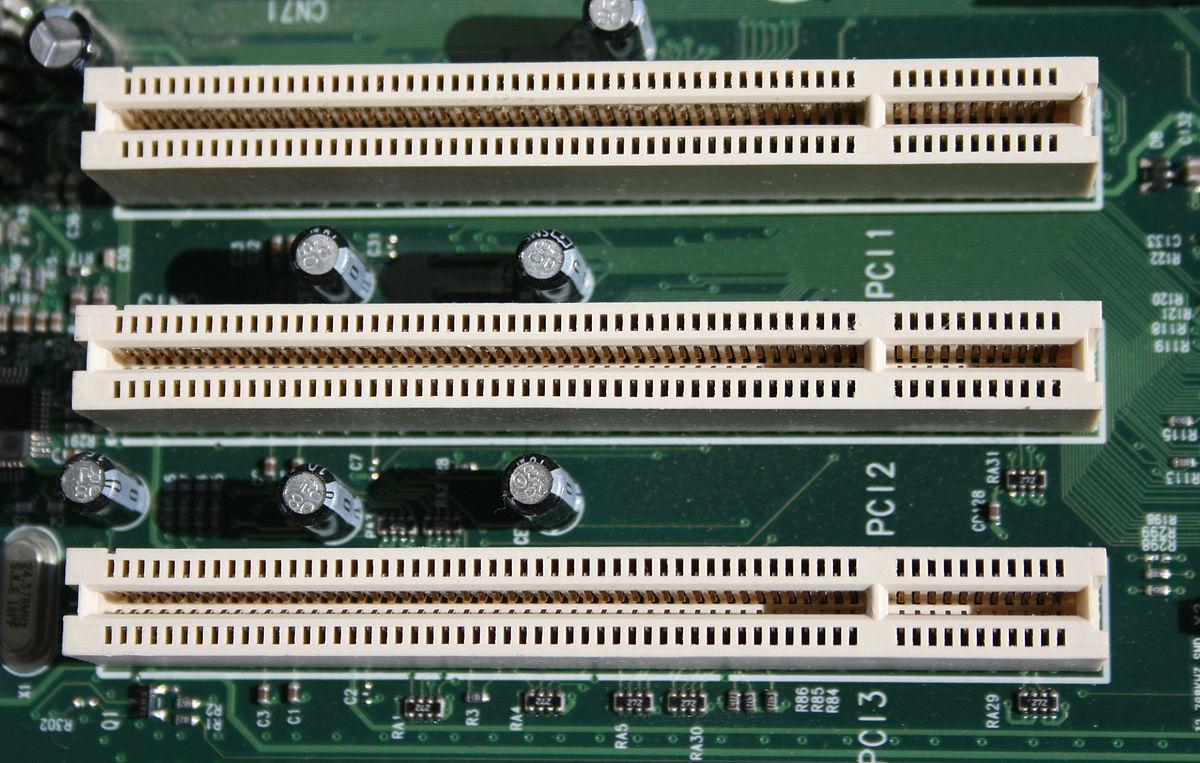
Tabla de Contenidos
- Escenario real: NAS / homelab con varias PCIe, NVMe y SATA
- Cómo afecta el reparto de líneas PCIe a GPU, NVMe y red
- Ejemplo concreto: ¿cómo maximizar líneas PCIe y puertos SATA?
- De sobremesa a plataforma de expansión: qué se puede añadir por PCIe
- Ranuras PCIe: qué son y qué tipos existen
- Cómo funcionan los carriles PCIe, ancho de banda y versiones
- Historia y evolución de PCIe: de PCI a 7.0
- ¿Realmente necesitas más velocidad PCIe para la GPU?
- Impacto de usar cables riser y montaje vertical de la GPU
- Configuración de M.2 y relación con puertos SATA
- Instalación física y mantenimiento de tarjetas PCIe
- Problemas típicos con PCIe y cómo solucionarlos
- Cómo planificar una configuración PCIe pensando en el futuro