- La mayoría de congelamientos se explican por temperatura, hardware defectuoso o falta de recursos (RAM, disco, fuente).
- Herramientas como CHKDSK, SFC, DISM y el diagnóstico de memoria permiten descartar corrupción de sistema, disco y RAM.
- Modo seguro, inicio limpio y un único antivirus actualizado ayudan a aislar programas y drivers que provocan bloqueos.
- Si nada funciona, restablecer Windows y revisar fuente, placa, RAM y SSD/HDD con ayuda profesional suele resolver el problema.
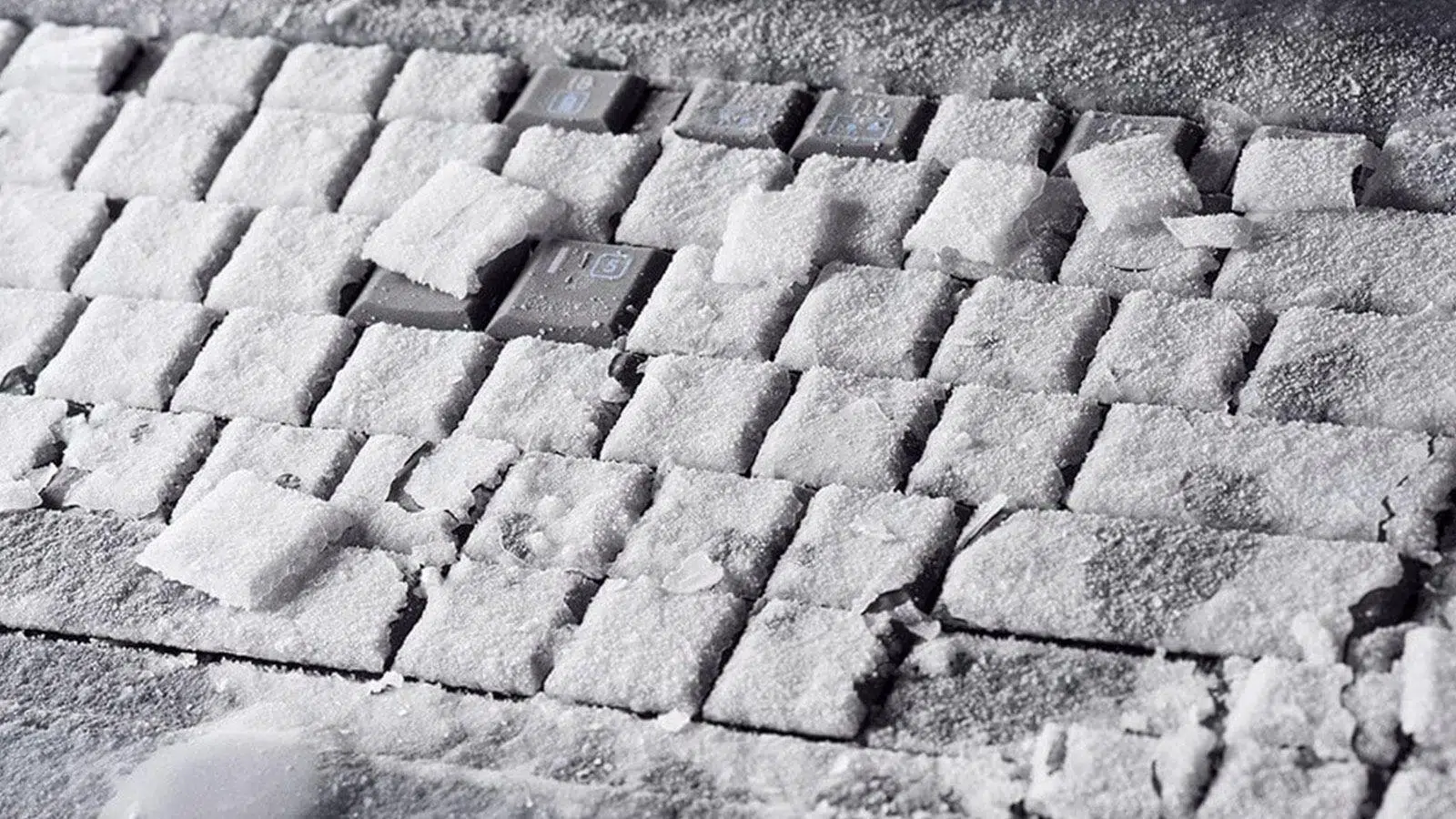
Que el PC se quede congelado en mitad de una partida, una videollamada o simplemente navegando es de las cosas más desesperantes que pueden pasarte delante del ordenador. Pantalla clavada, el ratón no se mueve, el sonido se queda en bucle y no te queda otra que mantener pulsado el botón de encendido para apagar a lo bruto… con el riesgo de perder lo que estabas haciendo. Para un diagnóstico de un PC lento debes seguir un orden lógico de comprobaciones.
Lo complicado es que un congelamiento puede venir tanto de software como de hardware: desde un simple programa mal instalado hasta una fuente de alimentación agonizando, pasando por RAM defectuosa, disco duro tocado, temperaturas altas, drivers que fallan, virus o incluso un problema con tu cuenta de usuario de Windows. En esta guía vamos a repasar todas las causas habituales y las soluciones más efectivas, para que puedas ir descartando punto por punto sin volverte loco, y ver qué herramientas para el mantenimiento de Windows pueden ayudarte.
Qué significa realmente que el PC se “congela”
Cuando hablamos de que el PC se congela nos referimos a que el sistema operativo deja de procesar instrucciones: la imagen en pantalla se queda fija, el puntero no responde, el teclado no hace nada y muchas veces solo puedes recurrir al reset físico. En algunos casos Windows llega a mostrar un pantallazo azul (BSOD), pero en muchos otros ni eso, simplemente se queda clavado.
Los síntomas pueden variar bastante según el origen del problema: a veces se congela nada más arrancar y poner el PIN, otras veces ocurre al abrir un juego, otras al cerrar Chrome o cuando el equipo lleva muchas horas encendido. En bastantes casos el audio sigue sonando unos segundos o minutos, o escuchas a la otra persona en una llamada pero ellos dejan de oírte, lo que indica que el sistema está medio vivo, pero algún componente o driver ha dejado de responder.
También es muy típico que, cuando el PC se congela una vez, si lo reinicias enseguida vuelva a colgarse al poco tiempo, mientras que si lo dejas “reposar” un rato aguanta más. Esa pista suele apuntar a temperaturas, fuente de alimentación o problemas de hardware que aparecen cuando el equipo está caliente o bajo carga sostenida.
Es importante diferenciar un cuelgue total de un simple “parón” de unos segundos: si el ratón se mueve pero todo va lentísimo, o el sistema responde tras 20-30 segundos, puede ser más bien un problema de disco, memoria virtual o falta de recursos que un congelamiento duro. Si solo es una aplicación la que se queda, aquí tienes cómo cerrar una aplicación congelada en Windows sin reiniciar todo el sistema.
Causas de bloqueo por temperatura y fallos de hardware
Una de las causas más habituales de que el PC se quede bloqueado son las altas temperaturas, sobre todo en verano o en equipos que llevan años sin una limpieza interna. El polvo se acumula en ventiladores, disipadores y rejillas, reduciendo el flujo de aire y actuando como una manta que impide que el calor salga bien al exterior.
Si la CPU, la GPU o incluso el chipset se acercan a su temperatura máxima de seguridad, el sistema empieza primero a bajar frecuencias y voltajes para protegerse (throttling) y, si aun así no es suficiente, puede llegar directamente al bloqueo o apagado repentino. Algo parecido puede pasar si la pasta térmica está reseca o mal aplicada, o si el disipador no está bien fijado.
Además de la temperatura, cualquier componente en mal estado puede provocar congelamientos aleatorios. Hay ciertos patrones que ayudan a identificar al culpable:
- Fuente de alimentación tocada o insuficiente: el PC se apaga o reinicia de golpe tras un rato de uso, a veces con más frecuencia con el paso de los días. También puede congelarse cuando la PSU no consigue entregar la energía necesaria de forma estable.
- Memoria RAM defectuosa: cuelgues aparentemente aleatorios, pantallazos azules del tipo “Memory Management”, errores al copiar archivos o ficheros que de repente aparecen corruptos.
- Disco duro o SSD con sectores dañados: bloqueos intermitentes, tiempos de carga eternos, sistema que se queda colgado unos segundos mientras el disco “rasca” y, en casos graves, BSOD o congelamiento total.
- Tarjeta gráfica con problemas: congelamientos sobre todo al jugar o al ejecutar aplicaciones 3D, a veces acompañados de pantallazos, artefactos en pantalla o pérdida de señal de vídeo.
Un truco clave para saber si estamos ante un fallo de software o de hardware es comprobar si, tras reinstalar Windows o restablecerlo de fábrica, el PC sigue comportándose igual. Si con un sistema limpio los bloqueos continúan, es muy probable que el origen sea físico.
Faltan recursos: RAM, disco y memoria virtual al límite
No todos los congelamientos vienen de un componente roto; muchas veces el equipo simplemente se queda sin recursos. Cuando la RAM se llena, el procesador va al 100 % y el disco está saturado, Windows entra en un cuello de botella brutal y, en vez de ir lento, hay casos en los que termina quedándose clavado.
La RAM actúa como la memoria de trabajo a corto plazo. Si tienes abierto un navegador con 20 pestañas, un juego, Spotify, varias aplicaciones de ofimática y encima algún programa pesado (edición de vídeo, máquinas virtuales, etc.), es fácil que incluso con 8 GB o 16 GB de RAM te acerques al límite.
Cuando la RAM física no da más de sí, Windows tira de “memoria virtual” usando el disco como extensión. Eso hace que la unidad se ponga a leer y escribir sin parar en el archivo de paginación. Incluso en un SSD esto es mucho más lento que usar RAM real, y el sistema puede entrar en una espiral de lentitud que termina en bloqueo.
Si además la unidad de sistema (normalmente C:) está casi llena, el sistema operativo no tiene espacio suficiente para memoria virtual ni para sus propios archivos temporales, lo que multiplica las posibilidades de cuelgue. Como referencia, es recomendable dejar al menos 20 GB libres en la unidad de Windows.
Herramientas como el Administrador de tareas te permiten ver en tiempo real el uso de CPU, RAM, disco y red. Si al producirse el congelamiento venías de un 100 % de uso de RAM y/o disco, tienes bastantes papeletas de que el problema sea de recursos insuficientes más que de un componente roto.
Cómo comprobar discos, memoria y archivos del sistema (CHKDSK, SFC, DISM, Diagnóstico de RAM)
Antes de meterse a cambiar piezas, conviene aprovechar las herramientas que Windows trae de serie para revisar el estado de las unidades, los archivos del sistema y la memoria RAM. Muchas congelaciones por corrupción de datos se solucionan así sin tener que formatear.
La primera parada suele ser CHKDSK (Check Disk), un comando veterano que analiza discos duros y SSD en busca de errores lógicos y físicos. Puede marcar y aislar sectores dañados y reparar estructuras del sistema de archivos que estén corruptas.
Para usar CHKDSK abre Símbolo del sistema o PowerShell como administrador y ejecuta el comando sobre la unidad que quieras revisar (por ejemplo, C:). Si el disco está en uso, el sistema programará la comprobación para el próximo reinicio. También puedes lanzar CHKDSK desde el entorno de reparación de Windows arrancando con un USB de instalación y entrando en “Reparar el equipo > Opciones avanzadas > Símbolo del sistema”. Si necesitas instrucciones adicionales sobre comandos para CMD útiles para estas tareas, consúltalos antes de ejecutar cambios.
Después de CHKDSK es muy recomendable pasar SFC (System File Checker). Este comando analiza los archivos críticos de Windows y reemplaza los que detecta dañados o modificados por versiones correctas almacenadas en la caché del sistema.
Si SFC no consigue reparar todo, entra en juego DISM (Deployment Imaging Service and Management). Con parámetros como /ScanHealth, /RestoreHealth o /StartComponentCleanup, DISM revisa y repara la imagen de Windows, incluyendo componentes que SFC no puede arreglar por sí solo.
Otro punto clave es comprobar la integridad de la memoria RAM. Windows incluye la herramienta “Diagnóstico de memoria de Windows”, a la que puedes acceder escribiendo mdsched en Ejecutar. El sistema se reiniciará y realizará un test completo de la RAM antes de cargar el sistema operativo.
Si el diagnóstico detecta errores, aunque sean pocas celdas defectuosas, es motivo suficiente para que el PC se congele al azar al intentar usar esas direcciones de memoria. En ese caso tocaría probar módulos por separado y sustituir el que falle.
Probar en modo seguro e inicio limpio para aislar software problemático
Cuando las pruebas de disco y RAM no arrojan nada concluyente, hay que sospechar de software: controladores incompatibles, programas en segundo plano, utilidades de terceros, antivirus, etc. Aquí el modo seguro y el inicio limpio son tus mejores amigos.
En el modo seguro Windows arranca solo con los controladores y servicios imprescindibles para funcionar: nada de drivers avanzados de gráfica, nada de programas de inicio, nada de aplicaciones de terceros. Si en este modo el PC deja de congelarse, tienes prácticamente confirmado que el problema está en algún software que cargas en el arranque normal.
Si tu equipo no te deja ni llegar al escritorio de forma estable, puedes forzar el arranque al entorno de recuperación apagando y encendiendo el PC tres veces seguidas durante la carga de Windows (cuando ves el logo). A la tercera debería salirte el menú azul de recuperación, desde el que podrás ir a Opciones avanzadas > Configuración de inicio y activar el modo seguro.
Otra técnica muy útil es hacer un “inicio limpio”. Básicamente consiste en desactivar desde msconfig y el Administrador de tareas todos los programas de inicio y servicios no esenciales de terceros, de forma que Windows arranca “casi” tan limpio como en modo seguro, pero con drivers más completos.
A partir de ahí puedes ir activando servicios y programas poco a poco hasta localizar cuál es el que dispara los congelamientos. Es un proceso un poco pesado, pero muy efectivo para cazar el software conflictivo.
Virus, malware y antivirus mal configurados
El software malicioso es otra fuente clásica de cuelgues, lentitud extrema y bloqueos completos. Algunos tipos de malware consumen CPU, RAM y disco a tope (minadores, troyanos, adware cargado de publicidad), otros corrompen archivos o meten mano en el registro de Windows.
Los síntomas típicos de infección incluyen ventanas emergentes constantes, programas que no recuerdas haber instalado, el navegador lleno de barras y extensiones raras, o un arranque eternamente lento. Si a eso le sumas congelamientos, casi seguro tienes basura instalada de más.
Windows Defender (Microsoft Defender) es más que suficiente para la mayoría de usuarios si está bien actualizado. Puedes lanzar un examen completo o un “Examen sin conexión” para que analice el sistema antes de que se cargue Windows, lo que ayuda a cazar malware que se esconde en memoria desde el arranque.
Como apoyo, herramientas especializadas como AdwCleaner de Malwarebytes son mano de santo para eliminar adware, barras y PUPs (programas potencialmente no deseados). No necesitan instalación y suelen detectar lo que otros antivirus pasan por alto.
Ojo con un detalle: tener dos antivirus residentes a la vez suele ser peor que no tener ninguno. Cuando Microsoft Defender y un antivirus de terceros intentan analizar los mismos archivos en tiempo real, pueden bloquearse entre ellos, disparar el consumo de CPU y dejar el PC tiritando o incluso colgado.
La regla es clara: un solo antivirus activo, y nada de suites de seguridad en cadena. Si instalas uno de terceros, desactiva la protección en tiempo real de Defender para evitar conflictos.
Problemas con la cuenta de usuario y archivos de perfil dañados
Hay casos en los que el PC se congela justo al iniciar sesión o al introducir la contraseña de usuario, mientras que en modo seguro la cosa parece ir algo mejor. En estas situaciones, muchas veces el problema está en archivos corruptos dentro del perfil de usuario.
Windows guarda un montón de configuración, cachés y datos específicos en cada cuenta. Si alguno de esos elementos se daña (por un corte de luz, un malware, una mala desinstalación, etc.), iniciar sesión puede convertirse en un infierno de bloqueos y cuelgues.
Lo ideal sería probar con otra cuenta de usuario local o Microsoft para ver si el problema se reproduce. Pero casi nadie tiene una cuenta secundaria creada, así que toca tirar de modo seguro o de un medio de instalación para abrir un Símbolo del sistema con permisos elevados.
En ese entorno puedes volver a usar DISM y SFC para reparar la instalación de Windows con comandos como:
- DISM.exe /Online /Cleanup-Image /ScanHealth
- DISM.exe /Online /Cleanup-Image /StartComponentCleanup
- DISM.exe /Online /Cleanup-Image /RestoreHealth
Si tras eso la cosa no mejora, puedes crear una cuenta de usuario nueva y migrar tus datos (Documentos, Escritorio, etc.) manualmente desde el perfil antiguo, evitando arrastrar configuraciones corruptas.
Congelamientos mientras juegas: gráfica, drivers y requisitos
Los bloqueos durante juegos son un clásico, y aquí entran en juego varios factores. El primero, como siempre, es la temperatura: tanto la GPU como la CPU trabajan al máximo y si el sistema de refrigeración está sucio o mal dimensionado, el equipo puede acabar congelándose a mitad de partida.
Conviene monitorizar temperaturas con herramientas como HWiNFO, HWMonitor o MSI Afterburner. Si ves lecturas por encima de 90-95 °C en la GPU o la CPU bajo carga, algo no va bien. Puede ser polvo, pasta térmica agotada, ventiladores fallando o un flujo de aire pésimo en la caja.
Otro factor es la propia potencia del hardware: si intentas mover un juego moderno con una gráfica muy justa o con poca RAM, puede que arranque pero vaya al límite y termine bloqueándose al cargar ciertas escenas o al entrar/salir del juego.
Los drivers de la tarjeta gráfica son otra fuente frecuente de congelamientos. Controladores desactualizados, mal instalados o versiones beta inestables pueden provocar desde simples cierres del juego hasta cuelgues completos del sistema.
La recomendación es tener siempre instalada la última versión estable de los drivers oficiales de NVIDIA o AMD, y si vienes de varios años de actualizaciones encima, hacer una instalación limpia usando utilidades como DDU (Display Driver Uninstaller) para eliminar cualquier resto de versiones anteriores.
No hay que olvidar los posibles problemas con el propio juego: instalaciones corruptas, archivos dañados, mods conflictivos o versiones mal optimizadas que se cuelgan en determinadas configuraciones. Verificar la integridad de los archivos desde Steam, Battle.net, etc., y reinstalar el juego si hace falta suele ayudar.
Finalmente, DirectX y otras APIs gráficas (Vulkan, OpenGL) también pueden dar guerra si están desactualizadas o corruptas. Reinstalar el runtime de DirectX desde la web de Microsoft y mantener Windows al día desde Windows Update reduce bastante estos problemas.
Actualizaciones de Windows, BIOS y controladores
Las actualizaciones grandes de Windows a veces traen más quebraderos de cabeza que mejoras. Es relativamente frecuente que, tras una actualización de características, aparezcan cuelgues, reinicios del explorador, pérdida de rendimiento o incompatibilidades con drivers antiguos.
Si detectas que los congelamientos empezaron justo después de una actualización concreta, puedes probar a desinstalarla desde Configuración > Actualización y seguridad > Windows Update > Ver historial de actualizaciones > Desinstalar actualizaciones. Otra opción es usar un punto de restauración anterior.
Aun así, tener el sistema totalmente desactualizado tampoco es buena idea: te pierdes correcciones de estabilidad, parches de seguridad y versiones nuevas de controladores distribuidas a través de Windows Update. Lo razonable es ir actualizando, pero evitar instalar justo el primer día las grandes versiones hasta que se asienten.
Actualizar la BIOS/UEFI de la placa base también puede solucionar cuelgues relacionados con compatibilidad de procesadores, memorias o gráficos. Eso sí, es un proceso delicado: si se va la luz o flasheas un fichero equivocado, puedes dejar la placa inutilizable. Antes de tocar la BIOS, revisa bien en la web del fabricante las notas de cada versión y asegúrate de descargar el archivo exacto para tu modelo; además, conviene conocer qué es un service pack y cómo afectan las actualizaciones mayores al sistema.
Periféricos, drivers de dispositivo y fuentes de alimentación
No todos piensan en los periféricos cuando el PC se congela, pero un dispositivo defectuoso puede colgar el sistema. Un USB que se desconecta solo, un disco externo tocado, una impresora con drivers viejos… si el equipo se bloquea siempre que conectas o usas cierto aparato, merece la pena sospechar. Para problemas específicos de impresoras consulta la guía sobre problemas con la impresora en Windows.
Las señales típicas de periférico problemático son congelamientos justo al enchufarlo o al empezar a usarlo, mensajes de error de dispositivo no reconocido o directamente que el sistema deja de verlo o lo pierde en mitad de una transferencia.
La forma de diagnosticar es sencilla: desconecta todos los periféricos salvo lo básico (teclado, ratón y monitor) y comprueba si los cuelgues desaparecen. Luego ve conectando uno a uno hasta localizar el que dispara el problema. En otro PC puedes verificar si se comporta igual.
La fuente de alimentación (PSU) es otro componente crítico que muchas veces se pasa por alto. Una fuente genérica de 500 W de dudosa calidad puede no ser capaz de alimentar de forma estable una RX 580, una RTX 3060 Ti o cualquier gráfica medianamente potente, sobre todo si el equipo ya tiene unos años.
Los síntomas de una PSU en mal estado incluyen reinicios o apagados aleatorios, ruidos extraños, olor a quemado, imposibilidad de encender el PC a veces, e incluso congelamientos cuando la carga sube. Puedes usar calculadoras de PSU online para verificar si la potencia nominal es suficiente para tu hardware.
Si sospechas de la fuente, lo más seguro es probar con otra de marca reconocida y certificación decente (80 Plus Bronze o superior). Un multímetro o un tester de PSU pueden ayudar a detectar voltajes fuera de rango, pero si no tienes experiencia lo más prudente es dejarlo a un profesional.
Mantenimiento físico: limpieza, refrigeración y actualización de componentes
Aunque suene a tópico, un PC limpio y bien ventilado falla mucho menos. En sobremesa y, sobre todo, en portátiles, el polvo en ventiladores y disipadores dispara las temperaturas y acorta la vida útil de los componentes.
Una limpieza anual interna con aire comprimido, ordenando cables y revisando que todos los ventiladores giran correctamente suele ser suficiente para la mayoría de equipos domésticos. En portátiles, a menudo hay que desmontar carcasa inferior para acceder a los ventiladores y rejillas, por lo que puede ser buena idea recurrir a un servicio técnico si no te ves seguro.
La pasta térmica de la CPU también se degrada con los años. Cada 3-4 años es recomendable cambiarla por una de calidad decente, asegurándose de montar bien el disipador. En gráficas muy usadas o en equipos de alto rendimiento, incluso antes.
Si tu problema son los recursos justos, ampliar RAM o pasar a un SSD grande da una segunda vida al PC. Hoy en día 8 GB se quedan cortos para según qué usos intensivos; 16 GB es un buen punto de partida para jugar y trabajar con cierta alegría, y 32 GB o más para edición de vídeo, diseño pesado o máquinas virtuales.
Respecto al almacenamiento, sustituir un HDD mecánico por un SSD (idealmente de al menos 500 GB o 1 TB) reduce muchísimo los parones y microcongelamientos causados por accesos lentos a disco. Además, los SSD modernos tienen mecánicas de corrección de errores que los hacen más robustos frente a pequeños fallos.
En portátiles, vigila especialmente el tema del sobrecalentamiento: evita usarlos sobre camas o superficies blandas que tapen las rejillas, deja siempre algo de espacio por debajo y valora usar una base refrigeradora con ventiladores si trabajas muchas horas seguidas.
Qué hacer cuando nada de lo anterior funciona
Si has revisado temperaturas, pasado CHKDSK, SFC y DISM, comprobado la RAM, probado modo seguro, desinstalado programas sospechosos y el PC sigue congelándose, es el momento de tomar medidas más drásticas.
Restablecer Windows desde las opciones de recuperación suele ser el siguiente paso lógico. Puedes elegir entre mantener tus archivos personales o borrar todo; en ambos casos Windows se reinstala dejando el sistema limpio, pero en la opción “mantener archivos” tendrás que reinstalar programas manualmente.
Si el sistema ni siquiera arranca de forma estable, puedes crear un USB de instalación de Windows, arrancar desde él, acceder a “Reparar el equipo” y desde ahí intentar una restauración del sistema, una reparación de inicio o una reinstalación completa.
Cuando sospechas de la BIOS (por ejemplo, porque tocaste algo de overclock o configuración avanzada y desde entonces tienes cuelgues), una manera clásica de volver a valores de fábrica es quitar la pila de la placa base durante unos minutos con el equipo desconectado, o usar el jumper de clear CMOS si la placa lo trae.
Y si tras todo esto el PC sigue congelándose, lo más sensato es asumir que hay un fallo de hardware difícil de localizar sin herramientas. En ese punto, llevar el equipo a un técnico que pueda probar memoria, fuente, placa, gráfica y discos con material de sustitución suele ahorrar mucho tiempo y quebraderos de cabeza.
Con todo lo visto, la mayoría de bloqueos acaban teniendo solución siguiendo un orden lógico: revisar temperaturas y limpieza, comprobar discos y RAM, descartar software conflictivo, mantener drivers y Windows al día, vigilar la fuente y, si hace falta, actualizar componentes clave para dar un respiro al equipo; si atacas el problema paso a paso y no a lo loco, es raro que tengas que convivir mucho tiempo con un PC que se congela cada dos por tres.

Tabla de Contenidos
- Qué significa realmente que el PC se “congela”
- Causas de bloqueo por temperatura y fallos de hardware
- Faltan recursos: RAM, disco y memoria virtual al límite
- Cómo comprobar discos, memoria y archivos del sistema (CHKDSK, SFC, DISM, Diagnóstico de RAM)
- Probar en modo seguro e inicio limpio para aislar software problemático
- Virus, malware y antivirus mal configurados
- Problemas con la cuenta de usuario y archivos de perfil dañados
- Congelamientos mientras juegas: gráfica, drivers y requisitos
- Actualizaciones de Windows, BIOS y controladores
- Periféricos, drivers de dispositivo y fuentes de alimentación
- Mantenimiento físico: limpieza, refrigeración y actualización de componentes
- Qué hacer cuando nada de lo anterior funciona