- Błąd 0xc00007b jest zwykle spowodowany uszkodzonymi zależnościami lub niezgodnościami 32/64-bitowymi.
- Napraw .NET, Visual C++ i DirectX i sprawdź dysk za pomocą CHKDSK.
- Jeśli problem będzie się powtarzał, przetestuj zgodność, zwiększ uprawnienia i wprowadź zmiany w rejestrze.
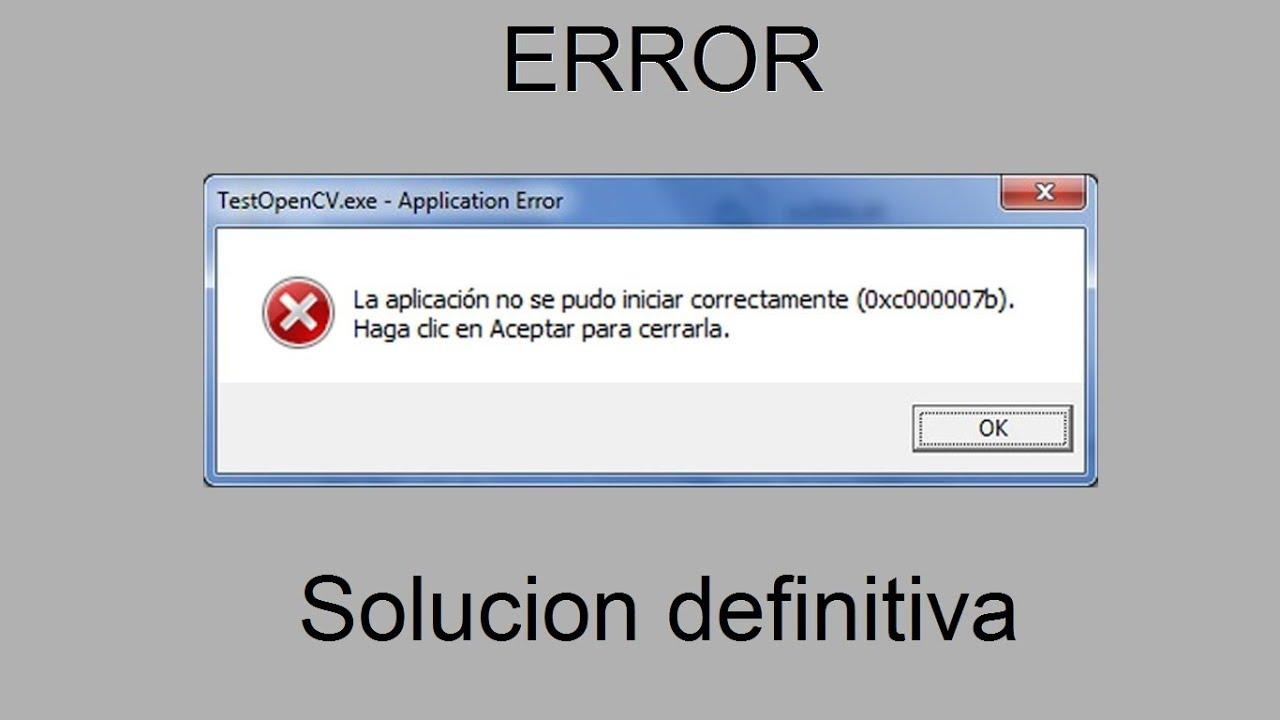
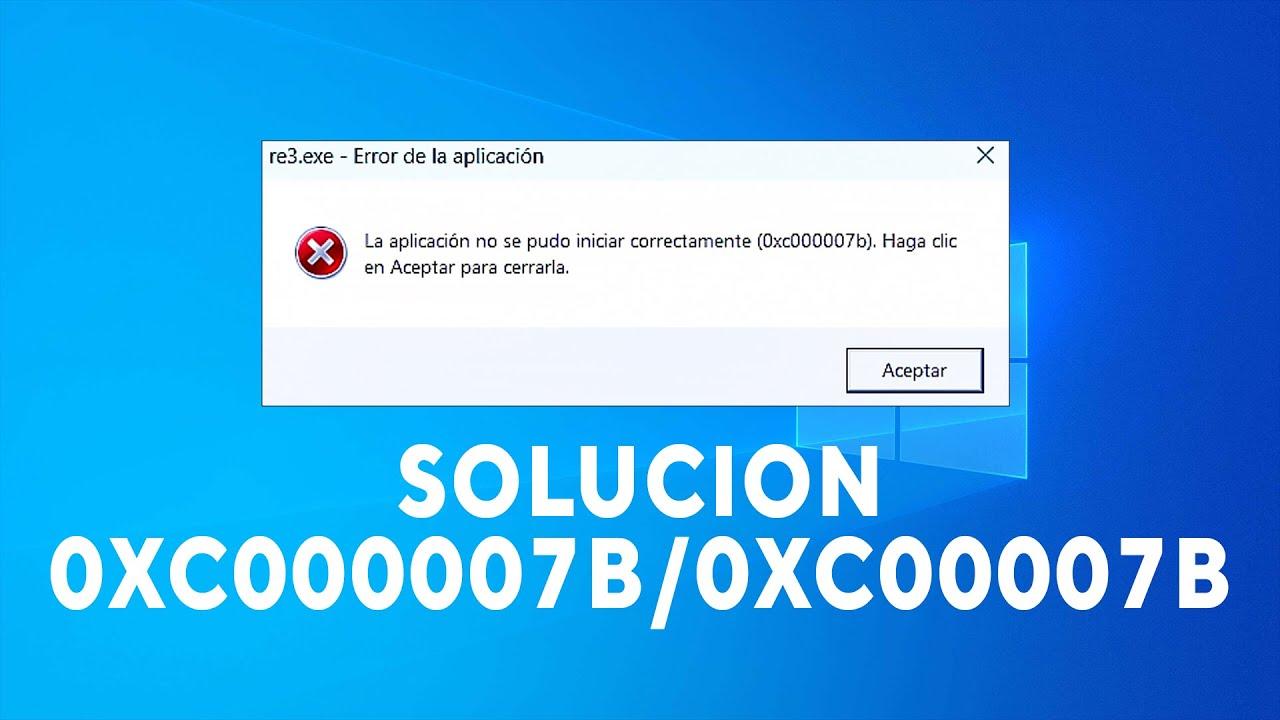
Jeśli podczas otwierania programu lub gry w systemie Windows pojawia się komunikat „Aplikacja nie została poprawnie uruchomiona (0xc000007b)”, nie martw się: to częsty błąd, którego przyczyny i rozwiązania są różne i każdy może je łatwo znaleźć. W tym poradniku krok po kroku wyjaśnię, jak zdiagnozować i naprawić błąd 0xc00007b w systemie Windows 10 , od najszybszych do najbardziej zaawansowanych rozwiązań.
Zebraliśmy i skonsolidowaliśmy najbardziej niezawodne rozwiązania udostępniane przez wsparcie techniczne Microsoft oraz specjalistyczne poradniki techniczne. Znajdziesz tu metody resetowania komponentów, naprawy kluczowych bibliotek (.NET, Visual C++ i DirectX), sprawdzania dysku, dostosowywania kompatybilności i wiele więcej – wszystko w jednym miejscu i szczegółowo wyjaśnione.
Czym jest błąd 0xc000007b i dlaczego się pojawia?
Ten komunikat zazwyczaj pojawia się podczas uruchamiania aplikacji lub gry: „ Aplikacja nie została poprawnie uruchomiona (0xc00007b) ”. Czasami pojawiają się podobne kody (0x80070002, 0x80070005, 0x80070057, 0x80004005…), które wskazują na powiązane przyczyny, takie jak uszkodzone pliki, uprawnienia lub zerwane zależności.
Najczęstszymi powodami są nieprawidłowa mieszanka wersji 32-bitowej i 64-bitowej w systemie i aplikacji, uszkodzone komponenty środowiska uruchomieniowego (Microsoft Visual C++, .NET Framework, DirectX), uszkodzone pliki systemowe , a nawet skutki uboczne aktualizacji systemu Windows.
Krótko mówiąc: to nie pojedynczy problem, ale zbiór typowych scenariuszy. Kluczem jest zacząć od małych rzeczy i stopniowo zwiększać poziom trudności, od szybkich poprawek po konkretne naprawy uszkodzonych podzespołów.
Szybkie rozwiązania, które warto wypróbować w pierwszej kolejności
Zanim przejdziemy do bardziej technicznych procesów, warto wypróbować kilka prostych kroków, które często okazują się wystarczające. Są szybkie, bezpieczne i nie wymagają dodatkowych narzędzi.
1) Uruchom ponownie komputer
Wydaje się to oczywiste, ale często rozwiązuje tymczasowe problemy z usługami i bibliotekami. Ponowne uruchomienie usuwa stany przejściowe i może przywrócić stabilność potrzebną do uruchomienia aplikacji.
2) Uruchom aplikację jako administrator
Błąd może być spowodowany niewystarczającymi uprawnieniami. Spróbuj uruchomić plik wykonywalny z podwyższonymi uprawnieniami : kliknij prawym przyciskiem myszy skrót > Właściwości > zakładka Zgodność > zaznacz „Uruchom ten program jako administrator”, zastosuj i zaakceptuj.
3) Zainstaluj ponownie aplikację
Jeśli pliki programu są uszkodzone lub brakuje ich, ponowna instalacja jest zazwyczaj najłatwiejszym rozwiązaniem. Najpierw odinstaluj program z Panelu sterowania > Programy i funkcje , uruchom ponownie, jeśli pojawi się monit, a następnie zainstaluj najnowszą wersję programu lub gry.
Zaawansowane naprawy komponentów systemu Windows
Jeśli problem nadal występuje, prawdopodobnie któraś z zależności jest uszkodzona lub nieaktualna. .NET Framework, pakiety Visual C++ i DirectX są niezbędne do działania wielu aplikacji . Sprawdź nasze narzędzia do konserwacji systemu Windows.
4) Napraw lub zainstaluj ponownie .NET Framework
Wiele aplikacji opartych na technologiach .NET opiera się na tym frameworku. Gdy .NET nie jest poprawnie zainstalowany lub zaktualizowany, mogą wystąpić błędy takie jak 0xc00007b . W systemie Windows 10 nie można odinstalować go ręcznie, ale można włączyć funkcje i rozwiązać problem.
- Otwórz wyszukiwarkę, wpisz „Panel sterowania” i naciśnij enter. Przejdź do Programów i funkcji.
- Kliknij „Włącz lub wyłącz funkcje systemu Windows".
- Marka ".NET Framework 3.5 (obejmuje .NET 2.0 i 3.0)„i potwierdź przyciskiem OK. System Windows pobierze i zainstaluje to, co jest potrzebne.
Możesz również pobrać najnowszą wersję .NET z oficjalnej strony internetowej Microsoft. Po instalacji lub naprawie uruchom ponownie komputer i sprawdź, czy aplikacja otwiera się teraz poprawnie.
5) Zainstaluj ponownie pakiety redystrybucyjne Microsoft Visual C++
Te pakiety zawierają biblioteki środowiska uruchomieniowego używane przez niezliczone programy. Jeśli którykolwiek z nich jest uszkodzony lub nieprawidłowo zainstalowany, system może zgłosić kod błędu 0xc00007b . Wykonaj następujące czynności:
- Otwórz Panel sterowania > Programy i funkcje.
- Odinstaluj wszystkie elementy, których nazwy zaczynają się od „Microsoft Visual C++…Redystrybuowalny".
- Pobierz najnowsze pakiety redystrybucyjne (x86 i x64) dla programu Visual Studio ze strony firmy Microsoft i zainstaluj je. Po zakończeniu uruchom ponownie urządzenie, aby mieć pewność, że zostało zarejestrowane prawidłowo..
6) Zainstaluj ponownie/zaktualizuj DirectX za pomocą instalatora internetowego
Jeśli problem występuje podczas uruchamiania gier, przyczyną może być DirectX. Zainstaluj „DirectX End-User Runtime Web Installer” (dxwebsetup.exe) firmy Microsoft i uruchom go, aby sprawdzić poprawność i zainstalować brakujące pliki.
Ta metoda jest powszechna, gdy platformy gier nie podają szczegółów błędu, ale podejrzewają DirectX. Kreator wykrywa brakujące komponenty i dodaje je automatycznie.
7) Uruchom CHKDSK, aby sprawdzić dysk
Problemy fizyczne lub logiczne na dysku systemowym mogą mieć wpływ na pliki krytyczne. Użyj programu CHKDSK do sprawdzenia i naprawy sektorów oraz błędów systemu plików.
- Wyszukaj „cmd”, kliknij prawym przyciskiem myszy „Wiersz polecenia” i wybierz „Uruchom jako administrator".
- Escribe:
chkdsk c: /f /ri naciśnij Enter. Potwierdź przyciskiem „Y”, jeśli pojawi się prośba o zaplanowanie ponownego uruchomienia. - Uruchom ponownie komputer i pozwól programowi CHKDSK dokończyć proces. Nie przerywaj skanowania i wykonaj kopię zapasową ważnych danych. przed użyciem tego narzędzia.
Ta analiza może zająć trochę czasu, szczególnie w przypadku „/r”, ponieważ sprawdza ona obecność uszkodzonych sektorów. Cierpliwość pomaga wykluczyć problem z pamięcią masową.
8) Uruchom aplikację w trybie zgodności
Starsza wersja aplikacji może kolidować z nowszymi wersjami systemu Windows. Spróbuj uruchomić ją w trybie zgodności jako administrator.
- Kliknij prawym przyciskiem myszy na skrócie lub pliku wykonywalnym > właściwości > Karta Zgodność.
- Marka "Uruchom program w trybie zgodności z„i wybierz starszą wersję (na przykład Windows 7).
- Zaznacz także „Uruchom ten program jako administrator”, Zastosuj i zaakceptuj.
Spróbuj ponownie. Jeśli problem dotyczył kompatybilności, aplikacja powinna uruchomić się normalnie.
9) Zmień wartość LoadAppInit_DLLs w rejestrze
Niektóre środowiska ładują biblioteki DLL podczas uruchamiania procesu za pomocą tego klucza. Nieprawidłowe włączenie może zakłócać działanie aplikacji . Ustaw wartość na 0.
- Naciśnij Windows + R, wpisz regedit i zaakceptuj.
- Przejdź do: HKEY_LOCAL_MACHINE \ SOFTWARE \ Microsoft \ Windows NT \ CurrentVersion \ Windows.
- W prawym panelu kliknij dwukrotnie LoadAppInit_DLLs i ustaw jego wartość na 0. Zaakceptuj i uruchom ponownie.
Przed modyfikacją Rejestru utwórz punkt przywracania systemu . Nieprawidłowa zmiana może spowodować niestabilność , dlatego należy uważnie przestrzegać instrukcji.
10) Zaktualizuj system Windows
Aktualizacje obejmują poprawki dla platformy .NET, komponentów systemu i zgodności. Przejdź do Ustawienia > Aktualizacja i zabezpieczenia > Windows Update i sprawdź dostępność aktualizacji . Zainstaluj je i uruchom ponownie.
Oprócz nowych funkcji aktualizacje te naprawiają zależności i biblioteki , których wiele aplikacji potrzebuje do prawidłowego działania.
Kiedy problemem jest architektura: 32-bitowa kontra 64-bitowa
Jeśli masz system Windows 32-bitowy, nie będziesz mógł uruchamiać aplikacji 64-bitowych. Ta niezgodność jest częstą przyczyną kodu błędu 0xc00007b . Sprawdź architekturę systemu w Ustawieniach > System > Informacje.
Jeśli potrzebujesz aplikacji 64-bitowych, rozważ uaktualnienie systemu do wersji 64-bitowej. Ten proces obejmuje czystą instalację systemu Windows, więc utracisz dane, jeśli wcześniej nie utworzysz kopii zapasowej.
Najpierw utwórz kopię zapasową ważnych plików. Możesz użyć dowolnego narzędzia, które preferujesz, lub programów firm trzecich (niektóre poradniki wspominają o opcjach takich jak MiniTool ShadowMaker do tworzenia kopii zapasowych i klonowania). Najważniejsze jest bezpieczeństwo danych.
Następnie utwórz dysk instalacyjny systemu Windows 10 za pomocą oficjalnego narzędzia i uruchom go z dysku USB, aby zainstalować wersję 64-bitową . Po zakończeniu zainstaluj ponownie programy i ponownie uruchom aplikację, która nie działała.
Inne przydatne działania i przypadki szczególne
Oprócz powyższych rozwiązań, istnieją dalsze kroki, które mogą mieć znaczenie w pewnych sytuacjach. Zalecam zapoznanie się z nimi, jeśli jeszcze nie rozwiązałeś problemu.
Kompleksowa ponowna instalacja środowisk uruchomieniowych Windows VC
Jeśli podejrzewasz, że środowiska wykonawcze są poważnie uszkodzone, możesz przeprowadzić dokładne czyszczenie i zainstalować je ponownie. Najpierw odinstaluj wszystkie pakiety redystrybucyjne VC++ z Panelu sterowania (Appwiz.cpl), uruchom ponownie i wyczyść magazyn komponentów.
- Otwórz program PowerShell (administrator) lub „Wiersz polecenia (administrator)".
- Biegać:
Dism.exe /online /Cleanup-Image /StartComponentCleanupi poczekaj, aż się skończy.
Następnie zainstaluj ponownie pakiety Visual C++ (x86 i x64) lub niezawodny pakiet all-in-one. Jeśli korzystasz z instalatora zbiorczego (z plikiem .bat), uruchom go jako administrator i poczekaj, aż zakończy instalację wszystkich komponentów.
Plik xinput1_3.dll i dlaczego warto go dotykać pęsetą
Niektóre poradniki sugerują ręczną wymianę pliku xinput1_3.dll (zazwyczaj znajdującego się w C:\Windows\SysWOW64), jeśli podejrzewasz, że jest uszkodzony. Pomysł polega na pobraniu pliku i skopiowaniu go na istniejący plik , ale wiąże się to z ryzykiem:
- Ładowanie bibliotek DLL innych firm może zerwanie zależności lub wprowadzenie plików, którym nie można ufać.
- Najbezpieczniejszym sposobem na jego przywrócenie jest ponowna instalacja DirectX za pomocą oficjalnego instalatora internetowego, który zainstaluje wersję odpowiednią dla Twojego systemu.
Jeśli jednak zdecydujesz się na ręczną kopię, zrób kopię oryginału i utwórz punkt przywracania. Zalecam priorytetowe traktowanie oficjalnej ścieżki z plikiem dxwebsetup.exe.
Zgodność i uprawnienia: Spróbuj ponownie z dostrajaniem
Sprawdź, czy plik wykonywalny nie jest blokowany przez system (kliknij prawym przyciskiem myszy > Właściwości > karta Ogólne > „ Odblokuj ”, jeśli się pojawi). Sprawdź również, czy program antywirusowy nie blokuje jego uruchomienia podczas instalacji i pierwszego uruchomienia.
Sprawdzaj dysk okresowo
Jeśli CHKDSK wykryje błędy lub uszkodzone sektory, rozważ dokładniejszą diagnostykę sprzętu. Wadliwy dysk może uszkodzić biblioteki i powodować powtarzające się błędy 0xc00007b . Wykonaj kopię zapasową danych i rozważ wymianę dysku. Jeśli wykrywasz brak miejsca na dysku, sprawdź, jak usunąć ostrzeżenie o braku miejsca na dysku, zanim przejdziesz dalej.
Utwórz punkt przywracania przed wprowadzeniem większych zmian
Przed modyfikacją rejestru lub odinstalowaniem komponentów systemu utwórz punkt przywracania systemu , wybierając Panel sterowania > System > Ochrona systemu. Umożliwi to powrót do poprzedniego stanu, jeśli coś pójdzie nie tak.
Szybkie pytania i praktyczne uwagi
Dlaczego czasami pojawia się inny kod? Ponieważ przyczyna błędu może być inna (uprawnienia, brak pliku, nieprawidłowy czas wykonania), ale końcowy objaw jest podobny: aplikacja się nie uruchamia.
Czy aktualizacja systemu Windows pomaga, nawet jeśli wszystko jest aktualne? Tak, często aktualizuje ona platformę .NET i zależności wewnętrzne. Nawet aktualizacja zbiorcza może naprawić biblioteki potrzebne Twojej aplikacji.
A co z programami uruchamiającymi gry? W niektórych przypadkach sam program uruchamiający udostępnia jedynie kod źródłowy. Ponowna instalacja DirectX za pomocą pliku dxwebsetup.exe zazwyczaj rozwiązuje problem braku komponentów.
A co, jeśli nic nie działa? Powtórz kluczowe kroki (Visual C++, DirectX, .NET) z restartami pomiędzy nimi i sprawdź architekturę 32/64-bitową. Jeśli problem będzie się powtarzał, rozwiązaniem może być naprawa systemu Windows na miejscu lub czysta instalacja.
Jeśli wykonałeś cały ten proces, znasz już podstawowe restarty, uruchamianie jako administrator, ponowną instalację aplikacji, naprawę .NET, ponowną instalację Visual C++ i DirectX, weryfikację dysku, dostosowanie zgodności i rejestru oraz przegląd architektury systemu. Dzięki temu podejściu zdecydowana większość błędów 0xc00007b zostaje rozwiązana bez konieczności stosowania bardziej drastycznych środków.
