- Dokonaj wyboru w oparciu o swój poziom, wyposażenie i kluczowe cechy: 1080p/4K, klucz chrominancji, sztuczna inteligencja lub efekty wizualne.
- Potężna platforma międzyplatformowa: DaVinci Resolve, Shotcut, Lightworks i HitFilm.
- Jeśli chodzi o sieć i szybkość: Clipchamp, CapCut, Canva, VideoPad i WeVideo.
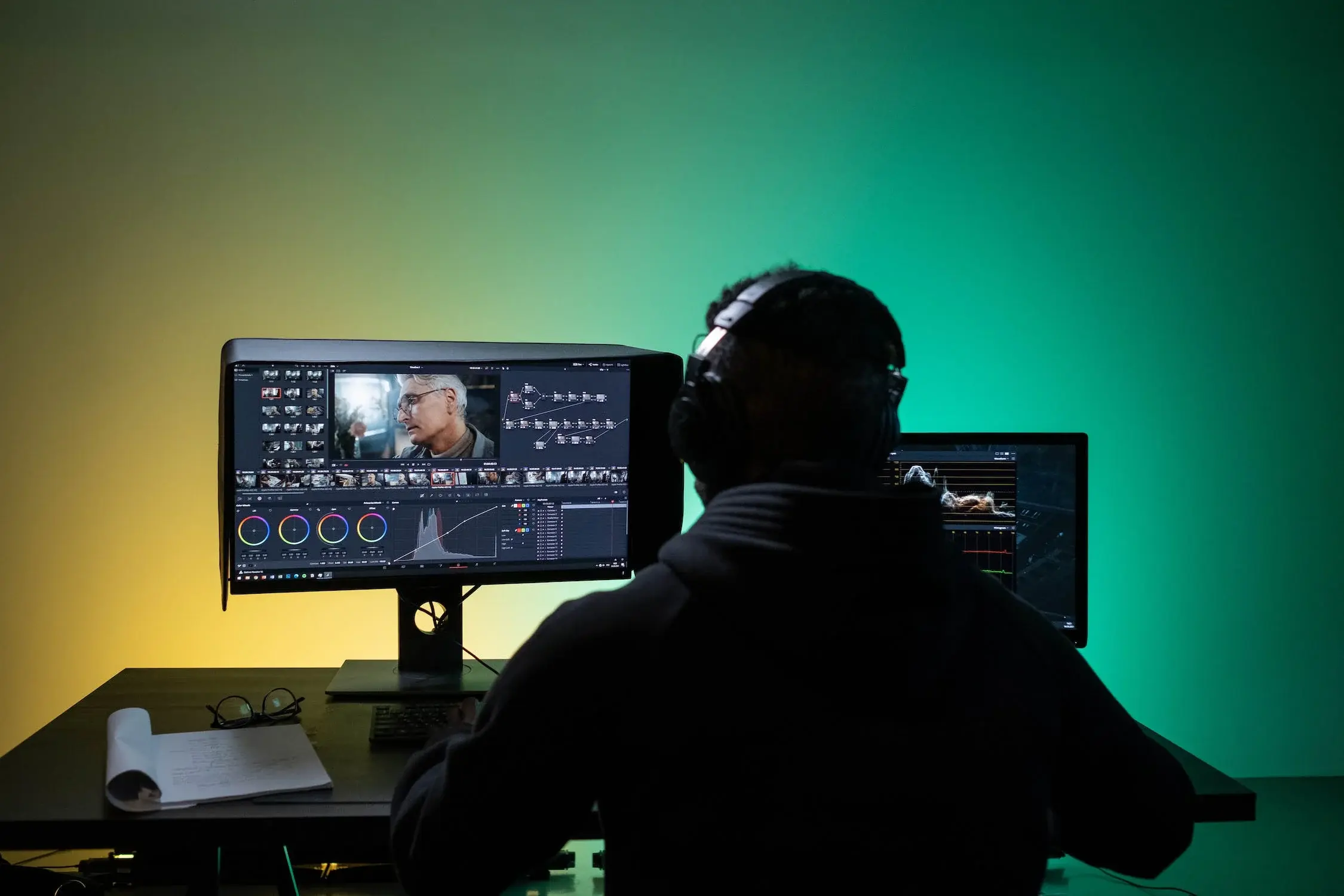
Znalezienie darmowego edytora wideo, który jest wydajny, łatwy w obsłudze i nie zawiera nachalnych znaków wodnych, może być prawdziwą odyseją. Jeśli potrzebujesz wskazówek, jak wybrać najlepszy , oto kilka pomocnych źródeł. Wybór pomiędzy zbyt uproszczonymi, ale niewystarczającymi narzędziami a profesjonalnymi pakietami o stromych krzywych uczenia się, staje się bardziej skomplikowany niż powinien.
Aby ułatwić Ci wybór, przygotowaliśmy kompleksowy przewodnik po najlepszych darmowych edytorach wideo , przedstawiający ich mocne strony, ograniczenia i zastosowania. Zawiera on opcje dla systemów Windows, macOS i Linux, a także rozwiązania online i aplikacje z funkcjami sztucznej inteligencji , a także rekomendacje dla początkujących, twórców mediów społecznościowych i zaawansowanych użytkowników poszukujących profesjonalnej jakości rezultatów bez wydawania ani grosza.
Podstawowe funkcje międzyplatformowe (Windows, macOS i Linux)
Jeśli chcesz zacząć korzystać z wszechstronnych narzędzi dostępnych w różnych systemach, te edytory obejmują wszystko, od podstawowych zadań po półprofesjonalne i profesjonalne przepływy pracy , w tym 4K, efekty wizualne i zaawansowaną korekcję kolorów.
DaVinci rozwiązać
Uważany przez wielu za najpotężniejszy darmowy edytor, DaVinci Resolve wyróżnia się korekcją kolorów na poziomie kinowym oraz ekosystemem integrującym edycję, efekty wizualne i postprodukcję dźwięku (Fairlight). Umożliwia pracę zespołową, tworzenie tytułów 2D/3D, efekty obraz w obrazie oraz podwójną oś czasu dla szybszego cięcia i przycinania. Płatna wersja Studio oferuje dodatkowe funkcje, ale wersja darmowa jest już w pełni funkcjonalna dla wymagających projektów.
- Silne strony: Profesjonalna kolorymetria, Fairlight, tytuły 2D/3D, stabilizacja, dynamiczny zoom, współpraca.
- Wady: Wymaga mocnego sprzętu; dłuższy czas nauki; niektóre zaawansowane materiały edukacyjne są płatne.
- Dostępność: Windows, macOS i Linux.
shotcut
Shotcut to solidny edytor open source, który obsługuje szeroką gamę formatów dzięki FFmpeg, działa w rozdzielczości 4K, oferuje natywną edycję osi czasu oraz bogactwo filtrów wideo i audio. Jego modułowy i dokowalny interfejs pozwala na personalizację przestrzeni roboczej, choć początkowo może się to wydawać niekonwencjonalne, jeśli korzystasz z innych programów.
- Silne strony: 4K, filtry i efekty, zaawansowany dźwięk (korektor, kompresja), elastyczny interfejs, bezpośrednia edycja na osi czasu.
- Wady: Dość stroma krzywa uczenia się; interfejs wymagający adaptacji.
- Dostępność: Windows, macOS i Linux.
Lightworks
Weteran branży, wykorzystywany w produkcjach takich jak Pulp Fiction , Lightworks oferuje darmową wersję z rozbudowanymi narzędziami do edycji i zarządzania projektami. Jego głównym ograniczeniem jest możliwość eksportu do 720p w planie darmowym; do filmów 4K na YouTube/Vimeo wymagany jest plan płatny. W zamian otrzymujesz dopracowany interfejs, funkcję automatycznego zapisywania, edycję z wielu kamer oraz bogatą bibliotekę samouczków.
- Silne strony: profesjonalne środowisko, obsługa wielu kamer, automatyczne zapisywanie, zasoby dydaktyczne.
- Wady: Wyjście 720p w wersji darmowej; wymaga dobrego sprzętu; dość skomplikowane dla początkujących.
- Dostępność: Windows, macOS i Linux.
Hit Movie Express
HitFilm Express to idealne rozwiązanie, jeśli szukasz darmowych efektów wizualnych 2D/3D i możliwości kompozycji . Oferuje on zielony ekran, stabilizację obrazu, ponad 180 efektów specjalnych oraz edycję 360 stopni. Program jest trudny w obsłudze i może działać nieco wolno podczas eksportowania, ale w zamian oferuje narzędzia VFX, rzadko spotykane w darmowych edytorach.
- Silne strony: Efekty wizualne, kompozycja 3D, przejścia i filtry, mikser audio, 4K.
- Wady: powolny eksport w przypadku skromnego sprzętu, niektóre funkcje są płatne, krzywa uczenia się.
- Dostępność: Windows i macOS.
OpenShot
OpenShot stawia na prostotę, oferując zaawansowane opcje animacji 3D i tytułów . Jest to oprogramowanie open source, wieloplatformowe i oferuje funkcję przeciągania i upuszczania, co umożliwia szybką konfigurację. Zawiera nieograniczoną liczbę warstw, nakładek, przejść oraz moduł animacji klatek kluczowych, który jest bardziej elastyczny, niż się wydaje.
- Silne strony: przyjazny interfejs, klatki kluczowe, tytuły 3D, wielowarstwowość, 4K.
- Wady: Mniej zaawansowanych filtrów niż w przypadku bardziej profesjonalnych rozwiązań; sporadyczne opóźnienia zależne od sprzętu.
- Dostępność: Windows, macOS i Linux.
mikser
Początkowo był to pakiet do animacji 3D, a teraz zawiera w pełni funkcjonalny edytor wideo. Jest idealny, jeśli chcesz połączyć modelowanie, animację, efekty wizualne i montaż w jednym miejscu. Wymaga sporo nauki, ale jego możliwości są niezaprzeczalne: podgląd na żywo, biblioteka efektów wizualnych, miksowanie dźwięku, kontrola prędkości, zaawansowane narzędzia do animacji i renderowanie 3D.
- Silne strony: 3D + efekty wizualne + montaż, ogromna społeczność, za darmo.
- Wady: wymagająca nauka; wiele samouczków skupia się bardziej na 3D niż na edycji.
- Dostępność: Windows, macOS i Linux.
Avidemux
Lekki, szybki i przeznaczony do podstawowych zadań, takich jak cięcie, ponowne kodowanie i filtrowanie . Działa dobrze na sprzęcie o średniej pojemności i u użytkowników, którzy potrzebują szybkich edycji. Należy pamiętać, że niektórzy użytkownicy zgłaszają sporadyczne awarie, dlatego zaleca się częste zapisywanie.
- Silne strony: szybkie, niestandardowe skrypty, bardzo proste.
- Wady: Ograniczona funkcjonalność, podatność na awarie w niektórych środowiskach.
- Dostępność: Windows, macOS i Linux.
Kdenlive
Z rdzeniem opartym na Linuksie, ale dostępnym również na systemy Windows i macOS, Kdenlive oferuje edycję wielokanałową, szeroką kompatybilność z formatami, skróty i automatyczne tworzenie kopii zapasowych . Obsługuje dodatki rozszerzające funkcjonalność, co czyni go mocnym kandydatem dla użytkowników średniozaawansowanych i zaawansowanych poszukujących darmowego i skalowalnego środowiska.
- Silne strony: wielokanałowy, efekty i przejścia, skróty, rozszerzalny.
- Wady: Mniej dopracowany interfejs niż w rozwiązaniach komercyjnych; średnia krzywa adaptacji.
- Dostępność: Linux, Windows i macOS.
Polecane opcje dla systemu Windows
Jeśli pracujesz na komputerze PC, edytory te oferują bardzo praktyczne funkcje: od prezentacji z tekstem i grafiką po proste przepływy pracy do codziennych edycji.
VSDC Free Video Editor
Popularny do tworzenia prezentacji i dodawania tekstu, linii, grafiki i efektów . Oferuje korekcję kolorów, edycję dźwięku, maski (ukrywanie/rozmycie), przejścia i filtry w stylu Instagrama. Wersja Pro oferuje więcej funkcji w niższej cenie i obsługuje rozdzielczość 4K.
- Silne strony: filtry audio i wideo, 4K, eksport do sieci za pomocą szablonów.
- Wady: Bardziej złożony interfejs; ograniczony w porównaniu do wersji Pro; dostępny tylko w systemie Windows.
Movie Maker 10 (dla systemu Windows 10)
Idealny do szybkiej edycji klipów, zdjęć i muzyki . Umożliwia łączenie filmów, dodawanie muzyki w tle, nakładanie tekstu oraz stosowanie efektów przejścia, filtrów, a nawet podstawowego panoramowania. Idealny dla każdego, kto szuka czegoś bardzo prostego i przejrzystego.
- Silne strony: łatwość obsługi, automatyczny podgląd, zorientowanie na media społecznościowe.
- Wady: Tylko Windows; podstawowe funkcje.
VirtualDub
Weteran, darmowy program skupiający się na kompresji i przetwarzaniu wsadowym. Przydaje się, gdy trzeba wykonywać powtarzalne operacje na wielu plikach, choć nie obsługuje zbyt dobrze nowoczesnych formatów, takich jak MP4 bez rozszerzeń. Społeczność udostępnia filtry innych firm, które rozszerzają jego możliwości.
- Silne strony: kompresja, partie, społeczność z dodatkowymi filtrami.
- Wady: przestarzały pod względem kompatybilności z nowoczesnymi systemami; spartański interfejs.
ivsEdytuj
Nieliniowy, elastyczny i modułowy edytor z obsługą 4K i łatwym przesyłaniem do Vimeo dzięki partnerstwu. Wersja darmowa ogranicza kilka formatów eksportu i niektóre funkcje online, ale stanowi więcej niż wystarczający punkt wyjścia.
- Silne strony: 4K, podejście modułowe, integracja z Vimeo.
- Wady: ograniczenia w wersji bezpłatnej dotyczące eksportowania i przechwytywania.
Polecane opcje dla systemu macOS
Jeśli działasz w ekosystemie Apple, możesz skorzystać z edytorów Fluid, które integrują iCloud i zapewniają ciągłość działania z iPhonem/iPadem.
iMovie
Jest standardowo dostępny na komputerach Mac i idealnie nadaje się do nauki podstaw. Oferuje edycję metodą „przeciągnij i upuść” , kadrowanie, dźwięk, podział ekranu, przejścia, filtry, animowane tytuły oraz eksport do formatu 4K. Możesz zacząć na iPhonie/iPadzie i dokończyć na Macu, korzystając z projektów w chmurze.
- Silne strony: darmowy, 4K, prosty i stabilny, dobry wybór szablonów i efektów.
- Wady: Tylko Apple; mniej zaawansowanych opcji niż w pakietach profesjonalnych.
Jeśli interesują Cię krótkie filmy na TikToka, Instagrama lub YouTube, te narzędzia stawiają na zwinny przepływ pracy, szablony i bezpośredni eksport do platform.
VideoPad
Bardzo intuicyjny i z bezpośrednim eksportem do YouTube, Facebooka i Google Drive. Zawiera przejścia, nakładanie tekstu, stabilizację i efekty . Idealny dla początkujących, ale darmowa wersja jest przeznaczona do użytku osobistego i zawiera płatne dodatki.
- Silne strony: prosty interfejs, różnorodne formaty, natychmiastowa publikacja online.
- Wady: mniej zaawansowanych funkcji; bezpłatna licencja niekomercyjna.
GoPro Quik
Zaprojektowany z myślą o filmach akcji, z szablonami i muzyką do tworzenia montaży w zaledwie kilku krokach. Jeśli nagrywasz kamerą GoPro lub inną , będziesz mieć praktyczny proces generowania dynamicznych treści bez żadnych problemów.
- Silne strony: prędkość, automatyzacje, zorientowane na klipy akcji.
- Wady: ograniczone opcje kontra edytory z pełną funkcjonalnością.
Rozwiązania online i AI
Edytory w chmurze pozwalają pracować z dowolnego miejsca, często z funkcjami AI do tworzenia napisów, czyszczenia dźwięku lub usuwania tła . Idealne dla zespołów i projektów o charakterze współpracy.
Clipchamp
Należąca do Microsoftu aplikacja łączy szablony, bibliotekę wolną od praw autorskich oraz nagrywanie ekranu/kamery. Wyróżnia się możliwością nagrywania w rozdzielczości 1080p bez znaku wodnego , predefiniowanymi proporcjami obrazu, grupowaniem klipów i kontrolą prędkości. Zawiera sztuczną inteligencję do usuwania szumów i ciszy, generowania napisów w ponad 80 językach oraz zastępowania tła.
- Silne strony: 1080p bez znaku wodnego, zaawansowana sztuczna inteligencja, integracja OneDrive/PC.
- Wady: Niektóre zaawansowane funkcje wymagają płatnego planu.
Canva
Oprócz projektowania graficznego, edytor wideo oferuje gotowe szablony, automatyczne napisy i możliwość współpracy w czasie rzeczywistym . Idealny do tworzenia prezentacji, filmów do mediów społecznościowych i treści firmowych bez konieczności zdobywania wiedzy technicznej.
- Silne strony: szablony, biblioteka zasobów, współpraca.
- Wady: Edycja Limited Advanced vs. Professional Suite.
CapCut (online)
Zaprojektowany dla twórców mediów społecznościowych, z łatwo dostępnym interfejsem i szablonami zoptymalizowanymi pod kątem TikToka i Instagrama . Zawiera usuwanie tła, regulację kolorów, popularne efekty i automatyczne podpisy.
- Silne strony: prędkość, orientacja społeczna, wspomaganie dźwiękiem/tekstem.
- Wady: nacisk na kwestie społeczne; mniej szczegółowa kontrola niż w przypadku profesjonalnych edytorów.
veed.io
Popularny ze względu na automatyczną transkrypcję napisów i możliwość współpracy zespołowej. Program charakteryzuje się bardzo łatwą nauką obsługi i przyspiesza tworzenie treści z napisami do mediów społecznościowych. Darmowy plan zachowuje znak wodny.
- Silne strony: automatyczne napisy, łatwość, współpraca.
- Wady: znak wodny w planie darmowym.
Clideo
Szybkie narzędzie do podstawowych zadań, takich jak przycinanie, scalanie, kompresowanie, przyspieszanie i konwertowanie , bez konieczności instalowania jakichkolwiek programów. Idealne do jednorazowych operacji; darmowa wersja dodaje znak wodny.
- Silne strony: bardzo prosty, wieloźródłowy (komputer, Dysk, Dropbox, adres URL).
- Wady: brak edycji wielowarstwowej; znak wodny w wersji bezpłatnej.
Powtoon
Skoncentrowany na animowanych filmach i prezentacjach, z biblioteką stylów i muzyki. Darmowy plan ogranicza ilość miejsca na dane i czas trwania (do 3 minut ) oraz zawiera znak wodny. Przydatny do szybkich projektów edukacyjnych.
- Silne strony: szablony do animacji, łatwość.
- Wady: ograniczenia czasowe i przechowywania; znak wodny.
WeVideo
Edytor w chmurze z zaawansowanymi funkcjami: zielonym ekranem, animowanym tekstem, nagrywaniem ekranu i przechowywaniem w chmurze. Zawiera bibliotekę stockową i obsługuje eksport do 4K w wybranych planach; należy pamiętać, że w planie darmowym może być wymagana licencja na niektóre zasoby.
- Silne strony: 4K, szablony, wiele formatów (pionowy/kwadratowy/poziomy), samouczki.
- Wady: Niektóre aktywa giełdowe wymagają płatnego planu do użytku komercyjnego.
Wideo
Wysoko ceniony w marketingu za funkcje współpracy zespołowej, motywy oparte na sztucznej inteligencji i bogatą bibliotekę szablonów. Oferuje stabilizację, nakładki tekstowe, regulację szybkości i szeroki wybór szablonów. Wersja darmowa jest funkcjonalna, ale wymagające marki powinny rozważyć plany płatne.
- Silne strony: Sztuczna inteligencja w szablonach, praca zespołowa, HD.
- Wady: Nie jest to profesjonalne rozwiązanie typu „wszystko w jednym”; w edytorze online można edytować tylko jeden plik audio na projekt.
Vimeo Utwórz
Aplikacja i wersja na komputery stacjonarne do tworzenia wysokiej jakości filmów w kilka minut, z ponad 3.000 szablonów , animacjami tekstowymi i muzyką wolną od opłat licencyjnych. Niektóre funkcje, takie jak przesyłanie logo, są dostępne tylko w planach biznesowych.
- Silne strony: atrakcyjne szablony, pomocna edycja.
- Wady: zaawansowane funkcje brandingu w wyższych planach.
Kreator wideo Wix
Zintegrowany z edytorem stron internetowych Wix, pozwala w kilka minut tworzyć klipy z profesjonalnymi szablonami , dodawać do 15 obrazów lub filmów, dostosowywać tekst, układ i muzykę oraz łatwo udostępniać. Idealne rozwiązanie dla użytkowników Wix, którzy chcą zaistnieć w mediach społecznościowych bez zbędnych problemów.
- Silne strony: prostota, szablony, szybka dystrybucja.
- Wady: zorientowany na krótkie utwory i przepływy pracy w ekosystemie Wix.
Freemium i inne alternatywy do rozważenia
Niektóre rozwiązania nie są w 100% darmowe, ale oferują wersje próbne lub bezpłatne plany z rozsądnymi ograniczeniami , co jest bardzo przydatne do nauki lub sprawdzania poprawności przepływów pracy.
Niezbędny program PowerDirector
Wersja darmowa z dostępem do narzędzi premium i sztucznej inteligencji (usuwanie tła bez chrominancji, poprawa głosu, automatyczne napisy). Bardzo szybka i zoptymalizowana, nawet na komputerach klasy średniej. Dostępna jest nielimitowana wersja próbna, choć darmowa wersja zawiera znak wodny podczas eksportu.
- Silne strony: wydajność, praktyczna sztuczna inteligencja, przyjazny dla użytkownika interfejs, szerokie formaty.
- Wady: znak wodny przy eksporcie w planie darmowym.
- Dostępność: Windows i macOS.
Adobe Premiere Elements
Uproszczona wersja profesjonalnego standardu z automatycznym kadrowaniem, stabilizacją obrazu i doskonałymi narzędziami organizacyjnymi (w tym rozpoznawaniem twarzy). Dostępna jest bezpłatna wersja próbna, po której produkt staje się płatny.
Filmora i Movavi Video Editor
Oba wyróżniają się nowoczesnym interfejsem i krótkim czasem nauki. Oferują efekty, przejścia, kluczowanie kolorem, stabilizację i narzędzia oparte na sztucznej inteligencji . Ich bezpłatne wersje próbne często zawierają znak wodny, ale stanowią bardzo wygodny punkt wejścia dla tych, którzy stawiają na szybkość i design.
narzędzia uzupełniające
Oprócz edytorów dostępne są również narzędzia, które mogą usprawnić Twój obieg pracy.
OBS Studio
Zaprojektowany do nagrywania i streamingu, tworzy sceny z wielu źródeł (zrzut ekranu, okna, przeglądarka, kamera internetowa), miksuje dźwięk i oferuje profile na żywo. Jest to oprogramowanie open source i cieszy się dużą popularnością wśród streamerów. Aby uzyskać zaawansowaną edycję postprodukcyjną , połącz je z preferowanym edytorem.
Jahshaka
Silnik efektów zbliżony do After Effects, z animacją 2D/3D i funkcjami zarządzania zasobami . Idealny, jeśli Twoje projekty wymagają grafiki ruchomej i kompozycji.
Machete Video Editor Lite
Podstawowy edytor do szybkich cięć i prostych zadań. Świetnie sprawdza się jako narzędzie zapasowe, gdy nie potrzebujesz pełnych możliwości kompletnego pakietu.
Jak wybrać idealny darmowy edytor
Zanim zainstalujesz cokolwiek, określ swoje rzeczywiste potrzeby, by znaleźć edytor, który najlepiej odpowiada Twojemu poziomowi, sprzętowi i celom.
- Twój poziom: Początkującym przydadzą się interfejsy typu „przeciągnij i upuść” (iMovie, OpenShot, Clipchamp, Canva); zaawansowani użytkownicy mogą rozważyć Resolve, Kdenlive lub HitFilm.
- Kluczowe cechy: wypisz elementy niezbędne (cięcie/łączenie, tytuły, muzyka) i pożądane (kluczowanie chrominancją, 360°, śledzenie, sztuczna inteligencja, efekty wizualne).
- Eksport: Upewnij się, że obsługuje on potrzebną Ci rozdzielczość (1080p lub 4K) i format wyjściowy (H.264/H.265, ProRes itp.).
- Ograniczenia planu bezpłatnego: Sprawdź znaki wodne, ograniczenia rozdzielczości i zablokowane funkcje.
Zalety i ograniczenia darmowych edytorów
Dzięki dobremu, bezpłatnemu edytorowi możesz zaoszczędzić pieniądze i zacząć korzystać z niego już dziś, ale warto poznać jego wady , aby uniknąć niespodzianek.
- Korzyści: Wyraźne oszczędności; dostępność w wielu systemach; podstawowe i wiele zaawansowanych funkcji (w zależności od przypadku); aktywne społeczności; częste aktualizacje; integracja z mediami społecznościowymi.
- wady: Znaki wodne na niektórych urządzeniach; ograniczenia rozdzielczości lub czasu trwania; reklamy w niektórych planach; niższa wydajność na starszych urządzeniach w porównaniu ze zoptymalizowanymi pakietami.
Podstawowy przepływ edycji pierwszego filmu
Nie musisz komplikować sobie życia: w niemal każdym nowoczesnym edytorze możesz postępować według standardowego przepływu pracy, który prowadzi od importu do eksportu w zaledwie kilku krokach.
- Utwórz nowy projekt z odpowiednią rozdzielczością i liczbą klatek na sekundę (FPS).
- Importuj klipy, muzykę i grafikę.
- Przeciągnij na oś czasu i uporządkuj historię.
- Dodaj przejścia, tytuły i grafikę tam, gdzie mają one wartość.
- Zastosuj podstawową korekcję kolorów i zbalansuj dźwięk.
- Eksportuj w formacie i z szybkością transmisji bitów wymaganą przez Twoją platformę.
Szybki przykład: edycja wideo w Canva
Jeśli zależy Ci na szybkich efektach dzięki szablonom, Canva pozwala tworzyć profesjonalnie wyglądające prace bez żadnych technicznych komplikacji.
- Zaloguj się i wybierz „Wideo”, aby rozpocząć od pustego szablonu lub płótna.
- Prześlij klipy i obrazy, a następnie przeciągnij je na oś czasu.
- Edytuj tekst, kolory i czcionki; jeśli to konieczne, dodaj grafikę i naklejki.
- Wstaw muzykę z zakładki Audio i zsynchronizuj ją ze ścieżkami.
- Zastosuj przejścia między klipami i przejrzyj je za pomocą podglądu.
- Pobierz w odpowiedniej jakości lub udostępnij bezpośrednio w sieciach.
Dzięki temu środowisku masz wybór dla każdego: od kompletnych pakietów, takich jak DaVinci Resolve i Shotcut , po rozwiązania online, takie jak Clipchamp , Canva czy CapCut , w tym opcje dla systemu Windows, takie jak VSDC , czy przepływy pracy w mediach społecznościowych z VideoPad i narzędziami pomocniczymi, takimi jak OBS Studio . Kluczem jest wybór edytora, który pasuje do Twojego projektu, sprzętu i czasu, jaki masz na naukę, ponieważ najlepsze narzędzie nie jest najdroższe, ale takie, które pozwala Ci tworzyć prace o niezmiennie wysokiej jakości.