- Konfigurowanie użytkowników, trybu zaawansowanego, zabezpieczeń i organizacji według obszarów, etykiet i stref odblokowuje wiele ukrytych funkcji w Home Assistant.
- Inteligentne wykorzystanie integracji, asystentów, automatyzacji, scen, skryptów i planów umożliwia stworzenie niezwykle wydajnego i elastycznego systemu automatyki domowej.
- Dodatki, asystenci głosowi, tagi NFC i zarządzanie ludźmi umożliwiają stworzenie kompleksowego ekosystemu kontroli i obecności.
- Połączenie Home Assistant z ESPHome i projektami DIY przenosi integrację „głupich” urządzeń na prawdziwie inteligentny poziom.
Jeśli bawisz się Home Assistant od jakiegoś czasu, prawdopodobnie znasz już podstawy, ale istnieje mnóstwo ukrytych funkcji i zaawansowanych opcji , które często pozostają niezauważone, a które robią ogromną różnicę między standardową konfiguracją a profesjonalnym systemem automatyki domowej. Wiele z nich jest ukrytych w mniej oczywistych menu, mniej znanych integracjach lub wymaga połączenia kilku narzędzi.
W tym artykule spokojnie i powołując się na przykłady z życia wzięte, zbadamy cały potencjał, który nie jest na pierwszy rzut oka oczywisty : od sposobów inteligentnej organizacji użytkowników i zabezpieczeń, przez wydajne automatyzacje, kreatywne wykorzystanie etykiet i stref, sztuczki z dodatkami, zaawansowane panele sterowania, a nawet projekt DIY, dzięki któremu możesz zmienić swój „głupi” klimatyzator w naprawdę inteligentne urządzenie za pomocą ESPHome.
Niewidoczne, ale kluczowe pierwsze kroki w programie Home Assistant
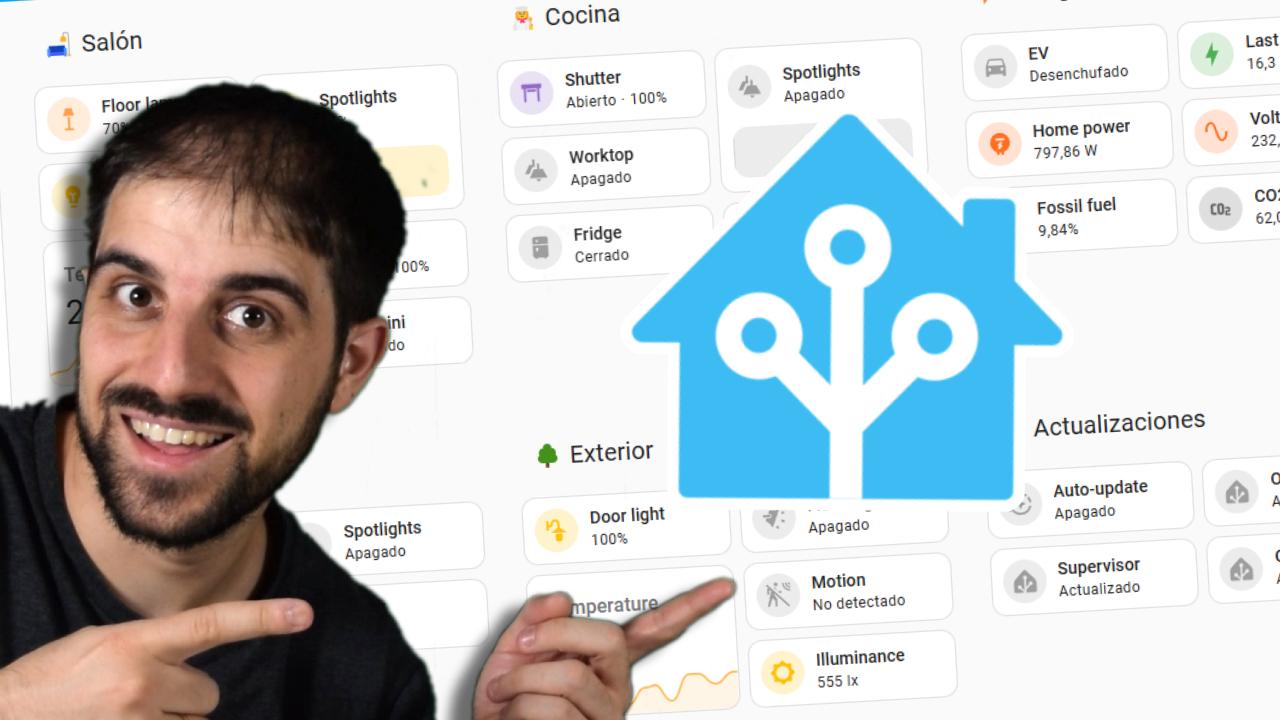
Pierwszą rzeczą, którą często pomijamy, jest to, że dobra konfiguracja oszczędza nam później wielu problemów. Panel boczny Home Assistant to nasze centrum dowodzenia , z którego mamy dostęp do wszystkich ważnych sekcji: Ustawień użytkownika, Ustawień systemu, Urządzeń, Automatyzacji, Paneli sterowania i innych. Choć może się to wydawać oczywiste, poświęcenie chwili na eksplorację każdej sekcji, stukanie i eksperymentowanie bez obaw, to najlepszy sposób na odkrycie ukrytych funkcji.
Home Assistant został zaprojektowany tak, aby uczyć się „na własnych błędach”: eksploracja każdej sekcji, czytanie oficjalnej dokumentacji i eksperymentowanie z różnymi opcjami to część procesu. Wiele funkcji, które wydają się zaawansowane, jest w rzeczywistości dostępnych zaledwie po kilku kliknięciach, ale jeśli nigdy nie zagłębisz się w te menu, stracisz je na zawsze.
Ustawienia użytkownika i ukryty potencjał trybu zaawansowanego
Jedną z najbardziej niedocenianych sekcji są Ustawienia użytkownika, dostępne po kliknięciu zdjęcia w lewym dolnym rogu panelu bocznego. Można tu skonfigurować język, format daty i godziny, strefę czasową i inne drobne szczegóły, które znacznie poprawiają komfort użytkowania, zwłaszcza gdy w domu jest wielu użytkowników.
Ukrytym klejnotem jest przełącznik trybu zaawansowanego . Aktywacja go na koncie administratora odblokowuje dodatkowe opcje w interfejsie: więcej parametrów konfiguracyjnych, sekcji systemowych oraz dodatkowe możliwości automatyzacji i skryptów. Najlepiej postępować zgodnie z tą dobrą praktyką: utwórz co najmniej dwa konta użytkowników : jedno administratora (z włączonym trybem zaawansowanym) i drugie do bardziej ograniczonego, codziennego użytku dla reszty rodziny.
Niżej, w ustawieniach użytkownika, znajdziesz opcje specyficzne dla używanego urządzenia lub klienta: przeglądarki, telefonu komórkowego, tabletu itd. Możesz tu zmienić wygląd, kolejność wyświetlania panelu bocznego lub ukryć elementy, których nie chcesz widzieć. To bardzo przydatna sztuczka, jeśli masz na przykład tablet zamontowany na ścianie: możesz pozostawić widoczne tylko panele sterowania i ukryć wszystko inne, aby nikt nie dotykał rzeczy, których nie powinien.
W sekcji bezpieczeństwa, oprócz zmiany hasła, zobaczysz listę urządzeń, na których się logowałeś. Możesz tam cofnąć stare lub podejrzane uprawnienia dostępu , a co najważniejsze, włączyć uwierzytelnianie dwuetapowe (MSA). To kluczowa funkcja, ale wiele osób nawet na nią nie patrzy.
Uwierzytelnianie wieloskładnikowe dodaje dodatkową warstwę bezpieczeństwa: oprócz nazwy użytkownika i hasła, musisz wprowadzić tymczasowy kod wygenerowany przez aplikację uwierzytelniającą, taką jak Google Authenticator, Authy, Microsoft Authenticator, a nawet iCloud Keychain. Proces jest prosty: zeskanuj kod QR wyświetlany przez Home Assistant i wprowadź kod wyświetlony w aplikacji; od tej pory będziesz potrzebować tego jednorazowego kodu przy każdym logowaniu.
Ustawienia ogólne i Home Assistant Cloud: funkcja, która wydaje się płatna, ale tak nie jest.
Po przejściu do menu Ustawień Systemowych , przechodzisz do obszaru, w którym platforma jest faktycznie konfigurowana . Wiele osób jest przytłoczonych mnogością opcji, ale zrozumienie podstaw każdej sekcji daje dostęp do funkcji, które wcześniej uważałeś za niedostępne.
Jedną z sekcji, która generuje najwięcej pytań, jest Home Assistant Cloud . To właśnie tutaj pojawia się płatna subskrypcja firmy Nabu Casa, stojącej za projektem. Chociaż Home Assistant jest darmowy, usługa ta zapewnia wygodę w przypadku czynności, które można wykonać ręcznie, ale wymaga to wysiłku: bezpieczny zdalny dostęp bez otwierania portów i konieczności konfigurowania ustawień routera , uproszczoną integrację z Asystentem Google i Alexą i wiele więcej.
Co ciekawe, wszystkie te funkcje można uzyskać ręcznie i bezpłatnie, ale wymagają one zaawansowanej wiedzy na temat sieci, certyfikatów i konfiguracji zewnętrznej . Usługa chmurowa Nabu Casa, kosztująca około 7,5 euro miesięcznie, zajmuje się wszystkim za Ciebie bezproblemowo, a także finansuje rozwój projektu. To dobry pomysł, jeśli zależy Ci na stabilności i szybkiej integracji z komercyjnymi asystentami głosowymi.
Integracje, urządzenia, jednostki i pomocnicy: ukryty ekosystem
Prawdziwe serce Twojej konfiguracji znajduje się w sekcji Urządzenia i usługi . Tutaj zobaczysz wszystkie integracje, które Home Assistant automatycznie wykryje w Twojej sieci (żarówki, wtyczki, koncentratory, telewizory, głośniki, usługi online itp.), a także te, które skonfigurowałeś już ręcznie.
Katalog jest ogromny, z tysiącami dostępnych integracji . Wiele z nich konfiguruje się za pomocą interfejsu graficznego, ale inne są oznaczone ikoną kwadratu i strzałki, co oznacza, że wymagają konfiguracji za pomocą YAML. Programiści stopniowo migrują wszystko do interfejsu, ale na razie istnieją pewne „specjalne” integracje, którymi zarządza się za pomocą kodu.
Ciekawym przykładem jest integracja dni roboczych (na przykład w Hiszpanii). Można ją wyszukać w sekcji „Dodaj integrację”, skonfigurować, a automatycznie zostanie utworzona jednostka informująca, czy dany dzień jest dniem roboczym, czy nie. Może się to wydawać trywialne, ale otwiera drogę do bardzo zaawansowanych automatyzacji : alarmów uruchamianych tylko w dni robocze, ogrzewania w trybie niskim tylko w weekendy itd.
Każda integracja może generować jedno lub więcej urządzeń, które z kolei udostępniają encje (czujniki, przełączniki, oświetlenie, klimatyzację itp.). W sekcjach „Urządzenia” i „Encje” możesz nawigować i szczegółowo przeglądać, co oferuje każda integracja , jej wartości i możliwe działania.
Sekcja „Pomocnicy” to kolejna kopalnia złota, z której prawie nikt w pełni nie korzysta . Można tu tworzyć wirtualne encje, które nie odpowiadają żadnemu fizycznemu urządzeniu, ale służą do usprawnienia automatyzacji: wirtualne przełączniki, liczniki, pola numeryczne, listy itp. Na przykład, pomocnik „przełącznik” działa jak prosty przełącznik, mimo że bezpośrednio niczego nie kontroluje. Można go następnie użyć jako warunku lub wyzwalacza w automatyzacji albo jako przełącznika głównego do grupowania funkcji.
Automatyzacje, sceny, skrypty i plany: gdzie dzieje się magia
Sekcja Automatyzacje i Sceny to prawdopodobnie najpotężniejsza część Home Assistant . Tutaj definiujesz wszystko, co dzieje się automatycznie, bez konieczności naciskania przycisku.
Automatyzacja to w zasadzie: gdy X (wyzwalacz) się wydarzy i Y (warunek) zostanie spełniony, wykonaj Z (akcję) . Wyzwalaczami mogą być czas, zmiana stanu urządzenia, lokalizacja, wartość czujnika, zdarzenie itp. Warunki służą do określenia, kiedy coś ma się wydarzyć (tylko w nocy, tylko w dni powszednie, tylko wtedy, gdy jesteś w domu itp.), a akcje mogą obejmować jedną lub więcej czynności: włączenie świateł, zmianę scen, wysłanie powiadomień, odtworzenie wiadomości przez głośnik, wywołanie skryptu itp.
Typowym przykładem może być: „O 7:00 rano, jeśli jest dzień powszedni, wyślij do głośnika wiadomość przypominającą o konieczności wstania ”. Wydaje się to proste, ale łącząc różne wyzwalacze, zagnieżdżone warunki i listy akcji, możesz tworzyć naprawdę złożone i potężne automatyzacje.
Sceny to jak robienie migawki stanu kilku obiektów , co pozwala na ich późniejsze przywrócenie jednym kliknięciem lub w ramach automatyzacji. Wyobraź sobie scenę o nazwie „Oglądanie telewizji”, która wyłącza główne światła w salonie, włącza oświetlenie otoczenia o niskiej intensywności, włącza telewizor i uruchamia Netflixa. Scenę tę można uruchomić z menu, przyciskiem na panelu sterowania lub za pomocą dowolnej automatyzacji.
Skrypty to predefiniowane sekwencje działań . Są podobne do automatyzacji, ale bez wyzwalacza: ich funkcją jest wykonanie listy kroków w momencie ich wywołania. Idealnie nadają się do bardziej zaawansowanych procesów z oczekiwaniami, warunkami wewnętrznymi i złożonymi przepływami. Są uważane za bardziej zaawansowane i wymagają własnej krzywej uczenia się.
Wreszcie, Blueprinty to automatyzacje lub skrypty „szablonów” z konfigurowalnymi polami . Piękno tego rozwiązania polega na tym, że ktoś ze społeczności tworzy ogólny schemat (na przykład „włączaj światło z czujnikiem ruchu tylko w nocy”), a Ty po prostu wypełniasz puste pola: jakiego czujnika ruchu użyć, jakie oświetlenie, o której godzinie itd. To fantastyczny sposób na wykorzystanie złożonych automatyzacji bez konieczności projektowania ich od podstaw.
Obszary, etykiety i strefy: inteligentna organizacja i obecność
Jednym z kluczy do efektywnej skalowalności jest inteligentna organizacja instalacji za pomocą obszarów, etykiet i stref . Pozwala to nie tylko na zachowanie przejrzystości, ale także na łatwiejszą automatyzację i późniejszą konserwację.
Obszary służą do grupowania obiektów według pomieszczeń lub stref w domu : salonu, kuchni, sypialni głównej, patio, garażu itp. Po dodaniu urządzenia lub obiektu można je przypisać do obszaru, co umożliwia późniejsze wykorzystanie tego grupowania w automatyzacjach lub panelach sterowania. Na przykład można jednocześnie włączyć lub wyłączyć wszystkie światła w strefie.
Tagi to przekrojowy system klasyfikacji . Możesz tagować urządzenia, jednostki, automatyzacje i inne obiekty nie według lokalizacji, ale według funkcji lub typu: Energia, Oświetlenie, Ogrzewanie, Czujniki, Wi-Fi, Bluetooth, Chmura itd. Każdy może organizować się na swój własny sposób, ale przy efektywnym użyciu tagi pomagają szybko znaleźć wszystko, co związane z danym tematem.
Strefy oznaczają fizyczne lokalizacje poza Twoim domem, które Home Assistant potrafi zrozumieć : Twoje biuro, szkołę, dom krewnego, siłownię itp. Są one wykorzystywane głównie w połączeniu z urządzeniami śledzącymi (takimi jak telefon komórkowy), aby wiedzieć, kiedy docierasz do określonej lokalizacji lub ją opuszczasz.
Dzięki strefom możesz tworzyć automatyzacje, takie jak: „Kiedy przyjdę do strefy biurowej, zmień status na „pracuję” i dostosuj powiadomienia ” lub „Jeśli opuszczę strefę domową i nikogo nie będzie w środku, wyłącz światła i opuść rolety”. To jedna z tych funkcji, które pozostają niezauważone, dopóki jej nie wypróbujesz.
Dodatki: Ukryty sklep z aplikacjami Home Assistant OS
Jeśli korzystasz z systemu operacyjnego Home Assistant (pełnej wersji zainstalowanej na przykład na Raspberry Pi lub maszynie wirtualnej) , zobaczysz dedykowaną sekcję „Dodatki”. Ta sekcja nie pojawia się w lżejszych instalacjach.
Wtyczki to dodatkowe aplikacje, które działają jako osobne kontenery w obrębie instalacji, z warstwą interfejsu użytkownika, która ułatwia ich instalację, konfigurację i aktualizację. Można to sobie wyobrazić jako mały „sklep z aplikacjami”: możesz mieć serwery MQTT, serwery proxy, menedżery plików, rejestratory kamer, dodatkowe pulpity nawigacyjne i wiele więcej.
Chociaż wiele wtyczek jest później integrowanych z Home Assistant jako kolejna funkcja (do przeglądania danych, uruchamiania akcji itp.), należy pamiętać, że są to oddzielne usługi . Można skonfigurować te same kontenery na innym serwerze i będą działać tak samo; zaletą systemu wtyczek jest to, że wszystko jest bardziej zintegrowane i łatwiejsze do zarządzania z poziomu tego samego interfejsu.
Większość tych dodatków zawiera własny link w panelu bocznym, dający bezpośredni dostęp do ich wewnętrznego interfejsu . To niesamowite narzędzie do zbudowania kompletnego ekosystemu na jednym urządzeniu: Home Assistant, dodatkowy serwer automatyzacji, pamięć masowa, zaawansowane pulpity nawigacyjne i wiele więcej.
Panele: widoczna strona Twoich automatyzacji
Panele to podstawowy sposób wizualnej interakcji z Home Assistant . Z menu bocznego można uzyskać dostęp do domyślnego panelu, który system automatycznie generuje na podstawie wykrytych elementów, ale prawdziwa siła tkwi w tworzeniu własnych, niestandardowych paneli.
Każdy panel składa się z kart, które wyświetlają informacje lub umożliwiają podejmowanie działań : przyciski, grafiki, sterowanie klimatyzacją, listy obiektów, mapy, kamery itp. Możesz mieć panel ogólny do codziennego użytku, specjalny do oświetlenia, kolejny do energii, osobne panele na piętro, a nawet panel „trybu gościnnego” z ograniczonymi funkcjami.
Dodatkowo dostępne są specjalistyczne panele, takie jak panel energetyczny , który umożliwia monitorowanie zużycia energii, generacji energii słonecznej, baterii i innych parametrów energetycznych domu, czy panel mapy, który wyświetla lokalizację śledzonych osób i urządzeń. Te specjalistyczne panele to częściowo ukryte funkcje, które po skonfigurowaniu zapewniają dostęp do wielu informacji na pierwszy rzut oka.
Najlepszym sposobem na naukę jest stworzenie nowej planszy, dodanie kilku kart i eksperymentowanie z różnymi układami. Łatwo coś zepsuć wizualnie, ale zawsze można usunąć i zacząć od nowa. A jeśli masz ochotę na przygodę, możesz skonfigurować różne plansze dla różnych użytkowników lub urządzeń, tak aby każdy widział tylko to, czego potrzebuje.
Asystenci głosowi i integracja z usługami zewnętrznymi
W sekcji Asystenci głosowi możesz połączyć swojego Home Assistant z różnymi usługami rozpoznawania i sterowania głosem . Home Assistant rozwija własnego, lokalnego asystenta, który dynamicznie się rozwija, aby nie polegać na zewnętrznych usługach w chmurze w zakresie rozumienia i wykonywania poleceń.
Oprócz własnego asystenta, możliwa jest integracja z Alexą, Asystentem Google i innymi systemami komercyjnymi . Jeśli korzystasz z subskrypcji Nabu Casa, konfiguracja jest niemal automatyczna: wystarczy kilka kliknięć, aby wybrać jednostki do udostępnienia i gotowe. Bez subskrypcji jest to nadal możliwe, ale wymaga bardziej technicznej i pracochłonnej konfiguracji ręcznej, która zazwyczaj obejmuje certyfikaty, DNS itp.
Zaleta tej integracji jest ogromna: możesz sterować oświetleniem, roletami, scenami i automatyzacją z inteligentnych głośników , telewizorów, telefonów komórkowych lub zegarków, używając naturalnych komend głosowych. W wielu przypadkach możesz również łączyć sceny Home Assistant z własnymi procedurami asystenta głosowego, aby tworzyć wydajne, hybrydowe przepływy pracy.
Tagi NFC i kody QR: supertanie fizyczne wyzwalacze
Sekcja Tagi w Home Assistant umożliwia rejestrację tagów NFC i kodów QR , dzięki czemu ich zeskanowanie będzie uruchamiać akcje lub sceny. To jedna z tych niewykorzystanych funkcji, której konfiguracja jest niezwykle tania.
Naklejki NFC można kupić za niewielkie pieniądze i naklejać w strategicznych miejscach: obok drzwi wejściowych, przy łóżku, w samochodzie, na stole w salonie itd. Gdy przesuniesz telefon (lub dowolne kompatybilne urządzenie) nad naklejką, Home Assistant odbierze zdarzenie i może uruchomić automatyzację: uruchomić scenę, włączyć grupę świateł, otworzyć drzwi, zmienić tryb itd.
Możesz również skorzystać z kodów QR, które odczytywane są aparatem w telefonie. Jest to mniej wygodne niż NFC, ale równie funkcjonalne. Możliwości są nieograniczone: znaczniki „trybu filmowego” przy sofie, sekretny znacznik otwierający drzwi do schowka, znaczniki rejestrujące obecność osób bez telefonu i niezliczone inne pomysły.
Śledzenie osób, użytkowników i obecności w świecie rzeczywistym
W sekcji „Osoby” możesz wyraźnie określić, kogo Home Assistant ma brać pod uwagę : rodzinę, znajomych, a nawet zwierzęta. Ważne jest, aby zrozumieć różnicę między „użytkownikiem” a „osobą”, ponieważ to właśnie tutaj kryje się jedna z najprzydatniejszych, ukrytych funkcji.
Użytkownikiem jest osoba logująca się do Home Assistant za pomocą nazwy użytkownika i hasła , mająca uprawnienia, mogąca przeglądać pulpity nawigacyjne, uzyskiwać dostęp do ustawień (w zależności od swoich uprawnień) itd. „Osoba” to z kolei logiczny byt, który może mieć przypisane zdjęcie i jedno lub więcej urządzeń śledzących (takich jak telefon komórkowy z aplikacją Home Assistant, lokalizator GPS itd.) i może, ale nie musi, być powiązany z użytkownikiem.
Pozwala to na ciekawe scenariusze. Na przykład, możesz mieć „Psa” z lokalizatorem GPS na obroży, który będzie stale znał swoją lokalizację, widział jej położenie na mapie i uruchamiał automatyzację na podstawie tej pozycji, bez konieczności logowania się użytkownika (oczywiście, Twój pies nie będzie miał dostępu do Asystenta Domowego).
Możesz też mieć odwrotny scenariusz: tablet na ścianie z przypisanym do niego kontem użytkownika, który steruje domem, ale nie jest powiązany z żadną osobą, ponieważ nie potrzebujesz jej lokalizacji ani zdjęcia. Potrzebujesz jedynie sesji z niezbędnymi uprawnieniami, aby każdy mógł z niej bezpiecznie korzystać.
Gdy ludzie i ich urządzenia śledzące są odpowiednio skonfigurowane, możesz tworzyć automatyzacje obecności w czasie rzeczywistym: jeśli wszyscy wyszli z domu, wyłącz wszystko; jeśli ktoś wrócił, włącz światła powitalne ; jeśli dzieci opuściły szkołę, wyślij powiadomienie itd. Jest to kluczowy element prawdziwie inteligentnej automatyzacji domu.
Sekcja „O systemie” i System: diagnostyka i ukryta konserwacja
Sekcja „O programie” to nie tylko ładny ekran z logo ; wyświetla ona informacje o typie instalacji, wersji Home Assistant Core, Supervisorze, systemie operacyjnym (jeśli dotyczy) oraz linki do ważnych zasobów projektu. Jest to bardzo przydatne do szybkiego sprawdzenia, czy program jest aktualny, lub do zwrócenia się do społeczności o pomoc w uzyskaniu dokładnych informacji.
Sekcja System zawiera wiele często pomijanych narzędzi konserwacyjnych . W sekcji Ogólne możesz zmienić nazwę serwera, lokalizację, wysokość, kraj i inne ustawienia, które mają wpływ na wszystkich użytkowników, a także niektóre funkcje, takie jak wykrywanie wschodu/zachodu słońca i lokalna pogoda.
W sekcji Aktualizacje możesz sprawdzić, czy są dostępne nowe wersje systemu operacyjnego, Home Assistant Core, dodatków, integracji itd. Nie musisz sprawdzać tego codziennie, ponieważ system zazwyczaj wyświetla powiadomienia, gdy dzieje się coś ważnego. To jednak dobre miejsce, aby sprawdzić stan instalacji, zwłaszcza przed wprowadzeniem jakichkolwiek ważnych zmian.
Sekcja Naprawy grupuje alerty dotyczące wykrytych problemów : starych konfiguracji, nieaktualnych integracji, wadliwych jednostek… Jest to bardzo cenny punkt kontrolny, jeśli coś przestaje działać: daje Ci konkretne wskazówki, co należy sprawdzić.
W dziennikach masz dostęp do logów ostrzeżeń i błędów generowanych przez Home Assistant i jego komponenty. Gdy integracja zachowuje się nietypowo, to właśnie tam powinieneś szukać komunikatów o błędach, które pomogą Ci zidentyfikować przyczynę.
Sekcja Kopie zapasowe jest kluczowa i często pomijana . Zawiera listę wszystkich utworzonych kopii zapasowych, z opcjami ich pobrania, przywrócenia lub usunięcia. Zdecydowanie zaleca się utworzenie i pobranie kopii zapasowej przed wprowadzeniem jakichkolwiek istotnych zmian w konfiguracji lub aktualizacji. Jeśli coś pójdzie nie tak, zawsze możesz wrócić do poprzedniego stanu w ciągu kilku minut.
W Analytics możesz wybrać, czy chcesz udostępniać anonimowe dane o swojej instalacji zespołowi programistów. Dane te pomagają udoskonalać projekt, nadawać priorytet funkcjom i wykrywać błędy w rzeczywistych środowiskach, bez naruszania Twojej prywatności.
W sekcji Sieć można dostosować parametry łączności : nazwę, której inne urządzenia będą używać do wyświetlania serwera, używaną kartę sieciową oraz wewnętrzne i zewnętrzne adresy URL. Ta sekcja jest szczególnie ważna, gdy chcesz ręcznie skonfigurować zdalny dostęp. Możesz tu również zmienić ustawienia IPv4/IPv6 i, co bardzo ważne, przypisać statyczny adres IP do Home Assistant . Jeśli pozostawisz adres IP ustawiony na automatyczny, może on ulec zmianie, a Twoje integracje mogą nagle przestać znajdować serwer.
W sekcji Pamięć masowa zobaczysz, ile wolnego miejsca Ci pozostało. Możesz też dodać pamięć sieciową na kopie zapasowe, nagrania z kamer, pliki multimedialne itp. To elegancki sposób na uniknięcie zapełnienia karty SD lub głównego dysku twardego.
Sekcja Sprzęt wyświetla zasoby wykorzystywane przez serwer : procesor, pamięć, temperaturę itp. Jeśli używasz Home Assistant OS na maszynie wirtualnej, zobaczysz tutaj tylko dane dotyczące maszyny wirtualnej, a nie całego hosta. To dobry sposób na identyfikację wąskich gardeł i ocenę, czy potrzebujesz większej mocy obliczeniowej.
Zaawansowany projekt DIY: przekształcenie klimatyzatora w „inteligentny” z ESPHome
Oprócz tego, co oferuje interfejs, jedną z najpotężniejszych funkcji Home Assistant jest możliwość integracji z projektami DIY wykorzystującymi ESPHome i niedrogie mikrokontrolery, takie jak ESP8266. Bardzo obrazowym przykładem jest przekształcenie tradycyjnego klimatyzatora w w pełni zintegrowane urządzenie inteligentne.
Pomysł polega na użyciu małego modułu (na przykład Wemos D1 Mini opartego na ESP8266 ) i tranzystora do „wstrzykiwania” poleceń podczerwieni bezpośrednio do wewnętrznego odbiornika klimatyzatora. Najpierw odbiornik podczerwieni jest używany do przechwytywania kodów z oryginalnego pilota (włączanie, wyłączanie, podnoszenie/obniżanie temperatury, zmiana trybów itp.), a następnie ESP8266 jest podłączany przewodowo do odbiornika podczerwieni klimatyzatora, aby można było przesyłać te same kody kablem.
Zamiast wysyłać sygnały IR z zewnątrz, symulujesz działanie pilota wewnętrznie . Do zasilania mikrokontrolera można pobrać napięcie 5 V i uziemienie z samej jednostki klimatyzacyjnej, eliminując potrzebę zewnętrznego zasilania. Wszystko jest fizycznie zintegrowane w urządzeniu.
Po podłączeniu, ESPHome jest skonfigurowany tak, aby ESP8266 udostępniał Home Assistantowi wirtualne przyciski, z których każdy jest powiązany z jednym z wcześniej przechwyconych kodów podczerwieni. Z poziomu interfejsu Home Assistant można włączać i wyłączać urządzenie, zmieniać tryby pracy lub regulować temperaturę, tak jakby było ono urządzeniem natywnym, bez konieczności używania fizycznego pilota.
Ostatnim akcentem jest dodanie do Home Assistant uniwersalnego termostatu, który za pomocą tych przycisków steruje klimatyzatorem. Dzięki temu urządzenie zmienia się z prostego, „głupiego” klimatyzatora z pilotem w w pełni zintegrowany, inteligentny system klimatyzacji: można go zautomatyzować na podstawie harmonogramów, obecności, temperatury mierzonej przez czujniki zewnętrzne, zużycia energii, dni tygodnia i innych czynników.
Tego typu projekty pokazują, jak bardzo ukryte funkcjonalności Home Assistant nie ograniczają się tylko do menu, ale także do połączenia z otwartym sprzętem i oprogramowaniem, takim jak ESPHome . Jedynym ograniczeniem jest Twoja wyobraźnia i chęć eksperymentowania.
Całe to badanie mniej oczywistych sekcji, zaawansowanych opcji bezpieczeństwa i organizacji, intensywnego wykorzystania automatyzacji, scen, wirtualnych pomocników, asystentów głosowych, inteligentnych tagów i projektów DIY z ESPHome ujawnia, że Home Assistant to o wiele więcej niż tylko panel do włączania świateł ; gdy zagłębisz się w temat, staje się niezwykle elastyczną platformą automatyzacji domu, która pozwala Ci mieć naprawdę inteligentny dom, dostosowany do Twojego stylu życia i zapewniający niemal całkowitą kontrolę nad każdym szczegółem.
