- Ochrona systemu Windows przed oprogramowaniem wymuszającym okup opiera się na kontrolowanym dostępie do folderów, który pozwala jedynie zaufanym aplikacjom na modyfikację plików w poufnych lokalizacjach.
- W systemach Windows 11 i Windows 10 standardowo znajdują się foldery chronione, a także można dodać dodatkowe zaufane ścieżki i aplikacje, aby dostosować zabezpieczenia do potrzeb każdego użytkownika.
- Kluczem do zminimalizowania ryzyka przechwycenia danych jest uzupełnienie tej funkcji o kopie zapasowe, regularne aktualizacje i przestrzeganie dobrych praktyk podczas przeglądania i otwierania plików.
Ransomware stało się jednym z najpoważniejszych problemów każdego użytkownika systemu Windows: szyfruje pliki, blokuje komputer i, co gorsza, żąda zapłaty za odzyskanie dostępu – opłaty, która prawie nigdy niczego nie gwarantuje. System Windows 11 (a także Windows 10) ma specjalną funkcję zwalczającą ten problem, ale jest ona domyślnie wyłączona i trzeba wiedzieć, gdzie kliknąć, aby zadziałała na naszą korzyść.
W tym artykule dowiesz się, na czym dokładnie polega ochrona systemu Windows przed oprogramowaniem ransomware, jak działa „Kontrolowany dostęp do folderów” , jak go krok po kroku aktywować w systemach Windows 11 i Windows 10, które foldery są chronione domyślnie, jak dodać własne, jak zezwolić na działanie określonych aplikacji, a także jakie inne środki ostrożności należy podjąć (kopie zapasowe, aktualizacje, zdrowy rozsądek itp.), aby wyciek danych nie zepsuł Ci dnia.
Czym jest ransomware i dlaczego jest tak niebezpieczne?
Ransomware to rodzaj złośliwego oprogramowania, którego celem jest zablokowanie dostępu do komputera lub plików do czasu zapłacenia okupu. Zazwyczaj szyfruje dokumenty, zdjęcia, filmy, a czasem nawet sam system operacyjny, uniemożliwiając normalne otwieranie jakichkolwiek plików.
Tego typu zagrożenia mogą pojawiać się za pośrednictwem fałszywych lub niewiarygodnych stron internetowych, pirackich plików do pobrania, podejrzanych załączników e-mail , linków w mediach społecznościowych lub wiadomościach na czacie, a nawet zainfekowanych dysków USB. Często złośliwe strony internetowe lub wiadomości e-mail są wykrywane na podstawie takich szczegółów, jak błędy ortograficzne, źle skopiowane logo lub nieznacznie zmienione nazwy firm (na przykład „PayePal” zamiast „PayPal” ).
Po przedostaniu się do systemu oprogramowanie ransomware może rozprzestrzenić się przez sieć na inne komputery lub dyski współdzielone, więc nie atakuje tylko komputera domowego: może również oddziaływać na komputery firmowe, serwery, a nawet infrastrukturę publiczną, wykorzystując luki w zabezpieczeniach systemu Windows.
Problem pogłębia się, ponieważ wiele odmian ransomware kradnie poufne informacje , a następnie je szyfruje, a następnie szantażuje użytkownika groźbą ich ujawnienia w przypadku braku zapłaty. To sprawia, że ten rodzaj ataku stanowi obecnie jedno z największych zagrożeń dla cyberbezpieczeństwa, zarówno dla osób prywatnych, jak i organizacji.
Na czym polega ochrona systemu Windows przed oprogramowaniem wymuszającym okup?
Systemy Windows 10 i Windows 11 zawierają program antywirusowy Microsoft Defender i wbudowaną zaporę sieciową , które skanują pliki, procesy i ruch sieciowy w tle. Bazując na tym fundamencie, Microsoft dodał dodatkową warstwę ochrony przed oprogramowaniem ransomware , której rdzeniem jest funkcja „Kontrolowanego dostępu do folderów”.
Celem tej funkcji jest ochrona określonych folderów systemowych i profili użytkownika, tak aby mogły je modyfikować tylko zaufane aplikacje. W ten sposób, jeśli ransomware lub inne złośliwe oprogramowanie spróbuje zaszyfrować lub usunąć pliki, system Windows zablokuje zmianę i wyświetli powiadomienie.
W praktyce ta ochrona zapobiega wprowadzaniu nieautoryzowanych zmian w plikach znajdujących się w tych folderach przez nieznane lub podejrzane aplikacje . Dzięki temu, nawet jeśli zagrożenie zostanie uruchomione, utrata ważnych dokumentów, zdjęć czy projektów będzie znacznie trudniejsza.
Co więcej, funkcja ta szczególnie dobrze integruje się z programem Microsoft Defender for Endpoint i narzędziami do zarządzania przedsiębiorstwem (Intune, Configuration Manager itp.), co pozwala na wdrażanie konfiguracji na dużą skalę, ich audyt oraz scentralizowany przegląd zdarzeń blokujących.
Jak działa kontrolowany dostęp do folderów
„Kontrolowany dostęp do folderów” opiera się na prostej idei: tylko zaufane aplikacje mogą modyfikować pliki w określonych chronionych lokalizacjach . Wszystkie inne są blokowane lub rejestrowane w trybie audytu, w zależności od konfiguracji.
System Windows prowadzi listę zaufanych aplikacji na podstawie ich popularności i reputacji. Jeśli program jest powszechnie używany, działa od dłuższego czasu bez szkodliwych działań i Microsoft nie wykrył w nim żadnych problemów, jest uznawany za godny zaufania i może normalnie działać w chronionych folderach.
Jeśli aplikacji nie ma na liście, jej próby zapisu, usunięcia lub modyfikacji plików w chronionych folderach są blokowane (lub kontrolowane, jeśli używasz trybu tylko logowania). Możesz również ręcznie dodać wyjątki dla konkretnych aplikacji, o których wiesz, że są bezpieczne.
Ta funkcja jest szczególnie przydatna w walce z ransomware, ponieważ ataki zazwyczaj koncentrują się na szyfrowaniu dokumentów, zdjęć, filmów lub projektów . Ponieważ dostęp do tych folderów jest bardziej ograniczony, złośliwe oprogramowanie napotyka barierę, która uniemożliwia lub znacznie utrudnia realizację jego celu.
W środowiskach korporacyjnych kontrolowany dostęp do folderów można skonfigurować z poziomu Microsoft Intune , Configuration Manager lub Microsoft Defender for Endpoint. W takich przypadkach administratorzy mogą centralnie przeglądać wygenerowane zdarzenia i dostosowywać zasady do rzeczywistych potrzeb organizacji.
Foldery chronione domyślnie w systemie Windows
Po włączeniu kontrolowanego dostępu do folderów system Windows automatycznie chroni określoną liczbę folderów profili użytkowników i folderów systemowych , w których zazwyczaj przechowujesz dokumenty i treści osobiste.
Do tras chronionych domyślnie należą na przykład:
- c:\Użytkownicy\ Dokumenty
- c:\Użytkownicy\Publiczne\Dokumenty
- c:\Użytkownicy\ Kino
- c:\Użytkownicy\Publiczne\Obrazy
- c:\Użytkownicy\ Filmy
- c:\Użytkownicy\Publiczne\Filmy
- c:\Użytkownicy\ Muzyka
- c:\Użytkownicy\Publiczne\Muzyka
- c:\Użytkownicy\ Ulubione
Tego typu lokalizacje są zwykle widoczne w zakładce „Ten komputer” w Eksploratorze plików i zwykle stanowią pierwszy cel atakujących. Nic więc dziwnego, że system Windows domyślnie je chroni.
Ponadto, niektóre profile systemowe jako LocalService, NetworkService o systemprofile Mają one również swoje własne chronione foldery (na przykład C:\Windows\System32\config\systemprofile\Documents(jeśli istnieje). Pomaga to chronić wewnętrzne procesy i usługi samego systemu operacyjnego.
Folderów systemowych objętych ochroną nie można usunąć z listy , aby zapobiec przypadkowemu wyłączeniu tej podstawowej warstwy zabezpieczeń. Można jednak dodać własne ścieżki, aby rozszerzyć ochronę na inne katalogi lub dyski.
Jak włączyć ochronę przed oprogramowaniem wymuszającym okup w systemie Windows 11
W systemie Windows 11 dostęp do ustawień jest dość łatwy, ale nie zawsze są one od razu oczywiste . Wykonanie poniższych kroków pozwoli na ich szybkie włączenie.
1. Otwórz Zabezpieczenia systemu Windows
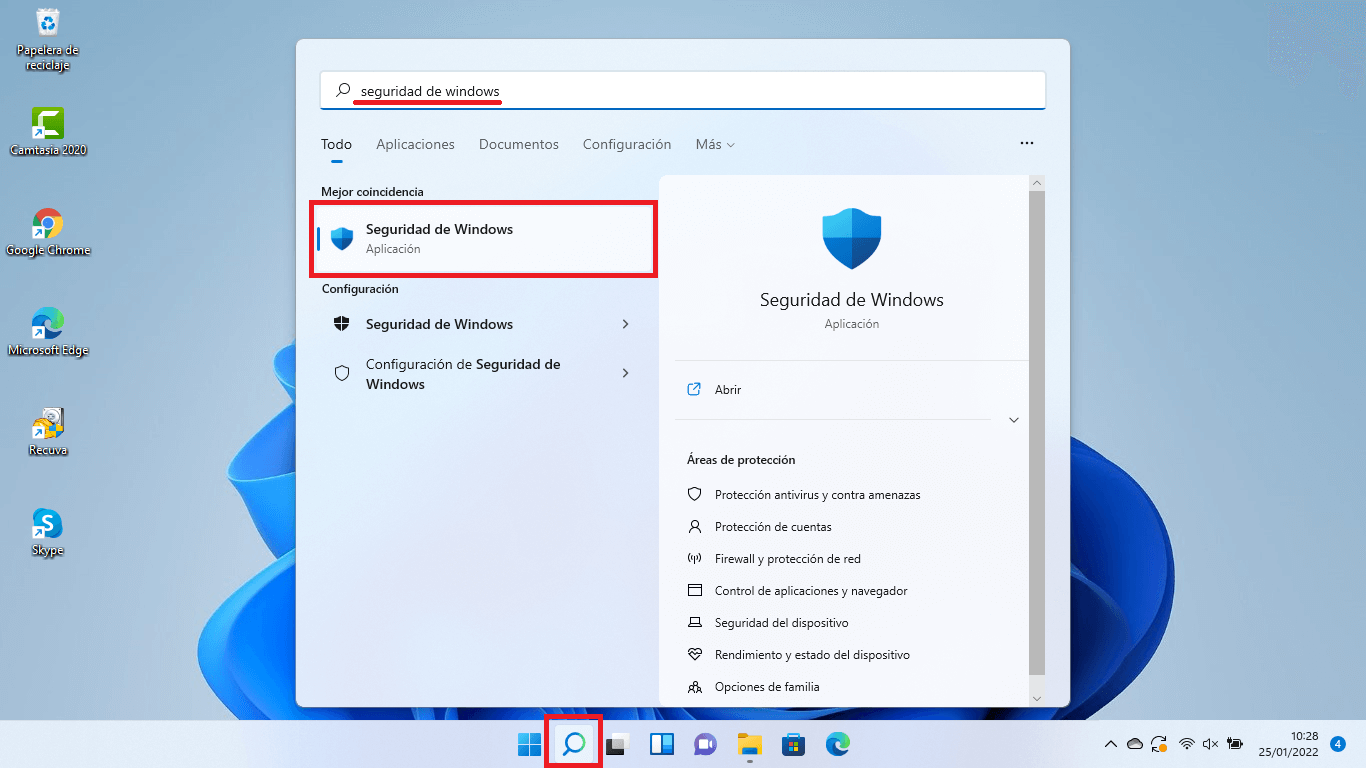
Najszybszym sposobem jest naciśnięcie klawisza Windows i wpisanie „Zabezpieczenia systemu Windows” i otwórz aplikację. Możesz również przejść do Strona główna > Ustawienia > Prywatność i bezpieczeństwo > Zabezpieczenia systemu Windows i stamtąd wejść.
2. Przejdź do zakładki „Ochrona antywirusowa i przed zagrożeniami”
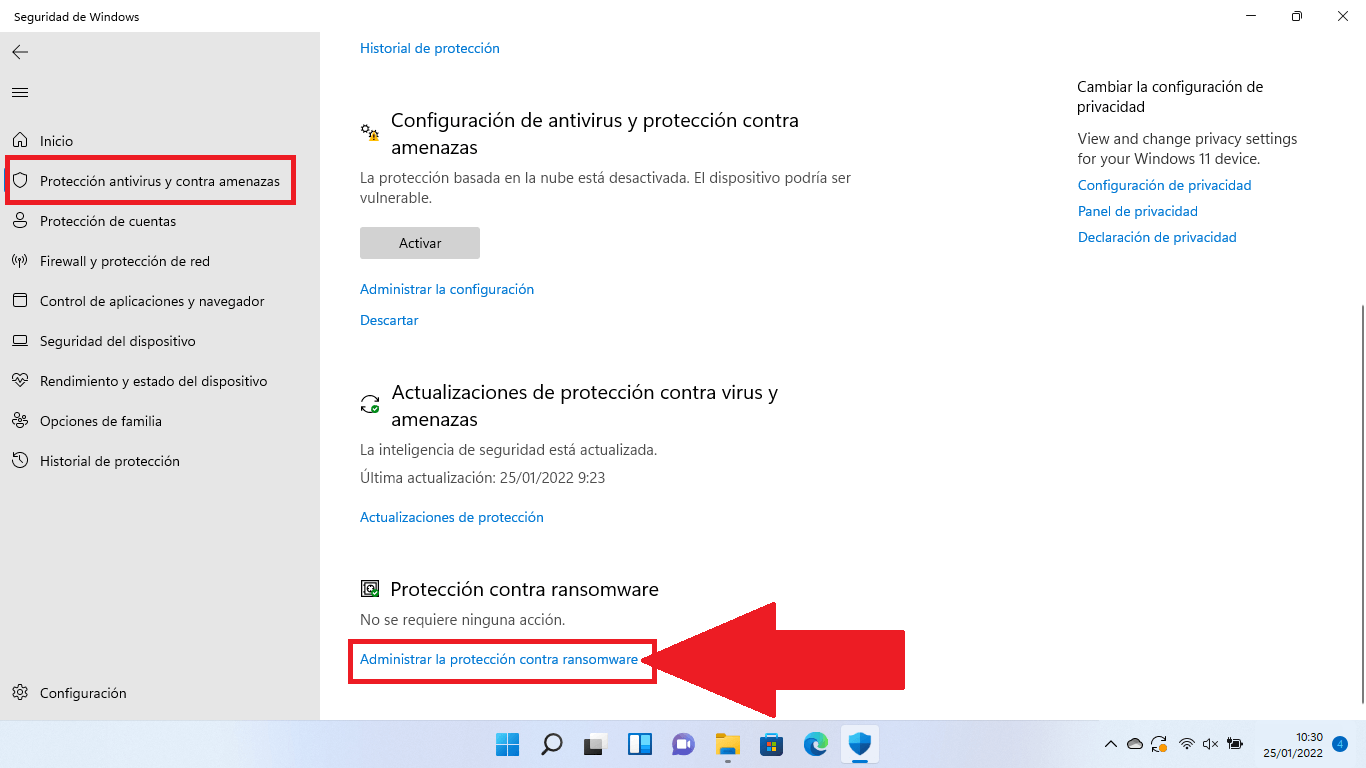
W aplikacji zobaczysz kilka sekcji. Ta, która Cię interesuje, to... „Ochrona antywirusowa i przed zagrożeniami”Kliknij, a otworzy się nowe okno ze stanem programu Microsoft Defender i różnymi opcjami.
3. Znajdź „Ochronę przed ransomware”
Przewiń do dołu ekranu, aż znajdziesz blok „Ochrona przed ransomware”Poniżej zobaczysz link, który mówi coś takiego „Zarządzanie ochroną przed oprogramowaniem ransomware”. Kliknij tam.
4. Aktywuj „Kontrolowany dostęp do folderów”
Na nowym ekranie zobaczysz przełącznik „Kontroluj dostęp do folderu” (lub „Kontrolowany dostęp do folderów” w zależności od wersji/języka). Zazwyczaj jest domyślnie wyłączony. Włącz go: pojawi się okno Kontroli konta użytkownika z prośbą o potwierdzenie; zaakceptuj, aby zmiany zostały wprowadzone.
Od tej chwili Twoje pliki, foldery i wybrane obszary pamięci będą chronione przed nieautoryzowanymi modyfikacjami przez nieznane lub złośliwe aplikacje.
Konfiguruj chronione foldery i dozwolone aplikacje
Po aktywowaniu kontrolowanego dostępu do folderów warto przejrzeć listę folderów i dozwolonych aplikacji, aby dostosować ją do swojego sposobu pracy.
W tej samej sekcji poświęconej ochronie przed oprogramowaniem ransomware znajdziesz:
- Blokowanie historii:aby zobaczyć, które aplikacje próbowały modyfikować pliki i zostały zablokowane.
- Chronione folderyTutaj możesz przejrzeć foldery, które są już chronione i dodać nowe.
- Zezwól aplikacji na dostęp do jednego z kontrolowanych folderów:udzielenie uprawnień konkretnemu programowi, który jest blokowany, ale który uważasz za bezpieczny.
Jeśli zazwyczaj zapisujesz projekty w folderze niestandardowym (na przykład D:\Projekty lub na dysku zewnętrznym), zdecydowanie zalecamy dodanie go jako folderu chronionego . Pamiętaj, że wszystkie podfoldery w nim również będą chronione.
Jeśli chodzi o aplikacje, jeśli okaże się, że legalny program (na przykład edytor wideo lub alternatywny pakiet biurowy) nie może zapisać zmian w chronionych folderach, możesz ręcznie dodać go do listy dozwolonych, korzystając z odpowiedniej opcji. Upewnij się jednak, że jest to zaufane oprogramowanie, zawsze pobierane z oficjalnych źródeł.
Jak włączyć ochronę przed oprogramowaniem wymuszającym okup w systemie Windows 10
W systemie Windows 10 idea jest taka sama, choć ścieżka dostępu do ustawień jest nieco inna. Mimo to proces jest równie prosty i zajmuje zaledwie kilka minut.
1. Uzyskaj dostęp do zabezpieczeń systemu Windows
Kliknij na Strona główna> Ustawienia, wejść do „Aktualizacja i zabezpieczenia” i w lewym panelu wybierz „Zabezpieczenia systemu Windows”Możesz również wpisać „Zabezpieczenia systemu Windows” bezpośrednio w menu Start.
2. Przejdź do sekcji „Ochrona przed wirusami i zagrożeniami”
Po otwarciu Zabezpieczeń systemu Windows kliknij „Ochrona przed wirusami i zagrożeniami” aby otworzyć okno z wbudowanymi opcjami antywirusowymi.
3. Zarządzaj ochroną przed oprogramowaniem ransomware
W tej sekcji poszukaj linku „Zarządzanie ochroną przed oprogramowaniem ransomware”Zazwyczaj pojawia się u dołu ekranu. Kliknij, aby uzyskać dostęp do konkretnych opcji.
4. Włącz kontrolowany dostęp do folderów
Podobnie jak w systemie Windows 11 zobaczysz opcję włącz kontrolę dostępu do folderówPrzesuń przełącznik na pozycję „Wł.” i potwierdź w wyskakującym okienku bezpieczeństwa. Od tego momentu funkcja zacznie chronić Twoje najważniejsze foldery.
Następnie możesz dodać dodatkowe chronione foldery, przejrzeć historię blokad i zezwolić na dostęp określonym aplikacjom, tak jak w systemie Windows 11, korzystając z opcji wyświetlanych na tym samym ekranie.
Użyj OneDrive i kopii zapasowych jako dodatkowej ochrony
Ochrona przed ransomware w systemie Windows jest bardzo pomocna, ale nie zastąpi kopii zapasowych . Najlepiej połączyć tę funkcję z dobrym systemem tworzenia kopii zapasowych, zarówno w chmurze, jak i offline.
Jeśli zalogujesz się przy użyciu konta Microsoft i skonfigurujesz usługę OneDrive , system Windows może automatycznie synchronizować dokumenty, zdjęcia, pulpit i inne foldery , a także oferować wbudowane funkcje wykrywania i odzyskiwania danych ransomware, w tym historię plików systemu Windows pozwalającą przywrócić poprzednie kopie plików.
Oprócz chmury, zdecydowanie zaleca się regularne tworzenie kopii zapasowych w pamięci masowej offline (takiej jak zewnętrzne dyski twarde odłączane, gdy nie są używane). W ten sposób, nawet jeśli atak zdoła przełamać zabezpieczenia, zawsze będziesz mieć możliwość przywrócenia danych z lokalizacji, do której ransomware nie mógł dotrzeć.
Co zrobić, jeśli podejrzewasz, że Twój komputer jest zainfekowany
Jeśli zauważysz dziwne zachowanie komputera (nagle zacznie on działać bardzo wolno, otwierają się dziwne okna, dokumenty nie otwierają się poprawnie itd.) lub słyszałeś o nowej kampanii rozprzestrzeniania się złośliwego oprogramowania , najrozsądniejszym rozwiązaniem będzie przeprowadzenie pełnego skanowania.
W Zabezpieczeniach systemu Windows przejdź do sekcji „Ochrona przed wirusami i zagrożeniami” i uruchom szybkie lub pełne skanowanie za pomocą programu Microsoft Defender. Możesz również wybrać skanowanie offline, które uruchamia ponownie system i skanuje go przed załadowaniem potencjalnych zagrożeń.
Jeśli ransomware już się zainfekował, zazwyczaj pojawi się żądanie okupu za odblokowanie komputera lub plików. W tym momencie:
- Nie płać okupuNie ma gwarancji odzyskania danych, a w ten sposób wspierałbyś przestępców.
- Spróbuj wyczyścić komputer za pomocą Zabezpieczeń systemu Windows. lub za pomocą zaufanego rozwiązania antywirusowego.
- Użyj swoich kopii zapasowych (OneDrive, dyski zewnętrzne itp.), aby przywrócić uszkodzone pliki, gdy system będzie wolny od złośliwego oprogramowania.
Jeśli dokonałeś już płatności przez pomyłkę, najrozsądniej będzie natychmiast skontaktować się ze swoim bankiem i władzami w swoim kraju (policją, agencjami ds. cyberbezpieczeństwa itp.), aby spróbować zablokować transakcję i zgłosić oszustwo.
Przejrzyj zdarzenia dotyczące kontrolowanego dostępu do folderów
Gdy funkcja Kontrolowanego dostępu do folderów blokuje lub kontroluje akcję, system Windows rejestruje określone zdarzenia , które można przeglądać lokalnie oraz w portalu Microsoft Defender w środowiskach korporacyjnych.
W organizacjach korzystających z programu Microsoft Defender for Endpoint można uruchamiać zaawansowane zapytania w celu przeglądania zablokowanych lub zweryfikowanych naruszeń, na przykład za pomocą filtrów typu akcji ControlledFolderAccessViolationBlocked lub ControlledFolderAccessViolationAudited.
Lokalnie możesz użyć Podglądu zdarzeń systemu Windows do importowania widoków niestandardowych (na przykład pliku cfa-events.xml ) i przeglądania zdarzeń, takich jak:
| Identyfikator zdarzenia | opis |
|---|---|
| 5007 | Zmiana konfiguracji z Microsoft Defendera |
| 1124 | Kontrolowany dostęp do folderów |
| 1123 | Dostęp do kontrolowanego folderu zablokowany |
| 1127 | Próba zapisu do zablokowanego chronionego sektora |
| 1128 | Próba zapisu w kontrolowanym sektorze chronionym |
Ten poziom szczegółowości pomaga, zwłaszcza w firmach, udoskonalać zasady i wykrywać legalne aplikacje wymagające uprawnień, nie narażając przy tym ogólnego bezpieczeństwa systemu.
Wykluczenia i symbole wieloznaczne w programie Microsoft Defender
Oprócz konkretnej ochrony przed oprogramowaniem wymuszającym okup, Microsoft Defender umożliwia zdefiniowanie wykluczeń , dzięki czemu określone pliki, foldery, typy plików lub procesy nie będą skanowane w czasie rzeczywistym.
W programie Zabezpieczenia systemu Windows, w sekcji ochrony antywirusowej, możesz przejść do opcji „Dodaj lub usuń wykluczenia” i wybrać pomiędzy:
- Archiwum: wyklucz konkretny plik.
- Folder: wyklucz całą trasę i całą jej zawartość.
- Typ pliku: wyklucz przez rozszerzenie, takie jak .docx, .pdf, itp.
- Proces: wyklucz plik wykonywalny, tak aby otwierane przez niego pliki nie były analizowane w czasie rzeczywistym.
Mogą być również używane symbole wieloznaczne (*) i zmienne środowiskowe w pewnych wyjątkach, na przykład w celu wykluczenia wszystkich plików, których rozszerzenie kończy się na „st” (z *st) lub wszystkie procesy znajdujące się w określonym folderze (na przykład, C:\MyProcess\*).
Mimo że jest to przydatna funkcja pozwalająca uniknąć konfliktów wydajnościowych w przypadku niektórych programów, należy jej używać z zachowaniem szczególnej ostrożności , ponieważ każdy wykluczony element nie jest już chroniony przez analizę w czasie rzeczywistym i może stać się punktem wejścia dla złośliwego oprogramowania.
Dodatkowe wskazówki, jak uniknąć ransomware
Ochrona przed ransomware w systemie Windows jest bardzo ważnym elementem, ale nie jedynym, którego potrzebujesz . Aby zminimalizować ryzyko, zaleca się przestrzeganie szeregu podstawowych zasad.
Aktualizuj system Windows i aplikacje
Cyberprzestępcy stale wykorzystują luki w systemie operacyjnym i programach codziennego użytkuAby zamknąć je jak najszybciej, przejdź do Start > Ustawienia > Windows Update i upewnij się, że automatyczne aktualizacje są włączone i regularnie instalowane.
Używaj dobrego programu antywirusowego i nie wyłączaj go.
Microsoft Defender to Wbudowany i całkiem kompetentny program antywirusowyJeśli jednak wolisz, możesz zdecydować się na rozwiązania firm trzecich (płatne lub bezpłatne), o ile są one godne zaufania. Ważne jest, aby mieć aktywny i aktualny mechanizm ochrony w czasie rzeczywistym.
Kopie zapasowe zewnętrzne i w chmurze
Jak już wspomnieliśmy, niezwykle ważne jest posiadanie kopie zapasowe do lokalizacji poza głównym komputeremŁączenie pamięci masowej w chmurze (OneDrive, Google Drive, Dropbox…) z dyskami zewnętrznymi offline to skuteczna strategia na wypadek katastrof, niezależnie od tego, czy będzie to ransomware, czy awaria sprzętu.
Zachowaj ostrożność w przypadku wiadomości e-mail, linków i plików do pobrania
Większość infekcji zaczyna się od nieostrożne klikanie w link lub załącznikNależy zachować ostrożność w przypadku nieoczekiwanych wiadomości e-mail, nieznanych nadawców, alarmistycznych wiadomości z prośbą o pilne informacje lub płatności, a także, oczywiście, oprogramowania pobranego z pirackich lub podejrzanych stron internetowych.
Od czasu do czasu uruchamiaj ponownie komputer
Wydaje się to głupie, ale Uruchom ponownie co najmniej raz w tygodniu Pomaga zapewnić prawidłowe stosowanie aktualizacji systemu i aplikacji, a także poprawić ogólną wydajność i stabilność.
Gdy wszystko to zostanie poprawnie skonfigurowane, a funkcja kontrolowanego dostępu do folderów zostanie włączona , Twój system Windows 11 (lub Windows 10) będzie znacznie lepiej przygotowany na ataki ransomware i innych podobnych zagrożeń, minimalizując ryzyko, że Twoje ważne pliki zostaną przejęte lub zaszyfrowane na tyle, że nie będzie można ich naprawić.

Wskaźnik
- 1 Czym jest ransomware i dlaczego jest tak niebezpieczne?
- 2 Na czym polega ochrona systemu Windows przed oprogramowaniem wymuszającym okup?
- 3 Jak działa kontrolowany dostęp do folderów
- 4 Foldery chronione domyślnie w systemie Windows
- 5 Jak włączyć ochronę przed oprogramowaniem wymuszającym okup w systemie Windows 11
- 6 Jak włączyć ochronę przed oprogramowaniem wymuszającym okup w systemie Windows 10
- 7 Użyj OneDrive i kopii zapasowych jako dodatkowej ochrony
- 8 Co zrobić, jeśli podejrzewasz, że Twój komputer jest zainfekowany
- 9 Przejrzyj zdarzenia dotyczące kontrolowanego dostępu do folderów
- 10 Wykluczenia i symbole wieloznaczne w programie Microsoft Defender
- 11 Dodatkowe wskazówki, jak uniknąć ransomware