- Thunderbolt wykorzystuje złącze USB-C, ale oferuje prędkość do 40 Gb/s, zaawansowaną obsługę wideo i ładowanie w jednym porcie.
- Umożliwia szeregowe łączenie urządzeń, korzystanie z wydajnych stacji dokujących, eGPU i wielu monitorów 4K za pomocą jednego kabla.
- USB4 zbliża wiele funkcji Thunderbolt do standardu Thunderbolt, ale stawia bardziej rygorystyczne i ujednolicone wymagania.
- Dobra podstawa Thunderbolt upraszcza stację roboczą i jest inwestycją długoterminową.
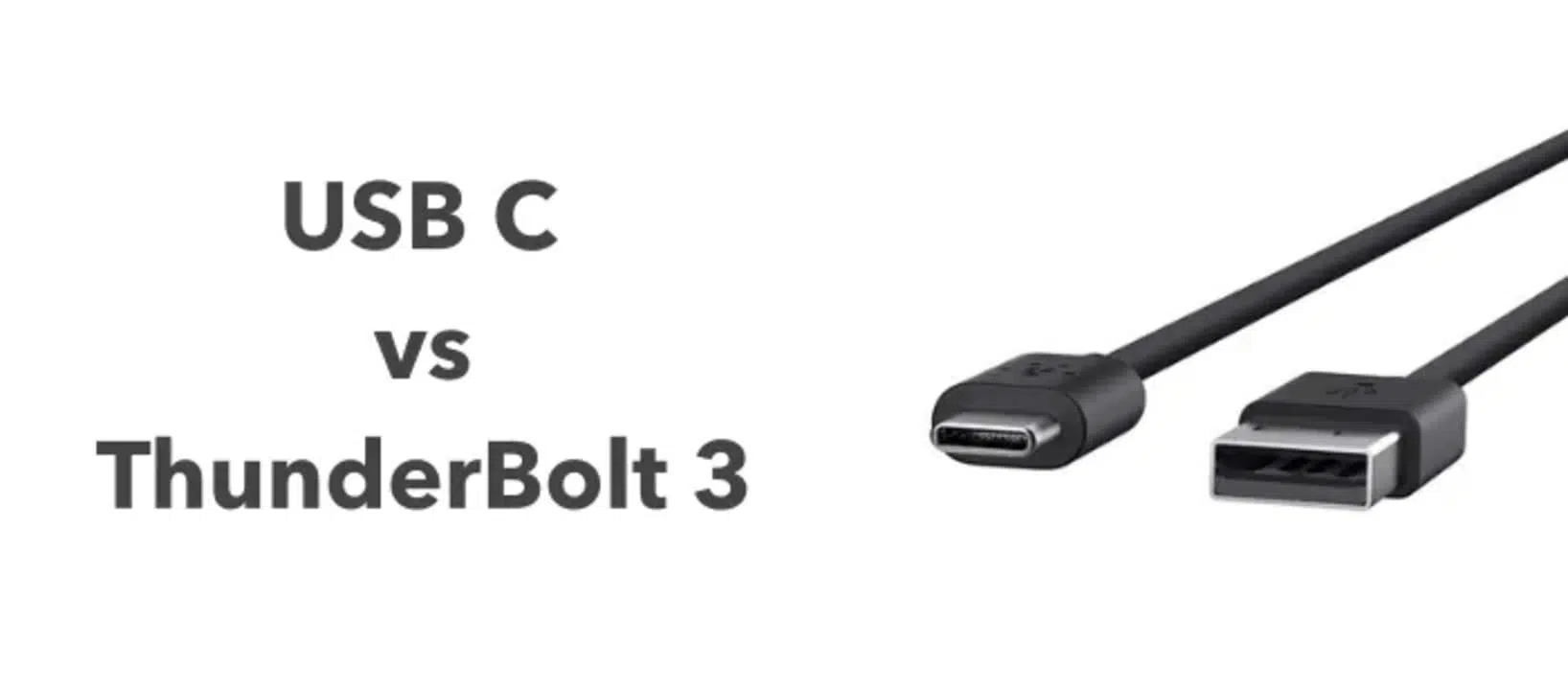
Jeśli Twój laptop ma małe owalne złącze z ikoną błyskawicy obok, prawdopodobnie zastanawiałeś się, do czego ono służy. To port Thunderbolt i choć na pierwszy rzut oka wygląda jak zwykły port USB-C , jest o wiele potężniejszy i bardziej wszechstronny, niż się wydaje.
Poniżej spokojnie wszystko wyjaśnimy: czym jest Thunderbolt, czym różni się od USB-C, do czego służy na co dzień, jakie są jego wersje (Thunderbolt 3, 4 i 5), jak technologie takie jak USB 3.1, USB 3.2 lub USB4 wpisują się w ten bałagan nazw oraz jakie kable, koncentratory, stacje dokujące i rzeczywista kompatybilność są potrzebne , aby w pełni wykorzystać jego możliwości i nie popaść w szaleństwo.
Czym właściwie jest port Thunderbolt?
Thunderbolt to technologia połączeń opracowana pierwotnie przez firmy Intel i Apple, która łączy w jednym porcie trzy kluczowe funkcje: szybki transfer danych, wyjście wideo o wysokiej rozdzielczości oraz zasilanie . Wszystko to odbywa się za pośrednictwem tego samego złącza fizycznego, co USB-C, dlatego obecnie porty Thunderbolt i USB-C wyglądają praktycznie identycznie.
Piękno Thunderbolta tkwi w jego przepustowości : podczas gdy „zwykły” USB-C może osiągać jedynie 10 lub 20 Gb/s, Thunderbolt 3 i Thunderbolt 4 osiągają teoretyczną prędkość do 40 Gb/s . To wystarcza do jednoczesnego zasilania wielu monitorów 4K, przesyłania danych z ultraszybkich zewnętrznych dysków twardych i zasilania laptopa.
Kolejną bardzo przydatną funkcją jest możliwość szeregowego połączenia do sześciu urządzeń za pomocą jednego portu Thunderbolt w komputerze. Na przykład, możesz podłączyć laptopa do monitora Thunderbolt, poprowadzić kabel Thunderbolt od monitora do zewnętrznego dysku twardego, a stamtąd do innego monitora lub stacji dokującej, dzieląc przepustowość między wszystkie urządzenia bez zaśmiecania laptopa kablami.
Oprócz szybkości, Thunderbolt stanowi kompleksowe rozwiązanie dla wymagających urządzeń peryferyjnych: monitorów o wysokiej rozdzielczości, stacji dokujących z wieloma portami, profesjonalnych rozwiązań pamięci masowej, interfejsów audio, zewnętrznych kart graficznych i wielu innych. Krótko mówiąc, jest to port zaprojektowany z myślą o sytuacjach, gdy tradycyjne USB nie oferuje wystarczającej wydajności lub elastyczności.
Thunderbolt kontra USB-C: ta sama forma, inna liga
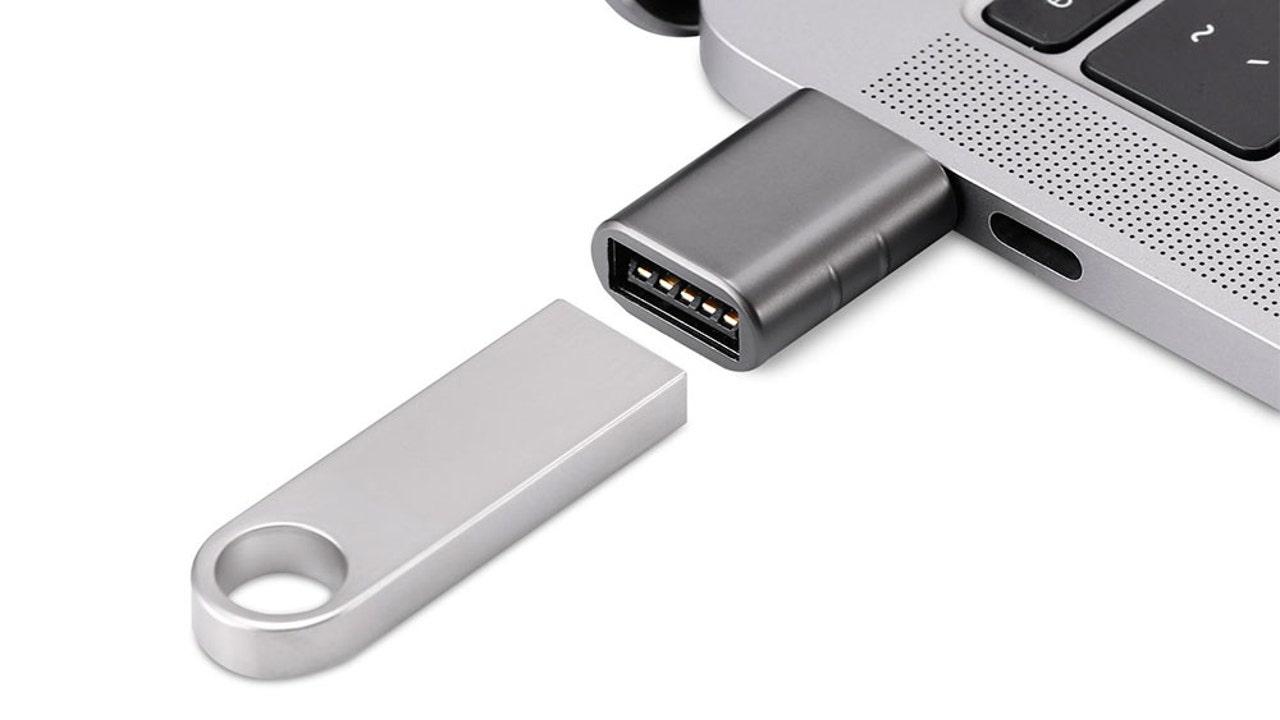
Jednym z największych problemów jest to, że złącza USB-C i Thunderbolt są fizycznie takie same: owalny, symetryczny port 24-pinowy . Oznacza to, że kabel USB-C pasuje do portu Thunderbolt, a kabel Thunderbolt pasuje do portu USB-C bez problemu.
Różnica tkwi w środku: podczas gdy USB-C jest fizyczną „tubą”, Thunderbolt definiuje znacznie bardziej rygorystyczny standard dla danych przechodzących przez tę tubę: gwarantowana minimalna przepustowość, zaawansowana obsługa wideo, tunelowanie PCI Express i wyższe wymagania dotyczące zasilania . Co więcej, port Thunderbolt wymaga specjalnego kontrolera i certyfikatu Intel, co zwiększa koszty jego wdrożenia w laptopach i płytach głównych.
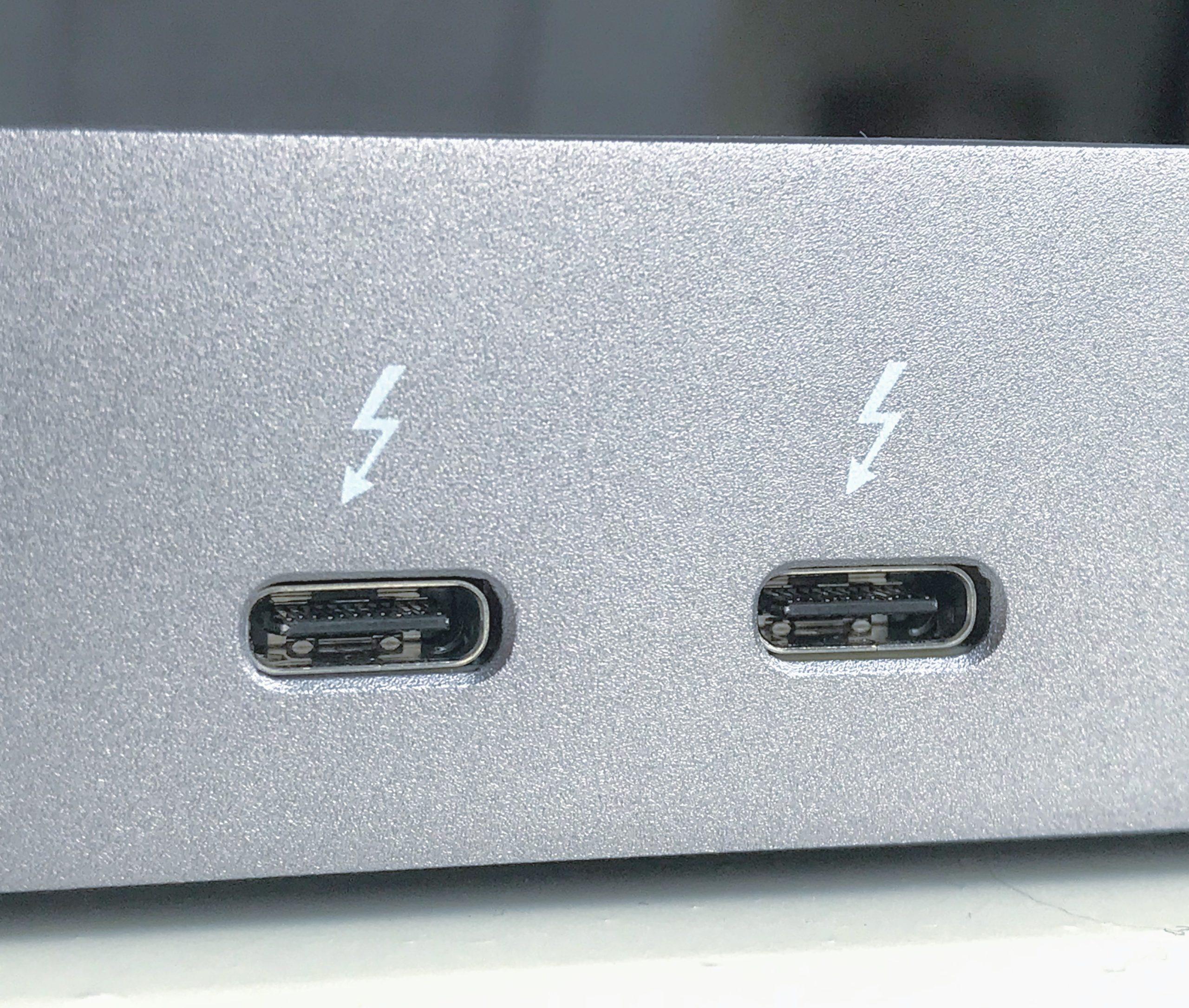
Jak je odróżnić? Wizualną wskazówką jest ikona: jeśli obok portu widać błyskawicę, to Thunderbolt (3, 4 lub 5, w zależności od urządzenia). Jeśli pojawia się tylko symbol USB lub nic, najprawdopodobniej jest to standardowe USB-C lub USB-C z trybem DisplayPort Alt Mode, ale bez Thunderbolt.
W praktyce można podłączyć kabel USB-C do portu Thunderbolt i będzie on działał, ale prędkość i możliwości będą ograniczone do najwolniejszego dostępnego standardu . Oznacza to, że jeśli podłączysz kabel USB-C 10 Gb/s do portu Thunderbolt 40 Gb/s, połączenie będzie działać z prędkością 10 Gb/s.
To samo działa w drugą stronę: kabel Thunderbolt podłączony do portu USB-C będzie działał jak każdy inny port USB-C, ale nawet nie zbliży się do wykorzystania jego pełnego potencjału. Dlatego, aby uzyskać 40 Gb/s, potrzebujesz kompletnego zestawu: portu Thunderbolt, kabla z certyfikatem Thunderbolt i kompatybilnego urządzenia.
Czym jest port USB-C i dlaczego myli się go z portem Thunderbolt?
Złącze USB-C (USB typu C) jest obecnie dominującym standardem fizycznym do łączenia niemal wszystkiego: telefonów komórkowych, tabletów, laptopów, konsol do gier i wielu innych. Koncepcyjnie USB-C to po prostu kształt wtyczki , a nie sam „typ prędkości”.
Pojedynczy port USB-C może być powiązany z różnymi wersjami USB (USB 2.0, USB 3.1 Gen 1, USB 3.1 Gen 2, USB 3.2, USB 4…) i może, ale nie musi, obsługiwać funkcje takie jak szybkie ładowanie w trybie USB Power Delivery, wyjście wideo DisplayPort Alt Mode , Thunderbolt lub ich kombinacje . To właśnie tutaj pojawia się większość nieporozumień.
Nowoczesne złącza USB-C umożliwiają:
- Transmisja danych od 5 Gbps (USB 3.1 Gen 1) do 20 Gbps (USB 3.2 Gen 2×2) lub 40 Gbps (USB4 wersja 2.0).
- Urządzenia ładujące z mocą do 100 W w standardzie USB Power Delivery i do 240 W w najnowszej specyfikacji USB PD 3.1 dla bardzo wydajnych laptopów i zestawów do gier.
- Wyjście wideo poprzez DisplayPort Alt Mode, dzięki czemu możesz podłączyć monitor za pomocą tego samego kabla, który służy do przesyłu danych i zasilania.
Oznacza to, że port USB-C bez Thunderbolt może być więcej niż wystarczający do normalnego użytkowania: ładowania laptopa, przesyłania plików z dobrą prędkością lub wyświetlania obrazu na jednym lub kilku monitorach (z odpowiednimi adapterami). Jeśli jednak potrzebujesz maksymalnej przepustowości i zaawansowanych funkcji, takich jak tunelowanie PCIe dla zewnętrznych kart graficznych , Thunderbolt wchodzi do gry.
Rzeczywiste prędkości: USB 3.x, USB4, Thunderbolt 3, 4 i 5
Nazwy wersji USB to kolejny spektakl. Aby zrozumieć, co oferuje Thunderbolt w porównaniu, warto zapoznać się z podstawowymi cechami USB 3 i USB 4, ponieważ często limit prędkości jest określany przez standard USB, a nie przez samo złącze.
Krótkie podsumowanie prędkości teoretycznych:
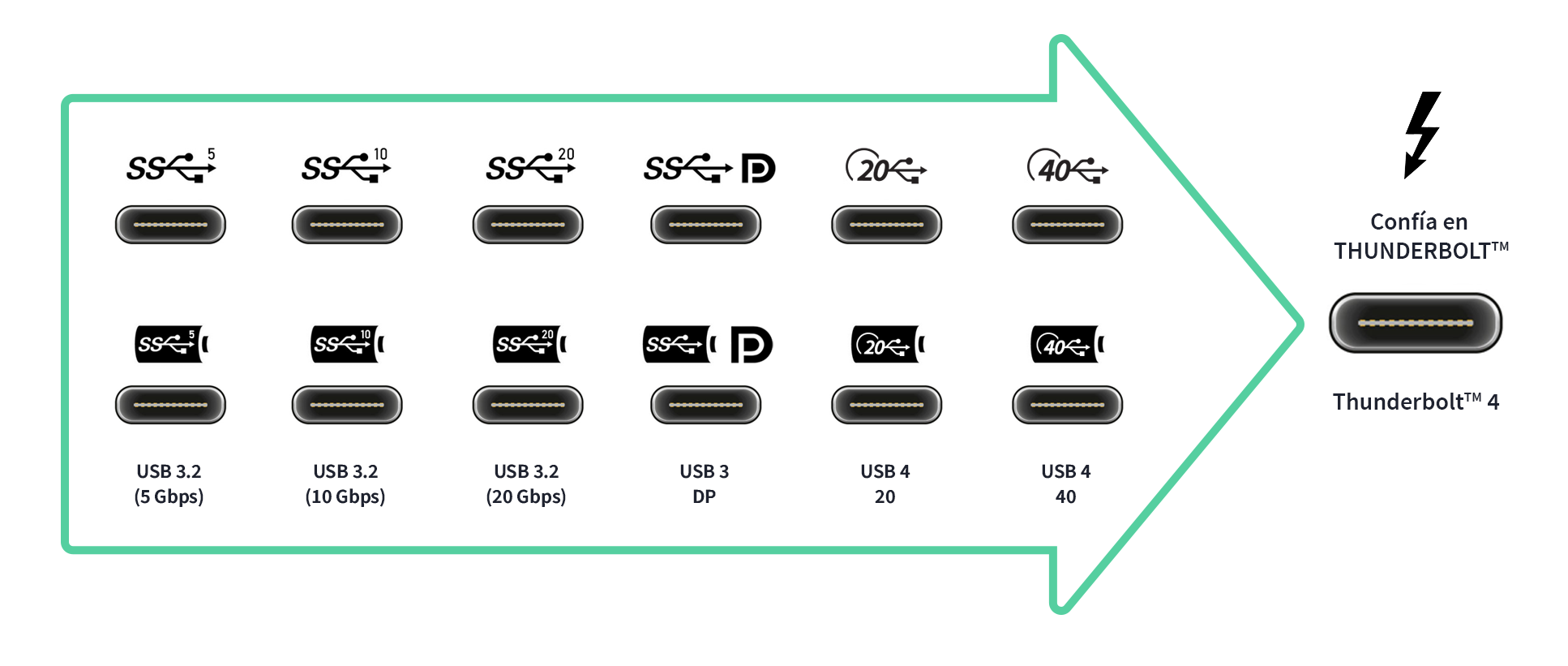
- USB 3.0 / USB 3.1 Gen 1: do 5 Gbps.
- USB 3.1 Gen 2: do 10 Gbps.
- USB 3.2 Gen 2 × 2: do 20 Gbps (dwa pasma 10 Gbps).
- USB4 (v1): do 20 lub 40 Gbps w zależności od implementacji.
- USB4 wersja 2.0: do 40 Gbps efektywnie i w trybach rozszerzonych w niektórych scenariuszach.
- Thunderbolt 3 i Thunderbolt 4: do 40 Gbps.
- Thunderbolt 5 (najnowszy): dwukierunkowa przepustowość do 80 Gbps, z trybem „burst”, który może osiągnąć 120 Gbps dla wideo.
Thunderbolt 3 stanowił ogromny krok naprzód, zwiększając prędkość do 40 Gb/s i wykorzystując złącze USB-C , pozostawiając w tyle Mini DisplayPort z poprzednich generacji. Thunderbolt 4 utrzymuje tę samą prędkość 40 Gb/s, ale zaostrza minimalne wymagania, które musi spełniać każde urządzenie z tym logo.
Na przykład, aby port nazywał się Thunderbolt 4, musi on:
- Obsługa dwóch wyświetlaczy 4K lub jednego wyświetlacza 8K obowiązkowy.
- Zaoferuj co najmniej Przepustowość PCIe 32 Gb/s (dwa razy więcej niż w przypadku wielu podstawowych urządzeń Thunderbolt 3).
- Umożliwia wybudzanie komputera po przesunięciu myszy lub naciśnięciu klawiatury, jeśli są one podłączone za pomocą stacji dokującej Thunderbolt.
Thunderbolt 5 idzie o krok dalej i został zaprojektowany z myślą o wymagających profesjonalnych konfiguracjach wideo i zewnętrznych procesorach GPU , ale obecnie Thunderbolt 4 w zupełności zaspokaja potrzeby większości użytkowników, zarówno w systemie Windows, jak i macOS.
Do czego w praktyce wykorzystuje się Thunderbolt?
Oprócz specyfikacji technicznych liczy się to, jak port Thunderbolt pomaga Ci w codziennym życiu. Oto najpotężniejsze praktyczne zastosowania portu Thunderbolt.
1. Podłącz wiele urządzeń do jednego portu (koncentratory i stacje dokujące)
Nowoczesne laptopy zazwyczaj mają tylko jeden lub dwa porty Thunderbolt, ale pozwalają stworzyć prawdziwy hub dla komputerów stacjonarnych. Pojedyncze złącze Thunderbolt do stacji dokującej pozwala na dodanie portów HDMI, DisplayPort, Ethernet, USB-A, czytnika kart, audio i innych, a jednocześnie ładowanie komputera.
To idealne rozwiązanie, jeśli pracujesz na laptopie, którego często przenosisz: wszystkie urządzenia peryferyjne (monitory, klawiaturę, mysz, dysk zewnętrzny, sieć przewodową) są podłączone do stacji dokującej, a po powrocie do domu lub biura wystarczy podłączyć jeden kabel Thunderbolt, aby mieć wszystko pod ręką . Oszczędzasz sobie trudu codziennego podłączania i odłączania urządzeń.
Niektóre monitory mają wbudowany hub Thunderbolt/USB-C: wystarczy podłączyć laptopa do monitora, a następnie wszystkie inne urządzenia peryferyjne. Niektóre z nich dostarczają nawet 90 W lub więcej mocy, dzięki czemu można jednocześnie pracować, odtwarzać wideo i ładować komputer bez dodatkowego zasilacza.
2. Przesyłanie plików z maksymalną prędkością
Kolejną istotną zaletą jest tworzenie kopii zapasowych i praca z dużymi plikami. Zewnętrzny dysk SSD z Thunderbolt lub USB4 może z łatwością osiągnąć prędkość odczytu i zapisu na poziomie 2.000-3.000 MB/s , w porównaniu do typowych 400-500 MB/s w przypadku konwencjonalnego dysku SSD z USB 3.0.
Jeśli edytujesz wideo 4K lub 8K albo pracujesz nad dużymi projektami fotograficznymi, CAD lub data science, różnica jest ogromna: możesz pracować bezpośrednio z dysku zewnętrznego, niemal tak, jakby był dyskiem wewnętrznym . Znacznie skraca to również czas potrzebny na wykonywanie pełnych kopii zapasowych lub klonowanie całych systemów.
Ekosystem Mac zawiera również funkcję o nazwie „tryb dysku docelowego”, która umożliwia uruchomienie komputera Mac tak, jakby był dyskiem zewnętrznym, i skopiowanie jego zawartości na inny komputer przez Thunderbolt bez konieczności ładowania systemu macOS . Chociaż jest to funkcja specyficzna dla Apple, skutecznie ilustruje ona rolę Thunderbolta jako ultraszybkiego połączenia między komputerami.
3. Podłącz wiele monitorów o wysokiej rozdzielczości
Thunderbolt idealnie sprawdza się w przypadku komputerów stacjonarnych z wieloma ekranami. Dzięki kompatybilnemu portowi możesz podłączyć dwa monitory 4K z częstotliwością odświeżania 60 Hz lub wyższą, w zależności od wersji i karty graficznej . Co więcej, Thunderbolt umożliwia szeregowe łączenie monitorów, jeśli posiadają kompatybilne porty, zmniejszając liczbę kabli podłączonych do laptopa.
Ogólnie rzecz biorąc, jeśli Twoim celem jest skonfigurowanie stacji roboczej z monitorem 4K, klawiaturą, myszą, siecią i zewnętrzną pamięcią masową, jeden kabel Thunderbolt do dobrej stacji dokującej rozwiąże wszystkie problemy . W porównaniu z rozwiązaniami opartymi wyłącznie na USB-C, uzyskasz większą przepustowość, co zapobiegnie powstawaniu wąskich gardeł.
4. Dodaj zewnętrzną kartę graficzną (eGPU)
Jedną z najbardziej rzucających się w oczy funkcji jest możliwość podłączenia dedykowanej karty graficznej za pośrednictwem zewnętrznej obudowy, zwanej eGPU. Jeśli Twój laptop ma skromną zintegrowaną kartę graficzną, ale obsługuje Thunderbolt, możesz użyć obudowy PCIe z własnym zasilaniem (od takich marek jak AKiTiO, Razer, Sonnet itp.) i zainstalować w niej kartę graficzną do komputerów stacjonarnych do gier lub pracy profesjonalnej.
Te stacje dokujące łączą się z laptopem za pomocą kabla Thunderbolt 3 lub 4 i oferują dodatkowe porty oraz funkcje ładowania. W ten sposób lekki ultrabook może przekształcić się w znacznie wydajniejszą stację do gier lub edycji wideo po podłączeniu do komputera stacjonarnego , zachowując jednocześnie wysoką mobilność dzięki wykorzystaniu jedynie zintegrowanego zasilacza.
Jeśli Twój komputer stacjonarny nie posiada wbudowanego złącza Thunderbolt, wiele płyt głównych pozwala na jego dodanie za pomocą certyfikowanej karty PCIe Thunderbolt . Umożliwia to podłączenie urządzeń Thunderbolt (pamięci masowej, monitorów, eGPU itp.) do komputera typu tower.
Czy mogę ładować laptopa przez Thunderbolt? I jaki kabel jest mi potrzebny?
W większości nowoczesnych laptopów port Thunderbolt obsługuje również technologię USB Power Delivery, co oznacza, że można go używać do ładowania urządzenia . W rzeczywistości wiele ultrabooków nie ma już własnego złącza zasilania i polega wyłącznie na USB-C/Thunderbolt.
Aby ładowanie działało prawidłowo potrzebne są:
- Ładowarka, która Obsługa zasilania USB i zapewnić odpowiednią moc (na przykład 65 W, 90 W, 130 W itd., w zależności od wymagań Twojego laptopa).
- Dobrej jakości kabel USB-C lub Thunderbolt, certyfikowany dla moc, której zamierzasz użyćNie wszystkie niedrogie kable USB-C mogą obsługiwać moc 100–240 W.
Jeśli chodzi o prędkość transmisji danych, jeśli podłączasz tylko ładowarkę, możesz użyć praktycznie dowolnego przyzwoitego kabla. Ale jeśli chcesz również skorzystać z połączenia danych (na przykład, ponieważ ładowarka jest zintegrowana z monitorem lub stacją dokującą, a zarówno wideo, jak i dane sieciowe są przesyłane tym samym kablem), powinieneś użyć kabla Thunderbolt 3/4 lub szybkiego kabla USB-C.
Wielu użytkowników zastanawia się, czy kabel Thunderbolt jest „specjalny”. Odpowiedź brzmi: certyfikowane kable Thunderbolt mają specjalną elektronikę wewnętrzną i są zaprojektowane do obsługi pełnej przepustowości (zwłaszcza przy długościach powyżej 0,5 m). Dlatego są zazwyczaj droższe niż standardowy kabel USB-C.
Krótko mówiąc, do ładowania wystarczy kompatybilny kabel USB-C PD. Aby w pełni wykorzystać możliwości portu Thunderbolt do przesyłania danych i wideo, najlepiej używać kabla z logo Thunderbolt i, jeśli to możliwe, od renomowanego producenta.
Różnice między Thunderbolt 3, 4 i 5
Thunderbolt 3 był punktem zwrotnym: złącze USB-C, do 40 Gb/s, zaawansowana obsługa wideo i tunelowanie PCIe. Thunderbolt 4 nie zwiększa prędkości maksymalnej, ale podnosi minimalny próg, jaki musi spełnić każde certyfikowane urządzenie , zapobiegając wdrożeniom „cutback”.
W przypadku Thunderbolt 4 wszystkie porty noszące tę nazwę muszą:
- Być w stanie naładuj laptopa (w przypadku urządzeń zasilanych przez USB-C).
- Obsługa dwóch ekranów 4K lub jednego ekranu 8K.
- Oferują co najmniej 32 Gbps PCIe.
- Zezwól na użycie Koncentratory z maksymalnie czterema portami Thunderbolt połączonymi szeregowo bez utraty funkcjonalności.
Z kolei Thunderbolt 5 podwaja efektywną przepustowość do 80 Gb/s w obu kierunkach i umożliwia tryb dynamiczny, który osiąga 120 Gb/s dla wideo, gdy potrzebnych jest wiele wyświetlaczy o bardzo wysokiej rozdzielczości. Jest on wyraźnie ukierunkowany na ekstremalnie profesjonalne procesy robocze , a także na jeszcze bardziej wymagające przyszłe monitory i zewnętrzne procesory graficzne.
Dla przeciętnego użytkownika, jeśli Twój laptop lub komputer stacjonarny ma Thunderbolt 3 lub 4, jest to już w pełni zabezpieczone. Kompatybilność wsteczna jest szeroka: porty Thunderbolt, kable i urządzenia różnych generacji są generalnie kompatybilne , a czynnikiem ograniczającym jest prędkość i funkcje najwolniejszej generacji.
USB4: próba zjednoczenia światów
USB4 to stosunkowo nowy standard, którego celem jest przybliżenie wrażeń z Thunderbolt do „normalnego” świata USB bez konieczności stosowania sterowników Intela ani tak rygorystycznych certyfikatów. Wykorzystuje on również złącze USB-C i w dużej mierze opiera się na specyfikacji Thunderbolt 3.
Najważniejsze cechy USB4:
- Prędkości 20 Gbps lub 40 Gbps, w zależności od implementacji i wersji.
- Pojemność tunel DisplayPort i PCI Expressumożliwiając obsługę wideo 4K i urządzeń o wysokiej wydajności.
- Większa teoretyczna interoperacyjność między różnymi producentami, mająca na celu łatwiejsze zrozumienie tego, co oferuje każdy port USB-C.
W praktyce USB4 i Thunderbolt są bardzo podobne, ale Thunderbolt pozostaje standardem „premium” z obowiązkową certyfikacją i bardziej spójnymi wymaganiami . USB4 z kolei oferuje producentom bardziej ekonomiczne rozwiązania, kosztem pewnej zmienności rzeczywistej wydajności.
Lightning, USB i Thunderbolt: dlaczego teraz prawie wszystko jest USB-C
Apple od lat stosuje złącze Lightning w iPhone'ach i niektórych akcesoriach. To małe, odwracalne złącze, ale jego prędkość transmisji danych jest podobna do USB 2.0 (około 480 Mb/s) , daleko od tego, co oferują USB-C, USB4 czy Thunderbolt.
Z tego powodu Apple w pełni zaadaptowało USB-C i Thunderbolt w komputerach Mac i wielu najnowszych iPadach, spychając Lightning do świata urządzeń mobilnych i starszych akcesoriów. Porty USB-C/Thunderbolt są logicznym wyborem zarówno dla komputerów Mac, jak i PC, zarówno do przesyłania dużych plików danych, podłączania zewnętrznych wyświetlaczy, jak i korzystania z eGPU.
Jeśli weźmiemy pod uwagę jedynie prędkość, ranking będzie wyglądał mniej więcej tak:
- Lightning: 480 Mb/s.
- USB 3.1 Gen 1: 5 Gbps.
- USB 3.1 Gen 2: 10 Gbps.
- USB 3.2 Gen 2 × 2: 20 Gbps.
- Thunderbolt 3 i 4: 40 Gbps.
- Thunderbolt 5:jeszcze bardziej efektywna przepustowość (80-120 Gbps w określonych scenariuszach).
Patrząc na te liczby, łatwo zrozumieć, dlaczego producenci migrują wszystko do USB-C, a w przypadku urządzeń z wyższej półki do Thunderbolt : pojedyncze złącze wykonuje niemal wszystkie operacje, i to bardzo szybko.
Czy Thunderbolt jest bezpieczny? Sprawa Thunderspy
Żadna technologia nie jest odporna na problemy z bezpieczeństwem, a Thunderbolt ma swoją własną: lukę w zabezpieczeniach znaną jako Thunderspy . Ten atak wykorzystuje niski poziom dostępu Thunderbolta do systemu, aby w pewnych warunkach umożliwić atakującemu z fizycznym dostępem do sprzętu skopiowanie danych lub ominięcie zabezpieczeń.
Klucz tkwi w tym „fizycznym dostępie”: aby wykorzystać Thunderspy, musisz mieć komputer przed sobą, móc nim manipulować i mieć trochę czasu . Mimo to, przypomina to, że podobnie jak w przypadku innych szybkich portów, najlepiej nie pozostawiać komputera odblokowanego lub bez nadzoru w niestabilnych środowiskach.
Najnowsze wersje Thunderbolt, USB4, a także same systemy operacyjne zawierają wbudowane środki ochrony i izolacji urządzeń , dzięki czemu w przypadku nowoczesnego i dobrze zmodernizowanego sprzętu rzeczywiste ryzyko dla przeciętnego użytkownika jest niskie, pod warunkiem przestrzegania minimalnych, dobrych praktyk bezpieczeństwa fizycznego.
Piorun w miejscu pracy, telepracy i sektorze zawodowym
Przydatność Thunderbolta gwałtownie rośnie wraz ze wzrostem złożoności środowiska pracy. W nowoczesnych biurach, a zwłaszcza w przypadku pracy zdalnej, jest to kluczowy element wygodnej konfiguracji z jednym kablem . Wracasz do domu, podłączasz laptopa do stacji dokującej Thunderbolt i to wszystko: monitory, sieć przewodowa, dźwięk, urządzenia peryferyjne i zasilanie – wszystko działa.
W branży kreatywnej Thunderbolt jest szeroko stosowany w studiach montażu wideo, profesjonalnej fotografii, animacji 3D, architekturze i projektowaniu . Umożliwia pracę z szybkimi macierzami zewnętrznych dysków twardych, wieloma monitorami referencyjnymi i sprzętem do przechwytywania wideo bez wąskich gardeł.
W zaawansowanych środowiskach edukacyjnych i laboratoriach ułatwia tworzenie elastycznych stanowisk pracy z laptopami, które „przekształcają się” w stacjonarne stacje robocze poprzez podłączenie ich do jednej stacji Thunderbolt. To samo dotyczy sal konferencyjnych z dużymi monitorami, kamerami i systemami audio, gdzie jednym kablem od laptopa prezentera można sterować wszystkim.
Czy warto inwestować w stację Thunderbolt? Zwrot z inwestycji i perspektywy na przyszłość
Początkowy koszt dobrej stacji dokującej Thunderbolt jest zazwyczaj wyższy niż w przypadku prostego koncentratora USB-C, ale zwrot z inwestycji może być znaczny. Jeśli chodzi o czas, skrócenie codziennej konfiguracji stacji roboczej do kilku sekund , uniknięcie problemów z łącznością oraz możliwość płynnego i jednoczesnego korzystania z wielu wyświetlaczy to zalety, które kumulują się z każdym dniem.
Istnieje również ukryty czynnik kosztowy: ciągłe używanie tego samego złącza do podłączania i odłączania wydłuża żywotność portów laptopa, eliminuje konieczność stosowania wielu różnych adapterów i ułatwia standaryzację konfiguracji w środowiskach biznesowych. Dobra stacja dokująca Thunderbolt może obsługiwać kilka kolejnych komputerów, ponieważ technologia ta zachowuje wsteczną kompatybilność.
Patrząc w przyszłość, biorąc pod uwagę stabilną wersję Thunderbolt 4 i już wdrożoną wersję Thunderbolt 5, jasne jest, że rodzina Thunderbolt pozostanie punktem odniesienia w zakresie łączności w komputerach stacjonarnych i laptopach klasy high-end. Dla większości użytkowników komputer z Thunderbolt 3 lub 4 i solidnym fundamentem oferuje wystarczającą moc obliczeniową na kilka lat bez żadnych problemów.
Ostatecznie zrozumienie, do czego służy ten mały port z ikoną błyskawicy na Twoim laptopie, pozwoli Ci podejmować lepsze decyzje dotyczące tego, jak wydawać pieniądze: czy wystarczy prosty port USB-C do ładowania i odtwarzania filmów, czy też warto rozbudować go o pełnoprawną stację Thunderbolt dla większej wygody, szybkości i możliwości przyszłej rozbudowy.

Wskaźnik
- 1 Czym właściwie jest port Thunderbolt?
- 2 Thunderbolt kontra USB-C: ta sama forma, inna liga
- 3 Czym jest port USB-C i dlaczego myli się go z portem Thunderbolt?
- 4 Rzeczywiste prędkości: USB 3.x, USB4, Thunderbolt 3, 4 i 5
- 5 Do czego w praktyce wykorzystuje się Thunderbolt?
- 6 Czy mogę ładować laptopa przez Thunderbolt? I jaki kabel jest mi potrzebny?
- 7 Różnice między Thunderbolt 3, 4 i 5
- 8 USB4: próba zjednoczenia światów
- 9 Lightning, USB i Thunderbolt: dlaczego teraz prawie wszystko jest USB-C
- 10 Czy Thunderbolt jest bezpieczny? Sprawa Thunderspy
- 11 Piorun w miejscu pracy, telepracy i sektorze zawodowym
- 12 Czy warto inwestować w stację Thunderbolt? Zwrot z inwestycji i perspektywy na przyszłość