- Pobieranie programów wyłącznie ze sprawdzonych źródeł znacznie zmniejsza ryzyko infekcji złośliwym oprogramowaniem.
- Sprawdzenie wersji i architektury systemu Windows (32/64 bity) zapobiega błędom instalacji.
- Microsoft Store i Centrum oprogramowania zapewniają bardziej kontrolowane i bezpieczne środowisko do instalowania aplikacji.
- Kluczem do ochrony komputera jest dobry program antywirusowy i uważne zapoznanie się z każdym kreatorem instalacji.
Instalacja oprogramowania na komputerze z systemem Windows wydaje się prosta, ale nieprawidłowa może prowadzić do infekcji wirusami, problemów z wydajnością lub awarii systemu. Dlatego warto poświęcić chwilę na zrozumienie procesu i postępować zgodnie z jasnymi wytycznymi, aby mieć pewność, że wszystko działa prawidłowo, a komputer jest bezpieczny.
W tym poradniku wyjaśnię, jak pobierać i instalować programy na komputerze z różnych źródeł: sprawdzonych stron internetowych, sklepu Microsoft Store, nośników fizycznych, takich jak płyty DVD, oraz narzędzi firmowych, takich jak Software Center. Znajdziesz tu również wskazówki dotyczące wyboru odpowiedniej wersji programu (32-bitowej lub 64-bitowej, odpowiedniej wersji systemu Windows) oraz co zrobić, jeśli instalacja nie powiedzie się.
Podstawowe pojęcia przed instalacją oprogramowania na komputerze
Zanim zaczniesz instalować aplikacje na chybił trafił , warto poznać kilka podstawowych pojęć, które zadecydują o tym, czy instalacja przebiegnie bezproblemowo, czy będzie to uciążliwe. Wiele problemów wynika z pobierania programów z byle powodu lub z lekceważenia minimalnych wymagań systemowych.
Przede wszystkim należy zrozumieć, że nie wszystkie źródła pobierania są takie same . System Windows umożliwia instalację oprogramowania z internetu, ze sklepu Microsoft Store, z płyty, a nawet z określonych narzędzi firmowych. Każda metoda ma swoje zalety, ryzyko i zalecenia dotyczące korzystania z niej.
Kluczowe jest również sprawdzenie zgodności z posiadaną wersją systemu Windows : instalacja w systemie Windows 10 to nie to samo, co instalacja w systemie Windows 8 lub Windows 7, a wiele programów oferuje różne wersje dla systemów 32-bitowych i 64-bitowych. Wybór niewłaściwej wersji może w najlepszym przypadku spowodować błąd instalatora, a w najgorszym – nieprawidłowe działanie programu, a czasami nawet konflikty między oprogramowaniem a sterownikami.
Na koniec pamiętaj, że pliki instalacyjne zazwyczaj występują w określonych formatach , takich jak .exe, .msi, .zip lub .iso. W zależności od typu pliku, procedura uruchamiania i instalacji oprogramowania może się nieznacznie różnić, dlatego warto wiedzieć, czym jest każdy z nich i jak sobie z nim poradzić.
Wybierz wiarygodne źródło pobierania programów
Złota zasada przy instalowaniu oprogramowania na komputerze to pobieranie go wyłącznie z zaufanych źródeł. Kuszące jest kliknięcie pierwszego linku, który pojawi się w wyszukiwarce, ale to znacznie zwiększa ryzyko zetknięcia się ze złośliwym oprogramowaniem, adware'em lub niechcianymi aplikacjami.
Jeśli to możliwe, priorytetem powinna być oficjalna strona internetowa dewelopera lub dostawcy . Na przykład, jeśli chcesz zainstalować przeglądarkę, pakiet biurowy lub oprogramowanie antywirusowe, poszukaj oficjalnej strony internetowej firmy i znajdź tam przycisk pobierania. A jeśli nie masz pewności, przejrzyj listy niezbędnych programów dla systemu Windows.
Oprócz oficjalnych stron internetowych, możesz również korzystać z zaufanych i powszechnie używanych platform pobierania , takich jak Microsoft Store, Steam (dla gier wideo) lub repozytoriów, takich jak CNET. Platformy te zazwyczaj weryfikują oferowane programy, zmniejszając ryzyko umieszczenia w nich złośliwego oprogramowania.
Z drugiej strony, najlepiej unikać nieznanych stron pobierania, skróconych linków z wątpliwych źródeł oraz stron, które zmuszają do instalowania dziwnych menedżerów pobierania. Często są one naszpikowane mylącymi reklamami i mogą próbować przemycić paski narzędzi, niechciane rozszerzenia, a nawet wirusy.
Inną dobrą praktyką jest zawsze sprawdzanie, czy strona korzysta z bezpiecznego połączenia (https) , czy nazwa strony jest zrozumiała (bez dziwnych zmian liter) i czy pobieranie nie jest ukryte wśród dziesiątek fałszywych przycisków. Jeśli coś wydaje się podejrzane, zamknij stronę i poszukaj innego źródła.
Sprawdź wersję systemu Windows i architekturę systemu
Przed kliknięciem przycisku pobierania upewnij się, że program, który chcesz zainstalować, jest zgodny z Twoją wersją systemu Windows i architekturą systemu (32-bitową lub 64-bitową). Wiele instalatorów oferuje kilka różnych plików do pobrania, a wybór niewłaściwego jest częstym błędem.
Aby sprawdzić, jaką masz wersję systemu Windows, przejdź do Ustawienia > System > Informacje o komputerze. Znajdziesz tam informacje takie jak edycja systemu Windows (Windows 10, Windows 8 itd.), wersja oraz, co bardzo ważne, typ systemu: 32-bitowy lub 64-bitowy.
Po uzyskaniu tych informacji, poszukaj na stronie pobierania wersji odpowiedniej dla swojego komputera. Jeśli masz system 64-bitowy , zazwyczaj najlepiej pobrać wersję 64-bitową, która lepiej wykorzystuje pamięć i zasoby komputera. W systemach 32-bitowych należy jednak zawsze wybierać wersję 32-bitową.
Niektóre programy oferują pojedynczy instalator, który automatycznie wykrywa architekturę, ale wiele innych oferuje osobne pliki do pobrania dla każdego typu . Uważnie przeczytaj opis obok linku, aby uniknąć nieporozumień i niepotrzebnych błędów podczas instalacji.
Należy również pamiętać, że niektóre starsze programy mogą być przeznaczone dla poprzednich wersji systemu Windows. Jeśli zauważysz, że wspominają tylko o systemie Windows 7 lub Windows 8 , sprawdź, czy twórca oprogramowania zaznacza kompatybilność z nowszymi wersjami lub czy istnieje konkretna edycja dla systemu Windows 10.
Typowe formaty plików instalacyjnych
Programy pobierane dla systemu Windows zazwyczaj występują w jednym z kilku popularnych formatów. Znajomość każdego z nich pomoże Ci zrozumieć, co zrobić z plikiem i wykryć wszelkie nieprawidłowości.
Najpopularniejszym formatem jest .exe . Jest to plik wykonywalny, który po dwukrotnym kliknięciu uruchamia kreatora instalacji. To format, który można znaleźć w większości klasycznych programów desktopowych.
Innym powszechnie używanym formatem jest .msi , który również jest pakietem instalacyjnym specyficznym dla systemu Windows. W praktyce działa podobnie: po dwukrotnym kliknięciu otwiera się instalator, choć wewnętrznie jest on zarządzany nieco inaczej niż pliki .exe.
Czasami programy są pobierane jako skompresowane pliki .zip . W takim przypadku należy najpierw rozpakować zawartość (na przykład za pomocą Eksploratora Windows lub narzędzia takiego jak WinRAR lub 7-Zip), a po rozpakowaniu plików zlokalizować plik .exe lub .msi odpowiadający instalatorowi.
Na koniec możesz natknąć się na obrazy dysków .iso . Pliki te zachowują się jak kopie płyt CD lub DVD. Aby z nich skorzystać, możesz je zamontować w systemie Windows (klikając prawym przyciskiem myszy i wybierając „Zamontuj”), a po zamontowaniu jako osobny dysk, uruchomić instalator z tego miejsca, tak jakbyś włożył fizyczny dysk do komputera.
Najpopularniejszym sposobem pobierania oprogramowania jest przeglądarka internetowa: Chrome, Firefox, Edge lub podobna. Podstawowa procedura jest prosta, ale warto zwrócić uwagę na kilka szczegółów, aby zapewnić bezpieczeństwo komputera.
Gdy znajdziesz się na zaufanej stronie, z której chcesz pobrać program, poszukaj oficjalnego linku lub przycisku pobierania . Kliknięcie go rozpocznie pobieranie w przeglądarce, a zazwyczaj zobaczysz pasek postępu lub wskaźnik u góry lub u dołu okna.
W tym momencie wiele przeglądarek zapyta, czy chcesz zapisać plik, czy zapisać go jako . Jeśli wybierzesz opcję „Zapisz”, plik zostanie automatycznie pobrany do folderu „Pobrane” użytkownika. Jeśli wolisz zapisać plik jako, możesz ręcznie wybrać lokalizację, na przykład pulpit lub konkretny folder, w którym przechowujesz instalatory.
W trakcie tego procesu oprogramowanie antywirusowe, takie jak Windows Defender lub inne rozwiązanie zabezpieczające , najprawdopodobniej będzie skanować plik w czasie rzeczywistym. Zazwyczaj odbywa się to automatycznie i transparentnie, choć czasami może wyświetlić ostrzeżenie, jeśli wykryje coś podejrzanego lub jeśli plik pochodzi od nieznanego wydawcy.
Jeśli program antywirusowy oznaczy plik jako niebezpieczny, nie kontynuuj instalacji bez wcześniejszego sprawdzenia. Sprawdź, czy strona, z której pobrałeś program, jest rzeczywiście oficjalna, poszukaj recenzji programu, a jeśli masz jakiekolwiek wątpliwości, usuń plik i znajdź bezpieczną alternatywę.
Instaluj aplikacje ze sklepu Microsoft Store
Sklep Microsoft Store to najbardziej kontrolowany i najprostszy sposób instalowania aplikacji w systemie Windows, zwłaszcza w systemie Windows 10. Wszystkie programy tam wymienione przeszły filtry bezpieczeństwa, więc ryzyko infekcji złośliwym oprogramowaniem jest znacznie niższe niż w przypadku pobierania pojedynczych plików wykonywalnych z dowolnej witryny internetowej.
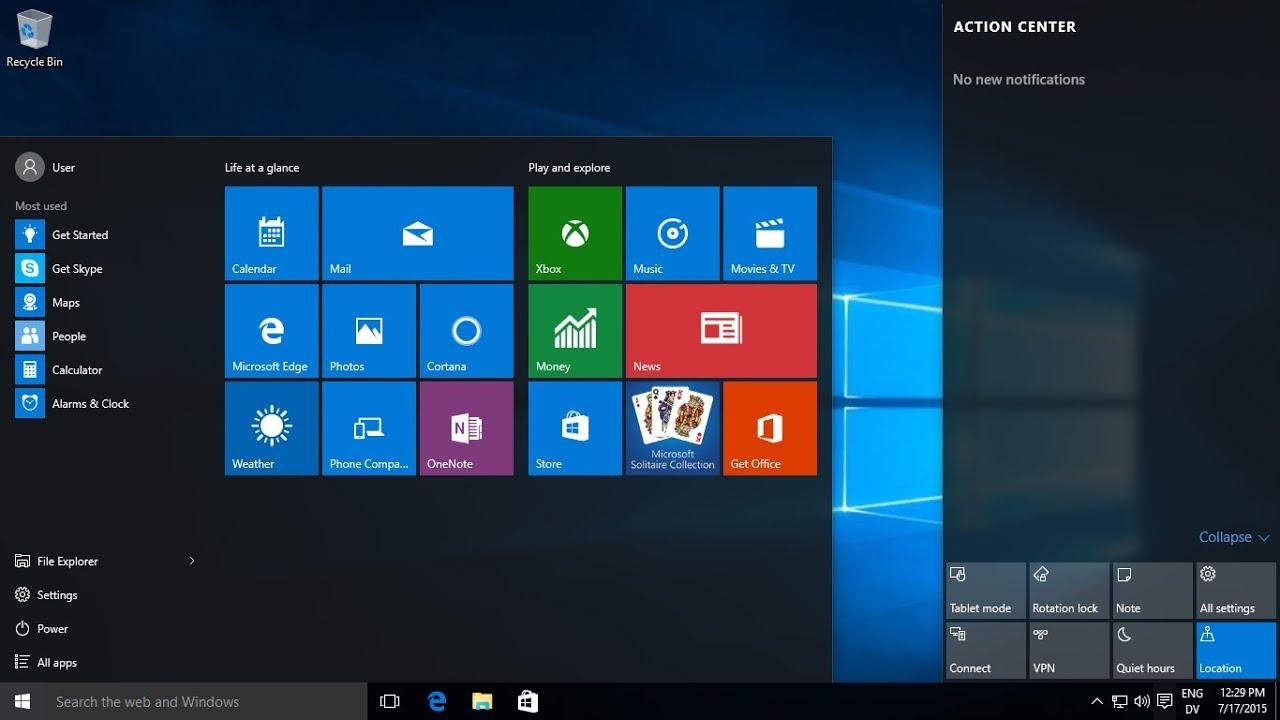
Aby otworzyć sklep, kliknij przycisk Start systemu Windows i wyszukaj „Microsoft Store” na liście aplikacji lub kliknij ikonę sklepu, która zazwyczaj znajduje się na pasku zadań. W obu przypadkach znajdziesz się w odpowiednim miejscu.
Po wejściu do środka zobaczysz pasek wyszukiwania u góry: wpisz nazwę interesującej Cię aplikacji i rozpocznij wyszukiwanie. Po wybraniu prawidłowego wyniku zostaniesz przekierowany na stronę aplikacji, gdzie znajdziesz opis, zrzuty ekranu, oceny i wymagania systemowe.
Jeśli wszystko spełnia Twoje wymagania, kliknij przycisk „Pobierz”, „Zainstaluj” lub podobny . System Windows automatycznie pobierze i zainstaluje aplikację, więc nie musisz się martwić o menedżery pobierania, ścieżki instalacji ani skomplikowane kreatory.
Aplikacje zainstalowane ze sklepu Microsoft Store aktualizuje się bardzo wygodnie: sklep sam zarządza aktualizacjami, gdy są one dostępne, dzięki czemu zawsze będziesz mieć najnowszą wersję, nie martwiąc się o pobieranie nowych instalatorów.
Instalowanie programów z dysku w systemie Windows
Chociaż nośniki fizyczne stają się coraz rzadsze , niektórzy użytkownicy nadal instalują oprogramowanie z płyt DVD lub CD, szczególnie w środowiskach profesjonalnych lub przy użyciu starszych programów. Proces jest podobny do korzystania z obrazu ISO, ale z nośnikiem fizycznym.
Pierwszym krokiem jest włożenie płyty do napędu optycznego komputera . Jeśli system jest ustawiony na autoodtwarzanie, może pojawić się okno z pytaniem, czy chcesz uruchomić instalator, czy przejrzeć zawartość płyty.
Jeśli nic się nie pojawi, otwórz Eksplorator plików systemu Windows i znajdź napęd CD/DVD. Zazwyczaj zobaczysz tam plik o nazwie „setup.exe”, „install.exe” lub podobnej. Kliknij dwukrotnie ten plik, aby uruchomić kreatora instalacji programu.
Następnie wystarczy postępować zgodnie z instrukcjami kreatora , zaakceptować warunki licencji, wybrać ścieżkę instalacji (jeśli jest dozwolona) i poczekać na zakończenie procesu. W zależności od oprogramowania, instalacja może potrwać od kilku sekund do kilku minut.
Jeśli płyta jest mocno porysowana lub napęd optyczny jest uszkodzony, podczas instalacji mogą wystąpić błędy odczytu. W takim przypadku najlepiej sprawdzić, czy na stronie internetowej producenta jest dostępna wersja do pobrania , ponieważ będzie ona szybsza i mniej podatna na błędy fizyczne.
Instalowanie oprogramowania firmowego za pomocą Centrum oprogramowania (Windows 10)
Wiele firm i organizacji nie pozwala poszczególnym użytkownikom na instalowanie dowolnych programów z internetu. Zamiast tego korzystają ze scentralizowanych narzędzi, takich jak Centrum Oprogramowania, które udostępniają katalog aplikacji zatwierdzonych przez dział IT.
Jeśli Twój komputer jest zarządzany przez taką organizację, możesz mieć zainstalowane Centrum Oprogramowania . Aby je otworzyć, kliknij ikonę Windows na pasku zadań lub naciśnij klawisz Windows na klawiaturze, przewiń do litery S na liście programów i wybierz „Centrum Oprogramowania”.
Po wejściu do Centrum Oprogramowania zobaczysz zakładkę „Dostępne oprogramowanie” (lub „Dostępne oprogramowanie” w zależności od języka), która zawiera wszystkie programy udostępnione przez Twoją firmę. Wystarczy wybrać ten, którego potrzebujesz, i kliknąć przycisk „Instaluj”.
Podczas instalacji możesz przejść do zakładki „Status instalacji”, aby sprawdzić postęp. Po pomyślnym zakończeniu, status zmieni się na „Zainstalowano”, a program pojawi się na karcie zainstalowanego oprogramowania.
Jeśli instalacja z jakiegokolwiek powodu nie powiedzie się i zobaczysz status „Niepowodzenie” lub „Błąd”, najlepiej skontaktować się z pomocą techniczną lub działem IT . Mogą oni przejrzeć logi instalacji, sprawdzić uprawnienia i rozwiązać problem bez konieczności samodzielnego eksperymentowania.
Bezpieczeństwo i najlepsze praktyki podczas instalowania programów
Oprócz przestrzegania technicznych kroków instalacji , kluczowe jest wdrożenie szeregu dobrych praktyk w celu ochrony komputera i danych. Instalacja oprogramowania na komputerze zawsze wiąże się z pewnym ryzykiem, dlatego najlepiej je zminimalizować w jak największym stopniu.
Pierwszą rzeczą jest zawsze posiadanie aktywnego i aktualnego programu antywirusowego , niezależnie od tego, czy jest to Windows Defender, czy inne zaufane rozwiązanie. Programy te zazwyczaj automatycznie skanują pobrane pliki i wykrywają wiele prób zainfekowania komputera.
Podczas instalacji zwracaj szczególną uwagę na ekrany kreatora. Unikaj akceptowania wstępnie wybranych opcji , które dodają paski narzędzi, rozszerzenia przeglądarki lub inne niepotrzebne programy. Jeśli widzisz zaznaczone pola z napisem „dodatki”, odznacz je bez wahania. Jeśli później będziesz musiał usunąć pozostałe pliki, zapoznaj się z informacjami na temat odinstalowywania programów i czyszczenia komputera.
Kolejnym ważnym zaleceniem jest unikanie uruchamiania instalatorów z nieznanych źródeł , które docierają do Ciebie e-mailem, w wiadomościach lub automatycznie pobrane. Jeśli nie wiesz, skąd pochodzi plik, rozsądnie będzie go usunąć, a jeśli naprawdę potrzebujesz tego programu, znajdź go samodzielnie na jego oficjalnej stronie internetowej.
Na koniec, wyrób w sobie nawyk regularnego aktualizowania zainstalowanego oprogramowania . Wiele luk w zabezpieczeniach jest usuwanych poprzez aktualizacje, a korzystanie ze starszych wersji bez poprawek bezpieczeństwa może narazić Cię na ataki, nawet o tym nie wiedząc.
Co zrobić, jeśli instalacja oprogramowania się nie powiedzie
Nawet jeśli poprawnie wykonasz wszystkie kroki , instalacja może się czasami nie powieść: połączenie zostanie zerwane podczas pobierania, pliki ulegną uszkodzeniu, zabraknie uprawnień lub wystąpi konflikt z innymi programami. Ważne jest, aby wiedzieć, jak zareagować, nie pogarszając sytuacji.
Jeśli problem wystąpi podczas pobierania, spróbuj ponownie pobrać plik z oficjalnego źródła lub zapoznaj się z poradnikami dotyczącymi problemów z instalacją oprogramowania w systemie Windows . Czasami tymczasowa awaria sieci lub problem z serwerem może uszkodzić plik i uniemożliwić działanie instalatora.
Jeśli podczas uruchamiania instalatora wystąpi błąd, sprawdź, czy masz uprawnienia administratora w systemie . Wiele programów wymaga uprawnień administratora, aby skopiować pliki do określonych folderów lub wprowadzić zmiany w rejestrze systemu Windows.
W systemach korporacyjnych zarządzanych za pomocą Software Center, jeśli status instalacji wyświetla się jako „Nieudana” lub nie zostanie ukończona pomyślnie, najlepszym rozwiązaniem jest skontaktowanie się z działem pomocy technicznej organizacji w celu sprawdzenia zasad, uprawnień i potencjalnych blokad.
W bardziej skomplikowanych przypadkach zaleca się skorzystanie z oficjalnej strony pomocy danego dewelopera , gdzie zazwyczaj podawane są konkretne rozwiązania konkretnych błędów, poprawki lub alternatywne wersje instalatora korygujące znane problemy.
Jeśli przyswoisz sobie te wytyczne i będziesz się do nich stosować za każdym razem, gdy będziesz potrzebować nowego programu, instalacja oprogramowania na komputerze przestanie być ryzykowna , a stanie się rutynowym, kontrolowanym i o wiele bezpieczniejszym procesem, niezależnie od tego, czy korzystasz z bezpośrednich pobrań, sklepu Microsoft Store, nośników fizycznych, czy narzędzi korporacyjnych, takich jak Software Center.

Wskaźnik
- 1 Podstawowe pojęcia przed instalacją oprogramowania na komputerze
- 2 Wybierz wiarygodne źródło pobierania programów
- 3 Sprawdź wersję systemu Windows i architekturę systemu
- 4 Typowe formaty plików instalacyjnych
- 5 Bezpiecznie pobieraj programy ze swojej przeglądarki
- 6 Instaluj aplikacje ze sklepu Microsoft Store
- 7 Instalowanie programów z dysku w systemie Windows
- 8 Instalowanie oprogramowania firmowego za pomocą Centrum oprogramowania (Windows 10)
- 9 Bezpieczeństwo i najlepsze praktyki podczas instalowania programów
- 10 Co zrobić, jeśli instalacja oprogramowania się nie powiedzie