- Konflikty oprogramowania i sterowników często są przyczyną awarii, błędów urządzeń i niebieskich ekranów, zwłaszcza gdy dotyczą sterowników trybu jądra.
- W systemie Windows znajdują się zaawansowane narzędzia, takie jak Driver Verifier, Device Manager i narzędzia do rozwiązywania problemów, które służą do wykrywania i naprawiania uszkodzonych lub niezgodnych sterowników.
- Połączenie dobrych praktyk (oficjalnych aktualizacji, czystego rozruchu, kontroli oprogramowania antywirusowego/zapory sieciowej) i narzędzi producenta znacznie zmniejsza liczbę błędów sterowników.
- W skrajnych przypadkach klonowanie sterowników ze sprawnego komputera lub ponowna instalacja systemu z dysku odzyskiwania gwarantuje przywrócenie stabilnego i wolnego od konfliktów środowiska.
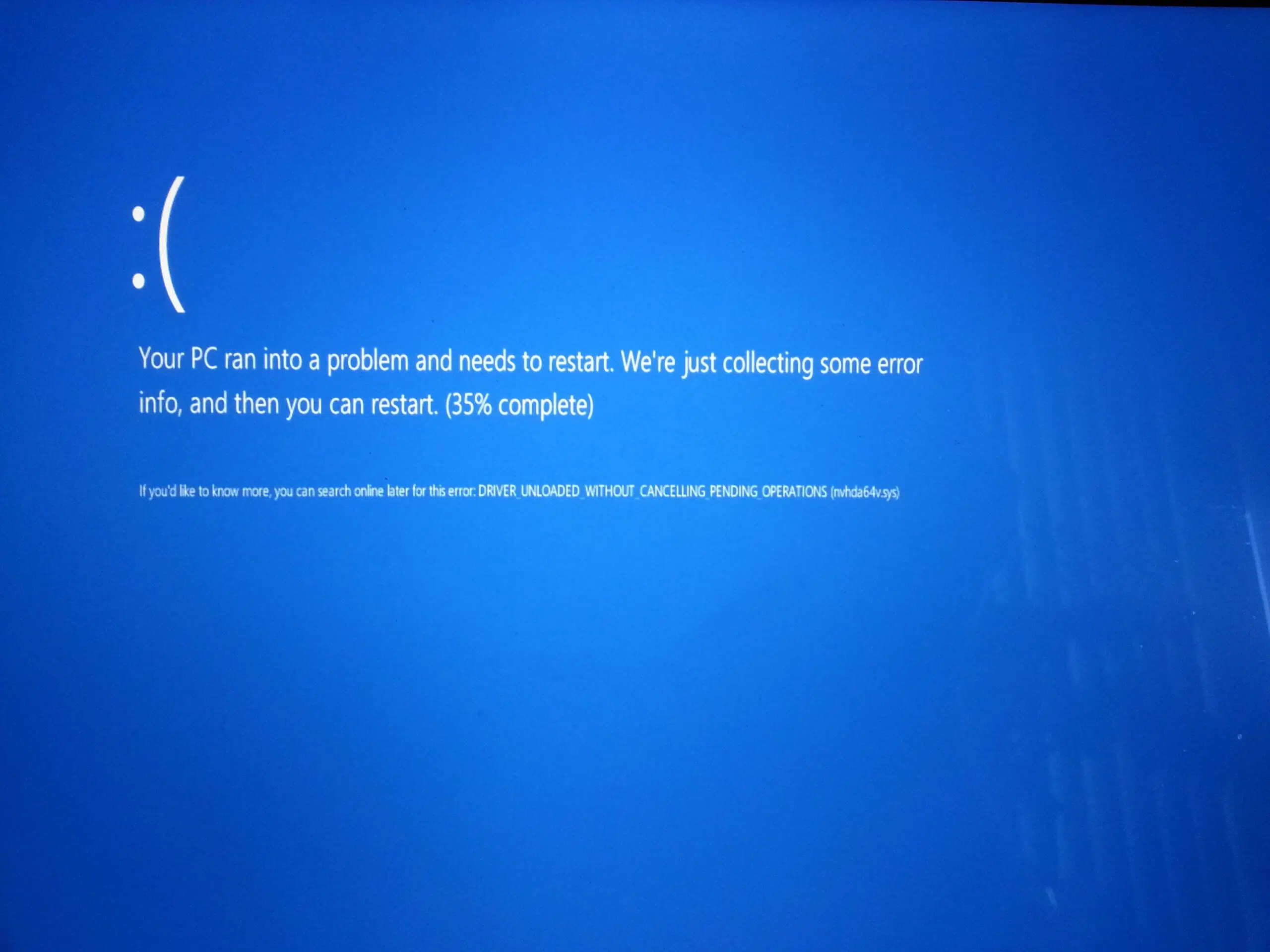
Kiedy system Windows zaczyna działać nieprawidłowo, ulega awarii, wyświetla niebieskie ekrany lub programy przestają się uruchamiać bez wyraźnego powodu, problem często wynika z konfliktów między oprogramowaniem a sterownikami . Diagnozowanie tych problemów nie zawsze jest łatwe, ale dzięki dobrej znajomości działania sterowników i narzędzi oferowanych przez system, większość problemów można rozwiązać bez konieczności oddawania komputera do naprawy — na przykład poprzez utworzenie kopii zapasowej sterowników systemu Windows.
Poniżej znajdziesz szczegółowe informacje na temat typów sterowników w systemie Windows, błędów, które zazwyczaj powodują, sposobu ich wykrywania i skutecznych metod ich naprawy: od wbudowanych narzędzi, takich jak Driver Verifier, po bardziej praktyczne sztuczki, takie jak klonowanie sterowników ze sprawnego komputera, przeprowadzanie czystego rozruchu lub radzenie sobie z uporczywymi drukarkami i natrętnym oprogramowaniem antywirusowym.
Czym są sterowniki i dlaczego powodują tyle problemów?
Sterownik to most, który umożliwia systemowi Windows komunikację ze sprzętem i niektórymi urządzeniami programowymi. Awaria tego mostu powoduje błędy wydajności, awarie i niezgodności . Dlatego zanim zaczniesz cokolwiek zmieniać, ważne jest, aby zrozumieć, jakie typy sterowników istnieją w systemie Windows i jaką rolę każdy z nich odgrywa w stabilności systemu.
W systemie Windows możemy zasadniczo wyróżnić dwie główne rodziny sterowników: sterowniki trybu jądra i sterowniki trybu użytkownika. Każda z nich niesie ze sobą inne zagrożenia i objawy awarii.
Sterowniki trybu jądra działają na najgłębszym poziomie systemu, zapewniając bezpośredni dostęp do sprzętu: kart graficznych, dźwiękowych, sieciowych, kontrolerów dysków itp. W celu uzyskania bardziej zaawansowanej diagnostyki warto zapoznać się z poradnikami dotyczącymi diagnostyki PCIe . Sterowniki te odpowiadają za zarządzanie wejściem/wyjściem, pamięcią, procesami, zabezpieczeniami oraz technologią Plug and Play i zazwyczaj są zorganizowane warstwowo: warstwa górna (interfejs z aplikacjami), warstwa środkowa (klasy urządzeń, takie jak kontroler dysku) oraz warstwa dolna (bezpośredni dostęp do urządzenia fizycznego).
Jeśli sterownik trybu jądra jest źle napisany, nieaktualny lub uszkodzony, zazwyczaj powoduje poważne awarie, niebieskie ekrany i nieoczekiwane restarty . Właśnie dlatego narzędzie Driver Checker tak dokładnie sprawdza te sterowniki: każde podejrzane zachowanie uruchamia sprawdzanie błędów niebieskiego ekranu, co pozwala na ich rozwiązanie.
Z kolei sterowniki trybu użytkownika działają w kontekście aplikacji i nie ingerują tak bardzo w wewnętrzne funkcjonowanie systemu. Zazwyczaj zapewniają interfejs między programami Win32 a sterownikami jądra (lub innymi komponentami systemu), podobnie jak ma to miejsce w przypadku wielu sterowników drukarek, sterowników urządzeń wejściowych czy niektórych warstw oprogramowania audio i wideo.
Gdy sterownik trybu użytkownika ulega awarii, zazwyczaj powoduje to awarię określonej aplikacji lub zatrzymanie działania urządzenia peryferyjnego, ale nie powoduje to awarii całego systemu Windows. Mimo to, mogą one powodować konflikty z innymi aplikacjami lub pakietami sterowników, jeśli nie są odpowiednio konserwowane lub jeśli wersje są niedbale mieszane.
Typowe problemy ze sterownikami w systemie Windows i ich przyczyny
Większość „zagadek” związanych ze sterownikami można opisać kilkoma dość powszechnymi schematami: stare lub niezgodne sterowniki, zakłócenia ze strony programów antywirusowych lub zapór sieciowych, oprogramowanie nadpisujące inne sterowniki, złośliwe oprogramowanie i konflikty z aktualizacjami systemu Windows.
Jednym z najczęstszych problemów są przestarzałe lub niezgodne sterowniki dla danej wersji systemu Windows . Objawy obejmują awarie urządzeń po aktualizacji systemu, słabą wydajność lub brakujące funkcje (na przykład problemy z dźwiękiem po aktualizacji do systemu Windows 11). System Windows oferuje narzędzie do rozwiązywania problemów ze zgodnością, które pozwala zainstalować sterowniki przeznaczone dla starszych wersji w trybie zgodności.
Kolejnym źródłem problemów są sterowniki, które usługa Windows Update sama aktualizuje . Jest to szczególnie trudne w przypadku kart graficznych: ręcznie instalujesz najnowszy sterownik AMD Adrenalin, system Windows instaluje kolejny sterownik GPU za pośrednictwem usługi Windows Update, a w efekcie pojawiają się błędy, czarne ekrany, niewykrywane monitory lub gry, które się nie uruchamiają.
Bardzo często zapora sieciowa systemu Windows lub oprogramowanie antywirusowe blokują komunikację z niektórymi sterownikami, zwłaszcza drukarkami sieciowymi, specjalnymi urządzeniami USB lub narzędziami do zdalnego zarządzania . Jeśli nie spróbujesz tymczasowo wyłączyć tych zabezpieczeń, łatwo wpaść w panikę i pomyśleć, że sprzęt jest zepsuty.
W dziedzinie oprogramowania, więcej niż jeden sterownik stał się bezużyteczny po zainstalowaniu programu, który zmienia łańcuch drukowania, manipuluje dźwiękiem lub tworzy urządzenia wirtualne (drukarki PDF, wirtualne sterowniki dźwięku itp.). Tego typu aplikacje mogą modyfikować lub uszkadzać istniejące pliki sterowników i wywoływać nietypowe konflikty.
Wreszcie, nie można ignorować złośliwego oprogramowania: infekcja może uszkodzić pliki systemowe i sterowniki, powodując wiele problemów, od awarii sieci po niewykrywalność dysku lub „zniknięcie” drukarki. W takich przypadkach zazwyczaj konieczne jest dokładne oczyszczenie systemu i ponowna instalacja zainfekowanych sterowników po zakończeniu skanowania .
Jak diagnozować konflikty sterowników za pomocą Driver Verifier
Od czasów systemu Windows 2000, system Windows zawierał potężne narzędzie przeznaczone głównie dla programistów i zaawansowanych administratorów: Driver Verifier . Testuje on sterowniki trybu jądra w celu wykrycia błędów programistycznych, nieprawidłowego dostępu do pamięci lub niebezpiecznych wzorców użytkowania, które mogłyby spowodować awarię systemu.
Aby z niego skorzystać, wystarczy uruchomić Verifier.exe z uprawnieniami administratora i ponownie uruchomić komputer . Można go uruchomić bez parametrów, aby otworzyć interfejs graficzny (Driver Verifier Manager) lub z modyfikatorami z konsoli CMD , stosując różne konfiguracje za pomocą tzw. „flag”.
Wśród standardowych opcji znajduje się kilka automatycznych sprawdzeń, które są zawsze uruchamiane w przypadku zweryfikowanych sterowników: sprawdzanie IRQL, walidacja użycia spinlocków, sprawdzanie przydziałów pamięci i zwolnień w odpowiednich IRQL, wykrywanie dostępu do pamięci po zwolnieniu, weryfikowanie, czy sterownik nie zostanie zwolniony, gdy ma oczekujące operacje itd.
Opcja „Special Pool” powoduje, że żądania pamięci sterownika są przydzielane ze specjalnie monitorowanego obszaru w celu wykrywania przepełnień bufora, niedoborów pamięci oraz prób dostępu do już zwolnionej pamięci. W przypadku wystąpienia uszkodzenia prawdopodobieństwo jego wykrycia znacznie wzrasta.
Flaga wymuszonego sprawdzenia IRQL stawia sterownik w trudnej sytuacji, unieważniając kod stronicowany i stosując obciążenie pamięci. Jeśli sterownik próbuje uzyskać dostęp do pamięci stronicowanej z niewłaściwym kodem IRQL lub z włączoną blokadą, system natychmiast to wykrywa.
Funkcja śledzenia puli monitoruje , czy kontroler nie pozostawia niezwolnionej pamięci podczas rozładowywania, pomagając w ten sposób zlokalizować chroniczne wycieki pamięci, które mogą pogorszyć długoterminową wydajność.
Weryfikacja wejścia/wyjścia ( i jej ulepszona wersja) wymaga, aby protokoły IRP używane przez sterownik były przypisane do specjalnej grupy, co pozwala na dokładne sprawdzenie, jak obsługuje on wywołania IoCallDriver, IoCompleteRequest i IoFreeIrp. Wszelkie nadużycia lub niespójności są wyzwalane przez kontrolę błędu 0xC9 (DRIVER_VERIFIER_IOMANAGER_VIOLATION).
Inne istotne opcje obejmują wykrywanie blokad (monitorowanie muteksów, spinlocków i szybkich wzajemnych wykluczeń w celu sprawdzenia, czy kod nie został zablokowany), sprawdzanie DMA (odpowiednie wykorzystanie buforów i adapterów DMA), sprawdzanie zabezpieczeń (zapobieganie odwoływaniu się do adresów trybu użytkownika z jądra) oraz sprawdzanie zgodności DDI , które weryfikuje, czy sterownik respektuje interfejsy jądra przy użyciu biblioteki VerifierExt.sys.
Gdy Driver Verifier wykryje naruszenie, standardową procedurą jest wymuszenie Niebieski ekran z kodami takimi jak 0xC1, 0xC4, 0xC6, 0xC9, 0xD6 lub 0xE6Po podłączeniu debugera polecenie !analyze -v Zwykle identyfikuje odpowiedzialnego kierowcę i rozszerzenia, takie jak !verifier, !deadlock, !iovirp o !ruleinfo Umożliwiają one dokładniejsze przeanalizowanie statystyk i łamanych zasad; aby dowiedzieć się, jak szczegółowo poradzić sobie z tymi błędami, zapoznaj się z przewodnikiem. Analiza BSOD i zrzut jądra.
Dodatkowo z poziomu graficznego interfejsu użytkownika weryfikatora można sprawdzić status każdego sterownika (załadowany, rozładowany, nigdy niezaładowany) , które flagi są aktywne, globalne liczniki błędów, a jeśli włączono opcję Grupa specjalna, otrzymać ostrzeżenia, jeśli do danej puli trafi mniej niż 95% przydziałów. Oznacza to, że weryfikujesz zbyt wiele sterowników w stosunku do dostępnej pamięci RAM.
Konfiguruj i używaj Verifier.exe z poziomu wiersza poleceń
Jeśli wolisz bardziej skryptowe podejście, Verifier można również skonfigurować z poziomu CMD za pomocą szeregu modyfikatorów. Kluczem jest zrozumienie, że Każda opcja jest zakodowana jako bit w wartości szesnastkowej które przekazujesz do parametru /flags.
Na przykład, niektóre standardowe flagi to: 0x00000001 (Grupa specjalna), 0x00000002 (Wymuś IRQL), 0x00000008 (Śledzenie puli), 0x00000010 (Weryfikacja wejścia/wyjścia), 0x00000020 (Wykrywanie impasu), 0x00000080 (Sprawdzenie DMA), 0x00000100 (Sprawdzenie bezpieczeństwa), 0x00000800 (Sprawdzenie różne) i 0x00020000 (Zgodność z DDI). Istnieją dodatkowe flagi symulujące niskie zasoby, rejestrujące pakiety IRP lub wymuszające oczekujące pakiety IRP.
Aby na przykład włączyć tylko Grupę Specjalną, weryfikację I/O i różne kontrole, należy użyć czegoś takiego: verifier.exe /flags 0x811Jeśli chcesz aktywować cały zestaw standardowy, możesz wybrać verifier.exe /standard lub jego odpowiednikiem w postaci flag, verifier.exe /flags 0x209BB.
Po wybraniu marek należy wskazać którzy kierowcy będą sprawdzaniMasz dwie ścieżki: wybierz konkretne sterowniki verifier.exe /driver driver1.sys driver2.sys lub przeszukać cały system verifier.exe /allLogicznie rzecz biorąc, im bardziej agresywnie będziesz grać (szczególnie w przypadku grupy specjalnej i symulacji o niskim poziomie zasobów), tym bardziej zauważysz wpływ na wydajność.
Jest też sposób lotnyZaprojektowane z myślą o wymianie na gorąco, co pozwala na zmianę flag lub dodawanie zweryfikowanych sterowników bez konieczności ponownego uruchamiania: verifier.exe /volatile /flags 0xVALUE /adddriver MiDriver.sysStan ten trwa do momentu jego ponownej modyfikacji lub ponownego uruchomienia komputera.
Aby w dowolnym momencie sprawdzić konfigurację modułu Checker lub sprawdzić, jakie statystyki przechowuje, możesz skorzystać z dwóch kluczowych poleceń: verifier /query (aktualny stan i liczniki) i verifier /querysettings (aktywna konfiguracja zapisana w Rejestrze).
Po zakończeniu testów ważne jest, zresetuj ustawienia aby sprzęt powrócił do normalnej pracy. Tylko jeden verifier.exe /reset i ponowne uruchomienie w celu wyłączenia wszystkich kontroli.
Praktyczne rozwiązania typowych problemów kierowców
Oprócz narzędzi do debugowania, w swojej codziennej pracy większość użytkowników spotyka się z bardzo specyficznymi problemami: nieaktualnymi sterownikami, brakiem kompatybilności po aktualizacjach, drukarkami, które nie reagują, kartami graficznymi, które kolidują z usługą Windows Update lub laptopami, które szaleją podczas korzystania z programów do automatycznej aktualizacji sterowników.
Podstawowym punktem wyjścia jest upewnienie się, że system Windows jest w miarę aktualny. Wiele nowoczesnych drukarek, urządzeń Bluetooth i innego sprzętu wymaga zaktualizowanych komponentów systemowych . W Ustawieniach > Aktualizacja i zabezpieczenia > Windows Update możesz sprawdzić dostępność aktualizacji, zainstalować je i, w razie potrzeby, dostosować godziny aktywności, aby uniknąć nieoczekiwanych restartów.
Jeśli sterownik nie do końca pasuje do Twojej wersji systemu Windows, możesz skorzystać z narzędzia do rozwiązywania problemów ze zgodnością : kliknij prawym przyciskiem myszy instalator sterownika, wybierz opcję „Rozwiąż problemy ze zgodnością”, wybierz opcję „Program do rozwiązywania problemów”, zaznacz pola wyboru, takie jak „Działał w poprzednich wersjach systemu Windows, ale teraz nie da się go zainstalować ani uruchomić” lub „Wymaga dodatkowych uprawnień”, a następnie pozwól kreatorowi przetestować różne tryby zgodności.
Jeśli problem dotyczy konkretnego urządzenia, niezbędnym krokiem jest skorzystanie z Menedżera urządzeń (devmgmt.msc) . Stamtąd możesz automatycznie zaktualizować oprogramowanie sterownika, całkowicie je odinstalować (zaznaczając opcję „Usuń oprogramowanie sterownika dla tego urządzenia”, jeśli jest dostępna) i pozwolić systemowi Windows na ponowną instalację czystego sterownika po ponownym uruchomieniu lub ręcznie zainstalować sterownik z dysku.
W wielu przypadkach, szczególnie w przypadku popularnego sprzętu, korzystanie z uniwersalnych sterowników firmy Microsoft sprawdza się bardzo dobrze . W Menedżerze urządzeń, wybierając „Aktualizuj sterownik” > „Przeglądaj mój komputer w poszukiwaniu oprogramowania sterownika” > „Pozwól mi wybrać z listy dostępnych sterowników na moim komputerze” i zaznaczając „Pokaż zgodny sprzęt”, możesz wybrać stabilny, uniwersalny sterownik, który zazwyczaj unika konfliktów z mniej dopracowanymi, niestandardowymi wersjami.
Jeśli przyczyną problemu jest inny program ingerujący w system (bardzo częste zjawisko w przypadku pakietów PDF, menedżerów drukowania i oprogramowania do tworzenia urządzeń wirtualnych), rozsądną strategią jest najpierw odinstalowanie podejrzanego programu, usunięcie wszelkich pozostałych plików (jeśli to możliwe), postępując zgodnie z instrukcjami dotyczącymi odinstalowywania programów i czyszczenia komputera , a następnie ponowna instalacja oficjalnych sterowników.
Konflikty między usługą Windows Update a sterownikami GPU, dźwięku i innymi sterownikami
Dość częstym przypadkiem konfliktów oprogramowania i sterowników są nowoczesne karty graficzne w systemach Windows 10 i 11. Po zainstalowaniu najnowszego pakietu AMD Adrenalin lub sterownika NVIDIA ze strony internetowej wszystko uruchamia się poprawnie, a następnie, po pewnym czasie lub kilku restartach, zaczynają się problemy: ekran robi się czarny , jeden z monitorów przestaje być wykrywany lub Steam nie otwiera gier, ponieważ „nie ma kompatybilnego sterownika”.
Najczęstszym wyjaśnieniem jest to, że usługa Windows Update zdecydowała się zaktualizować sterownik GPU samodzielnie, instalując wersję inną niż ta oferowana przez AMD/NVIDIA. Taka kombinacja może uszkodzić komponenty oprogramowania zarządzającego (Adrenalin, GeForce Experience) lub spowodować niespójny stan systemu.
Aby zminimalizować te problemy, wielu użytkowników decyduje się na dwa kroki: użycie narzędzia DDU (Display Driver Uninstaller) w trybie awaryjnym w celu całkowitego usunięcia wszelkich pozostałości po poprzednich sterownikach , a następnie zainstalowanie pożądanego oficjalnego sterownika poprzez tymczasowe odłączenie się od Internetu lub zablokowanie automatycznej aktualizacji sterowników sprzętowych przez system Windows.
Podobna sytuacja ma miejsce w przypadku niektórych sterowników audio po głównych aktualizacjach systemów Windows 10/11. Mogą wystąpić zniekształcenia mikrofonów , urządzenia znikające z systemu lub połączenie sterowników producenta i sterowników ogólnych systemu Windows. W takich przypadkach, jeśli aktualizacja ze strony producenta nie działa, bardzo skuteczną metodą jest wyeksportowanie sterowników z komputera tego samego modelu, który działa poprawnie.
Za pomocą DISM możesz na „zdrowym” punkcie końcowym wykonać DISM /online /export-driver /destination:D:\ModeloPortatil Aby usunąć wszystkie zainstalowane sterowniki. Następnie na problematycznym komputerze zaimportuj je za pomocą pnputil /add-driver "D:\ModeloPortatil\*.inf" /subdirs /install. W ten sposób, Klonujesz dokładnie ten zestaw sterowników, o którym wiesz, że działa.bez konieczności ręcznego wyszukiwania.
Drukarki: odwieczna klasyka konfliktów sterowników
Jeśli istnieje urządzenie szczególnie podatne na konflikty z systemem Windows, to jest to drukarka . Od instalacji, które nigdy się nie kończą, przez niesławny komunikat „sterownik drukarki jest niedostępny”, po kolejki wydruku, które zacinają się w nieskończoność.
W prostych sytuacjach najlepszym rozwiązaniem jest podłączenie drukarki do komputera z dostępem do internetu i umożliwienie usłudze Windows Update automatyczne wyszukanie, pobranie i zainstalowanie sterowników . Jeśli jest to drukarka USB, zazwyczaj nie potrzeba nic więcej. Jeśli łączy się przez Wi-Fi, zazwyczaj potrzebne jest również narzędzie producenta (HP, Canon, Epson, Brother itp.), aby podłączyć ją do sieci.
Kiedy drukarka jest już zainstalowana, ale przestaje drukować, a zadania utkną w kolejce na czas nieokreślony, bardzo skutecznym sposobem jest ręcznie wyczyść kolejkę wydrukuMożna to zrobić z poziomu CMD z uprawnieniami administratora, uruchamiając najpierw net stop spooler aby zatrzymać usługę bufora, wewnętrznie opróżniając zadania, a następnie net start spooler aby uruchomić go ponownie.
Jeśli problem dotyczy wyłącznie sterowników, możesz je ponownie zainstalować z Menedżera urządzeń: w „Kolejkach wydruku” znajdź swoją drukarkę, kliknij prawym przyciskiem myszy, wybierz „Odinstaluj urządzenie” (usuwając również oprogramowanie, jeśli taka opcja jest dostępna) i uruchom ponownie komputer, aby system Windows mógł ponownie wyszukać zgodny sterownik w usłudze Windows Update.
W niektórych przypadkach, szczególnie w przypadku starszych lub bardzo podstawowych modeli, lepiej jest użyć uniwersalnego sterownika drukarki Microsoft . Ponownie w Menedżerze urządzeń wybierz „Aktualizuj sterownik”, wybierz instalację ręczną, a następnie „Pozwól mi wybrać z listy dostępnych sterowników na moim komputerze”, wybierając odpowiedni uniwersalny sterownik.
Gdy drukarka sieciowa nie działa, warto sprawdzić, czy ani Zapora systemu Windows, ani program antywirusowy nie blokują adresu IP ani portów . Możesz przejrzeć reguły, otworzyć niezbędne porty lub przeprowadzić szybki test, tymczasowo wyłączając ochronę, aby sprawdzić, czy to właśnie ona jest przyczyną problemu. W tym celu przejdź do Ustawienia > Aktualizacja i zabezpieczenia > Zabezpieczenia systemu Windows > Zapora i ochrona sieci.
Czysty rozruch, ukryte sterowniki i złośliwe oprogramowanie
Jeśli podejrzewasz konflikt między sterownikami a innym oprogramowaniem, ale nie możesz zlokalizować źródła, przeprowadzenie czystego rozruchu systemu Windows to bardzo skuteczna strategia izolowania problemu. W tym trybie system uruchamia się z minimalnym zestawem niezbędnych usług i sterowników, bez żadnych programów startowych innych firm.
Aby skonfigurować, uruchom msconfig.msc (Klawisz Win + R), w sekcji „Usługi” zaznacz „Ukryj wszystkie usługi Microsoft” i kliknij „Wyłącz wszystkie”. Następnie w zakładce „Uruchamianie” otwórz Menedżera zadań i wyłącz wszystkie elementy startowe, najlepiej te, które są dostępne w trybie startowym. zapisując na kartce papieru, co zostało aktywowane tak aby można było je później uporządkować i odrestaurować.
Po zastosowaniu zmian i ponownym uruchomieniu system Windows uruchomi się w trybie czystym. Jeśli w tym środowisku można zainstalować lub ponownie zainstalować sterowniki bez błędów, najprawdopodobniej przyczyną była usługa lub program innej firmy . Można wówczas ponownie aktywować elementy jeden po drugim, aż znajdzie się winowajcę.
Kolejną przydatną wskazówką jest wyświetlenie ukrytych sterowników w Menedżerze urządzeń . W menu „Widok” możesz włączyć opcję „Pokaż ukryte urządzenia”, aby wyświetlić sprzęt i sterowniki, które normalnie nie są wyświetlane, a wiele z nich jest preinstalowanych przez producenta komputera. Często zdarza się, że stary lub zduplikowany sterownik powoduje konflikty ; wyświetlenie go pozwala na jego aktualizację, wyłączenie lub odinstalowanie w razie potrzeby.
Jeśli podejrzewasz złośliwe oprogramowanie, ponieważ sterowniki wydają się uszkodzone bez wyraźnego powodu, musisz skorzystać z programu antywirusowego. Możesz użyć programu, który już masz zainstalowany, lub Zabezpieczeń systemu Windows . Naciśnij klawisze Win + S, wyszukaj „Ochrona przed wirusami i zagrożeniami” (lub po prostu „wirus”) i uruchom „Szybkie skanowanie” lub pełne skanowanie. Po oczyszczeniu systemu zainstaluj ponownie problematyczne sterowniki z oficjalnego źródła.
Aktualizacje sterowników: Windows Update, producenci i narzędzia zewnętrzne
Aby uniknąć konfliktów oprogramowania i sterowników, kluczowe jest regularne aktualizowanie sprzętu, ale bez przesady. Na większości komputerów usługa Windows Update i oficjalne narzędzia każdego producenta zaspokajają praktycznie wszystkie potrzeby.
Wystarczy wpisać „aktualizacje” w wyszukiwarce systemu Windows, aby uzyskać dostęp do funkcji „Sprawdź aktualizacje”. Kliknięcie „Sprawdź aktualizacje” spowoduje znalezienie nowych wersji sterowników udostępnionych za pośrednictwem usługi Windows Update, w tym sterowników, które mogły nie zostać pobrane podczas pierwszej instalacji komputera.
Wielu producentów oferuje specjalne narzędzia dla procesorów graficznych i chipsetów . Firma Intel oferuje bezpłatne narzędzie do aktualizacji sterowników, które wykrywa i sugeruje odpowiednie pakiety. Jeśli wolisz zrobić to ręcznie, możesz odwiedzić stronę internetową firmy Intel, pobrać odpowiedni sterownik, a następnie w Menedżerze urządzeń, w sekcji „Kontrolery dźwięku, wideo i gier” lub odpowiedniej sekcji, użyć opcji „Aktualizuj sterownik” i wybrać folder, w którym wypakowano pakiet.
W przypadku AMD sytuacja jest podobna: wchodzisz na ich stronę internetową, wybierasz typ produktu, model i system operacyjny, a następnie pobierasz pakiet sterowników dla systemu Windows . W przypadku kart NVIDIA portal pobierania pozwala zawęzić wyszukiwanie według typu GPU, serii, konkretnego produktu, systemu operacyjnego, typu pobierania i języka, z osobnymi sekcjami dla starszych sterowników i wersji beta.
Oprócz oficjalnych rozwiązań istnieją narzędzia firm trzecich, które ułatwiają pracę, ale należy z nich korzystać ostrożnie. Programy takie jak Snappy Driver Installer (z przenośną wersją Lite) umożliwiają skanowanie komputera w trybie offline z dysku USB i zbiorcze instalowanie aktualizacji sterowników z ogromnej bazy danych; należy jednak zawsze pobierać je z legalnej witryny, ponieważ w obiegu są zmodyfikowane wersje zawierające złośliwe oprogramowanie.
Inne narzędzia, takie jak Drive Talent, oferują bardzo ograniczone wersje darmowe oraz płatne edycje Pro, które skanują komputer, lokalizują nieaktualne sterowniki i automatycznie je pobierają i instalują. Działają one dobrze, ale przed zakupem jednego z nich warto wypróbować oficjalne opcje i unikać mieszania zbyt wielu źródeł sterowników na jednym komputerze.
Istnieją również niszowe narzędzia, takie jak Driver Store Explorer , który analizuje magazyn sterowników systemu Windows, wykrywa duplikaty, umożliwia usuwanie starych lub problematycznych sterowników i generuje szczegółowe listy. Jest to oprogramowanie open source (dostępne na GitHubie) i można je skonfigurować w kilku językach. Jego klasyczny interfejs jest wysoce konfigurowalny i ułatwia na przykład sprawdzenie, które urządzenie jest powiązane z danym sterownikiem.
Poważne błędy sterownika i kiedy należy go ponownie zainstalować lub sformatować
W środowiskach takich jak urządzenia Surface, łączenie oficjalnych sterowników z programami aktualizującymi innych firm, takimi jak Driver Booster, może być przepisem na katastrofę. Dość często zdarza się, że te narzędzia powodują pracę wentylatorów z pełną prędkością, zawieszanie się ekranu lub nieprawidłowe działanie, ponieważ zainstalowano w nich wersje nieobsługiwane dla danego modelu; zaleca się sprawdzenie stanu podzespołów komputera, jeśli zauważysz jakiekolwiek nietypowe objawy fizyczne.
W przypadku takich urządzeń, dział pomocy technicznej Microsoft odradza korzystanie z narzędzi innych firm do aktualizacji sterowników , sugerując zamiast tego skorzystanie z aplikacji Surface, automatycznych aktualizacji systemu Windows lub zestawu narzędzi diagnostycznych Surface. Jeśli problem już wystąpił, można spróbować go rozwiązać, pobierając ze strony internetowej Microsoft kompletny plik MSI ze sterownikami i oprogramowaniem układowym dla konkretnego modelu i instalując go ręcznie.
Jeśli nawet to nie przywróci stabilności, bardzo prawdopodobne jest, że zewnętrzny program aktualizujący uszkodził oprogramowanie układowe lub system. W takim przypadku najczystszym i najbezpieczniejszym rozwiązaniem jest zazwyczaj ponowna instalacja systemu Windows z dysku USB do odzyskiwania , co pozwoli na odtworzenie całego obrazu urządzenia, w tym oryginalnego oprogramowania układowego i sterowników.
Ogólnie rzecz biorąc, proces ten polega na użyciu innego komputera z systemem Windows, przejściu na stronę „Pobierz obraz odzyskiwania Surface”, zalogowaniu się na konto Microsoft, pobraniu obrazu dla swojego modelu, przygotowaniu dysku USB sformatowanego w systemie FAT32, wypakowaniu obrazu, a następnie uruchomieniu urządzenia Surface z tego dysku odzyskiwania poprzez przytrzymanie przycisku zmniejszania głośności podczas włączania . W środowisku odzyskiwania wybierz „Rozwiązywanie problemów” > „Odzyskaj z dysku”, wyraź zgodę na usunięcie wszystkich danych i zezwól systemowi na ponowne udostępnienie danych.
Poza ekosystemem Surface, jeśli po próbach ponownej instalacji sterowników, usunięciu złośliwego oprogramowania, procedurze czystego rozruchu i innych procedurach rozwiązywania problemów, komputer nadal doświadcza ciągłych awarii związanych ze sterownikami, może nadszedł czas, aby rozważyć czystą instalację systemu Windows lub skontaktować się z pomocą techniczną . Jeśli komputer jest objęty gwarancją, producent może być w stanie ręcznie skonfigurować sterowniki lub bezpłatnie wymienić wadliwy sprzęt.
Ostatecznie, a zwłaszcza w przypadku skomplikowanych problemów z drukowaniem w środowiskach profesjonalnych lub konfliktów sterowników mających wpływ na działalność firmy, posiadanie całodobowej, zdalnej lub lokalnej usługi konserwacji IT może zaoszczędzić mnóstwo czasu marnowanego przed ekranem na bezmyślne wypróbowywanie różnych kombinacji.
Znajomość pełnego zakresu narzędzi, od Driver Verifier i Device Managera po eksportery sterowników, narzędzia do rozwiązywania problemów systemu Windows i oficjalne narzędzia każdego producenta, pozwala podchodzić do konfliktów oprogramowania i sterowników z jasnym umysłem i metodycznym podejściem , minimalizując próby i błędy oraz zmniejszając prawdopodobieństwo formatowania w akcie desperacji, podczas gdy wiele problemów można by rozwiązać w domu, wykonując kilka przemyślanych kroków.
