- W systemie Windows znajdują się zaawansowane narzędzia (Menedżer zadań, SFC, Diagnostyka pamięci, CHKDSK i Kontrola stanu komputera), które umożliwiają monitorowanie ogólnego stanu systemu bez konieczności instalowania dodatkowych programów.
- Bezpłatne aplikacje, takie jak CPU-Z, HWMonitor, CrystalDiskInfo, AIDA64 czy HWiNFO, umożliwiają monitorowanie temperatur, napięć, dysków, pamięci RAM, procesora i karty graficznej w celu przewidywania awarii sprzętu.
- Istnieją specjalistyczne narzędzia do obsługi sieci i bezpieczeństwa (WiFi Analyzer, Angry IP Scanner, Malwarebytes, SysInspector), które pomagają wykluczyć problemy z połączeniem lub złośliwe oprogramowanie.
- Znajomość zainstalowanego sprzętu i ocena jego rzeczywistej wydajności ułatwia podjęcie decyzji, czy konserwacja i drobne zmiany wystarczą, czy też warto dokonać modernizacji kluczowych podzespołów.
Prawie każdy prędzej czy później zauważa, że jego komputer uruchamia się bardzo długo, wydaje dziwne dźwięki lub niespodziewanie się zawiesza. Wiele osób nie sprawdza stanu podzespołów komputera, dopóki nie jest za późno i coś się nie zepsuje lub nie utracą ważnych danych.
Dobra wiadomość jest taka, że dzięki odpowiednim narzędziom możesz monitorować stan sprzętu i systemu operacyjnego bez konieczności otwierania obudowy komputera czy oddawania go do naprawy. System Windows zawiera kilka narzędzi diagnostycznych, a także wiele darmowych programów, które pomagają monitorować temperaturę, dyski, pamięć, procesor, kartę graficzną, sieć, a nawet bezpieczeństwo systemu.
Dlaczego warto monitorować stan podzespołów komputera
Zaniedbany komputer z czasem zacznie sprawiać problemy: aplikacje otwierające się przez długi czas, losowe awarie, nieoczekiwane ponowne uruchomienia, wentylatory pracujące na pełnych obrotach … Wszystkie te objawy zwykle wskazują na problemy z wydajnością, temperaturą lub błędy systemowe, które należy rozwiązać jak najszybciej.
Regularne przeprowadzanie kontroli pozwala wykryć problemy z pamięcią RAM, procesorem lub dyskiem twardym zanim dojdzie do awarii , uniknąć niebieskich ekranów, zidentyfikować procesy intensywnie wykorzystujące zasoby i sprawdzić, czy komputer spełnia wymagania przyszłych wersji systemu Windows.
Ponadto utrzymywanie systemu w dobrym stanie technicznym pomaga wydłużyć żywotność sprzętu, uniknąć przykrych niespodzianek związanych z utratą danych , poprawić stabilność gier lub wymagających programów oraz określić, czy warto dokonać modernizacji podzespołów, czy też mogą one jeszcze posłużyć przez jakiś czas.
Natywne narzędzia systemu Windows do sprawdzania stanu komputera
Przed zainstalowaniem czegokolwiek warto w pełni wykorzystać możliwości systemu Windows, ponieważ zawiera on szereg narzędzi zaprojektowanych specjalnie do diagnozowania problemów ze sprzętem, wydajnością i plikami systemowymi bez konieczności polegania na zewnętrznym oprogramowaniu.

Menedżer zadań i programy startowe
Menedżer zadań stał się szybkim panelem sterowania, który pozwala sprawdzić, co ogranicza wydajność komputera. Na karcie Wydajność możesz monitorować obciążenie procesora, pamięci RAM, dysku, sieci, a nawet karty graficznej w czasie rzeczywistym , wyświetlając wykresy pokazujące obciążenie w dowolnym momencie.
Karta Procesy ułatwia identyfikację aplikacji, które zużywają dużo zasobów procesora lub pamięci RAM , umożliwiając ich bezpośrednie zamknięcie. Dodatkowo, sekcja Uruchamianie pozwala wyłączyć programy, które ładują się automatycznie podczas uruchamiania systemu i często powodują, że komputer długo nie uruchamia się.
W nowoczesnych komputerach menedżer zadań wyświetla również takie dane, jak aktualna prędkość procesora, użycie pamięci, czas sprawności, typ dysku i użycie procesora graficznego. Jest to bardzo przydatne, ponieważ pozwala sprawdzić, czy coś nie obciąża zbytnio komputera.
Monitor wydajności
Monitor wydajności to bardziej zaawansowane narzędzie zintegrowane z systemem Windows, które umożliwia szczegółowo analizować długoterminowe zachowanie systemuOtwiera się za pomocą kombinacji klawiszy Windows + R, wpisując perfmon i naciskając Enter.
Z tego miejsca możesz generować automatyczne raporty diagnostyczne, obejmujące użycie procesora, pamięci, dysku i sieci , a także tworzyć niestandardowe liczniki i alerty, gdy obciążenie komponentu przekroczy określone progi. To idealne rozwiązanie do identyfikowania wąskich gardeł, które nie są na pierwszy rzut oka oczywiste.
Kontroler plików systemowych: SFC
Gdy system Windows zaczyna zachowywać się dziwnie bez wyraźnego powodu – dziwne błędy, nie ładujące się menu, losowe awarie – możliwe, że niektóre pliki systemowe są uszkodzone. W takiej sytuacji z pomocą przychodzi SFC (System File Checker), uruchamiając polecenie `sfc /scannow`.
Polecenie to wykonywane jest w konsoli z uprawnieniami administratora. Skanuje ono wszystkie krytyczne pliki systemowe, porównuje je z oficjalną kopią zapasową zapisaną w systemie Windows i zastępuje uszkodzone lub zmodyfikowane pliki ich czystymi wersjami.
Często może rozwiązać poważne problemy, w tym niektóre niebieskie ekrany i błędy Eksploratora plików , bez konieczności pełnego formatowania systemu. Jeśli nawet SFC nie naprawi systemu, zazwyczaj oznacza to uszkodzenie obrazu systemu Windows i konieczność użycia narzędzia DISM do pobrania komponentów z serwerów Microsoftu.
Diagnostyka pamięci systemu Windows
Wadliwe moduły pamięci RAM powodują bardzo frustrujące problemy: nieoczekiwane ponowne uruchomienia, losowe błędy aplikacji, różne niebieskie ekrany śmierci za każdym razem … Aby ustalić, czy problem dotyczy pamięci, można użyć narzędzia Diagnostyka pamięci systemu Windows.
Po uruchomieniu system poprosi o ponowne uruchomienie komputera w celu przeprowadzenia serii testów poza systemem Windows. Test trwa zazwyczaj od 5 do 10 minut, a po jego zakończeniu system wyświetli raport informujący o ewentualnych błędach w pamięci RAM . W przypadku wykrycia błędów należy rozważyć wymianę uszkodzonych modułów.
CHKDSK do sprawdzenia dysku
Gdy dysk twardy lub dysk SSD zaczyna wykazywać oznaki zużycia — pliki nie otwierają się, pojawiają się komunikaty o błędach podczas kopiowania danych, dysk zawiesza się w trakcie transferu — zaleca się uruchomienie programu CHKDSK z parametrami naprawy.
Z konsoli polecenie chkdsk C: /f /r analizuje objętość w poszukiwaniu uszkodzone sektory, błędy w strukturze systemu plików i problemy z odczytem, próba odzyskania czytelnej informacji i oznaczenie uszkodzonych obszarów, aby nie były ponownie wykorzystywane.
Kontrola stanu komputera
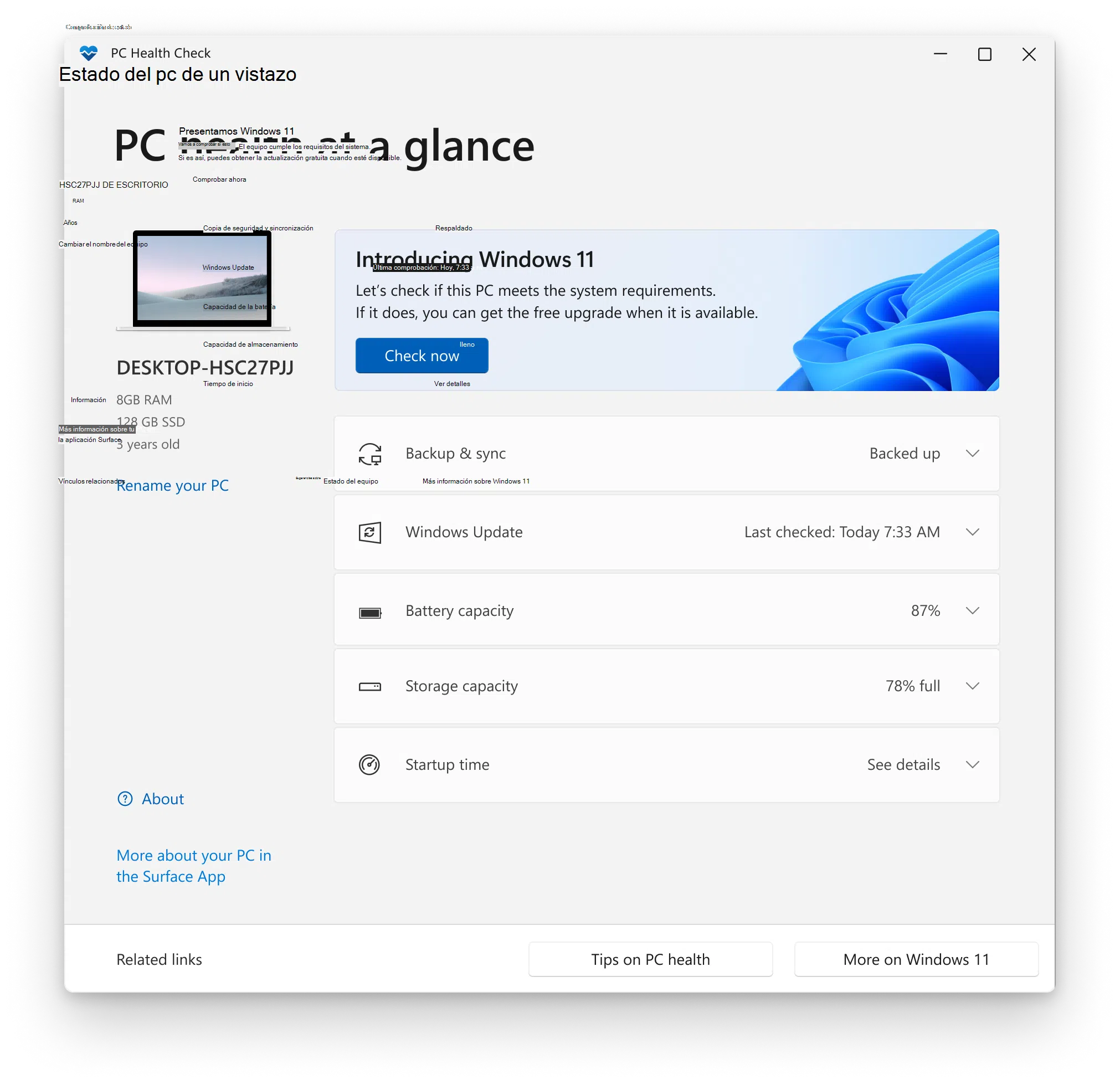
Firma Microsoft oferuje również bezpłatne narzędzie PC Health Check, które koncentruje się przede wszystkim na sprawdzeniu, czy komputer spełnia wymagania umożliwiające uaktualnienie do systemu Windows 11 , choć zdarza się też, że wyświetla podsumowanie ogólnego stanu systemu.
Po zainstalowaniu w systemie Windows 10 lub nowszym aplikacja sprawdza takie elementy, jak procesor, pamięć RAM, obecność i wersja modułu TPM, dostępną pamięć masową, stan baterii w laptopach oraz gotowość systemu do przyszłych aktualizacji. W zamian wyświetla podstawowe zalecenia dotyczące poprawy wydajności komputera.
Programy do identyfikacji i monitorowania sprzętu komputerowego
Oprócz narzędzi systemu Windows dostępnych jest wiele bezpłatnych i freemium aplikacji, które umożliwiają szczegółowe sprawdzenie zainstalowanych komponentów , ich temperatur, napięć, częstotliwości, a także ewentualnych problemów ze stabilnością.
CPU-Z i CPU-X: kompletne specyfikacje procesora, płyty głównej i pamięci
CPU-Z to jedno z najstarszych i najpopularniejszych narzędzi dla systemu Windows, umożliwiające uzyskanie szczegółowych informacji technicznych o procesorze, płycie głównej i pamięci RAM . Jego przyjazny dla użytkownika interfejs porządkuje dane w zakładkach.
Sekcja procesora wyświetla dokładny model, liczbę rdzeni i wątków, częstotliwość wewnętrzną w czasie rzeczywistym, napięcie, pamięć podręczną i obsługiwane instrukcje . Zawiera również informacje o producencie płyty głównej, chipsecie, wersji BIOS-u oraz wszystkie szczegóły dotyczące modułów pamięci (typ, rozmiar, opóźnienia, aktywne kanały itp.).
Jest to szczególnie przydatne w przypadku podkręcania , ponieważ pozwala sprawdzić na żywo, czy częstotliwości i napięcia są zgodne z oczekiwaniami . Dla Linuksa istnieje praktycznie identyczny odpowiednik o nazwie CPU-X, który oferuje ten sam typ informacji, dostosowany do środowiska GNU/Linux.
GPU-Z: Wszystko o Twojej karcie graficznej
W sekcji poświęconej grafice, GPU-Z koncentruje się na zapewnieniu pełnego przeglądu GPU. Po otwarciu wyświetla dokładny model karty graficznej, zainstalowaną pamięć VRAM, typ magistrali, wersje BIOS-u i sterowników , a także obsługiwane technologie.
Karta czujników pozwala monitorować temperaturę procesora graficznego, obciążenie, taktowanie, procentowe wykorzystanie pamięci i prędkość wentylatora w czasie rzeczywistym. To kluczowe narzędzie do wykrywania przegrzania lub problemów z dławieniem termicznym w przypadku nagłych spadków wydajności w grach.
Speccy: podsumowany i eksportowalny widok systemu
Speccy to darmowe narzędzie zaprojektowane do przejrzystego wyświetlania informacji o sprzęcie, nawet dla mniej zaawansowanych użytkowników . Ekran podsumowania pokazuje główne specyfikacje procesora, płyty głównej, pamięci RAM, napędów, systemu operacyjnego i karty graficznej.
Zawiera również odczyty z czujników, wyświetlając temperatury procesora, płyty głównej, dysku i karty graficznej – idealne do wykrywania przegrzewania się podzespołów. Kolejną bardzo praktyczną funkcją jest możliwość zapisania raportu w formacie XML lub tekstowym, a także zrobienia zrzutu ekranu i udostępnienia go na forach lub w dziale pomocy technicznej.
AIDA64 / HardInfo: Zaawansowana diagnostyka i testy obciążeniowe
AIDA64 stał się narzędziem dla zaawansowanych użytkowników, którzy chcą mieć pełną kontrolę nad swoim sprzętem. Chociaż jest to program płatny, oferuje ograniczone wersje próbne, które demonstrują, w jakim stopniu analizuje wszystkie informacje systemowe na dziesiątkach stron.
Zawiera sekcje poświęcone płycie głównej, procesorowi, karcie graficznej, pamięci RAM, urządzeniom pamięci masowej, sieci, dźwiękowi, interfejsom API graficznym i wielu innym. Umożliwia również przeprowadzanie testów obciążeniowych w celu sprawdzenia stabilności systemu pod obciążeniem, co jest funkcją niezwykle cenioną przez overclockerów i użytkowników, którzy wykorzystują swoje komputery do granic możliwości.
Ciekawą funkcją jest obsługa zewnętrznych wyświetlaczy, które pokazują w czasie rzeczywistym temperaturę, zużycie energii i częstotliwość . W systemie Linux podobną funkcję pełni HardInfo, oferując szczegółowe raporty sprzętowe, podstawowe testy porównawcze i analizę czujników.
HWiNFO: monitoring na poziomie profesjonalnym
HWiNFO to kolejne darmowe narzędzie, które umożliwia raportowanie i monitorowanie praktycznie każdego czujnika na płycie głównej, procesorze, karcie graficznej lub dyskach . Twórcy narzędzia chwalą się, że nawet organizacje takie jak NASA korzystają z niego w niektórych systemach.
Oferuje dwa główne widoki: obszerną listę ze szczegółowymi specyfikacjami każdego urządzenia oraz okno czujnika, w którym można śledzić temperatury, napięcia, prędkości wentylatorów i zużycie energii w czasie rzeczywistym, rejestrując wartości minimalne i maksymalne.
Umożliwia również generowanie kompleksowych raportów dokumentujących zmiany sprzętowe i ich wpływ na wydajność, a także eksportowanie danych z czujników do późniejszej analizy. Zawiera nawet funkcję wyszukiwania wersji sterowników na podstawie wykrytego komponentu.
Open Hardware Monitor i HWMonitor: szczegółowe temperatury i napięcia
Open Hardware Monitor to projekt open source, który wyróżnia się skupieniem na pomiarach temperatury, napięcia i prędkości wentylatorów . Odczytuje dane z czujników z płyty głównej i procesora, a także z wielu kart graficznych Intel, AMD i NVIDIA.
Interfejs wyświetla listę wszystkich komponentów wraz z ich aktualnymi, minimalnymi i maksymalnymi wartościami, pozwalając na pierwszy rzut oka sprawdzić, czy procesor lub karta graficzna pracują w rozsądnych temperaturach , a także czy któryś z wentylatorów nie pracuje zbyt wolno. Jest kompatybilny z systemem Windows i niektórymi dystrybucjami Linuksa i nie wymaga instalacji.
HWMonitor, opracowany przez twórców CPU-Z, oferuje coś bardzo podobnego: monitorowanie w czasie rzeczywistym temperatury, napięcia i obrotów wentylatorów procesora, karty graficznej, dysku twardego, płyty głównej i obudowy. Wersja Pro oferuje zaawansowane funkcje, ale wersja darmowa wystarcza do monitorowania ogólnego stanu termicznego systemu.
Sprawdzanie stanu pamięci masowej: CrystalDiskInfo i inne
Dysk twardy, czyli SSD, to jeden z najdelikatniejszych podzespołów, ponieważ poważna awaria zazwyczaj oznacza utratę danych, jeśli nie ma kopii zapasowych . Na szczęście większość nowoczesnych dysków wykorzystuje technologię SMART, która pozwala na analizę ich stanu wewnętrznego.
CrystalDiskInfo: status SMART dysków twardych i dysków SSD
CrystalDiskInfo to prawdopodobnie najczęściej używane darmowe narzędzie do sprawdzania stanu dysków twardych i dysków SSD w systemie Windows. Po uruchomieniu wyświetla dla każdego dysku aktualną temperaturę, oprogramowanie układowe, numer seryjny, interfejs, tryb transferu, liczbę godzin pracy oraz ogólną diagnostykę stanu oznaczoną kolorami.
Gdy status jest wyświetlany na niebiesko, dysk jest uważany za sprawny . Jeśli zmieni kolor na pomarańczowy, narzędzie ostrzega, że dysk może w każdej chwili ulec awarii i zaleca wykonanie kopii zapasowej danych oraz przygotowanie dysku zastępczego. Jeśli status jest wyświetlany na czerwono, sytuacja jest krytyczna i najlepiej natychmiast przeprowadzić migrację danych.
Oprócz tych wskaźników CrystalDiskInfo podaje szczegółowe informacje o atrybutach SMART, takich jak realokowane sektory, błędy odczytu, cykle zasilania i inne wartości, które pomagają przewidywać poważne problemy.
WinDirStat i narzędzia do czyszczenia systemu
Gdy na komputerze kończy się miejsce, wydajność spada. WinDirStat to niewielki program dla systemu Windows, który analizuje wykorzystanie dysku i wyświetla je graficznie za pomocą kolorowych bloków, wskazujących, ile miejsca zajmują poszczególne pliki i foldery . Jest bardzo przydatny do lokalizowania dużych plików lub rozszerzeń, które zajmują dużo miejsca na dysku.
W połączeniu z narzędziami takimi jak CCleaner, który umożliwia usuwanie plików tymczasowych, czyszczenie pamięci podręcznej, zarządzanie programami startowymi i usuwanie duplikatów plików , można zwolnić sporo miejsca, a przy okazji przyspieszyć uruchamianie systemu i jego ogólną reakcję.
Diagnostyka pamięci, procesora i karty graficznej: kontrolowane obciążenie
Oprócz odczytywania czujników i parametrów, czasami konieczne jest przeprowadzenie testów obciążeniowych komponentów , aby potwierdzić, czy niestabilne zachowanie jest spowodowane awarią sprzętu czy czymś innym.
Memtest86+: intensywny test pamięci RAM
Memtest86+ to klasyczne narzędzie do sprawdzania integralności pamięci RAM. Działa poza systemem operacyjnym i poddaje moduły serii testów odczytu i zapisu tak długo, jak to konieczne.
Jeśli Twój komputer doświadcza losowych zawieszeń, dziwnych błędów lub niespodziewanych restartów , warto uruchomić program Memtest86+ i pozwolić mu na przeprowadzenie kilku pełnych skanów. Wszelkie błędy pojawiające się na ekranie zazwyczaj wskazują na wadliwe moduły pamięci lub niezgodność pamięci.
Narzędzie diagnostyczne procesora Intel: stan procesora
W przypadku procesorów Intel firma sama oferuje narzędzie Intel Processor Diagnostic Tool, narzędzie dla systemu Windows, które sprawdza funkcjonalność procesora, częstotliwość, napięcie i stabilność . Oprócz wyświetlania szczegółowych informacji o układzie, narzędzie to obejmuje umiarkowane testy obciążeniowe.
Jeśli występują awarie, które prawdopodobnie są spowodowane przez procesor, to narzędzie pomoże ustalić, czy problem dotyczy procesora, czy innego podzespołu . W przypadku wykrycia błędów zazwyczaj zaleci złożenie reklamacji gwarancyjnej lub sprawdzenie układu chłodzenia.
FurMark i inne testy GPU
W przypadku kart graficznych FurMark to bardzo agresywny test obciążeniowy, którego celem jest maksymalne wykorzystanie możliwości procesora graficznego oraz sprawdzenie jego stabilności i maksymalnej temperatury . Generuje on intensywne obciążenie karty graficznej, które powoduje gwałtowny wzrost poboru mocy i wydzielania ciepła, co czyni go idealnym narzędziem do wykrywania problemów z chłodzeniem.
Używaj go z rozwagą: jeśli zauważysz, że temperatura jest zbyt wysoka, najlepiej przerwać test, poprawić wentylację lub usunąć kurz przed kontynuacją. W połączeniu z GPU-Z lub HWMonitor możesz monitorować temperaturę w czasie rzeczywistym.
Monitoruj sieć i łączność: WiFi Analyzer i Angry IP Scanner
Nie wszystkie problemy z wydajnością są związane z wewnętrznym sprzętem. Często uczucie spowolnienia wynika z przeciążonego połączenia Wi-Fi lub konfliktów w sieci lokalnej . Dostępne są darmowe narzędzia do analizy tych problemów.
Analizator WiFi: jakość sygnału bezprzewodowego
Aplikacje takie jak WiFi Analyzer pozwalają sprawdzić na urządzeniach mobilnych , z jakich kanałów korzystają pobliskie sieci, jaką siłę sygnału masz w każdym punkcie domu i jak bardzo nasycone jest twoje otoczenie.
Dzięki tym informacjom możesz wybrać najmniej obciążony kanał na routerze, zmienić położenie urządzeń lub dodać wzmacniacze sygnału, jeśli sygnał jest bardzo słaby. Często poprawa stanu sieci bezprzewodowej eliminuje przerwy w transmisji, skoki opóźnień i spadki prędkości, które mogą przypominać problemy z komputerem.
Angry IP Scanner: Szybka analiza sieci lokalnej
Angry IP Scanner to narzędzie wieloplatformowe (Windows, macOS i Linux), które w ciągu kilku minut skanuje zakresy adresów IP, aby wykryć, które urządzenia są podłączone, które porty są otwarte i jakie występują na nich opóźnienia.
Jest to bardzo przydatne narzędzie do lokalizowania przeskoków IP, konfliktów adresów, urządzeń, które nie powinny być podłączone , lub usług, które reagują zbyt wolno w sieci wewnętrznej.
Bezpieczeństwo i oprogramowanie: wyklucz problemy logiczne
Nie wszystko, co wydaje się awarią sprzętu, faktycznie nią jest. Czasami złośliwe oprogramowanie, przestarzałe sterowniki lub systemy przeciążone cyfrowymi śmieciami mogą imitować objawy awarii podzespołu.
Antywirusy i oprogramowanie antymalware: Malwarebytes i firma
Oprócz głównego programu antywirusowego (na przykład Windows Defender) dobrze jest mieć pod ręką specjalistyczne narzędzia, takie jak Malwarebytes, przeznaczone do wykrywania i usuwania złośliwego oprogramowania, którego nie wykrywają klasyczne programy antywirusowe.
Pełne skanowanie przy użyciu tego typu programu może wykryć adware, trojany i złośliwe dodatki , które zużywają zasoby, otwierają niechciane połączenia lub powodują widoczną niestabilność systemu.
Narzędzia konserwacyjne: środki czyszczące i optymalizujące przestrzeń
Programy takie jak CCleaner, Advanced SystemCare, Glary Utilities czy Iolo System Mechanic łączą w sobie wiele funkcji: czyszczenie plików tymczasowych, zarządzanie uruchamianiem, podstawową naprawę wpisów rejestru , a w niektórych przypadkach drobne poprawki wydajności.
Używane z umiarem i pobierane zawsze z oficjalnych stron internetowych, mogą pomóc odciążyć mocno obciążone systemy, usunąć pozostałości po odinstalowaniach i zautomatyzować zadania konserwacyjne, które w przeciwnym razie trzeba by wykonać ręcznie.
Specjalistyczne narzędzia i zaawansowana diagnostyka
Istnieją również bardziej specjalistyczne narzędzia rozwiązujące konkretne problemy lub dostarczające bardzo szczegółowe raporty dotyczące całego systemu , zarówno w systemie Windows, jak i w innych systemach operacyjnych.
ESET SysInspector: prześwietlenie systemu
ESET SysInspector to bezpłatne narzędzie, które dogłębnie analizuje system i zbiera najważniejsze informacje o uruchomionych procesach, załadowanych sterownikach, połączeniach sieciowych, podejrzanych wpisach w rejestrze i innych elementach, które mogą być przyczyną niestabilności.
Można go używać jako samodzielnej aplikacji lub zintegrować z produktami zabezpieczającymi ESET. Jest on niezwykle przydatny przy diagnozowaniu złożonych problemów łączących oprogramowanie i sprzęt , np. konfliktów sterowników lub usług zakłócających prawidłowe funkcjonowanie komputera.
Belarc Advisor, Wise System Monitor i inne programy typu „wszystko w jednym”
Belarc Advisor generuje bardzo obszerny raport, który łączy inwentaryzację sprzętu z listą zainstalowanego oprogramowania, stanem zabezpieczeń, zainstalowanymi poprawkami i wykrytymi sterownikami. To idealne rozwiązanie, aby uzyskać pełny przegląd stanu komputera i sprawdzić, co może być nieaktualne.
Wise System Monitor oferuje bardziej uproszczony podgląd systemu, wyświetlając aktywne procesy, użycie procesora i pamięci RAM, wykorzystanie sieci w czasie rzeczywistym oraz szybki przegląd głównego sprzętu. Pozwala to zamknąć niepotrzebne procesy i sprawdzić, czy nie ma niczego, co mogłoby obciążać połączenie.
Jak zobaczyć podzespoły komputera bez otwierania obudowy
Jeśli nie masz ochoty niczego rozbierać lub po prostu nie chcesz podejmować ryzyka, istnieje wiele sposobów, aby dowiedzieć się, jaki masz procesor, płytę główną, pamięć RAM i kartę graficzną, używając wyłącznie oprogramowania, w systemach Windows, macOS i Linux.
Opcje systemu Windows: DirectX, Ustawienia systemowe i Narzędzia
Narzędzie diagnostyczne DirectX (DxDiag) otwiera się po naciśnięciu klawiszy Windows + R i wpisaniu dxdiagPo kilku sekundach pokazuje Podstawowe specyfikacje komputera: model, BIOS, procesor, pamięć RAM a w zakładkach takich jak Wyświetlacz czy Dźwięk – szczegóły dotyczące sterownika GPU i audio.
W Ustawieniach > System > Informacje możesz również zobaczyć nazwę komputera, typ i prędkość procesora, zainstalowaną pamięć RAM oraz typ systemu operacyjnego . Chociaż to tylko podsumowanie, często wystarcza, aby wiedzieć, co jest zainstalowane.
Jeśli chcesz pójść o krok dalej, narzędzie Informacje o systemie (msinfo32) wyświetla w sekcji Składniki w uporządkowany sposób wszystkie komponenty i urządzenia komputera , od karty sieciowej po urządzenia pamięci masowej, z dużymi szczegółami technicznymi.
Menedżer urządzeń, wiersz poleceń i BIOS/UEFI
Menedżer urządzeń wyświetla, kategoria po kategorii, karty graficzne, urządzenia sieciowe, urządzenia Bluetooth, urządzenia audio, kontrolery pamięci masowej i inny sprzęt. Dwukrotne kliknięcie każdego elementu wyświetla producenta, model, wersję sterownika i inne informacje.
Jeśli wolisz coś szybkiego z konsoli, polecenie systeminfo oferuje podstawową listę z Wersja systemu Windows, producent systemu, model, typ procesora, pamięć fizyczna i inne istotne informacje. Nie są tak obszerne jak niektóre inne opcje, ale są dostępne natychmiast.
Dla ciekawskich, wejście do BIOS-u/UEFI podczas uruchamiania (za pomocą Delete, F2, F10 lub podobnego, w zależności od płyty głównej) pozwala na sprawdzenie modelu płyty głównej, szczegółów procesora, taktowania, ilości i rodzaju pamięci RAM oraz zaawansowanych opcji konfiguracji. Najlepiej jednak niczego nie ruszać, jeśli nie masz pewności, co zmieniasz.
Wyświetl sprzęt w systemach macOS i Linux
Na komputerze Mac menu Apple > Informacje o tym Macu wyświetla podsumowanie z modelem, procesorem, pamięcią, numerem seryjnym i wersją systemu macOS . Kliknięcie Raportu systemowego otwiera aplikację Informacje o systemie, która zapewnia kompleksowy widok drzewa sprzętu, sieci i oprogramowania.
W systemie Linux bardzo prostą metodą jest otwarcie terminala i wpisanie sudo lshw | lessktóry wymienia szczegółowo Procesor, procesor graficzny, pamięć, urządzenia pamięci masowej, sieć i inne komponentyInną alternatywą jest eksploracja katalogu /proc, w którym system udostępnia wiele danych o sprzęcie w postaci plików wirtualnych.
Oceń jakość sprzętu: wydajność, rozmiar i ulepszenia
Dobrze jest wiedzieć, jakie masz podzespoły, ale równie ważne jest sprawdzenie, czy nadal spełniają one Twoje potrzeby, czy też nie , zwłaszcza jeśli chodzi o procesor, pamięć, kartę graficzną i dysk.
Rdzenie procesora i częstotliwość
Obecnie prawie wszystkie procesory są wielordzeniowe, ale większa liczba rdzeni niekoniecznie oznacza szybszy układ. Każdy rdzeń to jednostka przetwarzania zdolna do wykonywania własnego cyklu instrukcji (odczyt, dekodowanie, wykonywanie, zapis).
Więcej rdzeni pozwala na równoległe przetwarzanie większej liczby zadań, ale ich prędkość zależy od częstotliwości taktowania mierzonej w GHz . Dlatego dwurdzeniowy procesor o wysokiej częstotliwości taktowania może być wydajniejszy od wolniejszego procesora czterordzeniowego przy niektórych obciążeniach.
Dodatkowo, architektura, pamięć podręczna, proces produkcyjny i, co bardzo ważne, to, czy oprogramowanie, z którego korzystasz, wykorzystuje możliwości wielu rdzeni, odgrywają istotną rolę . Wiele programów nie skaluje się dobrze powyżej pewnego poziomu, dlatego warto wziąć pod uwagę zarówno liczbę rdzeni, jak i częstotliwość oraz generację procesora.
Współczynniki kształtu płyty głównej i wieży
Rozmiar płyty głównej (ATX, microATX, mini-ITX, eATX) ma duży wpływ na możliwości rozbudowy, przestrzeń chłodzącą i rodzaj obudowy, której można użyć . ATX i eATX oferują więcej gniazd PCIe i lepszy przepływ powietrza, ale zajmują więcej miejsca.
Bardziej kompaktowe formaty, takie jak microATX lub mini-ITX, umożliwiają budowę małych wież, idealnych do salonów lub biurek o ograniczonej przestrzeni, ale zazwyczaj wymagają mniejszej liczby gniazd rozszerzeń, krótszych kart graficznych i mniejszej liczby zatok na napędy . Oceniając długoterminową kondycję systemu, ważne jest również rozważenie, jaki potencjał rozbudowy oferuje platforma.
Winaero i proste testy porównawcze
Narzędzia takie jak Winaero umożliwiają uruchamianie małych testów syntetycznych inspirowanych starymi testami wydajności systemu Windows (wyniki, które widzieliśmy w systemach Windows 7 i 8). Przypisują one wynik procesorowi, pamięci RAM, karcie graficznej i dyskowi twardemu, wykorzystując nowoczesny sprzęt jako punkt odniesienia.
Wystarczy jeden wynik, aby szybko zidentyfikować, który komponent najbardziej spowalnia system . Jeśli na przykład wszystkie podzespoły mają wysokie wyniki poza dyskiem twardym, być może nadszedł czas na wymianę dysku twardego na dysk SSD zamiast wymiany całego komputera.
Dbanie o sprawność podzespołów komputera to nie tylko zadanie dla ekspertów: dzięki wbudowanym narzędziom systemu Windows i kilku darmowym narzędziom możesz monitorować temperatury, sprawdzać dyski, testować pamięć, analizować sieć i wykrywać złośliwe oprogramowanie, zanim stanie się ono problemem dla komputera. Poświęcenie od czasu do czasu czasu na sprawdzenie tych kwestii, fizyczne czyszczenie komputera i tworzenie kopii zapasowych to kluczowa różnica między komputerem „na krawędzi” a takim, który działa płynnie przez lata.