- W systemach Windows, Mac i niektórych markach telefonów komórkowych dostępne są natywne metody umożliwiające wyświetlanie ekranu bez konieczności instalowania dodatkowych aplikacji.
- Aplikacje innych firm umożliwiają kopiowanie zawartości telefonu komórkowego i sterowanie nim z komputera przez Wi-Fi lub USB, przy czym jakość i opóźnienie mogą się różnić.
- Połączenia przewodowe (HDMI lub USB) zapewniają większą stabilność i mniejsze opóźnienia niż Wi-Fi, choć zazwyczaj wymagają kompatybilnych adapterów.
- Najczęstsze problemy występujące przy przesyłaniu ekranu lustrzanego wynikają z problemów z siecią, wadliwego kabla lub braku kompatybilności i zazwyczaj można je rozwiązać, sprawdzając podstawowe ustawienia.
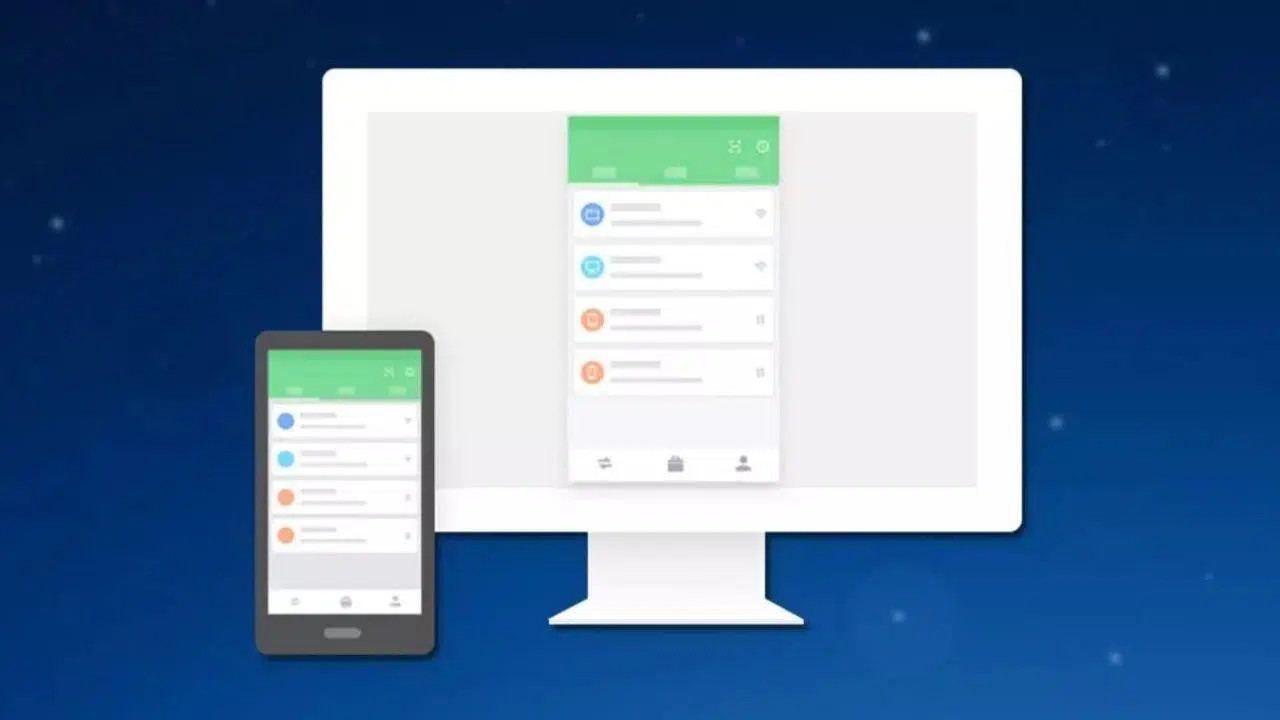
Jeśli kiedykolwiek chciałeś wyświetlać ekran swojego telefonu na komputerze , aby oglądać filmy, grać w gry, oglądać prezentacje lub po prostu sterować telefonem za pomocą myszki i klawiatury, to trafiłeś we właściwe miejsce. W dzisiejszych czasach istnieje tak wiele opcji, że łatwo się pogubić w gąszczu aplikacji, kabli, ustawień systemu Windows, AirPlay, Chromecasta i rozwiązań każdej marki.
W tym przewodniku znajdziesz wszystkie ważne sposoby projekcji lub dublowania zawartości telefonu komórkowego na komputerze : natywne metody dla systemów Windows i Mac, aplikacje innych firm, połączenia Wi-Fi i przewodowe, porady i wskazówki dotyczące konkretnej marki smartfona, a także ostatnią sekcję dotyczącą typowych problemów i sposobów ich rozwiązania. Celem jest zapewnienie Ci szerokiego wyboru opcji, abyś mógł znaleźć tę, która najlepiej odpowiada Twoim potrzebom.

Jak używać systemu Windows do projekcji obrazu z telefonu komórkowego bez instalowania czegokolwiek
Jeśli posiadasz komputer z systemem Windows 10 lub Windows 11 , sam system zawiera narzędzia umożliwiające odbieranie obrazu z telefonu z systemem Android tak, jakby komputer był telewizorem Smart TV lub urządzeniem Chromecast, bez konieczności pobierania dodatkowych programów.
Funkcja ta wykorzystuje bezprzewodową projekcję , umożliwiając przesyłanie ekranu telefonu komórkowego na komputer przez Wi-Fi. Jest to bardzo wygodne rozwiązanie do okazjonalnego korzystania, choć nie jest to najpłynniejsze rozwiązanie, jeśli chcesz grać w gry lub oglądać długie, wysokiej jakości transmisje strumieniowe.
Włącz projekcję na tym komputerze w systemie Windows
Domyślnie w większości komputerów z systemem Windows projekcja bezprzewodowa jest wyłączona , więc pierwszym krokiem jest włączenie jej w ustawieniach systemu, aby komputer stał się widoczny z urządzenia mobilnego.
Przejdź do ustawień systemu Windows i otwórz „System > Projekcja na tym komputerze” . Na tym ekranie zobaczysz, że opcja jest zazwyczaj ustawiona na „Zawsze wyłączone”. Zmień ustawienie na „Dostępne wszędzie w bezpiecznych sieciach”, aby Twój komputer mógł być używany jako miejsce docelowe projekcji.
Ważne jest, aby udostępniać go wyłącznie w zaufanych sieciach , takich jak domowa lub biurowa sieć Wi-Fi, aby uniemożliwić obcym osobom próbę połączenia się z tej samej sieci.
Z tego samego ekranu możesz dodać dodatkową warstwę zabezpieczeń, aby zapobiec nieautoryzowanemu dostępowi do komputera. Aktywuj opcję ochrony projekcji kodem PIN i zdecyduj, czy chcesz, aby ten kod był wymagany przy każdej próbie projekcji, czy tylko przy pierwszym połączeniu.
Sprawdź również, czy przełącznik wskazujący, że urządzenie jest wykrywalne, jest włączony . Jeśli komputer nie jest widoczny, urządzenie mobilne nie wyświetli go na liście urządzeń, do których może wysłać swój ekran, i będzie sprawiać wrażenie, że „nie działa”, podczas gdy w rzeczywistości jest to tylko proste ustawienie.
Otwórz aplikację Projekcja bezprzewodowa w systemie Windows
Po wykonaniu tej czynności komputer będzie gotowy do odbioru kopii ekranu z dowolnego kompatybilnego telefonu z systemem Android . Po nawiązaniu połączenia aplikacja zarządzająca wszystkim uruchomi się automatycznie, choć możesz ją również uruchomić wcześniej, aby sprawdzić, czy komputer jest gotowy.
Aplikacja nazywa się „Wireless Projection” (lub „Connect” w niektórych wersjach) i jest dostępna w menu Start. Po jej otwarciu zobaczysz nazwę swojego komputera – która będzie wyświetlana na telefonie podczas wyszukiwania urządzeń – oraz komunikat informujący o tym, czy komputer oczekuje na połączenia.
Naciśnięcie Control + S w aplikacji otwiera mały panel ustawień, w którym możesz zezwolić lub zablokować dostęp ostatnio podłączonym urządzeniom. Nie jest to ekran z tysiącem opcji, ale daje pewną kontrolę nad tym, kto wyświetla obraz.
Przesyłaj ekran swojego Androida na komputer (jak Chromecast)
Po przygotowaniu komputera, poniższe kroki należy wykonać na urządzeniu mobilnym. Na większości telefonów z systemem Android zobaczysz opcję „Projektuj”, „Przesyłaj” lub „Dublowanie ekranu ”, zazwyczaj w szybkich ustawieniach lub menu wyświetlacza/połączeń.
Aktywuj tę funkcję, gdy telefon jest podłączony do tej samej sieci Wi-Fi co komputer . Telefon przeskanuje kompatybilne urządzenia i jeśli wszystko jest poprawnie skonfigurowane, komputer pojawi się jako miejsce docelowe projekcji, tak jak telewizor Smart TV lub Chromecast.
Po wybraniu komputera, system Android wyświetli powiadomienie informujące, że ekran będzie nagrywany i przesyłany strumieniowo . Potwierdź komunikat, a jeśli w systemie Windows skonfigurowano ochronę PIN, konieczne będzie wprowadzenie kodu wyświetlonego na komputerze, aby dokończyć proces parowania.
Za kilka sekund powinieneś zobaczyć ekran swojego telefonu w aplikacji Wireless Projection w systemie Windows. Okno działa najlepiej w trybie poziomym, więc zazwyczaj warto obrócić telefon do pozycji poziomej, jeśli zamierzasz oglądać filmy lub grać w gry.
Kolejną zaletą tej metody jest to, że możesz sterować urządzeniem mobilnym za pomocą myszy i klawiatury komputera . Wiele klasycznych skrótów klawiaturowych systemu Windows, takich jak Alt + Tab, jest zgodnych z systemem Android, co pozwala na łatwe przełączanie się między otwartymi aplikacjami.
Jeśli jednak planujesz regularnie wyświetlać ekran i potrzebujesz maksymalnej płynności, ta opcja bezprzewodowa może okazać się niewystarczająca: występują pewne opóźnienia i nie jest tak stabilna, jak dedykowane rozwiązania, takie jak scrcpy. Jednak do okazjonalnego przeglądania telefonu na większym ekranie bez instalowania jakichkolwiek aplikacji, jest to bardzo przydatne rozwiązanie.
Wyświetlaj ekran swojego telefonu komórkowego na komputerze za pomocą aplikacji
Oprócz wbudowanych funkcji systemów Windows i Mac, istnieje wiele aplikacji do wyświetlania, a nawet sterowania urządzeniem mobilnym z komputera PC , zarówno przez Wi-Fi, jak i USB. Niektóre pozwalają po prostu przeglądać, co dzieje się na telefonie, podczas gdy inne oferują pełną kontrolę zdalną. Ciekawą alternatywą dla użytkowników Linuksa jest Deskreen , który umożliwia kopiowanie ekranu przez sieć.
AirDroid i AirMirror
Jednym z najstarszych rozwiązań jest AirDroid , który początkowo był narzędziem do zarządzania telefonem komórkowym z przeglądarki lub aplikacji na komputerze, a obecnie zawiera funkcje kopiowania ekranu i zdalnego sterowania dotykowego.
Aby z niej skorzystać, zainstaluj aplikację AirDroid na swoim urządzeniu mobilnym (z systemem Android lub iOS) i pobierz aplikację na komputer z oficjalnej strony internetowej . Załóż konto lub zaloguj się, jeśli już je posiadasz, i użyj tych samych danych logowania na telefonie i komputerze, aby je połączyć.
W programie na komputerze znajdziesz funkcję „Screen Mirroring” . Po jej aktywacji obraz z urządzenia mobilnego zostanie przesłany do komputera przez Wi-Fi, pod warunkiem, że oba urządzenia są podłączone do tej samej sieci bezprzewodowej.
Wydajność w dużej mierze zależy od jakości i stabilności sieci Wi-Fi . Jeśli masz dobre połączenie światłowodowe i przyzwoity router, będziesz mógł korzystać z aplikacji, oglądać filmy, a nawet grać w niektóre gry bez większych zakłóceń; przy słabym sygnale możesz doświadczyć opóźnień i przerw w transmisji.
Z AirDroidem powiązana jest aplikacja AirMirror , która pozwala sterować telefonem komórkowym z innego ekranu, w tym komputera. Działa podobnie: instalujesz AirMirror, skanujesz kod QR lub łączysz konta i aktywujesz opcję udostępniania ekranu.
ApowerMirror, LetsView, Mobizen, Spacedesk i inne alternatywy
Oprócz AirDroid istnieją inne popularne aplikacje, takie jak ApowerMirror , która działa zarówno na Androidzie, jak i na iPhone'ach i jest dostępna na komputery PC i Mac. Umożliwia ona wyświetlanie ekranu przez Wi-Fi lub kabel, a w wielu przypadkach oferuje również sterowanie myszą i klawiaturą.
Proces jest prosty: pobierz program dla swojego systemu operacyjnego, zainstaluj aplikację na telefonie, uruchom oba urządzenia i wybierz, czy chcesz połączyć się przez USB, czy przez Wi-Fi. Jeśli oba urządzenia są w tej samej sieci bezprzewodowej, wystarczy nacisnąć przycisk dublowania ekranu w telefonie.
Kolejnym darmowym narzędziem jest LetsView , które działa bardzo podobnie do poprzednich. Po zainstalowaniu na komputerze i urządzeniu mobilnym możesz połączyć urządzenia za pomocą kodu PIN lub QR , a następnie kliknąć „Połącz z Wi-Fi > Zmień orientację” w aplikacji, aby urządzenie mobilne rozpoczęło transmisję na komputer.
Jeśli żadna z tych opcji Ci nie odpowiada lub recenzje w sklepie z aplikacjami nie wzbudzają zaufania, możesz wypróbować Mobizen , znaną również jako aplikacja do nagrywania ekranu. Umożliwia ona przeglądanie zawartości telefonu na komputerze i nagrywanie filmów. Dostępna jest również wersja dedykowana niektórym modelom Samsunga.
Mniej znany, ale bardzo wydajny, jest Spacedesk , który działa bardziej jak zdalny pulpit dla wielu monitorów. Zasadniczo zamienia telefon komórkowy lub tablet w dodatkowy wyświetlacz komputera PC i może być również używany do udostępniania, rozszerzania lub dublowania ekranu przez Wi-Fi, USB lub LAN. Sama aplikacja zawiera instrukcje krok po kroku dotyczące konfiguracji dwóch monitorów.
Vysor i połączenie USB
Jeśli wolisz używać kabla zamiast Wi-Fi, ponieważ zależy Ci na mniejszym opóźnieniu i większej stabilności , popularną opcją jest Vysor, który skupia się na wyświetlaniu ekranu Androida na Twoim komputerze przez USB.
Pierwszym krokiem jest instalacja Vysora na telefonie z Androidem i pobranie programu na komputer z oficjalnej strony internetowej. Następnie należy włączyć debugowanie USB w opcjach programistycznych telefonu i podłączyć go do komputera kablem danych.
Po uruchomieniu Vysora na komputerze i urządzeniu mobilnym, program wykryje urządzenie i wyświetli przycisk „Widok”. Kliknięcie go spowoduje wyświetlenie ekranu telefonu w oknie na pulpicie . Wersja darmowa ma pewne ograniczenia jakościowe i zawiera reklamy, ale jest wystarczająca do większości zastosowań.
Scrcpy: oprogramowanie typu open source, bardzo szybkie i przeznaczone dla zaawansowanych użytkowników
Spośród darmowych narzędzi jednym z najbardziej cenionych przez zaawansowanych użytkowników jest scrcpy , projekt typu open source kompatybilny z systemami Windows, macOS i Linux, który umożliwia wyświetlanie i kontrolowanie urządzeń mobilnych z systemem Android z bardzo małym opóźnieniem.
Jego główną zaletą jest to, że nie wymaga instalacji na telefonie : wystarczy włączyć debugowanie USB i podłączyć telefon do komputera kablem. Scrcpy uruchamia się z wiersza poleceń na komputerze, a po uruchomieniu otwiera się okno z ekranem urządzenia.
Program wykorzystuje protokół ADB do przechwytywania obrazu i wysyłania poleceń myszy i klawiatury, dzięki czemu gra działa płynnie, nawet w grach. Umożliwia również nagrywanie filmów z ekranu, szybkie wykonywanie zrzutów ekranu , a nawet współpracuje z telefonami z uszkodzonymi ekranami dotykowymi.
Opcje natywnego kopiowania ekranu na komputerach Mac i iPhone
Jeśli działasz w ekosystemie Apple, marka oferuje własne metody przesyłania ekranu iPhone'a lub iPada na inne urządzenia Apple , przede wszystkim za pośrednictwem AirPlay, który jest zintegrowany z systemem iOS od lat.
Wadą jest to, że rozwiązania te są praktycznie dostępne wyłącznie na komputerach Mac i Apple TV, więc nie da się z nich bezpośrednio skorzystać na komputerze z systemem Windows, chyba że za pomocą aplikacji innych firm emulujących odbiornik AirPlay.
Przesyłaj obraz z iPhone'a na komputer Mac za pomocą AirPlay
Każdy iPhone z systemem iOS 4.2 lub nowszym standardowo obsługuje AirPlay – technologię Apple umożliwiającą przesyłanie obrazu, dźwięku i kopiowanie ekranu do innych kompatybilnych urządzeń. Oznacza to, że nawet starsze modele zazwyczaj działają bez zarzutu.
W przypadku Maca potrzebny jest stosunkowo nowy komputer z systemem macOS, który obsługuje AirPlay jako odbiornik. Gdy oba komputery korzystają z tej samej sieci Wi-Fi, iPhone widzi Maca jako miejsce docelowe lustrzanego odbicia.
Proces jest bardzo prosty: przesuń palcem od prawego górnego rogu iPhone'a, aby otworzyć Centrum sterowania , dotknij ikony „Klonowanie ekranu” (dwa nakładające się prostokąty) i wybierz swój komputer Mac z listy dostępnych urządzeń.
Na ekranie komputera może pojawić się kod . Wystarczy go wpisać na iPhonie, aby nawiązać połączenie. Od tego momentu wszystko, co robisz na telefonie, będzie widoczne na ekranie Maca w czasie rzeczywistym.
Aby zatrzymać udostępnianie, wróć do Centrum sterowania, przejdź do sekcji „Dublowanie ekranu” i dotknij opcji zatrzymania dublowania . To idealne rozwiązanie do wyświetlania zdjęć, filmów lub aplikacji na spotkaniach bez użycia kabli.
AirPlay na Apple TV i innych urządzeniach
Jeśli chcesz oglądać zawartość swojego iPhone'a na dużym ekranie, takim jak telewizor lub monitor z odbiornikiem, AirPlay jest także zintegrowany z wieloma telewizorami Smart TV od 2019 r., takimi jak LG, Samsung czy Sony , a także Apple TV i niektórymi najnowszymi modelami Fire TV (nie wszystkie obsługują technologię Stick).
Metoda jest taka sama jak na komputerze Mac: w Centrum sterowania iPhone'a wybierz opcję „Dublowanie ekranu” i wybierz telewizor lub Apple TV. Jeśli telefon i urządzenie są w tej samej sieci Wi-Fi , wszystko powinno działać bezproblemowo.
Jeśli posiadasz również inne urządzenia Apple, takie jak iPad lub MacBook, kompatybilne z systemem macOS Monterey lub nowszym , możesz ich również używać jako wyświetlacza dla swojego iPhone'a. Lista obejmuje takie urządzenia jak MacBook Air i Pro z 2018 roku i nowsze, iMac z 2019 roku, Mac mini z 2020 roku oraz Mac Pro z 2019 roku.
Jeśli nie możesz korzystać z funkcji AirPlay lub Twoje urządzenie nie jest zgodne, zawsze możesz skorzystać z QuickTime z połączeniem przewodowym: podłącz iPhone'a do komputera Mac za pomocą kabla Lightning lub USB-C, otwórz QuickTime, wybierz opcję „Nowe nagranie wideo” i wybierz swój iPhone jako źródło , aby wyświetlić jego ekran na komputerze.
Wyświetlaj obraz z telefonu komórkowego na komputerze lub monitorze za pomocą kabli
Jeśli wolisz unikać Wi-Fi, ponieważ nie chcesz przerw, opóźnień ani uzależniać się od jakości połączenia, najpewniejszym sposobem na oglądanie treści z urządzenia mobilnego na dużym ekranie jest nadal połączenie kablowe . Dostępne są dwie główne opcje: adaptery HDMI i rozwiązania oparte na USB.
Dzięki HDMI telefon w zasadzie zamienia się w rodzaj „mini PC”, który przesyła obraz bezpośrednio do monitora lub telewizora. Z kolei USB wymaga specjalnej aplikacji na komputerze, ale oferuje więcej opcji zdalnego sterowania i nagrywania.
Adapter HDMI dla Androida i iPhone'a
Aby podłączyć telefon przez HDMI, potrzebny jest specjalny adapter, który przekształca port telefonu w wyjście wideo . W przypadku iPhone'ów jest to zazwyczaj oficjalny lub kompatybilny adapter Lightning na HDMI, natomiast w przypadku Androida zazwyczaj jest to adapter USB-C lub micro USB na HDMI.
Najlepszym rozwiązaniem jest użycie adaptera i standardowego kabla HDMI zamiast kabla typu „wszystko w jednym”. W ten sposób możesz korzystać z kabli HDMI, które już masz w domu, a jeśli któryś się zepsuje, wystarczy wymienić sam kabel, a nie adapter.
Niektóre telefony z systemem Android obsługują również tryb MHL lub DisplayPort Alt Mode przez USB-C , co umożliwia przesyłanie obrazu bezpośrednio przez port USB-C. W takich przypadkach można użyć kabla USB-C do HDMI lub adaptera kompatybilnego z tymi technologiami, aby uzyskać stabilny obraz 60 kl./s.
Działa to po prostu: podłącz adapter do telefonu, podłącz kabel HDMI do adaptera i ekranu, a w ciągu kilku sekund zobaczysz na monitorze wszystko, co robisz na telefonie . Nie musisz niczego instalować w telefonie ani telewizorze, a opóźnienie jest praktycznie zerowe. W przypadku problemów z dźwiękiem lub detekcją, zapoznaj się z naszym poradnikiem dotyczącym problemów z dźwiękiem HDMI.
Jednak ta metoda nie pozwoli Ci sterować telefonem za pomocą myszy i klawiatury komputera (z wyjątkiem konkretnych rozwiązań, takich jak Samsung DeX czy podobne tryby pulpitu). To raczej wielkoekranowy „klon” ekranu telefonu niż pełnoprawny pilot.
Który kabel lub adapter wybrać (a którego unikać)
Jeśli zależy Ci na wysokiej jakości wrażeń podczas grania w chmurze, wideorozmów czy prezentacji na żywo, wybór odpowiedniego kabla jest kluczowy. Idealnym wyborem będzie kabel USB-C-HDMI z obsługą trybu „Alt Mode” i następującymi kluczowymi funkcjami:
- Certyfikacja HDMI 2.0 lub 2.1 aby zapewnić rozdzielczość 4K przy częstotliwości 60 Hz i kompetentny kanał zwrotny audio.
- Oznaczone jako „USB-C DP1.4” na kablu lub adapterze, wskazujący, że port telefonu komórkowego może przesyłać obraz przez DisplayPort, co jest niezbędne w przypadku trybów takich jak Samsung DeX, EMUI Desktop lub Ready For firmy Motorola.
- Maksymalna długość 1,8 metraponieważ powyżej 2 metrów znacznie częściej można spotkać się z zakłóceniami, efektami śnienia lub utratą sygnału.
- Chipsety takie jak VL102 lub ANX7530 rejestrowane w głowicy, które odpowiadają za negocjowanie sygnału i zapobieganie wyświetlaniu czarnych ekranów podczas zmiany aplikacji lub rozdzielczości.
- Unikaj tanie adaptery łańcuchowe Typ USB-C do USB-A do HDMI, ponieważ zwykle ograniczają one sygnał do 720p, dodają zauważalne opóźnienie i mogą przegrzewać port telefonu.
- Jeśli Twój telefon komórkowy oferuje tylko USB 2.0Często lepszym rozwiązaniem jest użycie zasilanego zewnętrznie aktywnego koncentratora MHL: stracisz nieco na ostrości, ale zyskasz dużo płynności i stabilności.
Przeglądaj ekran swojego telefonu komórkowego za pomocą aplikacji USB i na komputerze
Oprócz Vysora i scrcpy istnieją inne narzędzia, które pozwalają na podgląd ekranu telefonu na komputerze przez USB . Idea jest podobna: włączasz debugowanie USB, podłączasz kabel danych i pozwalasz programowi zająć się resztą.
Ten rodzaj połączenia przewodowego jest idealny, gdy chcesz uniknąć problemów z zasięgiem Wi-Fi lub gdy sieć jest przeciążona. Co więcej, jeśli ekran telefonu ulegnie uszkodzeniu, rozwiązania oparte na dotyku są bezużyteczne, natomiast USB nadal umożliwia odzyskanie danych.
Wadą jest to, że w przypadku wielu aplikacji do przewodowego dublowania ekranu, jeśli telefon nie jest zrootowany lub nie ma włączonych niektórych opcji, będziesz mógł jedynie widzieć ekran, ale nie sterować telefonem z komputera . W takich przypadkach, aby uzyskać pełną kontrolę, musisz skorzystać z narzędzi takich jak scrcpy lub zapłacić za wersje zaawansowane.
Aplikacje i funkcje specyficzne dla danej marki, umożliwiające udostępnianie ekranu
Oprócz rozwiązań ogólnych, wielu producentów stworzyło własne narzędzia umożliwiające podłączenie telefonu komórkowego do komputera i udostępnianie ekranu, plików, a nawet udostępnianie pełnego trybu pulpitu.
Jeśli wykorzystasz to, co oferuje już Twoja marka, zazwyczaj otrzymasz bardziej dopracowaną integrację, mniejszą liczbę konfiguracji i bardziej stabilne działanie, zwłaszcza na stosunkowo nowych urządzeniach.
Udostępnianie ekranu w Xiaomi (MIUI)
W telefonach Xiaomi z MIUI opcja kopiowania ekranu jest zwykle zintegrowana z ustawieniami systemu, najczęściej w sekcji połączeń.
Aby z niego skorzystać, przejdź do Ustawień, a następnie do sekcji „Połączenia i udostępnianie” . Powinna tam znajdować się sekcja z nazwami takimi jak „Przesyłanie ekranu”, „Przesyłanie” lub „Przesyłanie ekranu”. Po jej otwarciu MIUI umożliwia wyszukiwanie kompatybilnych urządzeń, niezależnie od tego, czy są to telewizory, monitory, czy komputery z oprogramowaniem odbiornika.
Po wybraniu ekranu docelowego postępuj zgodnie z instrukcjami wyświetlanymi na ekranie telefonu komórkowego , aby nawiązać połączenie i uzyskać możliwość bezpośredniego wyświetlania lub udostępniania ekranu smartfona.
Samsung DeX: Twój Galaxy zamieniony w komputer
W świecie Samsunga jednym z najbardziej kompletnych rozwiązań jest Samsung DeX , tryb, który zamienia Twojego Galaxy w coś bardzo podobnego do komputera stacjonarnego, z oknami, paskiem zadań oraz obsługą myszy i klawiatury.
Dzięki DeX możesz pracować z wieloma aplikacjami jednocześnie, edytować dokumenty, zarządzać plikami w chmurze i cieszyć się treściami multimedialnymi na dużym ekranie. Jest również kompatybilny z popularnymi aplikacjami, takimi jak Microsoft Office, Google Chrome, a nawet niektórymi narzędziami Adobe.
Korzystanie z niego na komputerze jest proste: pobierz aplikację Samsung DeX dla systemu Windows lub Mac, zainstaluj ją na komputerze i podłącz telefon do tej samej sieci Wi-Fi lub za pomocą kabla. Na telefonie pojawi się opcja uruchomienia Samsung DeX i wyświetlenia obrazu na komputerze.
Po nawiązaniu połączenia na monitorze wyświetli się interfejs pulpitu DeX, za pomocą którego można nawigować po całym systemie mobilnym za pomocą myszy i klawiatury , otwierać aplikacje w oknach, przeciągać i upuszczać pliki oraz wykonywać wiele innych czynności.
Aplikacja DeX jest kompatybilna z wieloma modelami Galaxy, począwszy od serii S8, w tym najnowszymi modelami Note, Fold, Flip oraz S23/S24, pod warunkiem, że komputer działa pod kontrolą systemu Windows 10 lub macOS 10.13 lub nowszego.
Połączenie PC z OPPO i realme
Producenci OPPO i realme mają własne narzędzie o nazwie PC Connect , które umożliwia bezprzewodową synchronizację telefonu komórkowego z komputerem i oferuje takie funkcje, jak kopiowanie ekranu i zarządzanie plikami.
Dostęp do niego zazwyczaj uzyskuje się z panelu szybkich ustawień telefonu . Aktywując PC Connect z telefonem i komputerem w tej samej sieci Wi-Fi, możesz wyświetlać zawartość smartfona na monitorze i używać myszy i klawiatury do przenoszenia plików, odpowiadania na wiadomości i wykonywania innych szybkich czynności.
Jest to stosunkowo nowa funkcja, która pojawiła się dopiero w modelach z systemem Android 12 i nowszym , dlatego nie jest dostępna we wszystkich telefonach OPPO i realme, zwłaszcza tych starszych i podstawowych.
W Huawei integracja odbywa się przede wszystkim za pośrednictwem Huawei Share i aplikacji PC Manager . Narzędzia te umożliwiają udostępnianie zdjęć, filmów i dokumentów, a także sterowanie niektórymi funkcjami telefonu z ekranu komputera.
Aby to zadziałało, telefon musi mieć włączone Wi-Fi, Bluetooth i NFC , a funkcja Huawei Share musi być włączona w panelu szybkich ustawień. Na komputerze PC muszą być również włączone Wi-Fi i Bluetooth, a aplikacja PC Manager musi być zainstalowana.
Gdy oba urządzenia są odblokowane i znajdują się blisko siebie, komputer może wykryć telefon i zezwolić na sparowanie poprzez dotknięcie telefonu do obszaru NFC laptopa (w kompatybilnych urządzeniach). Od tego momentu możesz bezproblemowo udostępniać ekran i treści.
Google Pixel i aplikacje odbiorcze, takie jak Reflector
Co ciekawe, pomimo niemal fabrycznego systemu Android, wielu użytkowników Google Pixel nie wie, jak wyświetlić ekran na komputerze. Najczęstszym rozwiązaniem jest skorzystanie z aplikacji do kopiowania ekranu na komputerze, takich jak Reflector lub podobne.
Typowy sposób użytkowania wygląda następująco: pobierz i zainstaluj aplikację Reflector na komputerze z systemem Windows lub Mac , upewnij się, że Pixel i komputer są podłączone do tej samej sieci Wi-Fi, otwórz aplikację Reflector, a następnie rozwiń szybkie ustawienia Pixela i dotknij przycisku „Przesyłaj” lub „Nadawaj”.
Twój telefon wyświetli listę dostępnych ekranów, a Twój komputer powinien się wśród nich znaleźć, oznaczony nazwą skonfigurowaną w Reflectorze. Po wybraniu go, ekran Pixela bez problemu pojawi się w pływającym oknie na ekranie głównym.
A co z innymi markami?
Większość producentów oferuje jakąś formę udostępniania ekranu lub przesyłania treści , czy to za pośrednictwem Google Cast, Miracast, czy zastrzeżonych aplikacji. Jeśli Twoja marka nie posiada tak zaawansowanego systemu jak DeX czy Huawei Share, zawsze możesz skorzystać z aplikacji innych firm, o których wspomniano wcześniej.
Jeśli nie możesz znaleźć odpowiedniej opcji w ustawieniach telefonu, poszukaj terminów takich jak „Przesyłanie”, „Kopiowanie ekranu” lub „Kopiowanie ekranu” . Jeśli nadal nie masz pewności, zapoznaj się z instrukcją obsługi telefonu lub poszukaj informacji na forach użytkowników danej marki, gdzie zazwyczaj szczegółowo opisano kompatybilne metody.
Chromecast i inne urządzenia HDMI do kopiowania ekranu
Innym bardzo popularnym rozwiązaniem, szczególnie w przypadku telewizorów i monitorów z wejściem HDMI, jest użycie Chromecasta lub podobnego urządzenia streamingowego . Choć zazwyczaj kojarzymy go z oglądaniem Netflixa czy YouTube'a na telewizorze, można go również wykorzystać do zduplikowania ekranu telefonu komórkowego.
W systemie Android wiele urządzeń oferuje opcję „Prześlij ekran” w aplikacji Google Home lub w szybkich ustawieniach. Po połączeniu telefonu i Chromecasta z tą samą siecią Wi-Fi wystarczy wybrać Chromecasta jako urządzenie docelowe, a wszystko, co widzisz na telefonie, pojawi się na telewizorze.
Największą zaletą tej metody jest to, że istnieją również rozwiązania dla iPhone'ów, zarówno z pendrive'ami kompatybilnymi z Chromecastem, jak i AirPlay . Co więcej, niektóre telewizory mają wbudowaną technologię Google Cast lub podobne, więc nie potrzebujesz nawet zewnętrznego pendrive'a.
Nawet inne urządzenia HDMI mniej znanych marek mogą działać na podobnej zasadzie, pod warunkiem że pozwalają na odbieranie przesyłanych strumieniowo lub dublowanie treści i są prawidłowo skonfigurowane w tej samej sieci bezprzewodowej.
Jeśli po włączeniu Chromecasta widzisz dziwne kolory lub negatyw, zazwyczaj wystarczy ponowne uruchomienie urządzenia lub telewizora . Warto również sprawdzić ustawienia obrazu monitora, aby upewnić się, że nie jest aktywny nietypowy tryb.
Łącze Microsoft Phone i wyświetlacz telefonu
Na wielu komputerach z systemem Windows 10 i 11 firma Microsoft integruje aplikację Phone Link , która umożliwia podłączenie telefonu komórkowego do komputera w celu wyświetlania powiadomień, wiadomości, połączeń, a w niektórych przypadkach nawet pełnego ekranu telefonu.
Funkcja Ekran telefonu w aplikacji Phone Link umożliwia interakcję z aplikacjami Androida z poziomu komputera, pod warunkiem spełnienia określonych wymagań sprzętowych i posiadania kompatybilnego telefonu komórkowego, takiego jak niektóre modele Galaxy, Surface Duo, OnePlus, OPPO, realme lub HONOR.
Wymagania i kompatybilne urządzenia
Aby korzystać z funkcji Ekran Telefonu, potrzebujesz komputera z systemem Windows 10 z października 2018 (wersja 1809) lub nowszym , najlepiej zaktualizowanym do najnowszej dostępnej wersji. Musi on również posiadać kartę graficzną zgodną z DirectX 11.
Dodatkowo Twoje urządzenie z systemem Android musi być kompatybilne i mieć preinstalowaną lub dostępną aplikację Link to Windows. Obsługiwane modele obejmują wiele telefonów Samsung Galaxy (S9, S10, S20, S21, S22, S23, S24, Note9, Note10, Note20, Fold, Z Flip…), Surface Duo, HONOR Magic4 Pro i Magic6, kilka serii OnePlus, OPPO Find i Reno, realme, ROG Phone 8 oraz vivo X Fold3 Pro i inne.
Urządzenie mobilne i komputer muszą być połączone z tą samą siecią Wi-Fi . Na komputerze otwórz Mobile Link, przejdź do zakładki „Wyświetlanie telefonu” i postępuj zgodnie z instrukcjami kreatora konfiguracji, udzielając uprawnień po wyświetleniu monitu, aby umożliwić wyświetlanie i kontrolowanie zawartości urządzenia.
Jak korzystać z ekranu telefonu komórkowego za pomocą komputera PC
Po skonfigurowaniu możesz używać myszy, touchpada, klawiatury, a nawet ekranu dotykowego swojego komputera (jeśli jest w niego wyposażony) do otwierania aplikacji, pisania wiadomości, przewijania i nawigacji w urządzeniu mobilnym tak, jakbyś trzymał je w dłoni.
Podstawowe równoważności są proste: normalne kliknięcie odpowiada dotknięciu ekranu, kliknięcie prawym przyciskiem myszy zwykle powoduje powrót do poprzedniej pozycji, naciśnięcie i przytrzymanie otwiera menu kontekstowe, a przeciągnięcie podczas naciśnięcia powoduje zaznaczenie tekstu lub przesunięcie elementów.
Niektóre aplikacje i gry nie reagują dobrze na myszkę lub klawiaturę, ponieważ są zaprojektowane do obsługi gestów dotykowych na ekranie telefonu. W takich przypadkach, jeśli Twój komputer ma ekran dotykowy, możesz obsługiwać ekran telefonu palcami.
Aby pisać w różnych językach na komputerze, język i układ klawiatury są kontrolowane przez system Android w ustawieniach klawiatury fizycznej, a nie w ustawieniach językowych komputera. Możesz to zmienić w ustawieniach urządzenia lub za pomocą skrótów klawiaturowych, takich jak Shift + Spacja, jeśli skonfigurowano wiele języków.
Czarny ekran i prywatność
Phone Link oferuje opcję wyłączenia lub „ukrycia” ekranu telefonu podczas połączenia z komputerem, dzięki czemu to, co jest wyświetlane na pulpicie, nie jest widoczne na telefonie. Pomaga to oszczędzać baterię i chronić Twoją prywatność, gdy w pobliżu znajdują się inne osoby.
Jeśli chcesz wyłączyć czarny ekran, przejdź do ustawień Mobile Link na swoim komputerze i w sekcji Wyświetlacz telefonu odznacz opcję „ Ukryj ekran urządzenia podczas połączenia ”. To ustawienie możesz zmienić w dowolnym momencie.
Typowe problemy z kopiowaniem ekranu i sposoby ich rozwiązania
Jak w przypadku niemal wszystkiego, co związane z technologią, podczas próby wyświetlenia obrazu z telefonu komórkowego na komputerze lub telewizorze mogą wystąpić błędy. Czasami są to problemy z konfiguracją, innym razem problemy z siecią Wi-Fi, a czasem po prostu nieodpowiednie kable.
Często ponowne uruchomienie urządzenia rozwiązuje więcej problemów, niż mogłoby się wydawać, jednak znajomość typowych problemów jest przydatna, aby dotrzeć do ich źródła zamiast tracić czas na wypróbowywanie setek rozwiązań naraz.
Awarie połączenia bezprzewodowego
Jeśli korzystasz z Wi-Fi, a projekcja nie działa, ciągle się zacina lub Twój komputer w ogóle nie pojawia się na liście, pierwszą rzeczą, którą należy sprawdzić, jest to, czy oba urządzenia są podłączone do tej samej sieci bezprzewodowej . Często zdarza się, że komputer jest podłączony kablem, a telefon komórkowy korzysta z danych mobilnych lub sieci gościnnej.
Jeśli sieć została już sprawdzona i nadal nie działa, prawdopodobnie wystąpiła niepełna konfiguracja. W takim przypadku najlepszym rozwiązaniem jest zazwyczaj usunięcie połączenia i rozpoczęcie procesu od nowa : wyłącz projekcję, uruchom ponownie urządzenie mobilne i komputer, ponownie włącz usługi i ostrożnie powtórz kroki.
Sieć może być również przeciążona lub zakłócana , szczególnie w paśmie 2,4 GHz. Jeśli Twój router i urządzenia na to pozwalają, spróbuj użyć pasma 5 GHz, które zazwyczaj jest czystsze i oferuje lepszą wydajność przesyłania strumieniowego.
Problemy z portem USB lub kablem
Jeśli używasz kabla USB, a komputer nie rozpoznaje telefonu lub obraz się nie wyświetla, problem najprawdopodobniej leży w samym kablu lub porcie . Nie wszystkie kable ładujące nadają się do przesyłania danych i wiele z nich z czasem ulega zniszczeniu.
Spróbuj użyć innego , wysokiej jakości kabla z możliwością przesyłania danych i, jeśli to możliwe, podłącz go do innego portu USB w komputerze. Jeśli telefon miał już problemy z ładowaniem, port telefonu może być uszkodzony i wymagać naprawy.
Jeśli problem występuje tylko po podłączeniu do komputera, ale po podłączeniu do gniazdka ściennego urządzenie ładuje się prawidłowo, problem prawdopodobnie leży w kablu lub złączu USB komputera . W takim przypadku wymiana kabla lub wypróbowanie innego portu jest zazwyczaj najszybszym rozwiązaniem.
Niezgodności i ograniczenia kabli wideo
Nie wszystkie adaptery wideo i kable są sobie równe. Wiele problemów, takich jak czarne ekrany, niska rozdzielczość lub brak sygnału, wynika z braku kompatybilności między urządzeniem mobilnym a używanym kablem HDMI/USB-C.
Zanim wpadniesz w panikę, sprawdź specyfikację techniczną telefonu , aby upewnić się, czy obsługuje on MHL, tryb DisplayPort Alt Mode lub inne standardy wyjścia wideo. Informacje te są zazwyczaj dostępne na stronie internetowej producenta lub w instrukcji obsługi.
Dobrym pomysłem jest również sprawdzenie specjalistycznych forów lub społeczności poświęconych danemu modelowi telefonu komórkowego , gdzie inni użytkownicy mogą sprawdzić, które adaptery działają dobrze, a które nie. Dzięki temu unikniesz zakupu produktu, który potem nie będzie działał z Twoim urządzeniem.
Dziwne kolory lub źle skalibrowany obraz
Jeżeli na ekranie lustrzanym wyświetlane są negatywne, nasycone lub bardzo dziwne kolory , problem może leżeć po stronie telewizora lub monitora, ewentualnie sposobu podłączenia.
Najpierw sprawdź, jak wyglądają kanały telewizyjne lub inne wejścia HDMI. Jeśli wszystko wygląda źle, problem najprawdopodobniej leży w ustawieniach obrazu telewizora i może być konieczna regulacja jasności, kontrastu, trybu kolorów lub przywrócenie ustawień fabrycznych.
Jeśli obraz wygląda źle tylko po podłączeniu telefonu, sprawdź urządzenia i akcesoria : adapter HDMI, kabel, używany port, tryb obrazu danego wejścia itd. Prosta zmiana portu HDMI lub kabla może rozwiązać problem.
W przypadku Chromecasta i podobnych urządzeń streamingowych, problem z odwróconymi kolorami pojawia się czasami po włączeniu urządzenia. Zazwyczaj wystarczy ponowne uruchomienie Chromecasta lub wyłączenie i ponowne włączenie ekranu, aby wszystko wróciło do normy.
Dzięki wszystkim tym opcjom masz do dyspozycji szeroki wachlarz sposobów wyświetlania ekranu telefonu na komputerze PC lub dowolnym dużym wyświetlaczu : natywne funkcje systemu Windows, Mac i AirPlay, adaptery HDMI, aplikacje Wi-Fi i USB oraz rozwiązania dedykowane konkretnym markom, takie jak DeX, Huawei Share czy PC Connect. Wybór jednej z nich zależy od tego, czy priorytetem jest wygoda bezprzewodowa, wydajność przewodowa, czy pełna zdalna kontrola nad telefonem. Jednak zrozumienie każdej z tych metod sprawi, że prawdopodobnie nie będziesz musiał korzystać z telefonu na dużym ekranie, gdy zajdzie taka potrzeba.