- Sprawdzenie zgodności karty graficznej, portów i kabli pozwala mieć pewność, że oba monitory będą działać bez ograniczeń rozdzielczości i wydajności.
- Prawidłowa konfiguracja układu, rozdzielczości i rozszerzonego trybu ekranu w systemie Windows umożliwia optymalne wykorzystanie przestrzeni pulpitu.
- Wybór odpowiedniego monitora głównego, korzystanie ze skrótów i prawidłowa ergonomia znacząco poprawiają komfort i wydajność pracy.
- Rozwiązywanie typowych problemów i używanie odpowiednich adapterów lub stacji dokujących ułatwia skonfigurowanie stabilnego systemu z dwoma monitorami na niemal każdym komputerze.
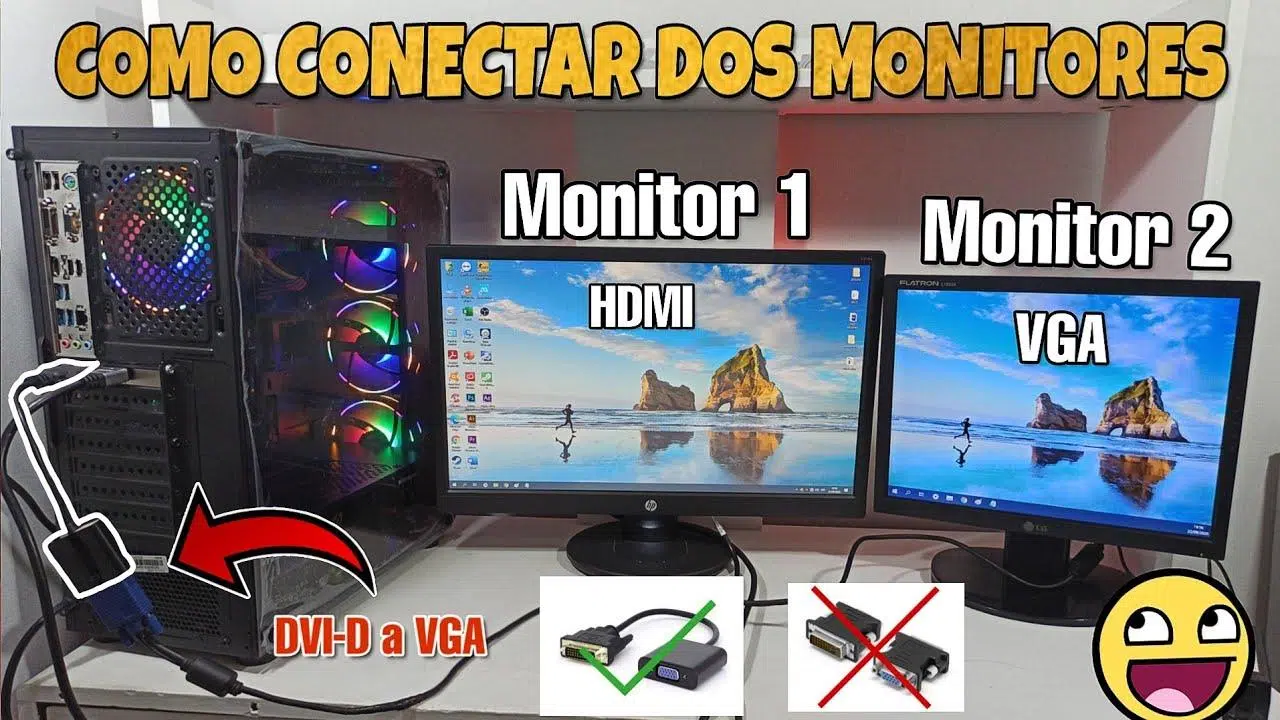
Jeśli pracujesz, uczysz się lub grasz przez wiele godzin przed komputerem, prędzej czy później rozważysz korzystanie z dwóch monitorów, aby zyskać więcej przestrzeni i komfortu . Pojedynczy ekran okazuje się niewystarczający, gdy musisz mieć otwarte kilka okien, uczestniczyć w wideorozmowie, robiąc notatki lub przeglądać jeden dokument, jednocześnie edytując inny. Konfiguracja systemu z dwoma monitorami może wydawać się skomplikowana, ale w rzeczywistości jest całkiem prosta, jeśli zastosujesz się do kilku prostych kroków.
W tym przewodniku dowiesz się, jak podłączyć, skonfigurować i w pełni wykorzystać dwa monitory na komputerze z systemem Windows – od aspektów fizycznych kabli i portów, przez ustawienia systemowe i skróty klawiaturowe, po wskazówki dotyczące wydajniejszej pracy i zabawy. Przekonasz się, że dzięki kilku podstawowym kontrolom i dostosowaniu kilku opcji możesz stworzyć znacznie wygodniejsze środowisko pracy, nie popadając w przesadę.
Podstawowe wymagania dotyczące korzystania z dwóch monitorów na komputerze
Przede wszystkim należy sprawdzić, czy komputer spełnia wymagania sprzętowe i połączeniowe niezbędne do płynnego działania dwóch ekranów. Nie potrzebujesz komputera z najwyższej półki, ale istnieją minimalne wymagania, które należy wziąć pod uwagę.
Pierwszą rzeczą, którą należy sprawdzić, jest karta graficzna lub zintegrowana karta graficzna procesora . Prawie wszystkie nowoczesne komputery PC, zarówno stacjonarne, jak i laptopy, umożliwiają podłączenie co najmniej dwóch monitorów, albo za pośrednictwem dedykowanej karty graficznej, albo dzięki zintegrowanemu z procesorem układowi GPU. Jeśli komputer jest bardzo stary, może mieć tylko jedno wyjście wideo lub jego moc obliczeniowa może być niewystarczająca.
Musisz również sprawdzić porty wideo dostępne w komputerze stacjonarnym lub laptopie . Zazwyczaj znajdziesz HDMI, DisplayPort, USB-C z trybem DisplayPort, DVI lub, w starszych komputerach, VGA. Każde wyjście służy do podłączenia monitora; jeśli widzisz tylko jeden port, rozważ użycie adaptera, stacji dokującej, a nawet modernizację karty graficznej.
Same monitory muszą mieć wejścia kompatybilne z kablami, których będziesz używać . Jeśli Twój komputer ma tylko HDMI, a monitor obsługuje tylko VGA, będziesz potrzebować aktywnego adaptera lub konwertera, który konwertuje sygnał cyfrowy na analogowy – czego powinieneś unikać, jeśli zależy Ci na jakości obrazu.
Na koniec upewnij się, że Twój zasilacz i system chłodzenia są wystarczające, jeśli instalujesz nową kartę graficzną obsługującą dwa wyświetlacze. W większości konfiguracji domowych nie będzie to stanowiło problemu, ale jeśli instalujesz wydajną kartę graficzną, sprawdź moc zasilacza i złącza zasilania PCIe.
Zalecane typy połączeń i kabli
Podczas fizycznego podłączania monitorów napotkasz różne rodzaje kabli i standardy wideo . Nie wszystkie oferują tę samą jakość i wydajność, dlatego ważne jest, aby dokonać ostrożnego wyboru, aby uniknąć ograniczeń rozdzielczości lub częstotliwości odświeżania.
HDMI to obecnie najpopularniejsze złącze. Za pomocą nowoczesnego kabla HDMI można uzyskać wysoką rozdzielczość i dobrą jakość obrazu , idealną dla większości monitorów domowych i biurowych. Do pracy w rozdzielczości 1080p lub 1440p HDMI jest więcej niż wystarczające, ale jeśli zależy Ci na bardzo wysokiej częstotliwości odświeżania obrazu podczas grania, najlepiej upewnić się, że używasz nowszej wersji tego standardu.
DisplayPort to kolejny ważny element nowoczesnych komputerów stacjonarnych i monitorów. Wyróżnia się większą przepustowością i lepszą obsługą wysokich częstotliwości odświeżania , co czyni go wysoce rekomendowanym rozwiązaniem do gier lub wyświetlaczy o wysokiej rozdzielczości. Jeśli Twoja karta graficzna i monitory posiadają wersję DisplayPort , jest to zazwyczaj najbardziej kompletne połączenie.
Nowoczesne laptopy często wyposażone są w porty USB-C z funkcją DisplayPort. W takich przypadkach adapter USB-C do HDMI lub USB-C do DisplayPort umożliwia przesyłanie wysokiej jakości cyfrowego sygnału wideo na drugi monitor. Ważne jest, aby upewnić się, że port USB-C laptopa obsługuje wyjście wideo i nie służy wyłącznie do przesyłania danych lub ładowania.
Złącza takie jak DVI i VGA są teraz zarezerwowane dla starszego sprzętu lub monitorów z poprzednich generacji . DVI nadal oferuje dobrą jakość 1080p, ale VGA jest analogowe, wygląda gorzej i nie jest zalecane, jeśli można go uniknąć. Jeśli to jedyna opcja, konfiguracja z dwoma monitorami nadal będzie działać, ale z wyraźnymi ograniczeniami.
Jak fizycznie połączyć dwa monitory
Gdy już zdecydujesz, z których kabli i portów będziesz korzystać, czas na konfigurację fizyczną. Ten krok jest prosty, ale najlepiej zachować określoną kolejność, aby uniknąć problemów z wykrywaniem lub uszkodzeń podczas podłączania urządzeń.
Najlepiej wyłączyć komputer przed podłączeniem lub odłączeniem monitora . Chociaż wiele komputerów obsługuje funkcję podłączania „na gorąco”, minimalizuje to ryzyko problemów z synchronizacją sygnału wideo.
Zacznij od podłączenia pierwszego monitora głównym kablem (np. HDMI) między wyjściem karty graficznej lub laptopa a odpowiednim wejściem monitora. Sprawdź, czy kabel jest prawidłowo podłączony i czy monitor jest zasilany.
Następnie zrób to samo z drugim monitorem, używając innego portu wideo na karcie graficznej lub komputerze. Możesz bez problemu mieszać standardy, na przykład jeden monitor przez HDMI, a drugi przez DisplayPort. Ważne jest, aby każdy ekran miał własny kabel podłączony do innego wyjścia.
Na samym monitorze wybierz odpowiednie źródło sygnału wejściowego z menu OSD (HDMI, DP, DVI itp.), ponieważ wiele monitorów nie wykrywa automatycznie zmiany portu, jeśli dostępnych jest wiele wejść. Jeśli pojawi się komunikat „Brak sygnału”, zazwyczaj jest to spowodowane problemem z ustawieniami wejścia lub luźnym połączeniem kablowym.
Jak skonfigurować dwa monitory w systemie Windows krok po kroku
Po podłączeniu wszystkiego, system Windows rozpoznaje wyświetlacze i pozwala dostosować wszystko do własnych upodobań. Sam system zawiera bardzo prosty panel do wykrywania, porządkowania i dostosowywania monitorów bez konieczności instalowania dodatkowego oprogramowania.
W systemach Windows 10 i Windows 11 kliknij prawym przyciskiem myszy na pulpicie i przejdź do Ustawień ekranu lub Zaawansowanych ustawień ekranu . Zobaczysz tam swoje monitory oznaczone ponumerowanymi polami, zazwyczaj 1 i 2. Jeśli pojawi się tylko jeden monitor, użyj opcji „Wykryj”, aby system wyszukał drugi monitor.
Ważne jest, aby rozmieścić ekrany, przeciągając prostokąty, tak aby odpowiadały ich rzeczywistemu położeniu na biurku . Jeśli masz jeden monitor po lewej stronie, a drugi po prawej, umieść je w ten sposób na panelu. Zapobiegnie to poruszaniu się myszy w dziwnych kierunkach podczas przełączania się między ekranami.
W opcjach wieloekranowych możesz wybrać, czy chcesz duplikować, czy rozszerzać pulpit . Duplikowanie oznacza, że zobaczysz to samo na obu ekranach, co jest przydatne podczas prezentacji, ale niepraktyczne w pracy. Większość użytkowników uważa tryb rozszerzonego pulpitu za znacznie bardziej przydatny, ponieważ pozwala on na rozciągnięcie pulpitu na oba ekrany.
W tej samej sekcji możesz wybrać monitor, który będzie Twoim ekranem głównym . To właśnie na nim będzie wyświetlany pasek zadań, menu Start i większość okien pop-up. Zazwyczaj jest to ekran znajdujący się bezpośrednio przed Tobą lub ten o najlepszej jakości obrazu. Po wybraniu odpowiedniego ekranu zaznacz odpowiednie pole.
Rozdzielczość, orientacja i skala na każdym ekranie
Każdy monitor może mieć własne ustawienia, które dostosowują się do jego rozmiaru i pozycji. Kluczowe parametry to rozdzielczość, orientacja oraz skalowanie tekstu i elementów , które należy dokładnie sprawdzić.
Zalecana rozdzielczość jest zazwyczaj oznaczana przez system Windows jako natywna rozdzielczość monitora . Jest to najlepsza rozdzielczość, ponieważ odpowiada rzeczywistej liczbie pikseli panelu. Obniżenie rozdzielczości sprawi, że wszystko będzie wyglądać na większe, ale mniej ostre; zwiększenie jej powyżej maksymalnej rozdzielczości monitora spowoduje awarie.
Jeśli korzystasz z monitora obróconego w pionie, co jest powszechne przy czytaniu dokumentów lub kodu, możesz dostosować orientację ekranu do pozycji pionowej lub odwróconej pionowej przy użyciu tych samych ustawień wyświetlania. Pozwala to systemowi dostosować układ obrazu i zapewnia spójny ruch myszy.
Skalowanie jest przydatne, aby ułatwić czytanie tekstu, ikon i okien , zwłaszcza na małych ekranach o wysokiej rozdzielczości (takich jak niektóre monitory 4K). Na przykład, jeden monitor może mieć skalowanie 100%, a drugi 125%, w zależności od tego, co jest wygodniejsze dla oczu.
Jeśli każdy monitor korzysta z innej rozdzielczości, normalne jest zauważanie drobnych różnic wzdłuż krawędzi podczas przesuwania myszy lub przeciągania okien. Jest to całkowicie normalne i typowe dla pracy z ekranami o różnych rozmiarach lub rozdzielczościach . Jeśli jednak bardzo Ci to przeszkadza, możesz spróbować używać jak najbardziej zbliżonych rozdzielczości. Ważne jest również, aby znać różnice między panelami, takimi jak monitory IPS i VA , aby wybrać ten, który najlepiej odpowiada Twoim potrzebom.
Jak wybrać główny monitor i rozmieścić okna
Gdy podstawy są już skonfigurowane, czas dostosować pulpit do swoich nawyków, aby praca była komfortowa. Wybór odpowiedniego monitora głównego i umiejętność szybkiej organizacji okien znacząco usprawnią codzienny proces pracy.
Aby ustawić ekran główny, w panelu ustawień systemu Windows wybierz monitor, który chcesz ustawić jako ekran główny, i zaznacz opcję „ Ustaw ten ekran jako ekran główny” . Pasek zadań i obszar powiadomień zostaną umieszczone w tym miejscu; zazwyczaj najlepiej jest umieścić je na monitorze wyśrodkowanym.
Układ okien staje się znacznie bardziej efektywny dzięki skrótom klawiaturowym systemu Windows . Klawisz Windows + klawisze strzałek umożliwiają dokowanie okna po lewej lub prawej stronie ekranu, a także jego szybką maksymalizację i przywrócenie. W konfiguracji z dwoma monitorami skróty te pozwalają na zmianę układu okien bez przeciągania ich myszką.
Możesz również przeciągnąć okno do górnej krawędzi, aby je zmaksymalizować, lub na boki, aby dopasować je do połowy ekranu. Jeśli przyzwyczaisz się do korzystania z tych funkcji, korzystanie z dwóch monitorów przestanie być wizualnym chaosem, a stanie się uporządkowanym sposobem podziału pracy.
Inną przydatną opcją jest włączenie lub dostosowanie paska zadań tak, aby wyświetlał się na obu ekranach lub tylko na głównym, w zależności od preferencji. Można to kontrolować w ustawieniach dostosowywania paska zadań , co pomaga zachować widoczność najczęściej używanych programów.
Wskazówki dotyczące lepszej pracy na dwóch monitorach
Poza konfiguracją techniczną istnieje szereg sztuczek i nawyków, które pomogą Ci w pełni wykorzystać możliwości systemu z dwoma ekranami . Chodzi o logiczną organizację przestrzeni, aby wszystko działało płynnie.
Powszechnym podejściem jest zarezerwowanie jednego monitora do podstawowych zadań wymagających skupienia , takich jak pisanie, edycja zdjęć czy programowanie, a drugiego do korzystania z narzędzi pomocniczych: poczty e-mail, czatu, przeglądarki internetowej lub odtwarzacza wideo. Pomaga to zachować koncentrację i ogranicza czas tracony na przełączanie się między oknami.
Jeśli pracujesz zdalnie lub często korzystasz z wideorozmów, bardzo wygodnie jest mieć wideokonferencję na pełnym ekranie na jednym ekranie , a notatki, prezentacje lub aplikacje służbowe na drugim. W ten sposób nadal możesz widzieć innych podczas pracy nad treścią.
Dla twórców treści, montażystów wideo czy projektantów, oś czasu i narzędzia do edycji na jednym ekranie , a podgląd i materiały referencyjne na drugim, znacznie usprawniają przepływ pracy. To jak posiadanie większego, fizycznego biurka, na którym można wszystko rozłożyć.
Przydatne jest również przeznaczenie jednego z ekranów na monitorowanie informacji w czasie rzeczywistym : metryk, pulpitów nawigacyjnych, mediów społecznościowych czy wykresów. Jednocześnie możesz kontynuować pracę bez ciągłego przełączania się między kartami, co jest szczególnie praktyczne dla traderów, twórców treści i administratorów systemów.
Popraw ergonomię i rozmieszczenie ekranu
Często pomijanym aspektem jest ergonomia i prawidłowa wysokość monitorów . Nie ma sensu posiadania dwóch idealnych ekranów, jeśli po kilku godzinach przed komputerem odczuwasz ból karku lub pleców.
Idealnie, górna krawędź ekranu powinna znajdować się mniej więcej na wysokości oczu, gdy siedzisz w prawidłowej pozycji. Dzięki temu nie będziesz musiał ciągle pochylać głowy w górę lub w dół, co zmniejszy obciążenie szyi ( jak wyregulować ergonomiczną wysokość monitora ).
Jeśli oba monitory są takie same, wygodnie jest ustawić je obok siebie, lekko wygięte w swoją stronę, tworząc coś w rodzaju półkola. Pozwala to na łatwiejsze przesuwanie wzroku i kontrolowanie całej treści bez nadmiernego skręcania szyi.
Jeśli monitory różnią się rozmiarem lub rozdzielczością, konieczne może być użycie regulowanych podstawek lub specjalnych uchwytów, aby ustawić je na tej samej wysokości. Przegubowe ramię do monitora to opłacalna inwestycja, jeśli spędzasz wiele godzin przed komputerem.
Nie zapomnij również o dostosowaniu jasności, kontrastu i, jeśli Twój monitor na to pozwala, trybów redukcji niebieskiego światła. Te ustawienia pomagają zmniejszyć zmęczenie oczu pod koniec dnia , co jest jeszcze ważniejsze, gdy korzystasz z monitora dwuekranowego.
Skonfiguruj dwa monitory do gier i rozrywki
Jeśli używasz komputera do gier lub oglądania multimediów, system z dwoma monitorami otwiera przed Tobą interesujące możliwości. Chociaż granie na jednym ekranie jest nadal najpopularniejszą konfiguracją, drugi monitor idealnie nadaje się do korzystania z narzędzi pomocniczych podczas gry.
Na przykład, możesz uruchomić grę w trybie pełnoekranowym na głównym monitorze i użyć drugiego ekranu do obsługi czatu, przeglądarki z poradnikami lub statystyk gry . To bardzo wygodne rozwiązanie podczas gier online, streamingu lub długich sesji, podczas których chcesz wykonywać kilka czynności jednocześnie.
Dla tych, którzy streamują na żywo, drugi ekran jest praktycznie niezbędny. Pozwala on kontrolować oprogramowanie do streamingu, czat platformy i alerty bez konieczności pomijania gry lub przerywania bieżącej czynności. Dzięki temu doświadczenie jest o wiele bardziej profesjonalne i płynne.
Jeśli chodzi o oglądanie filmów lub programów telewizyjnych, możesz przeznaczyć jeden ekran wyłącznie na treści multimedialne, a drugi na przeglądanie stron, wyszukiwanie informacji lub sprawdzanie mediów społecznościowych, nie przerywając oglądania. Jest to bardzo praktyczne podczas maratonów wideo lub wydarzeń na żywo.
Podczas konfigurowania gier w trybie pełnoekranowym, w niektórych przypadkach lepiej jest użyć trybu okna bez ramek, aby uniknąć problemów z przesuwaniem myszy między ekranami lub otrzymywaniem powiadomień na drugim monitorze. Każda gra działa inaczej, dlatego warto poeksperymentować, aby sprawdzić, które ustawienie sprawdza się najlepiej. Jeśli priorytetem jest częstotliwość odświeżania, przed podjęciem decyzji porównaj monitor 60 Hz z monitorem 144 Hz .
Typowe problemy i sposoby ich rozwiązania
Podczas konfiguracji dwóch monitorów mogą pojawić się drobne problemy, które zazwyczaj można rozwiązać kilkoma podstawowymi regulacjami. Warto znać najczęstsze problemy i ich typowe rozwiązania , aby uniknąć frustracji przy pierwszym napotkaniu przeszkody.
Jeśli system Windows nie wykryje drugiego monitora, najpierw sprawdź kable, porty i wybrane wejście na samym monitorze . Następnie w ustawieniach wyświetlania użyj przycisku „Wykryj”. Jeśli nadal nie ma monitora, zaktualizuj sterowniki karty graficznej ze strony producenta.
Jeśli obraz na jednym z monitorów jest rozmazany, dziwnie wygląda lub ma czarne ramki, zazwyczaj jest to spowodowane nieprawidłową rozdzielczością lub źle dobranym skalowaniem . W ustawieniach wyświetlania wybierz natywną rozdzielczość monitora i dostosuj skalowanie, aż wszystko będzie ostre.
Innym częstym problemem jest to, że kursor przeskakuje lub przesuwa się w nieoczekiwane miejsce. Dzieje się tak prawie zawsze dlatego, że monitory w panelu Windows nie są ustawione tak, jak w rzeczywistości . Wyrównaj pola i ustaw je na tej samej wysokości, aby zapewnić spójny ruch.
Jeśli podczas grania w gry lub oglądania filmów występują zacięcia, migotanie lub spadki wydajności, możliwe, że obciążenie karty graficznej wzrosło z powodu korzystania z dwóch monitorów o wysokiej rozdzielczości . Sprawdź ustawienia graficzne gry, spróbuj wyłączyć drugi monitor podczas gry lub, jeśli problem będzie się powtarzał, rozważ modernizację karty graficznej.
W przypadku użytkowników tanich adapterów lub standardowych koncentratorów USB, awarie lub rozłączenia nie są rzadkością, zwłaszcza jeśli adapter konwertuje sygnały, które nie są w pełni kompatybilne. W takich przypadkach najskuteczniejszym rozwiązaniem jest zazwyczaj wybór adapterów o sprawdzonej jakości lub, o ile to możliwe, połączeń bezpośrednich.
Adaptery, podstawy i konfiguracje specjalne
W niektórych sytuacjach samo podłączenie dwóch kabli nie wystarczy, zwłaszcza w przypadku bardzo cienkich laptopów lub komputerów z niewielką liczbą wyjść wideo. W takich sytuacjach z pomocą przychodzą adaptery, stacje dokujące i inne rozwiązania , rozszerzające możliwości komputera.
Proste adaptery, takie jak HDMI na DVI lub DisplayPort na HDMI, umożliwiają korzystanie z monitorów z różnymi wejściami bez utraty jakości i przy zachowaniu sygnału cyfrowego. Upewnij się tylko, że adapter jest kompatybilny z rozdzielczością i częstotliwością odświeżania, których potrzebujesz.
Stacje dokujące do laptopów są bardzo praktyczne, ponieważ łączą kilka portów w jednym złączu, zazwyczaj USB-C. Dobra stacja dokująca umożliwia jednoczesne podłączenie wielu wyjść wideo, portów USB i przewodowego połączenia sieciowego , co idealnie nadaje się do przekształcenia laptopa w komputer stacjonarny z dwoma monitorami.
Dostępne są również karty graficzne USB, które, wykorzystując dedykowany układ, umożliwiają dodanie dodatkowych wyjść wideo. Nie są one tak wydajne jak dedykowana karta graficzna, ale mogą być akceptowalnym rozwiązaniem, jeśli chcesz dodać drugi monitor do zadań biurowych lub przeglądania stron internetowych, bez wysokich wymagań.
W bardziej zaawansowanych środowiskach może zaistnieć potrzeba połączenia monitorów o różnych proporcjach obrazu, rozdzielczościach, a nawet orientacji pionowej . W takich przypadkach warto poświęcić kilka dodatkowych minut na dostosowanie układu w systemie Windows, aby zapewnić komfort codziennego użytkowania i uniknąć ciągłych problemów z myszą.
Ostatecznie, rozbudowa pulpitu o dwa monitory to wyraźna poprawa zarówno produktywności, jak i rozrywki, pod warunkiem prawidłowej konfiguracji połączeń, rozdzielczości, układu ekranu i ergonomii. Dzięki przemyślanej konfiguracji, codzienne korzystanie z komputera ulegnie całkowitej transformacji , a praca, nauka czy granie staną się o wiele płynniejsze i przyjemniejsze.
Wskaźnik
- 1 Podstawowe wymagania dotyczące korzystania z dwóch monitorów na komputerze
- 2 Zalecane typy połączeń i kabli
- 3 Jak fizycznie połączyć dwa monitory
- 4 Jak skonfigurować dwa monitory w systemie Windows krok po kroku
- 5 Rozdzielczość, orientacja i skala na każdym ekranie
- 6 Jak wybrać główny monitor i rozmieścić okna
- 7 Wskazówki dotyczące lepszej pracy na dwóch monitorach
- 8 Popraw ergonomię i rozmieszczenie ekranu
- 9 Skonfiguruj dwa monitory do gier i rozrywki
- 10 Typowe problemy i sposoby ich rozwiązania
- 11 Adaptery, podstawy i konfiguracje specjalne