- Pasek zadań systemu Windows 11 centralizuje dostęp do aplikacji, wyszukiwania, powiadomień i szybkich opcji systemowych.
- Można przypinać, odpinać i zmieniać kolejność ikon, ale swoboda przesuwania paska lub tworzenia pasków narzędzi została ograniczona.
- Rejestracja i aplikacje innych firm umożliwiają przywrócenie niektórych klasycznych dostosowań, ze zmianami pozycji i wyglądu.
- Położenie i styl paska wpływają na produktywność w zależności od rodzaju monitora i profilu użytkownika.
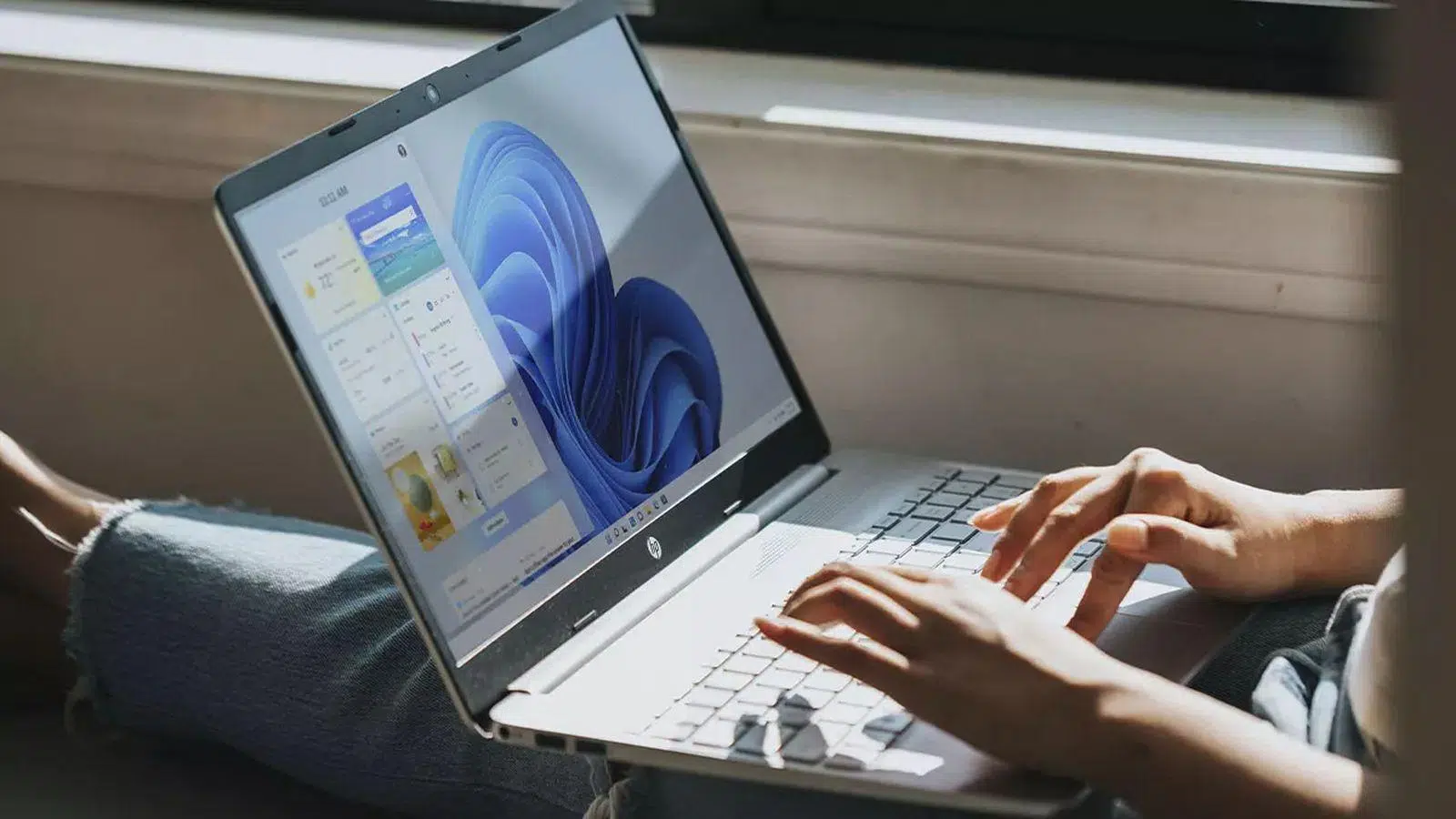
Pasek zadań w systemie Windows 11 stał się jednym z najczęściej omawianych elementów systemu, na dobre i na złe. Jest zawsze widoczny, stanowi centrum wielozadaniowości i szybkiego dostępu, ale spotkał się również ze znaczną krytyką za zmiany wprowadzone w porównaniu z poprzednimi wersjami.
W tym artykule znajdziesz kompletny przewodnik po pasku zadań systemu Windows 11 : jak przypinać i odpinać aplikacje, jak zmieniać układ ikon, jakie główne elementy się na nim znajdują, jak go przenieść lub spróbować zmienić jego położenie, jakie zaawansowane opcje oferuje rejestr, jak używać aplikacji innych firm do jego dostosowywania (w tym przezroczystości) i, przede wszystkim, jak najlepiej go wykorzystać zgodnie ze swoim trybem pracy.
Czym jest pasek zadań w systemie Windows 11 i jak działa?
Pasek zadań w systemie Windows 11 pełni funkcję centralnego panelu dostępu do aplikacji, funkcji i powiadomień . Zazwyczaj jest wyświetlany u dołu ekranu, choć w tym systemie jego położenie jest znacznie bardziej ograniczone niż w systemach Windows 7, 8 czy 10.
W głównym obszarze paska zadań możesz przypiąć ulubione programy , aby mieć do nich łatwy dostęp i sprawdzić, które aplikacje są uruchomione. Ikony można przesuwać, po prostu przeciągając i upuszczając, co pozwala na uporządkowanie paska zadań według własnych upodobań i wyświetlanie najczęściej używanych aplikacji u góry ekranu.
Gdy aplikacja jest otwarta, system Windows 11 wyświetla małą linię lub podkreślenie pod jej ikoną na pasku zadań. Aktualnie aktywne okno jest wyróżnione, zazwyczaj kolorem akcentującym motywu systemowego, co ułatwia identyfikację programu na pierwszym planie.
Cały projekt ma na celu zapewnienie płynnej nawigacji między aplikacjami i wielozadaniowości : jedno kliknięcie do przełączania okien, kolejne do otwierania menu Start, wyszukiwania lub obszaru powiadomień. Problemem dla wielu doświadczonych użytkowników jest to, że kilka klasycznych funkcji zniknęło lub zostało znacznie ograniczonych.
Jak przypinać, odpinać i zmieniać kolejność aplikacji na pasku zadań
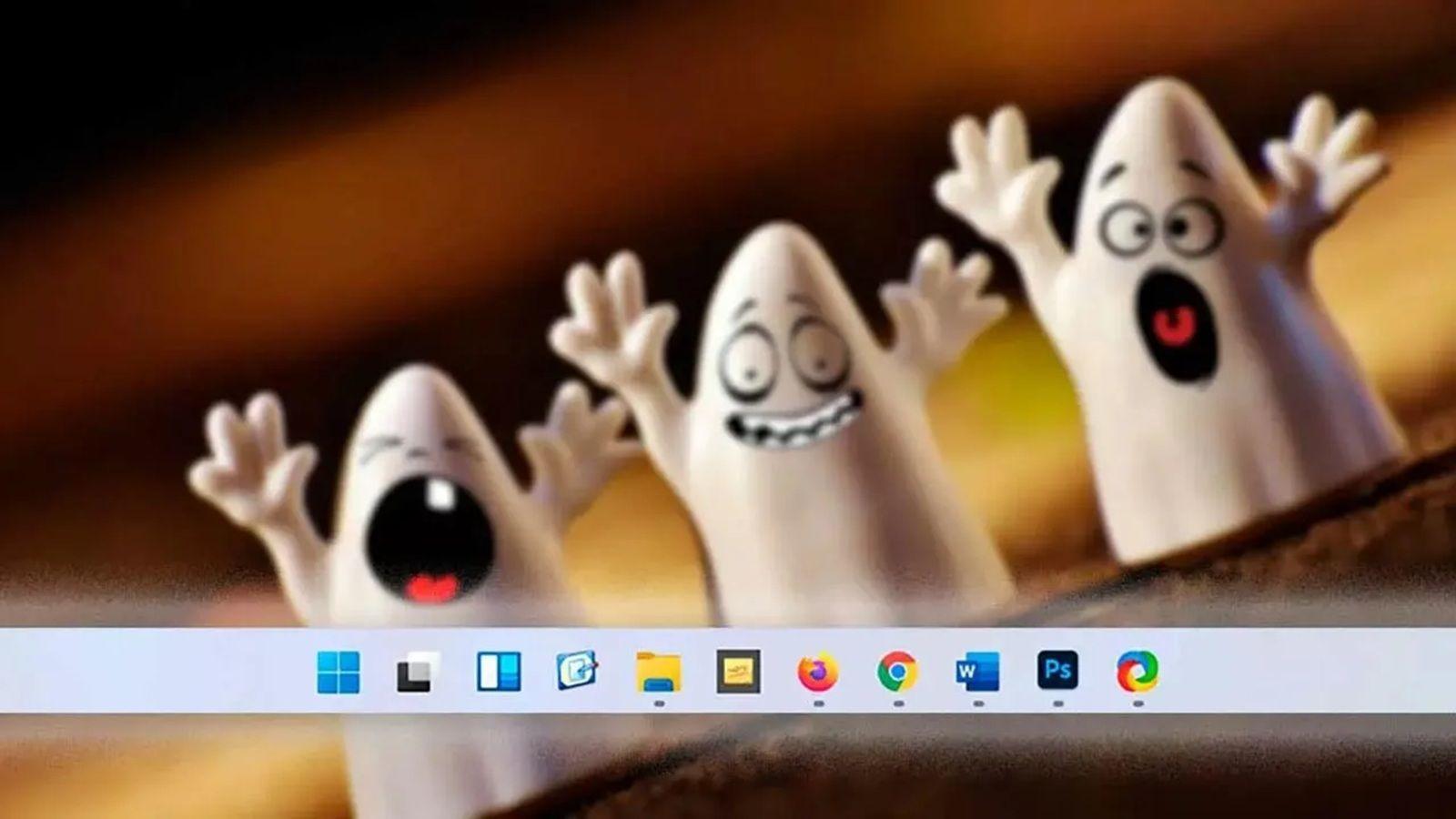
Jedną z najczęstszych czynności w systemie Windows 11 jest przypinanie aplikacji do paska zadań w celu utworzenia stałych skrótów. Można to zrobić na kilka sposobów i wszystkie są proste.
Pierwszą opcją jest skorzystanie z pola wyszukiwania na pasku zadań . Wpisz nazwę aplikacji, którą chcesz przypiąć, kliknij prawym przyciskiem myszy wynik i wybierz opcję „Przypnij do paska zadań” . Od tego momentu ikona pozostanie przypięta, nawet po zamknięciu aplikacji.
Jeśli aplikacja jest już otwarta, proces jest jeszcze szybszy: kliknij prawym przyciskiem myszy jej ikonę na pasku zadań i ponownie wybierz opcję „Przypnij do paska zadań” . Działanie jest takie samo, ale nie musisz jej szukać.
Aby zwolnić miejsce, po prostu odepnij aplikację . Aby to zrobić, kliknij prawym przyciskiem myszy ikonę przypięcia i wybierz opcję „Odepnij od paska zadań” . Program pozostanie zainstalowany; zniknie tylko skrót.
Organizacja jest również ważna: jeśli znudzi Ci się obecny układ, przeciągnij dowolną ikonę w inne miejsce na pasku zadań i puść. System Windows 11 natychmiastowo zmienia układ pozostałych ikon , dzięki czemu możesz grupować narzędzia pracy, gry, przeglądarki i inne kategorie zgodnie z własnymi preferencjami.
Główne elementy paska zadań systemu Windows 11
Oprócz ikon programów, pasek zadań systemu Windows 11 zawiera kilka kluczowych elementów, które ułatwiają codzienne zadania . Niektóre są bardzo widoczne (jak przycisk Start), inne mniej, ale wszystkie wpływają na ogólne wrażenia z użytkowania.
Przycisk Strona główna
Przycisk Start to klasyczna ikona systemu Windows, domyślnie umieszczona pośrodku paska zadań (choć teoretycznie jest to pierwsza ikona po lewej). Z tego miejsca można uzyskać dostęp do aplikacji, przypiętych plików i ustawień.
Menu Start można otworzyć, naciskając klawisz z logo Windows na klawiaturze lub klikając odpowiednią ikonę na pasku zadań. Jeśli korzystasz z czytnika ekranu, po najechaniu na niego kursorem usłyszysz komunikat „Przycisk Start”.
Po otwarciu menu wystarczy wpisać nazwę dowolnej aplikacji, ustawienia lub dokumentu, który chcesz znaleźć. Użyj klawiszy strzałek w górę i w dół, aby poruszać się po sugestiach, a następnie naciśnij Enter, aby uruchomić wybraną akcję.
Szukaj
Ikona lub pole wyszukiwania znajduje się po prawej stronie przycisku Start. Umożliwia szybkie wyszukiwanie plików, aplikacji, ustawień, a nawet wyników wyszukiwania w internecie , w zależności od preferencji wyszukiwania.
Aby uruchomić aplikację za pomocą klawiatury, użyj kombinacji klawiszy Windows + S. Możesz również kliknąć ikonę wyszukiwania na pasku zadań i zacząć pisać. Następnie użyj klawisza Tab, aby przełączać się między kategoriami wyników, i klawiszy strzałek, aby poruszać się po liście.
Widok zadań i pulpitów wirtualnych
Przycisk Widok zadań zapewnia dostęp do bardzo przydatnej funkcji: wirtualnych pulpitów , uzupełniających narzędzia takie jak Menedżer zadań systemu Windows . Pozwalają one uporządkować przestrzeń roboczą, otwierając na przykład jeden pulpit do celów rekreacyjnych, inny do projektów osobistych, a jeszcze inny do pracy.
Naciśnij klawisze Windows + Tab , aby otworzyć widok zadań. Zobaczysz siatkę otwartych okien, a u góry lub u dołu miniatury dostępnych pulpitów. Użyj klawisza Tab i klawiszy strzałek, aby poruszać się między opcjami, a następnie naciśnij Enter, aby przełączać pulpity.
Zasobnik systemowy (obszar powiadomień)
Po prawej stronie paska znajduje się zasobnik systemowy , czyli obszar powiadomień. Znajdują się tam ważne ikony, takie jak połączenie internetowe, głośność dźwięku, stan baterii, OneDrive, zegar i centrum powiadomień.
Jeśli wolisz klawiaturę, możesz użyć kombinacji klawiszy Windows + B , aby przejść bezpośrednio do zasobnika systemowego i rozpocząć nawigację po ikonach za pomocą klawiszy strzałek w lewo i w prawo. Naciśnięcie Enter otwiera menu powiązane z daną pozycją, takie jak selektor sieci Wi-Fi lub panel dźwięku.
Inną kombinacją klawiszy jest Windows + N , która otwiera Centrum powiadomień, gdzie zgrupowane są alerty systemowe, powiadomienia aplikacji i przypomnienia. Wszystko to jest częścią paska zadań, mimo że wizualnie wydaje się być oddzielnym obszarem.
Szybka konfiguracja, Wi-Fi i dostępność
Obok paska zadań, system Windows 11 integruje panel Szybkie ustawienia . Otwiera się on za pomocą kombinacji klawiszy Windows + A i wyświetla skróty do Wi-Fi, Bluetooth, trybu samolotowego, głośności, jasności i innych konfigurowalnych ustawień.
W tym panelu przycisk „Zarządzaj połączeniami Wi-Fi” umożliwia odświeżenie listy dostępnych sieci. Wystarczy ją wybrać, nacisnąć Enter, a następnie użyć ikony odświeżania, aby system ponownie wyszukał pobliskie punkty dostępu.
Skrót do Ułatwień dostępu pojawia się również w Szybkich ustawieniach . Otwiera się tam pływające menu z lupą, filtrami kolorów, Narratorem, dźwiękiem mono, napisami na żywo i różnymi opcjami ułatwiającymi korzystanie z aplikacji osobom o różnych potrzebach.
Jeśli chcesz pójść o krok dalej, możesz skorzystać ze specjalnej usługi wsparcia w zakresie dostępności oferowanej przez firmę Microsoft (Answer Desk Accessibility), dostępnej dla użytkowników domowych, firm i administracji publicznej, oferującej nawet pomoc w zakresie języka migowego w kilku językach.
Bezpiecznie usuń sprzęt i korzystaj z klawiatury ekranowej
Ikona Bezpiecznego usuwania sprzętu zazwyczaj pojawia się na pasku zadań . Jej celem jest zapewnienie, że wszystkie operacje odczytu i zapisu na urządzeniu zewnętrznym (takim jak dysk USB) zostaną zakończone przed jego fizycznym usunięciem.
Naciśnięcie klawiszy Windows + B otwiera zasobnik systemowy, a za pomocą klawiszy strzałek można znaleźć ikonę Bezpieczne odłączanie. Naciśnięcie Enter wyświetla listę podłączonych urządzeń; wybierz urządzenie, które chcesz odłączyć, i ponownie naciśnij Enter, a system wskaże, że można je bezpiecznie odłączyć.
Ponadto system Windows 11 zawiera klawiaturę ekranową (OSK) , która wyświetla się na ekranie jako klawiatura wizualna. Jest to bardzo przydatne, jeśli nie masz fizycznej klawiatury lub masz trudności z jej używaniem: wystarczy kliknąć myszką lub nacisnąć klawisze ekranowe, aby pisać.
Jak zmienić położenie paska zadań w systemie Windows 11
Jednym z najbardziej kontrowersyjnych aspektów systemu Windows 11 jest to, że pasek zadań stracił wiele z elastyczności, jaką miał w poprzednich wersjach. Nie można go już przesunąć na dowolną stronę ekranu za pomocą prostego przeciągnięcia, przynajmniej oficjalnie.
W starszych wersjach systemu Windows można było po prostu odblokować pasek zadań , kliknąć lewym przyciskiem myszy i przeciągnąć go do innej krawędzi ekranu: górnej, lewej lub prawej. To klasyczne rozwiązanie nie jest już dostępne w nowoczesnym systemie Windows 11.
Mimo to istnieje kilka podejść: od majstrowania przy rejestrze systemowym w starszych wersjach systemu Windows 11, po korzystanie z aplikacji innych firm, które symulują wiele opcji personalizacji, które Microsoft usunął lub ukrył.
Zmień pasek zadań z poziomu rejestru (tylko starsze kompilacje)
Istnieje metoda zmiany położenia paska zadań w systemie Windows 11 za pomocą Edytora rejestru , jednak należy wyraźnie zaznaczyć, że działała ona (i to z pewnymi niuansami) wyłącznie we wcześniejszych wersjach systemu, takich jak 22H1 lub kompilacje testowe, a ingerencja w rejestr zawsze wiąże się z ryzykiem.
Przed rozpoczęciem zaleca się utworzenie punktu przywracania systemu . Dzięki temu, jeśli coś pójdzie nie tak, będzie można powrócić do poprzedniego stanu. Po zakończeniu tworzenia kopii zapasowej standardowe kroki wyglądają następująco:
- Naciśnij Windows + R , aby otworzyć okno Uruchom.
- napisać regedit i potwierdź otwarcie Edytora rejestru.
- Przejdź do trasy HKEY_CURRENT_USER > Oprogramowanie > Microsoft > Windows > CurrentVersion > Explorer > StuckRects3.
- Znajdź wartość zwaną Ustawienia i otwórz.
- W oknie edycji znajdź odpowiednią kolumnę lub pozycję (zwykle kolumna „FE” jest wymieniona w danych binarnych).
- Zmień wartość, która normalnie pojawia się jako 03 poprzez jedną z następujących opcji, w zależności od pożądanej pozycji:
- 00 aby umieścić pasek po lewej stronie.
- 01 aby umieścić go na górze.
- 02 aby skierować go na prawą stronę.
- Zapisz zmiany, zamknij Edytor rejestru i uruchom ponownie komputer.
Ta sztuczka była bardzo popularna wśród tych, którzy chcieli, aby pasek zadań znów znajdował się na górnej lub bocznej krawędzi , ale Microsoft w późniejszych aktualizacjach zamknął tę możliwość, więc obecnie ta sztuczka może nie działać, powodować błędy wizualne lub po prostu zostać zignorowana przez system.
Odblokowywanie i przesuwanie paska w starszych wersjach systemu Windows
W systemie Windows 10 i starszych wersjach, odblokowywanie paska zadań w celu jego swobodnego przesuwania było powszechną praktyką. Proces ten polegał na kliknięciu prawym przyciskiem myszy paska zadań i odznaczeniu pola „Zablokuj pasek zadań”, które jest domyślnie włączone.
Po odblokowaniu możesz kliknąć lewym przyciskiem myszy w dowolnym pustym obszarze, przytrzymać i przeciągnąć pasek do dowolnej krawędzi ekranu: góry, dołu, prawej lub lewej, zawsze blisko krawędzi monitora.
Po znalezieniu idealnej pozycji najlepiej było ponownie włączyć opcję blokady paska zadań . Zapobiegało to przypadkowemu przesunięciu paska podczas klikania lub przeciągania okien w pobliżu krawędzi.
W systemie Windows 11 ta funkcja nie jest domyślnie dostępna do zmiany położenia paska zadań. Opcja blokady kontroluje inne aspekty, ale nie pozwala na swobodne przeciąganie paska zadań, jak w poprzednich wersjach, co wywołało znaczną frustrację wśród użytkowników przyzwyczajonych do takiej elastyczności.
Aplikacje zewnętrzne do przesuwania i dostosowywania paska
Z powodu tych wszystkich ograniczeń wielu użytkowników zdecydowało się na użycie oprogramowania firm trzecich, aby przywrócić pasek zadań do pierwotnej postaci . Programy te pozwalają użytkownikom na przenoszenie paska zadań, zmianę jego zachowania lub przywracanie usuniętych funkcji.
W niektórych poradnikach podano przykład narzędzia StarAllBack (lub podobnych), które oferuje możliwość umieszczenia paska zadań po różnych stronach ekranu i przywrócenia klasycznego stylu systemu Windows 10 lub nawet jego wcześniejszych wersji.
Te aplikacje zazwyczaj replikują oryginalną funkcjonalność: możesz modyfikować lokalizację, rozmiar i zachowanie ikon, a nawet zmienić menu Start, aby bardziej przypominało stare. Najlepsze jest to, że w wielu przypadkach zmiany są stosowane natychmiast i bez ponownego uruchamiania komputera.
Z drugiej strony, istnieje cały ekosystem narzędzi zaprojektowanych do konfiguracji paska zadań, takich jak narzędzia skoncentrowane na przezroczystości, zaawansowanym grupowaniu czy tworzeniu niestandardowych stref ikon. Wadą jest to, że będziesz zależny od zewnętrznych programistów i będziesz mieć nadzieję, że każda aktualizacja systemu Windows nie zepsuje ich pracy.
Dlaczego warto zmienić położenie paska zadań?
Wiele osób uważa, że przesunięcie paska zadań to jedynie kwestia estetyczna, ale w rzeczywistości może ono znacząco poprawić produktywność i komfort pracy . W zależności od rodzaju wykonywanej pracy i używanego monitora, jedna lub druga pozycja może mieć wiele sensu.
Jeśli pracujesz na wielu monitorach lub ekranach w orientacji pionowej , umieszczenie paska zadań po określonej stronie może pomóc ograniczyć ruchy myszy i utrzymać widoczność najważniejszych okien lub narzędzi. Nie będzie to powszechne rozwiązanie, ale dla niektórych profesjonalistów ma ogromne znaczenie.
Niektórzy użytkownicy wolą, aby pasek narzędzi był umieszczony pionowo po bokach, ponieważ uważają, że uwalnia to cenną przestrzeń u dołu ekranu. Jest to szczególnie przydatne, jeśli często pracujesz z długimi dokumentami, obszernymi listami lub stronami internetowymi, które czyta się od góry do dołu.
Inni uważają, że wygodniej jest umieścić pasek na górze , zwłaszcza ci, którzy pracują przy projektowaniu, edycji wideo lub przy zadaniach, w których osie czasu i palety narzędzi dobrze sprawdzają się, gdy zajmują dużą część centralnej i dolnej części bez żadnych przerw.
Na monitorach ultraszerokich wiele osób decyduje się na umieszczenie paska zadań z jednej strony , aby lepiej wykorzystać dodatkową przestrzeń poziomą. W ten sposób interfejs lepiej dopasowuje się do proporcji ekranu, a użytkownik nie marnuje wysokości na bardzo szeroki pasek dolny.
Zalety według Twojego profilu użytkownika
Nie każdy korzysta z komputera w ten sam sposób, co bezpośrednio wpływa na sposób konfiguracji paska zadań . W zależności od tego, czy programujesz, projektujesz, piszesz, czy po prostu przeglądasz, będziesz preferować jedną pozycję nad drugą.
Osoby programujące, piszące lub pracujące z długimi dokumentami tekstowymi często korzystają z maksymalizacji przestrzeni pionowej . Dla nich umieszczenie paska zadań po lewej lub prawej stronie jest bardzo praktyczne, ponieważ pozostawia więcej widocznych linii na ekranie i zmniejsza potrzebę ciągłego przewijania.
Projektanci graficzni i montażyści wideo często preferują pasek narzędzi u góry. Dzięki temu dolny obszar jest wolny na osie czasu, panele efektów i ścieżki audio, co minimalizuje ryzyko przypadkowych kliknięć i usprawnia pracę.
Jak już wcześniej wspomnieliśmy, użytkownicy monitorów ultrapanoramicznych korzystają z umieszczenia paska zadań z jednej strony , co pozwala na wykorzystanie szerokości ekranu do wyświetlania ikon, skrótów lub paneli informacyjnych, bez zajmowania dużej przestrzeni w głównym widoku treści.
Ostatecznie nie ma jednej „najlepszej” pozycji. Wszystko zależy od Twoich nawyków, sposobu pracy i sposobu wyświetlania ekranu . Możliwość przesuwania suwaka była właśnie tym, co pozwoliło każdemu dostosować system Windows do własnych upodobań, czego wielu brakuje w systemie Windows 11.
Przejrzystość i wygląd paska: TranslucentTB i firma
Poza pozycją, kolejnym tematem, który wywołał debatę, jest wygląd paska zadań . Niektórym użytkownikom podoba się wygląd systemu Windows 11 w obecnej formie, podczas gdy inni nie są przekonani do tła, koloru ani poziomu przezroczystości.
Jeśli chcesz, aby tło pulpitu było widoczne na pełnym ekranie, bez zasłaniania części obrazu przez pasek zadań, narzędzia takie jak TranslucentTB mogą okazać się idealne. Ten niewielki, darmowy program można pobrać ze sklepu Microsoft Store i jest on kompatybilny zarówno z systemami Windows 10, jak i Windows 11.
Jego główną funkcją jest uczynienie paska zadań przezroczystym lub półprzezroczystym , ale umożliwia również stosowanie efektów rozmycia, korektę krycia i zmianę kolorów. Wszystko to przy minimalnym zużyciu zasobów i bez konieczności skomplikowanych konfiguracji.
Po instalacji program umieszcza ikonę w zasobniku systemowym . Kliknięcie prawym przyciskiem myszy zapewnia dostęp do różnych opcji wyglądu. Można skonfigurować styl pulpitu, inny dla aktywnego okna, inny dla menu Start oraz inny dla zmaksymalizowanych aplikacji.
Rezultatem jest pasek, który płynnie wtapia się w tło, podświetlając tylko te ikony, których naprawdę potrzebujesz . Dla tych, którzy cenią starannie dobraną tapetę (np. osobiste zdjęcie lub ilustrację), to rozwiązanie pozwala im zaprezentować ją bez utraty funkcjonalności.
Wśród doświadczonych użytkowników powtarza się skarga: zniknięcie klasycznych pasków narzędzi z paska zadań i radykalna zmiana w menu Start. Dla wielu nowe podejście jest mniej praktyczne i bardziej ukierunkowane na treści, którymi nie są zainteresowani.
Niektórzy użytkownicy od dziesięcioleci nie korzystają ze skrótów na pulpicie, ponieważ wolą paski narzędzi zagnieżdżone w pasku zadań . Wcześniej mogli tworzyć foldery ze skrótami, przekształcać je w paski narzędzi, zmieniać ich nazwy i ikony, a także korzystać z wysoce zorganizowanego, hierarchicznego menu.
W systemie Windows 11 ta możliwość została poważnie ograniczona. Można teraz przypiąć folder do paska zadań, ale nie można już w ten sam sposób dostosowywać ikon ani nazw , ani tworzyć prawdziwie zagnieżdżonych pasków narzędzi z wieloma poziomami.
Ci, którzy od czasów systemu Windows Vista polegali na tej funkcji, która zastąpiła menu Start, teraz mają menu Start pełne promowanych elementów, rekomendacji i aplikacji, z których nie korzystają , a funkcja wyszukiwania — ich zdaniem — nie zawsze koncentruje się na zainstalowanych aplikacjach.
Obecnie nie istnieje żaden oficjalny kod ani obsługiwane przez firmę Microsoft rozwiązanie, które dokładnie przywróciłoby funkcjonalność zagnieżdżonych pasków narzędzi w systemie Windows 11. Niektóre programy innych firm są do tego zbliżone, ale wiele z nich nie jest zaprojektowanych z myślą o odtworzeniu tego konkretnego przypadku użycia.
Za tymi skargami kryje się fundamentalna idea: pasek zadań i menu Start były wcześniej w dużym stopniu konfigurowalne , co pozwalało użytkownikom na dostosowanie ich do własnego trybu pracy. Wraz ze zmianami w systemie Windows 11, możliwości personalizacji zostały ograniczone i częściowo przeniesione do narzędzi zewnętrznych.
Obecnie, jeśli zależy Ci na podobnym doświadczeniu, najskuteczniejszym podejściem jest nadal połączenie wewnętrznych opcji systemu Windows 11 (przypinanie aplikacji, porządkowanie ikon, automatyczne ukrywanie paska zadań itp.) z narzędziami zewnętrznymi, takimi jak TranslucentTB lub alternatywne rozwiązania menu Start, zawsze zwracając uwagę na ich niezawodność i konserwację.
Ogólnie rzecz biorąc, pasek zadań w systemie Windows 11 nadal stanowi centrum wielozadaniowości i oferuje wiele przydatnych funkcji. Jednak wśród wymagających użytkowników panuje powszechne odczucie, że Microsoft poświęcił część swobody dostosowywania na rzecz bardziej ujednoliconego projektu, co otworzyło drzwi dla ekosystemu narzędzi innych firm, które próbują przywrócić paskowi zdolność do rzeczywistego dostosowywania się do każdego sposobu pracy.