- Dostęp za pośrednictwem osobistego lub edukacyjnego konta Google umożliwia odblokowanie zaawansowanych funkcji oszczędzania i personalizacji.
- Zainstaluj aplikację PWA za pośrednictwem przeglądarki Chrome lub Edge, aby ominąć przeglądarkę i uzyskać szybszy dostęp.
- Wybierz pomiędzy modelami Flash-Lite, Flash i Pro, w zależności od stopnia skomplikowania zadania i wymaganej szybkości.
- Integracja z podłączonymi aplikacjami Google w celu kontekstualizowania odpowiedzi i zarządzania lokalizacją.

Jeśli chcesz zwiększyć swoją produktywność i uwolnić kreatywność , Google Gemini to idealne narzędzie. To nie tylko kolejna aplikacja do czatów; to asystent, który pomoże Ci w zadaniach, które kiedyś zajmowały Ci godziny, od organizacji planu pracy po pisanie e-maili czy wierszy, pozwalając Ci skupić się na tym, co naprawdę ważne.
Najlepsze jest to, że chociaż nie ma tradycyjnej aplikacji desktopowej, którą można zainstalować za pomocą oficjalnego pliku .exe, istnieje kilka bardzo prostych sposobów na jej integrację z komputerem z systemem Windows. Niezależnie od tego, czy korzystasz z internetu, czy tworzysz zaawansowany skrót, możesz jednym kliknięciem uruchomić sztuczną inteligencję, która podsumowuje złożone tematy lub z łatwością pisze kod.

Czego potrzebujesz, żeby ruszyć pełną parą?
Na początek warto zrozumieć, że możesz korzystać ze sztucznej inteligencji bez konta ani rejestracji w przypadku niektórych podstawowych funkcji, ale aby zapisać historię i w pełni wykorzystać jej potencjał, musisz się zalogować. Możesz to zrobić za pomocą osobistego konta Google , konta instytucji edukacyjnej (pod warunkiem zatwierdzenia przez administratora) lub kompatybilnego konta Workspace for Business. Pamiętaj również, że aby uzyskać dostęp do platformy, musisz mieć ukończone 18 lat .
Poznaj mózgi Bliźniąt: Modele


Podczas czatu zobaczysz, że możesz wybierać między różnymi modelami, w zależności od swoich potrzeb w danym momencie. Nie wszystkie działają tak samo ani z taką samą prędkością.
- Gemini Flash-Lite: To najszybsza i najwydajniejsza opcja. Idealna do codziennego użytku, tworzenia szybkich podsumowań i zbadać wstępne pomysły bez czekania
- Błysk Gemini: Zrównoważony środek. Łączy szybkość i zdolność logicznego myślenia, aby rozwiązywać problemy z zakresu od najprostszego do najbardziej złożonego.
- Bliźnięta Pro: Waga ciężka. To najbardziej zaawansowany model, genialny w matematyka i programowanieZ dogłębną wiedzą na temat filmów, obrazów i plików. Prosimy pamiętać, że ze względu na ich złożoność, odpowiedź może zająć trochę więcej czasu.
Jeśli masz płatny abonament i osiągniesz limit wykorzystania, nie martw się, system pozwoli Ci kontynuować czatowanie za pomocą Flash-Lite, dzięki czemu nie zabraknie Ci czasu.
Jak zainstalować Gemini w systemie Windows tak, jakby był programem
Jeśli masz dość dwudziestu otwartych kart w przeglądarce, możesz przekształcić witrynę Gemini w aplikację Progressive Web App (PWA) . Dzięki temu będzie ona działać jako samodzielny program z własną ikoną i oknem, bez paska adresu przeglądarki.

Kroki korzystania z przeglądarki Microsoft Edge
Najpierw otwórz Edge'a i przejdź do oficjalnej strony Gemini. Po zalogowaniu się kliknij menu z trzema kropkami w przeglądarce, znajdź sekcję Aplikacje i wybierz opcję instalacji tej strony jako aplikacji . Nadaj jej dowolną nazwę i gotowe! Ikona będzie teraz widoczna na pulpicie lub przypięta do paska zadań.
Kroki korzystania z przeglądarki Google Chrome
Proces jest niemal identyczny. Wchodzisz na stronę internetową, otwierasz menu Chrome, wybierasz „Wyślij, zapisz i udostępnij” , a następnie decydujesz się na zainstalowanie strony jako aplikacji . Podobnie jak w Edge, tworzy to skrót, który zużywa niewiele zasobów, ponieważ korzysta z silnika przeglądarki, ale eliminuje rozpraszające elementy wizualne.
Zaawansowane alternatywy i dodatkowe funkcje
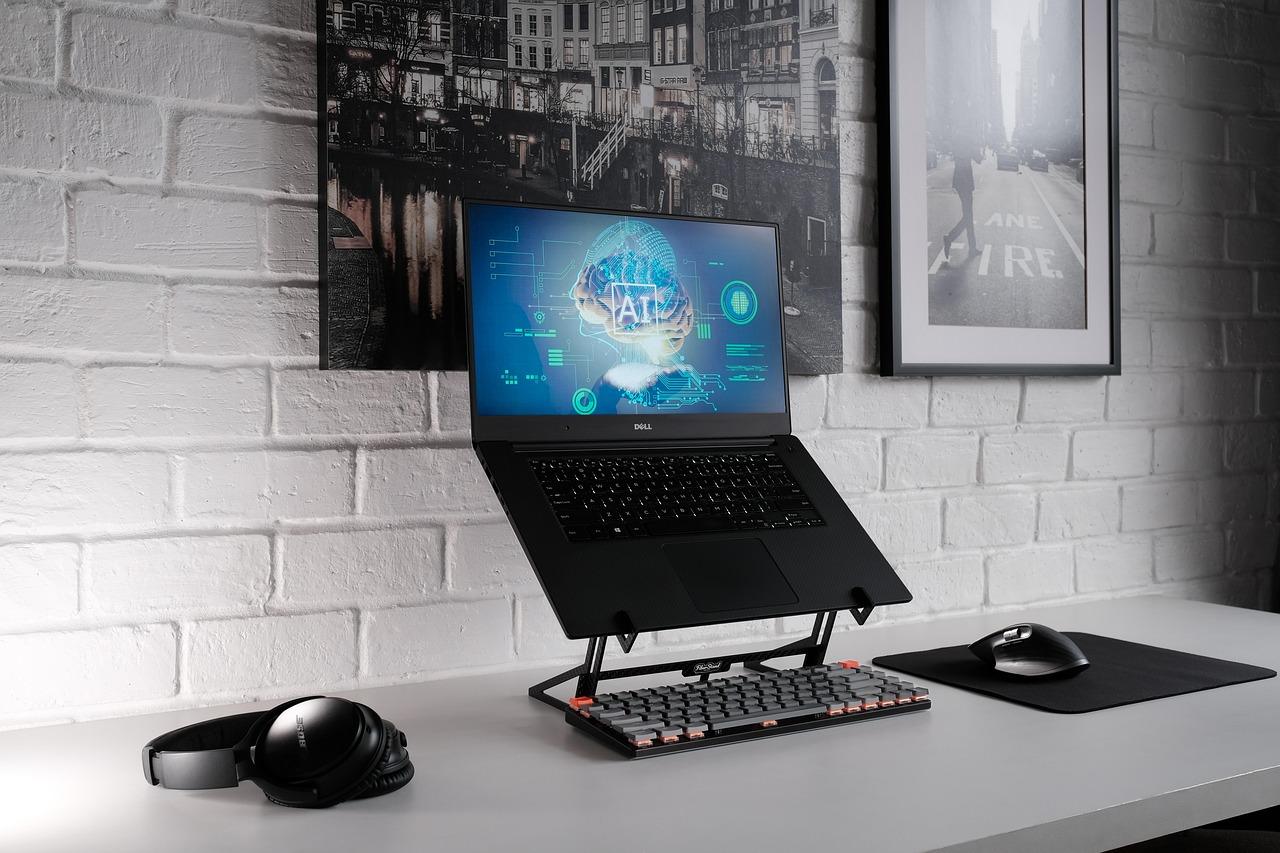

Dla tych, którzy szukają czegoś bardziej „profesjonalnego” i open source, dostępne są projekty takie jak GeminiDesk . Ta aplikacja desktopowa oferuje natywne środowisko Windows z funkcjami, których brakuje w wersji webowej, takimi jak tryb ciągłego działania , globalne skróty do przełączania modeli oraz możliwość wklejania zrzutów ekranu bezpośrednio do czatu.
Dodatkowo, Gemini może ułatwić Ci życie, przyznając dostęp do Twojej dokładnej lokalizacji . Jest to bardzo przydatne do uzyskiwania odpowiedzi kontekstowych na podstawie Twojej lokalizacji. Możesz to zmienić w ustawieniach strony: jeśli kropka obok Twojej lokalizacji jest niebieska, dostęp jest włączony ; jeśli jest szara, dostęp jest wyłączony.
Ulepszanie doświadczeń dzięki połączonym aplikacjom
Gemini nie działa samodzielnie; może współpracować z innymi usługami Google za pośrednictwem połączonych aplikacji . Dzięki temu sztuczna inteligencja może pobierać informacje z innych narzędzi, aby udzielać znacznie dokładniejszych odpowiedzi. Należy jednak pamiętać, że dostępność tych funkcji zależy od regionu , języka i rodzaju używanego konta. Jeśli korzystasz z konta służbowego, może być konieczne skontaktowanie się z administratorem w celu włączenia tych połączeń.

Należy pamiętać, że chociaż macOS oferuje już natywne funkcje, takie jak udostępnianie ekranu i łączenie folderów lokalnych, będą one stopniowo wdrażane w systemie Windows. W międzyczasie najlepszym rozwiązaniem pozostaje łączenie aplikacji PWA z narzędziami innych firm.
Dzięki temu asystentowi na komputerze możesz przejść od prostego wyszukiwania w sieci do zintegrowanego przepływu pracy , w którym możesz generować pliki, eksportować dane do Dysku Google i optymalizować swój czas, korzystając z modeli sztucznej inteligencji dostosowanych do każdego zadania, niezależnie od tego, czy jest to szybkie zapytanie, czy złożony projekt programistyczny.
