- Szybkie metody z wykorzystaniem skrótów klawiaturowych i zintegrowanego panelu emoji.
- Korzystanie z narzędzi systemowych, takich jak Mapa znaków i klawiatura dotykowa.
- Międzynarodowe ustawienia klawiatury ułatwiające pisanie znaków diakrytycznych.
- Wstawianie znaków za pomocą kodów ASCII i Unicode.

Czasami, pisząc ważnego maila, odrabiając zadanie domowe lub po prostu publikując post w mediach społecznościowych, potrzebujemy konkretnego symbolu , którego nie ma na naszej fizycznej klawiaturze. Niezależnie od tego, czy jest to litera akcentowana z innego języka, złożony symbol matematyczny, czy obca waluta, brak umiejętności ich wpisania może być prawdziwym bólem głowy.
Prawda jest taka, że system Windows 11 oferuje wiele rozwiązań, choć niektóre są bardziej oczywiste niż inne. Nie ma powodu do paniki ani pogodzenia się z koniecznością nieużywania symbolu; dostępne są wbudowane, atrakcyjne wizualnie narzędzia i bardziej techniczne triki klawiaturowe, które pozwalają wstawić dowolny glif ze standardu Unicode lub ASCII.

Panel emoji i symboli
Jedną z najszybszych i najnowocześniejszych opcji jest skorzystanie z wyskakującego selektora. Aby go otworzyć, wystarczy nacisnąć klawisz Windows + kropka (.) . Na początku zobaczysz typowe emotikony, ale jeśli spojrzysz na górę, znajdziesz zakładkę poświęconą wyłącznie symbolom. Możesz tam przeglądać kategorie, takie jak ogólne znaki interpunkcyjne czy symbole walut , co sprawia, że znalezienie tego, czego szukasz, jest dość intuicyjne, mimo że wyszukiwarka nie oferuje tak rozbudowanej funkcji jak na Macu.
Klawiatura dotykowa: rozwiązanie wizualne
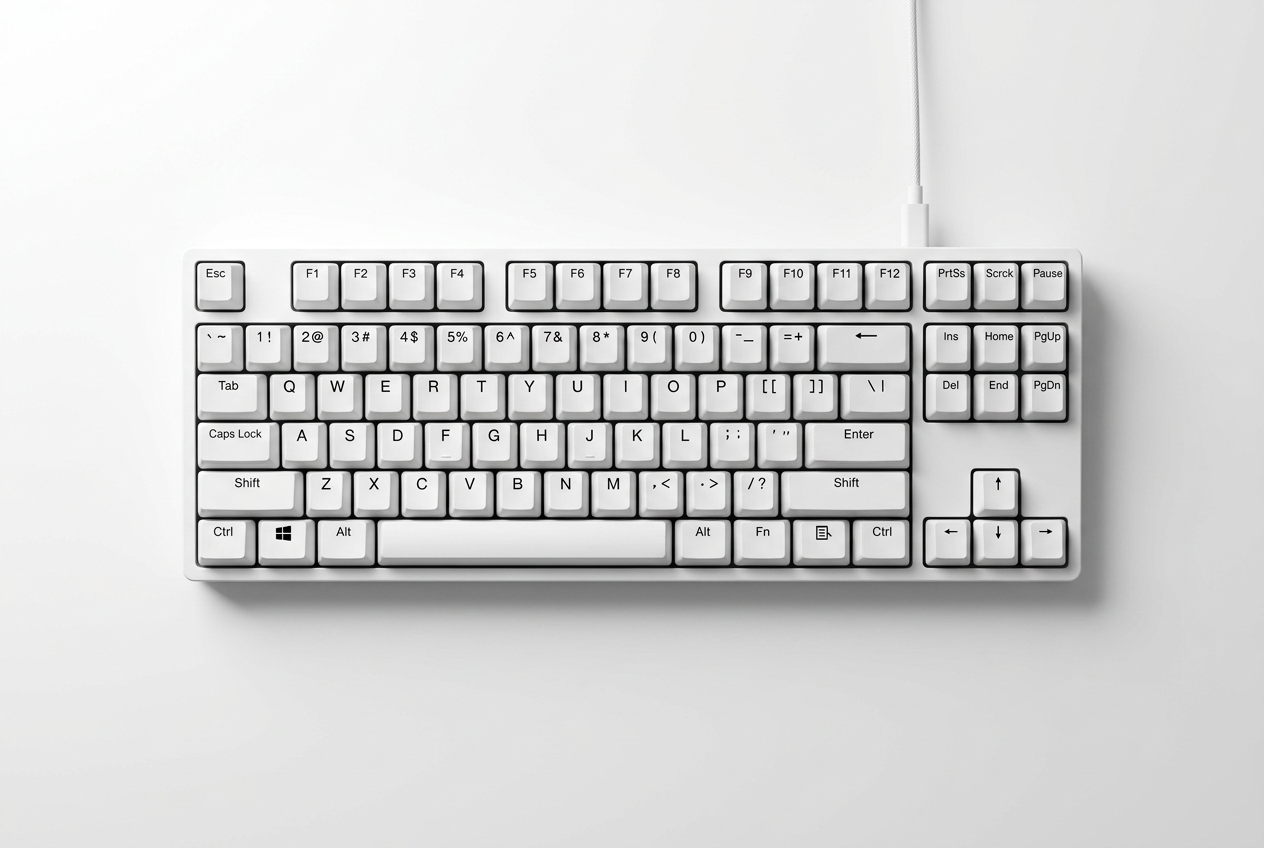
Jeśli nie masz ekranu dotykowego, nie martw się, możesz aktywować wirtualną klawiaturę na monitorze. Aby to zrobić, przejdź do Ustawienia > Czas i język > Pisanie i włącz opcję wyświetlania klawiatury dotykowej. Gdy ikona pojawi się na pasku zadań, po prostu ją kliknij. Sztuczka polega na przytrzymaniu litery przez kilka sekund; zobaczysz, że klawiatura automatycznie wyświetli wszystkie odmiany i znaki diakrytyczne powiązane z tym klawiszem, umożliwiając Ci wybranie konkretnego symbolu za pomocą myszy.

Mapa postaci: klasyczna metoda
Dla tych, którzy szukają czegoś bardziej kompleksowego, Mapa Znaków pozostaje niezawodnym narzędziem. Można ją znaleźć, wpisując „znaki” w pasku wyszukiwania. Program ten pozwala wyświetlić wszystkie glify dostępne w danej czcionce. Wystarczy wybrać żądaną czcionkę, kliknąć symbol, nacisnąć przycisk wyboru, a następnie skopiować i wkleić go w dowolnym miejscu. To nieco wolniejszy proces, ale najskuteczniejszy sposób na znalezienie bardzo rzadkich znaków.
Kody ASCII i Unicode
Dla użytkowników preferujących szybkość klawiatury numerycznej dostępne są kody ALT i symbole klawiaturowe . Aby z nich skorzystać, należy przytrzymać klawisz ALT podczas wpisywania sekwencji cyfr na klawiaturze numerycznej (upewniając się, że włączony jest Num Lock). Na przykład, ALT+0176 wprowadzi symbol stopnia (°). W przypadku znaków Unicode, wpisz kod symbolu, a następnie naciśnij ALT i klawisz X ; na przykład, wpisanie 0024 i naciśnięcie ALT+X wprowadzi znak dolara ($).

Klawiatury międzynarodowe i konfiguracja
Jeśli często piszesz w wielu językach, najwygodniejszym rozwiązaniem jest dodanie do systemu klawiatury międzynarodowej. Przejdź do Ustawienia > Czas i język > Język i region i dodaj klawiaturę międzynarodową Stanów Zjednoczonych. Umożliwi to używanie bardziej naturalnych kombinacji klawiszy do wstawiania znaków diakrytycznych. Dodatkowo, jeśli zauważysz, że klawiatura nie reaguje prawidłowo, możesz uruchomić narzędzie do rozwiązywania problemów z klawiaturą w menu Aktualizacja i zabezpieczenia lub ponownie zainstalować sterownik z Menedżera urządzeń.
Możemy dostosować sposób pisania na różne sposoby, od korzystania ze skrótów klawiszowych, takich jak Win + . i klawiatura dotykowa, po bardziej techniczne metody wykorzystujące kody ASCII lub zarządzanie mapą znaków i konfigurowanie języków międzynarodowych w celu zoptymalizowania wydajności systemu.