- Posiadanie dysku instalacyjnego USB z systemem Windows 11 umożliwia przeprowadzanie czystych instalacji, uaktualnień i napraw na niemal każdym kompatybilnym komputerze.
- Oficjalne narzędzie firmy Microsoft ułatwia utworzenie rozruchowego dysku USB, natomiast Rufus oferuje większą kontrolę i zaawansowane opcje.
- Rozruch z USB i postępowanie zgodnie z instrukcjami kreatora umożliwia wybór między aktualizacją z zachowaniem danych a czystą instalacją z zarządzaniem partycjami.
- Po zainstalowaniu lub ponownej instalacji systemu Windows 11 należy koniecznie sprawdzić sterowniki i poszukać aktualizacji, aby zapewnić zgodność i stabilność.
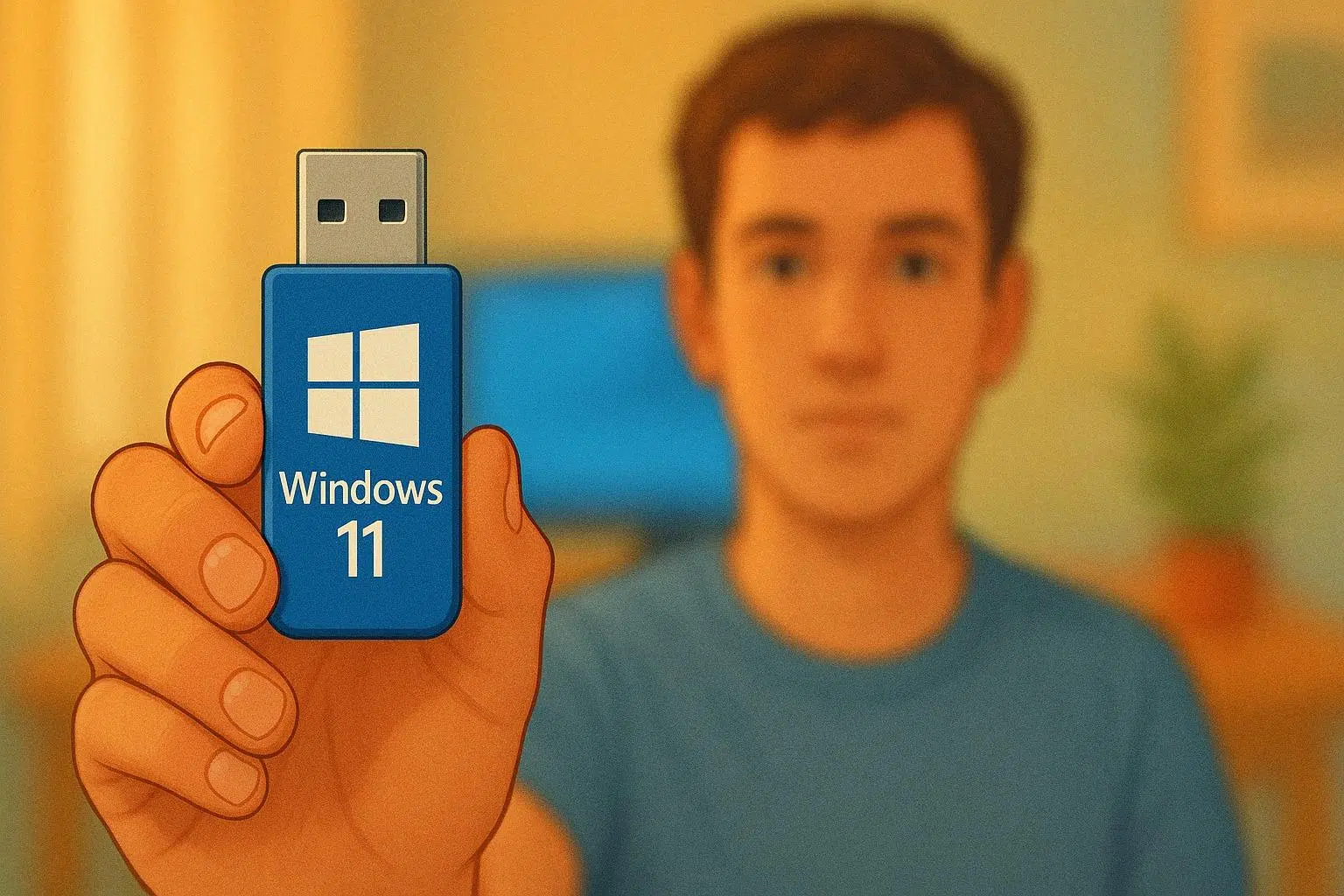
Instalacja systemu Windows 11 z dysku USB to jeden z najwygodniejszych i najbardziej wszechstronnych sposobów uruchomienia nowego systemu operacyjnego firmy Microsoft na niemal każdym komputerze, niezależnie od tego, czy zaczynasz od zera, aktualizujesz system Windows 10, czy naprawiasz niesprawny komputer. Zamiast polegać na płytach DVD lub procesach aktualizacji online, które czasami zawodzą, przeniesienie instalacji na dysk USB pozwala zawsze mieć kopię zapasową komputera. Możesz też, jeśli wolisz, wypróbować system Windows 11 bez instalacji.
Co więcej, użycie dysku instalacyjnego USB daje Ci elastyczność w przeprowadzeniu czystej instalacji, usunięciu wszelkich pozostałych wirusów lub złośliwego oprogramowania, reorganizacji partycji, ponownej instalacji systemu Windows w razie problemów, a nawet obejściu niektórych ograniczeń sprzętowych, jeśli używasz zaawansowanych narzędzi, takich jak Rufus. W tym przewodniku krok po kroku i szczegółowo pokażemy, jak przygotować dysk USB, jak z niego uruchomić system i jak ukończyć instalację systemu Windows 11 bez utraty danych.
Wymagania wstępne dotyczące instalacji systemu Windows 11 z USB
Przed utworzeniem instalacyjnego dysku USB ważne jest, aby zrozumieć wymagania systemu Windows 11, które gwarantują jego prawidłowe działanie. System oficjalnie działa tylko na procesorach 64-bitowych (architektura x64), więc jeśli Twój komputer ma starszy procesor 32-bitowy, nie będzie on kompatybilny. Możesz to sprawdzić, przechodząc do Ustawienia > System > Informacje o systemie lub wyszukując „Informacje o systemie” w menu Start i zaznaczając pole „Typ systemu”.
Ważne jest również, aby komputer spełniał minimalne wymagania systemu Windows 11 dotyczące pamięci RAM, pamięci masowej, modułu TPM i innych parametrów. Microsoft wyraźnie zaznacza, że chociaż istnieją sposoby wymuszenia instalacji na niekompatybilnych komputerach, jest to zdecydowanie odradzane: mogą wystąpić problemy ze stabilnością, brakujące sterowniki, a co najważniejsze, utrata dostępu do aktualizacji zabezpieczeń i pomocy technicznej. To ostrzeżenie uwzględnia również możliwość, że uszkodzenia spowodowane niekompatybilnością mogą nie być objęte gwarancją producenta.
Kolejnym kluczowym punktem jest zapewnienie wystarczającej ilości wolnego miejsca zarówno na komputerze, z którego utworzysz nośnik USB, jak i na dysku USB lub dysku zewnętrznym, na który pobierzesz obraz systemu Windows 11. Zazwyczaj potrzebny będzie dysk USB o pojemności co najmniej 8 GB, który powinien być całkowicie pusty, ponieważ proces tworzenia nośnika instalacyjnego usuwa wszystkie dane z niego.
Aby aktywować system i wybrać język, upewnij się, że posiadasz ważną licencję systemu Windows 11 lub urządzenie z systemem Windows 10, które kwalifikuje się do aktualizacji. Wiele nowoczesnych komputerów ma klucz produktu wbudowany w oprogramowanie układowe (UEFI), więc instalator automatycznie go wykryje, jeśli wersja systemu Windows jest zgodna. Musisz również wybrać ten sam język, którego obecnie używasz w systemie, co możesz sprawdzić w sekcji Czas i język (Ustawienia) lub Region (Panel sterowania).
Wreszcie, stabilne połączenie internetowe jest niezbędne , ponieważ narzędzie do tworzenia multimediów pobierze kilka gigabajtów danych. Czas pobierania będzie zależał od szybkości łącza internetowego i samego dysku USB. Jeśli planujesz utworzyć bootowalną płytę DVD zamiast dysku USB, będziesz potrzebować pustego dysku o pojemności co najmniej 8 GB (lub dwuwarstwowej płyty DVD, jeśli plik ISO jest zbyt duży) oraz działającej nagrywarki DVD.
Utwórz dysk instalacyjny USB systemu Windows 11 za pomocą oficjalnego narzędzia
Najprostszym i najbardziej zalecanym sposobem przygotowania dysku USB z systemem Windows 11 jest użycie oficjalnego narzędzia firmy Microsoft, znanego jako Media Creation Tool . Ta aplikacja pobiera najnowszą wersję systemu operacyjnego i przenosi ją na dysk USB, przygotowując go do uruchomienia.
Aby rozpocząć, przejdź na oficjalną stronę pobierania systemu Windows 11 w witrynie firmy Microsoft (w sekcji „Pobierz system Windows 11” lub „Pobierz oprogramowanie dla systemu Windows 11”). Na tej stronie znajdź sekcję „Utwórz nośnik instalacyjny systemu Windows 11” i kliknij przycisk „Pobierz teraz” . Zostanie pobrany plik wykonywalny, zazwyczaj o nazwie MediaCreationTool.exe lub podobnej.
Po zainstalowaniu narzędzia na komputerze uruchom plik EXE z uprawnieniami administratora . Po jego otwarciu zobaczysz najpierw warunki licencji firmy Microsoft. Zaznacz pole wyboru lub kliknij „Akceptuję” , aby kontynuować, ponieważ bez zaakceptowania tych warunków nie można korzystać z aplikacji.
W następnym kroku narzędzie zapyta Cię, co chcesz zrobić . W systemie Windows 11 wybierz opcję „Utwórz nośnik instalacyjny dla innego komputera” , a następnie kliknij Dalej . Następnie zostaniesz poproszony o określenie języka, edycji i architektury (64-bitowej) systemu Windows 11, który chcesz pobrać. Domyślnie kreator zazwyczaj wybiera opcję „Użyj opcji zalecanych dla tego komputera”, która zazwyczaj odpowiada bieżącej konfiguracji komputera.
W razie potrzeby możesz wyłączyć zalecane opcje , aby ręcznie zmienić język lub edycję, na przykład w celu przygotowania dysku USB, którego będziesz używać na innym komputerze z inną konfiguracją. Gdy będziesz gotowy, kliknij Dalej , aby przejść do następnej sekcji kreatora.
Czas wybrać typ nośnika, który chcesz utworzyć. Narzędzie oferuje dwie opcje: pendrive USB lub plik ISO . Jeśli chcesz bezproblemowo utworzyć bootowalny pendrive, wybierz opcję „pendrive USB” . Opcja pliku ISO jest przeznaczona do nagrywania płyt DVD lub późniejszego tworzenia pendrive'a za pomocą innego oprogramowania, ale dzięki opcji bezpośredniego zapisu na pendrive, program zajmuje się wszystkim automatycznie.
Po wybraniu typu nośnika podłącz do komputera dysk USB o pojemności co najmniej 8 GB. Na następnym ekranie narzędzie wyświetli listę dostępnych dysków do wyboru. Ostrożnie wybierz dysk USB z listy (upewnij się, że nie jest to dysk twardy ani inny dysk zawierający ważne dane) i kliknij Dalej , aby potwierdzić.
W tym momencie kreator rozpocznie pobieranie systemu Windows 11 i tworzenie rozruchowego dysku USB. Zobaczysz pasek postępu, który będzie się przesuwał w miarę pobierania i przygotowywania plików na dysku. Proces ten może potrwać chwilę, w zależności od szybkości połączenia internetowego i wydajności samego dysku USB, dlatego ważne jest, aby nie wyłączać komputera ani nie wyjmować dysku USB podczas trwania operacji.
Po zakończeniu wszystkich czynności narzędzie wyświetli komunikat informujący o gotowości dysku USB . Wystarczy kliknąć „Zakończ” , aby zamknąć aplikację. Od tego momentu dysk USB będzie pełnił funkcję nośnika instalacyjnego systemu Windows 11 i można go używać do czystych instalacji, ponownych instalacji i napraw systemu.
Utwórz dysk instalacyjny USB systemu Windows 11 za pomocą programu Rufus i obrazu ISO
Jeśli chcesz pójść o krok dalej i mieć większą kontrolę nad zachowaniem instalatora, możesz przygotować dysk USB za pomocą Rufusa. Rufus to darmowe, bardzo lekkie i dość popularne narzędzie do tworzenia dysków rozruchowych z obrazów ISO, oferujące zaawansowane funkcje, których nie ma w oficjalnym narzędziu Microsoftu.
Pierwszą rzeczą, którą musisz zrobić, to pobrać oficjalny plik ISO systemu Windows 11. Aby to zrobić, wróć na stronę firmy Microsoft poświęconą systemowi Windows 11 i zamiast korzystać z sekcji nośników instalacyjnych, przewiń w dół do sekcji „Pobierz obraz dysku systemu Windows 11 (plik ISO) dla urządzeń x64 ”. W menu rozwijanym „Edycja” wybierz wersję, którą chcesz pobrać, kliknij „Potwierdź” i wybierz odpowiedni język. Po ponownym potwierdzeniu pojawi się przycisk pobierania pliku ISO, który należy zapisać na komputerze.
Podczas pobierania obrazu, pobierz Rufusa z oficjalnej strony . Instalacja nie jest skomplikowana: wystarczy uruchomić plik odpowiadający wersji standardowej lub przenośnej. Po otwarciu zobaczysz prosty interfejs z kilkoma polami i menu rozwijanymi do konfiguracji urządzenia rozruchowego.
Na górze musisz wybrać urządzenie USB, którego będziesz używać . Upewnij się, że podłączyłeś dysk USB (co najmniej 8 GB) do portu USB komputera i wybierz go w sekcji „Urządzenie” . Poniżej, w polu „Wybór rozruchu” , kliknij przycisk „ Wybierz ” i przeszukaj foldery komputera, aż znajdziesz pobrany wcześniej plik ISO systemu Windows 11.
Pamiętaj, że podobnie jak w przypadku narzędzia Microsoft, Rufus całkowicie usunie zawartość dysku USB . Jeśli masz na nim ważne pliki, utwórz kopię zapasową w innym miejscu, aby uniknąć utraty danych. Po skonfigurowaniu odpowiedniego urządzenia i wybraniu obrazu ISO możesz sprawdzić pozostałe opcje (schemat partycji, system docelowy itp.), które Rufus zazwyczaj dostosowuje automatycznie na podstawie obrazu.
Kliknięcie przycisku Start spowoduje wyświetlenie okna w Rufusie z kilkoma opcjami dostosowania instalatora systemu Windows 11. To jedna z głównych zalet tego rozwiązania w porównaniu z oficjalną metodą: możesz na przykład wybrać, aby kreator utworzył konto lokalne bez konieczności połączenia z internetem podczas początkowej konfiguracji, bezpośrednio użyć bieżących ustawień regionalnych systemu, aby zaoszczędzić czas, lub pominąć pytania o prywatność, domyślnie wybierając najbardziej restrykcyjne ustawienia.
Możesz nawet ominąć minimalne wymagania systemu Windows 11 , na przykład używając Flyoobe 2.0 do instalacji systemu Windows 11 na nieobsługiwanych komputerach. Należy jednak pamiętać, że wymuszenie instalacji na nieobsługiwanym komputerze niesie ze sobą ryzyko, o którym już wspomnieliśmy: brak otrzymywania aktualizacji, potencjalne błędy i brak wsparcia.
Po wybraniu żądanych opcji potwierdź operację i pozwól programowi Rufus wykonać swoją pracę . Program sformatuje dysk USB, skopiuje pliki z obrazu ISO i przekonwertuje go na urządzenie rozruchowe, gotowe do zainstalowania systemu Windows 11 z wybranymi przez Ciebie ustawieniami.
Uruchamianie komputera z dysku USB z systemem Windows 11
Po przygotowaniu dysku USB kolejnym krokiem jest uruchomienie komputera z tego urządzenia zamiast ze standardowego dysku twardego. Aby to zrobić, całkowicie wyłącz komputer, na którym chcesz zainstalować system Windows 11, i podłącz dysk USB do wolnego portu USB.
Po włączeniu komputera należy nacisnąć klawisz, który otwiera menu startowe lub selektor urządzeń startowych. Ten klawisz różni się w zależności od producenta i modelu: w wielu przypadkach będzie to F8, F12, F2, Escape lub Delete , ale może się on zmieniać, dlatego najlepiej zapoznać się z instrukcją obsługi komputera lub stroną internetową producenta. W każdym przypadku należy nacisnąć go natychmiast po naciśnięciu przycisku zasilania, przed załadowaniem systemu operacyjnego.
Jeśli wszystko pójdzie dobrze, pojawi się proste menu z listą dysków rozruchowych . Zobaczysz wewnętrzny dysk twardy lub SSD komputera, napęd DVD (jeśli jest dostępny) oraz dysk USB, zazwyczaj identyfikowany według marki lub modelu. Użyj klawiszy strzałek, aby wybrać dysk USB i naciśnij Enter , aby potwierdzić wybór i uruchomić z niego boot.
Na niektórych komputerach, zamiast menu szybkiego rozruchu, konieczne będzie wejście do BIOS-u lub UEFI i zmiana kolejności rozruchu , aby dysk USB był pierwszy. Ponownie, klawiszem do wejścia do BIOS-u/UEFI jest zazwyczaj F2, Delete lub podobna funkcja. Następnie należy zmodyfikować „kolejność rozruchu”, aby dysk USB miał priorytet i zapisać zmiany przed ponownym uruchomieniem.
Jeśli nie widzisz napędu USB wśród opcji, funkcja Secure Boot może być włączona , blokując określone nośniki lub konkretny port USB może nie być rozpoznawany podczas uruchamiania. W takim przypadku wypróbuj inne złącza, sprawdź ustawienia UEFI, aby tymczasowo wyłączyć funkcję Secure Boot lub skontaktuj się z pomocą techniczną producenta, aby uzyskać bardziej szczegółowe instrukcje.
Instalacja systemu Windows 11 z USB krok po kroku
Po uruchomieniu komputera z dysku USB, załaduje się instalator systemu Windows 11. Najpierw zobaczysz ekran startowy, w którym możesz wybrać język systemu, format czasu i waluty oraz układ klawiatury. Dostosuj te ustawienia do swoich preferencji i kliknij Dalej , aby kontynuować.
Na głównym ekranie kreatora zobaczysz przycisk „Zainstaluj teraz” pośrodku. Kliknij go, aby rozpocząć instalację. W dolnym rogu znajdziesz również opcję „Napraw komputer” , która jest przydatna, jeśli masz już zainstalowany system Windows, ale jest on uszkodzony i chcesz uzyskać dostęp tylko do narzędzi odzyskiwania.
Następnie system poprosi o podanie klucza produktu systemu Windows 11. Jeśli posiadasz nową licencję, wpisz ją w odpowiednim polu. Jeśli instalujesz system Windows 11 na komputerze, który ma już ważną licencję cyfrową (na przykład na komputerze z oryginalnym systemem Windows 10 spełniającym wymagania), możesz skorzystać z opcji „Nie mam klucza produktu” . W takim przypadku aktywacja zostanie przeprowadzona automatycznie później, pod warunkiem że zainstalowana wersja jest zgodna z tą powiązaną z Twoim komputerem.
Po wprowadzeniu klucza produktu należy wybrać edycję systemu Windows 11, którą chcesz zainstalować (Home, Pro itd.). Ważne jest, aby była ona zgodna z posiadaną licencją, w przeciwnym razie mogą wystąpić problemy z aktywacją. Wybierz odpowiednią opcję, kliknij Dalej i zaakceptuj umowę licencyjną, zaznaczając pole i klikając odpowiedni przycisk, aby kontynuować.
W następnym kroku instalator zapyta Cię, jaki typ instalacji chcesz przeprowadzić . Pojawią się dwie główne opcje: „Uaktualnienie: Zainstaluj system Windows z zachowaniem plików, ustawień i aplikacji” oraz „Niestandardowa: Zainstaluj tylko system Windows (zaawansowane)” . Pierwsza opcja próbuje zachować programy, dokumenty i ustawienia (przydatne, jeśli przechodzisz z systemu Windows 10 i wszystko działa względnie dobrze), natomiast druga jest przeznaczona do czystej instalacji, rozpoczynającej się od podstaw.
Jeśli wybierzesz opcję aktualizacji, asystent spróbuje przenieść Twoje obecne środowisko do systemu Windows 11, zachowując jednocześnie większość danych. Mimo to, zawsze zalecamy wcześniejsze utworzenie kopii zapasowej ważnych plików, na OneDrive, dysku zewnętrznym lub poprzez klonowanie systemu Windows na nowy dysk SSD , na wypadek gdyby coś poszło nie tak w trakcie procesu.
Jeśli wolisz bardziej radykalną, ale jednocześnie bardziej przejrzystą metodę, przejdziesz do ekranu zarządzania partycjami i dyskami . Możesz tam usuwać woluminy, tworzyć nowe partycje, formatować istniejące lub wybierać partycję, na której chcesz zainstalować system Windows 11. Jeśli potrzebujesz pomocy, zapoznaj się z poradnikami dotyczącymi partycjonowania dysku 1 TB . Elementy sterujące znajdują się u dołu okna, z przyciskami takimi jak „Usuń”, „Formatuj” i „Nowy ”, więc zachowaj szczególną ostrożność, aby uniknąć wymazania dysku z danymi, które chcesz zachować.
Po wybraniu partycji, na której zostanie zainstalowany system, i kliknięciu przycisku Dalej , system Windows 11 rozpocznie kopiowanie plików i instalację systemu . Zobaczysz kilka faz: kopiowanie plików, przygotowywanie komponentów, instalowanie funkcji, aktualizacji i zadania końcowe. Komputer uruchomi się ponownie kilka razy w trakcie tego procesu; jest to całkowicie normalne i nie należy go przerywać ani wyjmować dysku USB, dopóki nie pojawi się odpowiednie polecenie.
Jeśli zmieniłeś kolejność rozruchu, aby nadać priorytet dyskowi USB, początkowy ekran instalatora może pojawić się ponownie po pierwszym restarcie . W takim przypadku wystarczy wyjść z kreatora, wyłączyć komputer i ponownie uruchomić BIOS/UEFI, aby przywrócić pierwotną kolejność rozruchu, umieszczając wewnętrzny dysk twardy przed dyskiem USB. Umożliwi to systemowi kontynuowanie instalacji z dysku, na który pliki zostały już skopiowane.
Po zakończeniu części głównej rozpocznie się wstępna faza konfiguracji systemu Windows 11. W tym kroku należy określić region, układ klawiatury, połączyć się z internetem (lub nie), dodać lub utworzyć konto (Microsoft lub lokalne, w zależności od wybranej metody), ustawić kod PIN, ustawienia prywatności, preferencje użytkowania i inne konfiguracje. Jeśli utworzyłeś dysk USB za pomocą Rufusa i włączyłeś niektóre opcje automatyzacji, kilka z tych ekranów zostanie skróconych lub automatycznie wypełnionych wprowadzonymi wartościami.
Korzystanie z nośnika instalacyjnego w celu ponownej instalacji lub uaktualnienia systemu Windows 11
Oprócz przydatności do czystej instalacji, dysk USB z systemem Windows 11 jest również bardzo przydatny do ponownej instalacji lub aktualizacji istniejącego systemu . Nie zawsze trzeba uruchamiać komputer z dysku USB: jeśli aktualna instalacja systemu Windows działa, można podłączyć dysk i uruchomić instalator bezpośrednio z poziomu systemu operacyjnego.
Aby to zrobić, zaloguj się do systemu Windows w trybie normalnym, podłącz dysk flash USB zawierający nośnik instalacyjny i poczekaj, aż system go rozpozna. Zazwyczaj pojawi się okno z pytaniem, co chcesz zrobić z zawartością; w takim przypadku wybierz opcję „Uruchom setup.exe” . Jeśli nic się nie pojawi, otwórz Eksplorator plików , przejdź do „Ten komputer ”, znajdź urządzenie USB w „Urządzeniach i dyskach”, kliknij je prawym przyciskiem myszy i wybierz „Zainstaluj lub uruchom program z nośnika ”.
Okno konfiguracji systemu Windows 11 otworzy się w samym systemie , prowadząc Cię przez kolejne ekrany przygotowawcze. W sekcji „Gotowy do instalacji” możesz zdecydować, co chcesz zachować podczas aktualizacji. Domyślnie opcja „Zachowaj osobiste aplikacje i pliki” jest zazwyczaj zaznaczona , co pozwala zachować programy, dokumenty i ustawienia, gdy tylko jest to możliwe.
Po kliknięciu linku „Zmień, co zachować” , zobaczysz trzy opcje: zachowaj pliki osobiste i aplikacje , zachowaj tylko pliki osobiste (usuwając programy i ustawienia) lub nic nie zachowaj , co spowoduje usunięcie wszystkich danych i pozostawienie komputera tak, jakby był nową instalacją. Ostatnia opcja wymaga wcześniejszego utworzenia kopii zapasowej dokumentów w usłudze OneDrive lub na dysku zewnętrznym, jeśli nie chcesz ich utracić.
Po potwierdzeniu wyboru i przejściu przez ostatnie ekrany kreatora, rozpocznie się aktualizacja do systemu Windows 11. Komputer zostanie kilkukrotnie ponownie uruchomiony, a na koniec system zostanie zaktualizowany do najnowszej wersji, z zachowaniem wszystkich wybranych ustawień. Ten sam proces ma zastosowanie w przypadku aktualizacji z systemu Windows 10 do Windows 11 za pomocą dysku USB.
Jeśli zamierzasz ponownie zainstalować system Windows 11 na urządzeniu, na którym był już zainstalowany , możesz uruchomić komputer bezpośrednio z dysku USB (jak wyjaśniono wcześniej) i postępować zgodnie z instrukcjami instalacji. W takim przypadku ponownie możesz wybrać między aktualizacją a czystą instalacją, w zależności od tego, czy chcesz zachować dane, czy zacząć od nowa, aby rozwiązać poważne problemy z wydajnością lub złośliwym oprogramowaniem.
W obu przypadkach zdecydowanie zaleca się sprawdzenie dostępności aktualizacji po zainstalowaniu lub ponownej instalacji systemu. Przejdź do Ustawienia > Windows Update > Sprawdź aktualizacje , aby pobrać najnowsze poprawki, sterowniki i ulepszenia. Jeśli masz urządzenie Surface lub inny model z konkretnymi sterownikami, warto odwiedzić stronę internetową producenta lub stronę ze sterownikami i oprogramowaniem układowym Surface, aby upewnić się, że cały sprzęt działa prawidłowo.
Jak widać, posiadanie pod ręką dysku USB z instalacją systemu Windows 11 otwiera przed Tobą mnóstwo możliwości: możesz go użyć do instalacji systemu na nowych komputerach, aktualizacji starszych instalacji lub odzyskania komputerów, które stały się bezużyteczne po poważnej awarii. Znajomość tych kroków oszczędzi Ci niejednego bólu głowy i pozwoli Ci błyskawicznie uruchomić dowolny komputer.