- Zrozumienie różnic pomiędzy kontami lokalnymi i kontami Microsoft jest kluczowe dla wyboru najodpowiedniejszej opcji.
- W systemie Windows 11 dodawanie, usuwanie i przełączanie kont jest proste, co zapewnia elastyczność i bezpieczeństwo.
- Prawidłowe zarządzanie uprawnieniami i synchronizacja chronią Twoje pliki i dane osobowe w różnych środowiskach.

Zarządzanie kontami użytkowników w systemie Windows 11 jest niezbędne dla osób współdzielących komputer lub chcących oddzielić użytkowanie osobiste od służbowego. Często podczas zakupu lub konfiguracji komputera używane jest konto Microsoft, ale później pojawia się potrzeba jego zmiany ze względu na prywatność, bezpieczeństwo lub po prostu dostosowanie komputera do nowych potrzeb.
W tym artykule szczegółowo wyjaśnię, jak zmienić konto Microsoft w systemie Windows 11, niezależnie od tego, czy będzie to konto lokalne, czy inne konto Microsoft. Omówię również różnice między tymi dwoma typami kont i przedstawię wskazówki dotyczące optymalnego i bezpiecznego zarządzania komputerem. Jeśli chcesz mieć pełną kontrolę nad dostępem i synchronizacją danych na swoim komputerze, czytaj dalej, ponieważ znajdziesz tutaj wszystkie kroki i zalecenia.
Jaka jest różnica między kontem Microsoft a kontem lokalnym?
W systemie Windows 11 można wybierać między dwoma głównymi typami kont użytkowników: kontem Microsoft i kontem lokalnym. Zrozumienie różnic między nimi jest kluczowe przed podjęciem decyzji.
- Konto Microsoft: Jest on powiązany z adresem e-mail i hasłem, tymi samymi, których używasz do uzyskiwania dostępu do usług takich jak Outlook, OneDrive, Skype, Office czy Xbox. To konto umożliwia synchronizację ustawień, plików i preferencji pomiędzy różnymi urządzeniami.oraz oferując bezpośredni dostęp do wszystkich usług i aplikacji firmy Microsoft.
- Konto lokalne: Ten typ konta istnieje tylko na konkretnym urządzeniu i nie wymaga połączenia internetowego. Jest niezależny od chmury i innych usług onlineWszystkie operacje zapisane, skonfigurowane lub zainstalowane na koncie lokalnym są ograniczone wyłącznie do danego komputera, co zapewnia prywatność i pełną kontrolę nad urządzeniem.
Wybór jednego lub drugiego konta zależy od Twoich potrzeb: jeśli cenisz sobie synchronizację między komputerami i usługami Microsoft, idealnym rozwiązaniem będzie konto Microsoft; jeśli cenisz sobie prywatność i całkowitą kontrolę, najlepszym wyborem będzie konto lokalne.
Zalety posiadania wielu kont użytkowników w systemie Windows 11
System Windows 11 oferuje możliwość dodawania wielu kont użytkowników, aby współdzielić to samo urządzenie bez naruszania prywatności i indywidualnych ustawień. Każdy użytkownik ma własne środowisko, dokumenty, aplikacje i poziom dostępu.
Na przykład w środowisku rodzinnym dorośli mogą mieć konta z uprawnieniami administratora, aby instalować programy lub modyfikować ustawienia , podczas gdy dzieci mają konta standardowe z włączoną kontrolą rodzicielską. Dzięki temu każdy członek rodziny może korzystać z spersonalizowanych rozwiązań i zapewnia bezpieczeństwo danych między użytkownikami.
Przydaje się również do oddzielenia życia prywatnego od zawodowego lub szkolnego: możesz mieć jedno konto służbowe z dostępem do firmowej poczty e-mail, aplikacji do zwiększania produktywności i dokumentów firmowych , a drugie do aktywności osobistej, rozrywki lub mediów społecznościowych. W ten sposób możesz utrzymać porządek w plikach i uniknąć mieszania poufnych danych.
Jak zmienić konto Microsoft na inne w systemie Windows 11
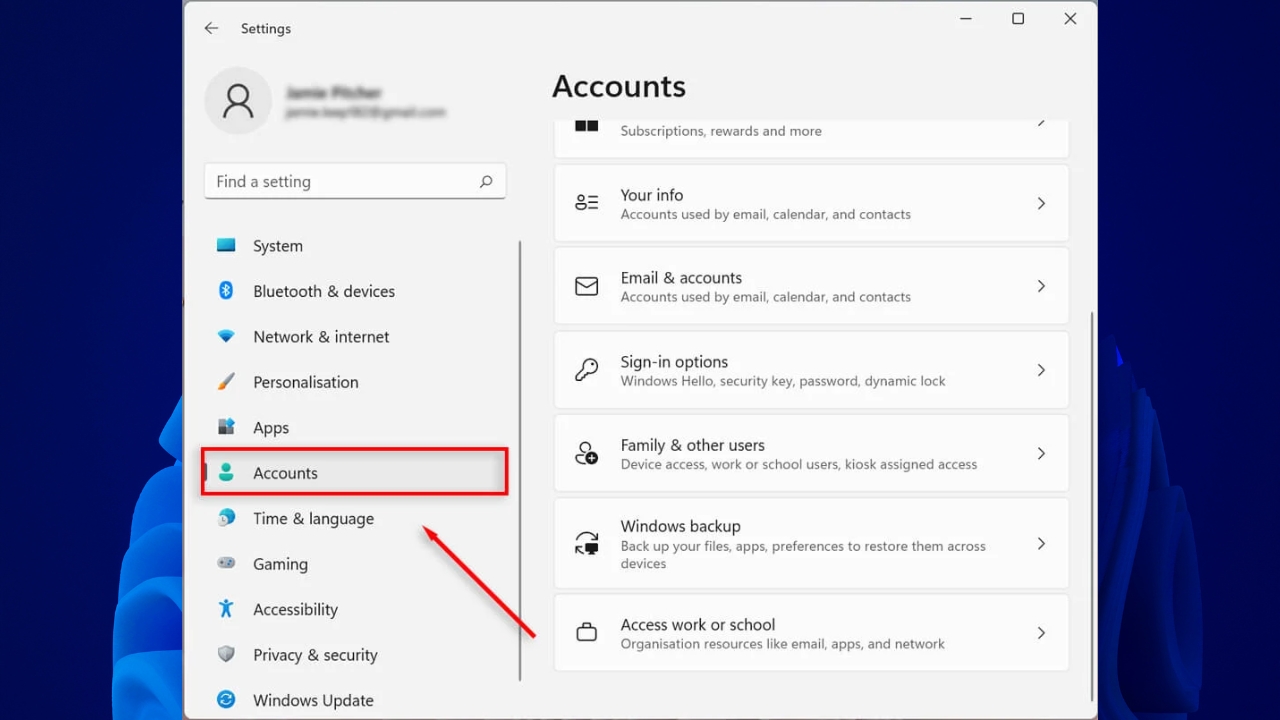
Zmiana konta Microsoft w systemie Windows 11 polega na odłączeniu obecnego konta i zalogowaniu się na nowe lub na konwersji obecnego konta na konto lokalne, a następnie połączeniu nowego. Ten proces może wydawać się skomplikowany, ale jeśli dokładnie wykonasz kroki, nie napotkasz żadnych problemów.
Konwertuj swoje obecne konto Microsoft na konto lokalne
- Otwórz aplikację konfiguracja systemu Windows (możesz to zrobić naciskając Wygraj + I).
- Idź do Konta > Twoje informacje.
- Kliknij na Zamiast tego zaloguj się na konto lokalneTen link pojawi się tylko wtedy, gdy aktualnie używasz konta Microsoft.
- System poprosi Cię o podanie nazwy użytkownika i nowego hasła do tego konta lokalnego. Wybierz bezpieczne hasło i, jeśli chcesz, zostaw przypomnienie lub wskazówkę dotyczącą hasła.
- Po uzupełnieniu informacji naciśnij następujący a następnie wybierz Wyloguj się i zakończKomputer zostanie wylogowany i będziesz musiał zalogować się ponownie, tym razem przy użyciu nowo utworzonego konta lokalnego.
Po przeniesieniu konta na konto lokalne komputer nie będzie już powiązany z usługami firmy Microsoft, a pliki pozostaną w Twoim profilu.
Powiąż nowe konto Microsoft
- Proszę zalogować się ponownie Ustawienia > Konta > Twoje informacje.
- Teraz kliknij Zamiast tego zaloguj się za pomocą konta Microsoft.
- Wprowadź adres e-mail i hasło nowego konta Microsoft, które chcesz połączyć.
- System może poprosić Cię o podanie hasła do Twojego bieżącego konta lokalnego, aby potwierdzić operację.
- Po wprowadzeniu danych logowania postępuj zgodnie z instrukcjami, a po ich zakończeniu komputer zostanie skojarzony z nowym kontem Microsoft.
- W tym momencie możesz ponownie uruchomić komputer, aby mieć pewność, że wszystkie zmiany zostały zapisane, a usługi firmy Microsoft są prawidłowo zsynchronizowane.
Korzystając z tej metody, przełączysz się z konta Microsoft na konto lokalne, po czym będziesz mógł szybko powiązać nowe konto Microsoft.
Dodaj nowe konto Microsoft bez odłączania starego
Jeśli chcesz dodać kolejne konto Microsoft jako dodatkowego użytkownika, bez zastępowania konta głównego, możesz to również zrobić. Może to być przydatne, jeśli kilka osób korzysta z tego samego komputera lub jeśli masz różne konta osobiste/służbowe.
- Otwórz konfiguracja i idź do Konta > Inny użytkownik.
- Kliknij na Dodaj konto.
- Wprowadź adres e-mail i hasło konta Microsoft, które chcesz dodać.
- Zdefiniuj typ konta: standardowe (ograniczone) lub administratora (z pełnym dostępem do ustawień i programów).
- Zapisz zmiany i wyloguj się lub zmień użytkownika, aby uzyskać dostęp do nowego, powiązanego konta.
W ten sposób możesz przełączać się między wieloma profilami, a środowisko, pliki i ustawienia każdego użytkownika będą chronione.
Jak zmienić typ konta użytkownika w systemie Windows 11
Zmiana typu konta jest konieczna, jeśli chcesz uaktualnić uprawnienia zwykłego użytkownika do administratora i odwrotnie.
- Idź do Ustawienia > Konta > Inni użytkownicy.
- Znajdź konto, które chcesz zmodyfikować i wybierz Zmień typ konta.
- Wybrać pomiędzy Administrator o Użytkownik standardowy na liście rozwijanej.
- Potwierdź w akceptuj a typ konta zmieni się natychmiast.
Jest to szczególnie przydatne w przypadku zarządzania kontami rodzinnymi lub gdy użytkownik przyjmuje na siebie nowe obowiązki w zespole.
Logowanie do systemu Windows 11: opcje i wskazówki dotyczące zabezpieczeń
Proces logowania gwarantuje, że dostęp do osobistych treści i ustawień na komputerze mają tylko autoryzowani użytkownicy. System Windows 11 oferuje kilka alternatyw:
- Hasło: Klasyczna opcja, która obowiązuje dla wszystkich typów kont.
- KOŁEK: Szybszy i łatwiejszy do zapamiętania kod numeryczny.
- Dane biometryczne: Jeśli Twoje urządzenie obsługuje tę funkcję, możesz użyć funkcji rozpoznawania odcisków palców lub twarzy w ramach usługi Windows Hello, aby uwierzytelnianie było wygodniejsze i bezpieczniejsze.
Aby zalogować się normalnie:
- Włącz urządzenie lub poczekaj na ekran logowania.
- Wybierz odpowiednie konto użytkownika.
- Wprowadź hasło, PIN lub skorzystaj z dostępnej metody biometrycznej.
- prasa Intro lub kliknij strzałkę, aby uzyskać dostęp do pulpitu.
W przypadku zapomnienia hasła lub kodu PIN system Windows 11 umożliwia zresetowanie hasła lub kodu PIN bezpośrednio z ekranu logowania. W tym celu należy skorzystać z linku Zapomniałem hasła lub Zapomniałem kodu PIN.
Zarządzanie kontami rodzinnymi i kontami zawodowymi lub edukacyjnymi
System Windows 11 oferuje zaawansowane opcje dodawania członków rodziny lub kont powiązanych z pracą lub szkołą. Ułatwia to kontrolę rodzicielską i integrację z usługami i zasobami firmowymi lub szkolnymi.
W przypadku rodzin możesz zarządzać profilami w Ustawieniach > Konta > Rodzina . Tutaj możesz dodawać członków i nakładać ograniczenia na osoby niepełnoletnie, a także monitorować ich aktywność.
Jeśli chcesz dodać konto służbowe lub szkolne:
- Dostęp do Ustawienia > Konta > Dostęp do pracy lub szkoły.
- wybierać Dodaj konto służbowe lub szkolne i kliknij połączyć.
- Wprowadź informacje dostarczone przez Twoją firmę lub placówkę edukacyjną.
- Zakończ konfigurację, a będziesz mieć dostęp do współdzielonych zasobów swojej organizacji.
Taka elastyczność sprawia, że Windows 11 jest wszechstronnym systemem do użytku domowego i biurowego.