- Identyfikacja typowych usterek połączeń bezprzewodowych i kablowych USB.
- Optymalizacja wydajności poprzez zarządzanie aplikacjami i czyszczenie danych systemowych.
- Określone ustawienia zasilania i łączności pozwalające wyeliminować opóźnienia w urządzeniach z systemem Android.
- Weryfikacja autentyczności sprzętu w nieoficjalnych ekranach i odtwarzaczach Android.
Posiadanie systemu informacyjno-rozrywkowego, który prowadzi nas przez drogę i odtwarza naszą ulubioną muzykę, jest wspaniałe, ale gdy interfejs zaczyna się zacinać, korzystanie z niego staje się frustrujące. To irytujące, gdy Android Auto działa wolno , z animacjami przypominającymi pokaz slajdów, albo gdy Asystent Google zacina się, myśląc bez końca, podczas gdy my chcemy tylko dotrzeć do celu.
Najdziwniejsze jest to, że ten problem nie jest jednoznaczny; może się zdarzyć zarówno posiadaczowi telefonu z niższej półki, jak i komuś, kto wydał fortunę na najnowszy model z wyższej półki. Czasami system działa jak marzenie, a potem nagle, bez naszego udziału, zaczyna się zacinać i reaguje z nieznośnym opóźnieniem, zamieniając spokojną podróż w technologiczny ból głowy.
Typowe przyczyny po aktualizacji
Czasami zdarza się ironia techniczna: aktualizujemy wszystko, aby poprawić wydajność, a mimo to najnowsza wersja wprowadza błąd lub usterkę oprogramowania , która spowalnia reakcję systemu. Jeśli zauważysz opóźnienia zaraz po zainstalowaniu nowej wersji Androida lub samej aplikacji Auto, możesz mieć problem z optymalizacją i musisz naprawić błąd „aplikacja nie odpowiada” w systemie Android.
W takich przypadkach najrozsądniejszym rozwiązaniem jest zazwyczaj poczekanie na kolejną poprawkę od Google lub producenta pojazdu. Aby jednak wykluczyć problem z samochodem, zaleca się przetestowanie telefonu w innym pojeździe. Aktualizowanie oprogramowania konsoli samochodowej , aplikacji Android Auto i systemu operacyjnego telefonu to pierwszy, kluczowy krok, aby uniknąć problemów z wydajnością.
Problemy z połączeniem bezprzewodowym
Tryb bezprzewodowy oferuje maksymalną wygodę, ale jest również najbardziej podatny na awarie. Jeśli doświadczasz ekstremalnie niskiej liczby klatek na sekundę , przerw w dźwięku lub reakcji przycisków na kierownicy na 20 sekund, przyczyną jest zazwyczaj stabilność sygnału. Czynniki takie jak zbyt grube etui, zakłócenia zewnętrzne, a nawet stan baterii mogą wpływać na wydajność, dlatego zaleca się korzystanie z trików optymalizacji baterii w systemie Android.
Skutecznym rozwiązaniem jest całkowite odłączenie telefonu od samochodu. Samo usunięcie Bluetooth z telefonu nie wystarczy; aby rozpocząć proces synchronizacji od nowa, należy przejść do ustawień samochodu i usunąć wszystkie wcześniej połączone urządzenia . Jeśli używasz Samsunga, istnieje kluczowa sztuczka: przejdź do ustawień inteligentnego Wi-Fi i wyłącz oszczędzanie energii Wi-Fi , ponieważ zazwyczaj natychmiast eliminuje to opóźnienia.
Kiedy kabel nie jest najlepszym rozwiązaniem
Wiele osób uważa, że przejście na połączenie przewodowe rozwiązuje wszystkie problemy i choć często jest bardziej stabilne, ma też swoje wady. Jeśli system nadal działa wolno lub niespodziewanie się rozłącza, problem może leżeć w jakości kabla USB . Google zaleca stosowanie wysokiej jakości kabli o długości nieprzekraczającej 1.82 metra, aby uniknąć utraty sygnału.
Jeśli wypróbowałeś kilka kabli i problem nadal występuje, port USB w telefonie lub samochodzie może być zabrudzony lub uszkodzony. Jednym ze sposobów sprawdzenia jest podłączenie telefonu do innego urządzenia; jeśli tam działa poprawnie, problem prawdopodobnie leży w porcie USB w pojeździe.
Optymalizacja aplikacji i pamięci
Nie zawsze jest to problem z połączeniem; czasami to kwestia przeciążenia. Zaobserwowano, że zbyt wiele zainstalowanych i aktywnych aplikacji w menu Android Auto negatywnie wpływa na wydajność. Paradoksalnie, prostsze telefony z mniejszą liczbą zainstalowanych aplikacji często działają płynniej niż wydajne urządzenia z dużą ilością oprogramowania.
Jeśli zauważysz, że opóźnienie występuje tylko w przypadku konkretnej aplikacji, takiej jak Waze lub Spotify, spróbuj wyczyścić pamięć podręczną tej aplikacji lub zainstalować ją ponownie. Dodatkowo, bardzo pomocne może być ogólne wyczyszczenie pamięci podręcznej Android Auto z poziomu menu pamięci telefonu, aby usunąć pliki tymczasowe , które mogą zakłócać przepływ danych.
Uważaj na nieoficjalne systemy stereo z Androidem
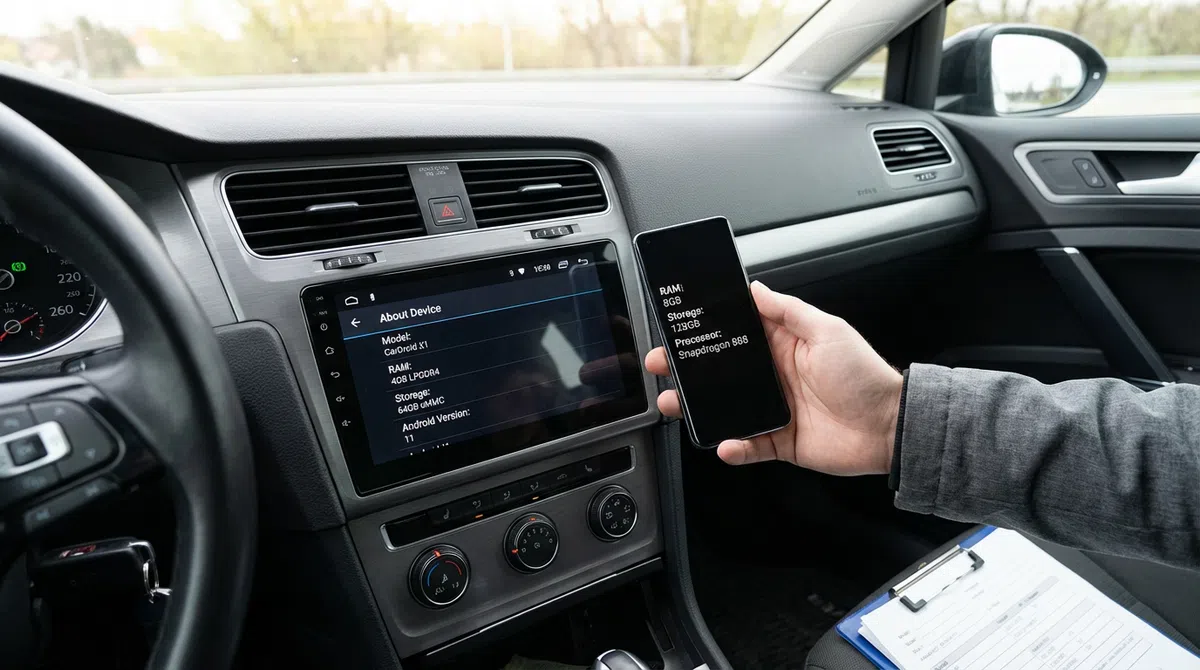
Jeśli zainstalowałeś chiński ekran lub generyczny system stereo z Androidem, możesz paść ofiarą mylących specyfikacji . Niektóre urządzenia reklamują 8 GB pamięci RAM, ale w rzeczywistości mają znacznie mniej, co powoduje ciągłe restartowanie aplikacji podczas przełączania między mapami a muzyką.
Aby to sprawdzić, można przeprowadzić test obciążeniowy, otwierając jednocześnie kilka aplikacji intensywnie wykorzystujących zasoby. Jeśli system ulegnie awarii lub interfejs użytkownika uruchomi się ponownie , sprzęt prawdopodobnie nie wytrzyma obciążenia. Narzędzia takie jak H2testw można wykorzystać do sprawdzenia, czy pojemność pamięci masowej jest prawidłowa, czy też system został zmodyfikowany w taki sposób, aby wyświetlał więcej miejsca niż jest faktycznie dostępne.
Aby rozwiązać większość tych problemów, najlepszym rozwiązaniem jest usunięcie z systemu niepotrzebnych aplikacji, sprawdzenie jakości kabli , wyłączenie agresywnych funkcji oszczędzania energii w sieci Wi-Fi, a w skrajnych przypadkach przywrócenie ustawień fabrycznych ustawień sieciowych lub aplikacji Android Auto w celu przywrócenia pierwotnej płynności działania.