- Podstawowa różnica między trwałym zapisem USB Live a pełną instalacją systemu na dysku zewnętrznym.
- Wymagania techniczne dotyczące sprzętu, takie jak prędkość odczytu i standard USB 3.0, aby zapewnić płynne działanie systemu.
- Znaczenie wyboru lekkich i stabilnych rozwiązań rozkładu ciężaru w zależności od zamierzonego zastosowania, przy jednoczesnym zapewnieniu bezpieczeństwa i niskiego zużycia zasobów.
Pewnie już to przeżyłeś: chcesz spróbować swoich sił w świecie GNU/Linux, ale boisz się, że zepsujesz rozruch systemu Windows lub spowodujesz katastrofę z partycjami na dysku twardym. To bardzo częsty scenariusz: próbujesz uruchomić system Linux równolegle z Windowsem , przypadkowo usuwasz coś, czego nie powinieneś, i nagle komputer się nie uruchamia, co wywołuje ogromny strach. Dlatego noszenie systemu operacyjnego w kieszeni to prawdziwy ratunek dla każdego, kto szuka elastyczności bez ryzyka.
Instalacja dystrybucji Linuksa na dysku zewnętrznym to nie tylko ciekawostka techniczna; może to być genialna strategia bezpieczeństwa . Wyobraź sobie całkowicie odizolowane i wolne od złośliwego oprogramowania środowisko do bankowości lub obsługi poufnych danych, bez zakłócania pracy Twojego komputera. Zobaczmy, jak to skonfigurować, od najprostszej opcji po najbardziej zaawansowaną instalację.

Różne sposoby przenoszenia Linuksa na dysku USB
Zanim zagłębimy się w szczegóły, wyjaśnijmy sobie coś: bootowalny dysk USB to nie to samo, co zainstalowany system. Z jednej strony mamy Live USB z funkcją trwałości . Ta opcja jest świetna dla tych, którzy chcą wypróbować Linuksa bez instalowania go na komputerze ; używa się narzędzia takiego jak Rufus do nagrania obrazu ISO i włączenia funkcji trwałości. Pozwala to na zapisanie plików i ustawień nawet po ponownym uruchomieniu komputera, ale nadal jest to ograniczone środowisko, które nie stanowi kompletnego systemu operacyjnego.
Z drugiej strony, mamy możliwość pełnej instalacji na dysku zewnętrznym . To właśnie tutaj dzieje się magia, ponieważ traktujemy zewnętrzny dysk USB lub SSD jak wewnętrzny dysk twardy komputera. Różnica jest ogromna, ponieważ masz pełną swobodę w zarządzaniu systemem , instalowaniu skomplikowanego oprogramowania i konfigurowaniu jądra według własnych upodobań, zachowując się dokładnie tak, jakby był zainstalowany na komputerze.
Odpowiedni sprzęt: nie wystarczy dowolny dysk flash
Jeśli chcesz, aby Twój system działał błyskawicznie i nie zawieszał się bez przerwy, nie możesz po prostu użyć starego dysku USB, który leży gdzieś w szufladzie. Aby zapewnić płynne działanie, potrzebujesz dysku o wysokiej prędkości odczytu i zapisu , najlepiej powyżej 150 MB/s. Najlepiej wybrać standard USB 3.0 lub nawet USB typu C , ponieważ wąskim gardłem jest zazwyczaj prędkość transferu danych.
Jeśli chodzi o pojemność, niektóre dystrybucje mogą działać z mniejszą ilością danych, ale idealnie byłoby mieć co najmniej 16 GB lub 32 GB, aby zapewnić płynną pracę. Jeśli budżet na to pozwala, zewnętrzny dysk SSD jest najlepszym wyborem, ponieważ oferuje znacznie większą stabilność i szybkość niż jakikolwiek konwencjonalny dysk USB, pozwalając na intensywne korzystanie z systemu bez frustracji.

Wybór układu w zależności od zastosowania
Nie wszystkie dystrybucje Linuksa są sobie równe. Jeśli zależy Ci na maksymalnym bezpieczeństwie (np. w bankowości internetowej), najlepiej wybrać lekką i stabilną dystrybucję , która nie zużywa zbyt wielu zasobów. Środowiska graficzne takie jak Xfce lub MATE są idealne, ponieważ są proste i przejrzyste. Bardzo solidnymi opcjami są Xubuntu, Ubuntu MATE lub Linux Mint w ich lekkich wersjach, a nawet Debian, jeśli szukasz czegoś bardziej purystycznego.
Instrukcja krok po kroku dotycząca pełnej instalacji
Aby przeprowadzić prawdziwą instalację USB, potrzebne będą dwa dyski: jeden, który posłuży jako instalator (nośnik startowy), a drugi, na którym zostanie zainstalowany system. Najpierw pobierz obraz ISO preferowanej dystrybucji Linuksa i nagraj go na pierwszy dysk USB za pomocą Rufusa lub podobnego narzędzia . Następnie podłącz oba dyski do komputera i uruchom instalator, naciskając klawisz startowy (zazwyczaj F9, F10 lub F12) przed uruchomieniem systemu Windows.
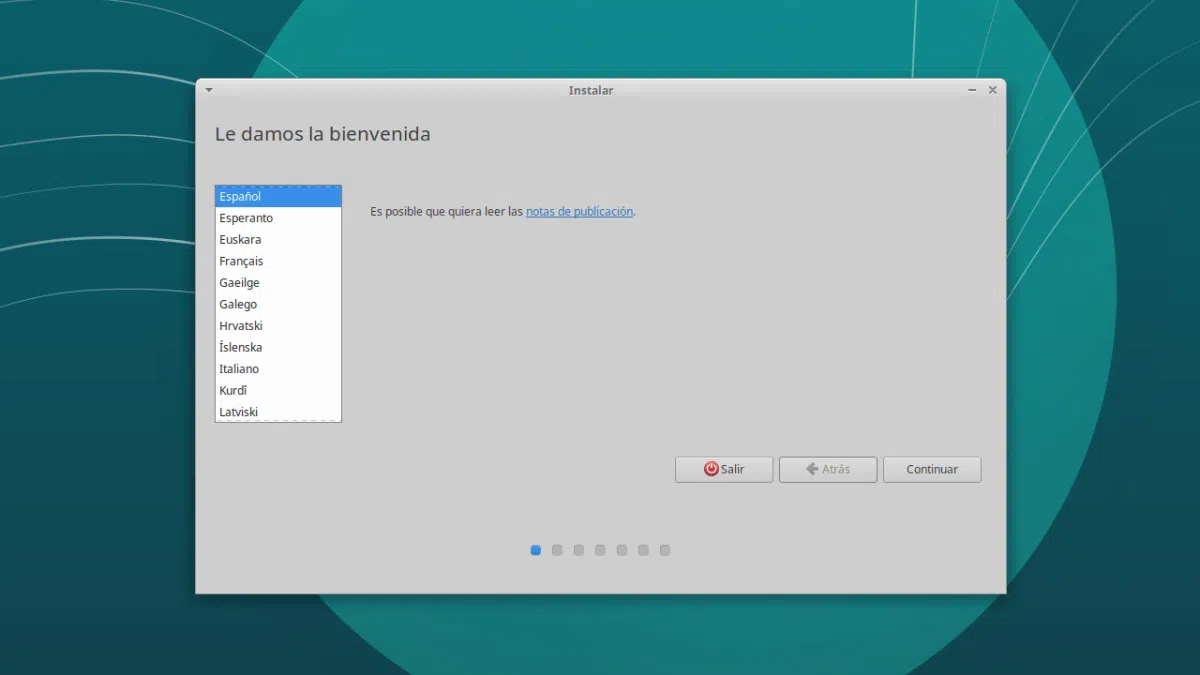
Po uruchomieniu środowiska Live uruchom instalator i postępuj zgodnie z instrukcjami języka i klawiatury. Krytyczny moment nadchodzi przy wyborze typu instalacji: musisz wybrać „Więcej opcji”, aby ręcznie zarządzać partycjami . W tym przypadku niezwykle ważne jest, aby nie popełnić błędu i nie dotykać wewnętrznego dysku twardego (zazwyczaj /dev/sda). Zidentyfikuj swój zewnętrzny dysk USB (który będzie widoczny jako /dev/sdb lub /dev/sdc) i utwórz partycję podstawową z punktem montowania w katalogu głównym (/).
Kluczowym szczegółem, który wiele osób pomija, jest bootloader, czyli GRUB. Należy upewnić się, że bootloader jest zainstalowany na dysku USB , a nie na wewnętrznym dysku twardym komputera. Jeśli zainstalujesz go na dysku twardym, komputer nie uruchomi się bez podłączonego dysku USB, a w przypadku wystąpienia błędu może być konieczne przywrócenie bootloadera GRUB dla systemu Linux . Po potwierdzeniu tego, zakończ instalację i uruchom ponownie komputer.

Ostateczna konfiguracja i optymalizacja środowiska
Gdy zewnętrzny system operacyjny jest już uruchomiony, czas go dostroić. Aby zachować bezpieczeństwo, pierwszym krokiem jest uruchomienie wszystkich oczekujących aktualizacji zabezpieczeń za pośrednictwem terminala lub menedżera oprogramowania. Zdecydowanie zaleca się aktywację zapory systemowej za pomocą narzędzi takich jak UFW (Uncomplicated Firewall) w celu zabezpieczenia połączenia.
Jeśli używasz tego środowiska do zadań krytycznych, skonfiguruj przeglądarkę Firefox tak, aby nie zapisywała plików cookie ani haseł i wyłączyła historię przeglądania. Aby bezpiecznie zarządzać hasłami, możesz korzystać z menedżerów haseł, takich jak Seahorse . Złota zasada w tym przypadku to prostota: instaluj tylko to, co jest absolutnie niezbędne, aby uniknąć luk w zabezpieczeniach i zapewnić płynne działanie systemu.
Konfiguracja przenośnego systemu Linux wymaga starannej dbałości o jakość sprzętu oraz skrupulatnego podejścia do partycjonowania i bootloadera. Oddzielenie środowiska roboczego od systemu głównego nie tylko zapewnia wszechstronność, umożliwiając noszenie komputera w kieszeni, ale także tworzy nieprzekraczalną barierę bezpieczeństwa dla najbardziej wrażliwych operacji, eliminując ryzyko uszkodzenia wewnętrznego dysku twardego komputera.
