- Rzeczywista prędkość WiFi zależy od routera i jego lokalizacji, konfiguracji pasma, kanałów i DNS.
- Zmiana routera i dostosowanie kanałów, pasm oraz oprogramowania sprzętowego zmniejsza zakłócenia, poprawia stabilność i opóźnienia.
- Wybór odpowiedniej częstotliwości (od 2,4 GHz do 5 GHz) oraz użycie PLC, wzmacniaczy sygnału lub sieci WiFi Mesh może mieć decydujące znaczenie w dużych domach.
- Dobra konfiguracja zabezpieczeń i kontrola urządzeń zapobiegają nasyceniu i pozwalają na lepsze wykorzystanie przepustowości.
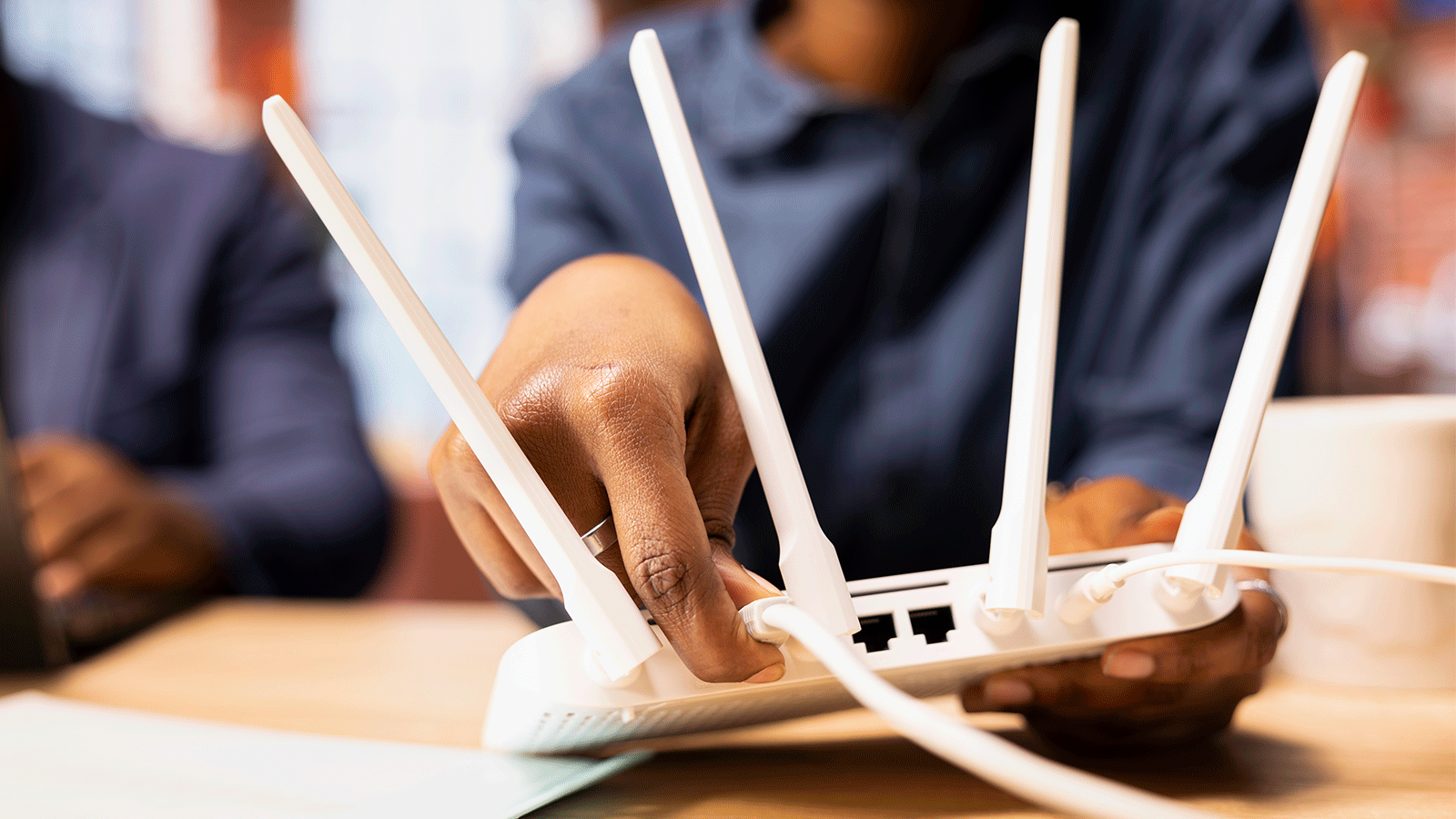
Jeśli zauważysz, że Twoje Wi-Fi jest niestabilne, strony internetowe ładują się wolno lub jesteś wyrzucany z gier online z powodu opóźnień sieciowych , nie jesteś sam. Często obwiniamy dostawcę internetu, ale prawda jest taka, że przy tej samej prędkości połączenia, możesz uzyskać zupełnie inne wrażenia, po prostu zmieniając router i odpowiednio konfigurując sieć.
Jak to często bywa w przypadku osób, które „zmieniają routery częściej niż dostawcy internetu”, dobrym pomysłem jest dostrojenie ustawień routera : nazwy sieci, zasilania, kanałów, DNS, oprogramowania układowego i lokalizacji. Nie musisz być inżynierem sieciowym: dzięki kilku jasnym pomysłom i zdrowemu rozsądkowi połączenie może się znacznie poprawić bez konieczności zmiany planu taryfowego.
Dlaczego zmiana routera może tak bardzo poprawić połączenie
Router dostarczony przez dostawcę internetu jest zazwyczaj „zablokowany”: niektóre zaawansowane menu są zablokowane, aby uniemożliwić użytkownikom zmianę jego ustawień . Intencja nie jest zła, ale ogranicza to również możliwości optymalizacji sieci, wyboru lepszych serwerów DNS, zarządzania kanałami czy regulacji mocy transmisji.
Mimo wszystko, nawet mając sprzęt operatora, warto wejść do panelu administracyjnego (zazwyczaj 192.168.1.1 lub 192.168.0.1) i pobawić się kilkoma kluczowymi ustawieniami: używanym pasmem, kanałem, DNS, aktualizacją oprogramowania sprzętowego i zabezpieczeniami.
Ważne jest również, aby zrozumieć, że ustalona prędkość nie gwarantuje płynnego przeglądania: serwer zdalny może działać wolno, sieci mogą być przeciążone, a sieć Wi-Fi może być narażona na zakłócenia. Dlatego zarówno wymiana routera, jak i jego prawidłowa konfiguracja mogą znacząco wpłynąć na codzienne korzystanie z internetu.
Ręczna konfiguracja ustawień DNS routera w celu zwiększenia szybkości
Jednym z najczęściej pomijanych ustawień jest DNS (Domain Name System), czyli serwery, które „tłumaczą” nazwy stron internetowych na adresy IP . Za każdym razem, gdy wpisujesz adres URL lub klikasz link, komputer sprawdza te serwery DNS przed załadowaniem strony.
Dostawcy internetu konfigurują swoje routery z własnymi domyślnymi serwerami DNS . Działają one, ale nie zawsze są najszybsze. Wybierając szybsze serwery, ten niewielki czas rozwiązywania problemu ulega skróceniu, a ogólne wrażenie jest szybsze, nawet jeśli maksymalna prędkość pobierania pozostaje taka sama.
Popularnym przykładem jest Cloudflare, który oferuje darmowy DNS o bardzo wysokiej wydajności i bezpieczeństwie . Wielu użytkowników preferuje go nawet bardziej niż DNS Google'a czy DNS swojego dostawcy internetu ze względu na jego szybkość i responsywność.
Zazwyczaj używane są adresy 1.1.1.1 jako główny DNS i 1.0.0.1 jako pomocniczy . Możesz również skorzystać z DNS Google (8.8.8.8 i 8.8.4.4), ale idea jest zawsze ta sama: znalezienie szybkich i niezawodnych serwerów.
Aby je zmienić z poziomu routera, należy wykonać następującą procedurę (może się ona nieznacznie różnić w zależności od modelu):
- Połącz się z Wi-Fi lub przez kabel i otwórz przeglądarkę.
- Wpisz w pasku adresu Lub 192.168.1.1 192.168.0.1 (To jest najpopularniejsza brama).
- Wejdz do nazwa użytkownika i hasło do dostępu do routera, który zwykle znajduje się na naklejce na spodzie urządzenia.
- Wejdź do sekcji WAN, Internet lub Ustawienia zaawansowane, w zależności od interfejsu.
- Znajdź sekcję DNS i zmień tryb na „Statyczny” lub „Ręczny”.
- Wprowadź 1.1.1.1 w polu podstawowego adresu DNS i 1.0.0.1 w polu pomocniczego adresu DNS, a następnie zapisz zmiany.
Należy pamiętać, że niektórzy dostawcy usług internetowych mogą zdalnie nadpisać te ustawienia , zazwyczaj za pośrednictwem systemu zarządzania, takiego jak TR-069 (znajdującego się w menu konserwacji wielu routerów). Jeśli Twoje urządzenie na to pozwala, możesz wyłączyć to zdalne zarządzanie, aby zapobiec nieautoryzowanym zmianom.
Należy jednak wyjaśnić jedną rzecz: zmiana ustawień DNS nie zwiększy prędkości pobierania ani wysyłania danych w megabajtach na sekundę . Skróci natomiast czas od kliknięcia do rozpoczęcia pobierania danych przez przeglądarkę, co jest bardzo zauważalne podczas przeglądania stron internetowych, wyszukiwania lub korzystania z aplikacji generujących wiele małych zapytań.
Lokalizacja routera: lokalizacja ma duże znaczenie (dużo)
Niezależnie od tego, jak dobry jest Twój router, jeśli ukryjesz go za telewizorem, w meblu lub w odległym kącie domu , sygnał ucierpi. Wi-Fi to sieć radiowa, a wszelkie przeszkody (ściany, sufity, drzwi, szafki, metalowe konstrukcje) osłabiają zasięg i powodują zakłócenia.
Najlepszym rozwiązaniem jest umieszczenie routera w centralnym miejscu w domu , aby zasięg był bardziej równomierny. Jeśli pozostawisz go na jednym końcu (na przykład przy wejściu lub obok ONT w salonie po jednej stronie domu), w bardziej oddalonych pomieszczeniach będą częstsze przerwy i niższa prędkość.
Pomocne jest również umieszczenie go na określonej wysokości, na stole, półce lub uchwycie ściennym , nigdy nie kładąc go na podłodze. Wiele routerów dystrybuuje sygnał w sposób, który poprawia zasięg, gdy urządzenie jest lekko uniesione, bez bezpośrednich przeszkód.
Unikaj również zamykania urządzenia: nie umieszczaj go w szafach, podwieszanych sufitach ani ozdobnych pudełkach . Ściany i drzwi zmniejszają siłę sygnału; im bardziej otwarta przestrzeń, tym lepszy zasięg w całym domu.
Możesz mieć ochotę go ukryć, bo nie wygląda to zbyt estetycznie, ale jeśli zakryjesz go za bardzo, zapłacisz za to ceną w postaci przerw w transmisji i kiepskiego doświadczenia użytkownika. W dużych lub wielopiętrowych domach jego lokalizacja jest jeszcze bardziej krytyczna i może być konieczne połączenie go z innymi urządzeniami, takimi jak adaptery Powerline, wzmacniacze sygnału czy systemy mesh.
Ustaw anteny prawidłowo, aby wykorzystać sygnał
Większość routerów z antenami zewnętrznymi jest prezentowana na zdjęciach promocyjnych z antenami skierowanymi prosto do góry, jakby to była „prawidłowa” pozycja . Jednak takie umiejscowienie nie zawsze zapewnia optymalny zasięg.
Bardzo przydatnym trikiem jest ustawienie anten prostopadle do siebie: jednej pionowo, a drugiej poziomo . Technicznie rzecz biorąc, odbiór jest maksymalizowany, gdy antena urządzenia i antena routera znajdują się w tej samej płaszczyźnie polaryzacji.
Mówiąc prościej: jeśli wewnętrzne anteny Twojego laptopa, telefonu komórkowego lub konsoli są skierowane w określonym kierunku , najlepiej, aby przynajmniej jedna z anten routera również była skierowana w tym kierunku. Zapewni to stabilniejsze połączenie i lepszy sygnał.
Nie panikuj, jeśli wszystkie są skierowane w górę – to nic poważnego. Mówiąc wprost, jeśli chcesz nieco poprawić zasięg, zwłaszcza w bardziej oddalonych pomieszczeniach, ustawienie anten pod kątem 90 stopni może zapewnić niewielkie wzmocnienie , które pomoże w połączeniu z innymi regulacjami.
Nie zmienisz fatalnego połączenia na doskonałą sieć, po prostu zmieniając ustawienie anten, ale w mniej lub bardziej precyzyjnej konfiguracji te szczegóły również mają znaczenie.
Oprogramowanie routera zawsze aktualne
Oprogramowanie układowe to wewnętrzne oprogramowanie, które kontroluje wszystkie funkcje routera . Producenci zazwyczaj regularnie publikują aktualizacje, aby naprawić błędy, poprawić stabilność, załatać luki w zabezpieczeniach, a nawet zoptymalizować wydajność Wi-Fi.
Niektóre routery aktualizują się automatycznie, bez konieczności wykonywania przez użytkownika jakichkolwiek czynności , inne zaś wymagają zalogowania się do panelu administracyjnego i ręcznego wyszukania nowych wersji.
Zaleca się okresowe sprawdzanie dostępności aktualizacji oprogramowania układowego w menu routera lub na stronie producenta . Często prosta aktualizacja może ograniczyć liczbę awarii, przypadkowych rozłączeń lub problemów ze zgodnością z niektórymi urządzeniami.
Co więcej, nowsze oprogramowanie sprzętowe oznacza większe bezpieczeństwo przed atakami zewnętrznymi i znanymi lukami w zabezpieczeniach , co jest kwestią fundamentalną w przypadku urządzeń, które są na stałe podłączone do Internetu i narażone na ataki.
Rozważny wybór pomiędzy Wi-Fi 2,4 GHz a 5 GHz
Nowoczesne routery zazwyczaj oferują co najmniej dwa pasma: 2,4 GHz i 5 GHz . Czasami występują one jako dwie oddzielne sieci (na przykład „MyHome” i „MyHome_5G” lub „PLUS”), a innym razem są łączone pod jedną nazwą z automatycznym wyborem.
Pasmo 2,4 GHz oferuje większy zasięg i lepszą penetrację przez ściany , ale jest wolniejsze i bardziej podatne na zakłócenia. Współdzieli częstotliwości z wieloma innymi urządzeniami (Bluetooth, mikrofalami itp.) i ma mniej dostępnych kanałów, przez co łatwo je zatłoczyć w budynkach o dużej liczbie mieszkańców.
Pasmo 5 GHz zapewnia większą prędkość i jest zazwyczaj mniej przeciążone , oferuje więcej kanałów do dystrybucji i lepszą reakcję w przypadku wymagających zadań, takich jak gry online, strumieniowanie w wysokiej rozdzielczości lub wysokiej jakości rozmowy wideo.
Słabością pasma 5 GHz jest to, że trudniej mu przenikać przez ściany i sufity . W dużym mieszkaniu lub domu wielopiętrowym sygnał z tego pasma może ledwo dotrzeć do najdalszego pomieszczenia, podczas gdy pasmo 2,4 GHz radzi sobie na tym dystansie znacznie lepiej.
Dlatego typowa strategia jest taka:
- W przypadku urządzeń znajdujących się blisko routera należy używać pasma 5 GHz lub połączone za pomocą linii wzroku (komputery stacjonarne, konsole, telewizory Smart TV obok routera).
- Używaj częstotliwości 2,4 GHz w przypadku telefonów komórkowych, tabletów lub urządzeń znajdujących się w dużej odległości, gdzie priorytetem jest dotarcie do celu ze stabilnym sygnałem, nawet jeśli maksymalna prędkość jest niższa.
Typowy scenariusz: ktoś umieszcza swój komputer do gier na trzecim piętrze, a router w piwnicy, na drugim końcu domu. Tam ani 5 GHz, ani źle umieszczony wzmacniacz sygnału nie zdziałają cudów : prędkość spada poniżej 10 Mb/s, a połączenie jest stale zrywane.
W takich sytuacjach, jeśli nie możesz przenieść routera, bo potrzebują go inni członkowie rodziny do pracy zdalnej, ważne jest, aby właściwie połączyć wybór pasma z wyborem innych urządzeń sieciowych (PLC, odpowiednio rozmieszczone wzmacniacze, sieć Mesh) i, jeśli to możliwe, poprowadzić częściowy kabel sieciowy do punktu pośredniego.
Wybierz kanał Wi-Fi z najmniejszym obciążeniem
Oprócz pasma (2,4 lub 5 GHz), każda sieć działa na określonym kanale w tym paśmie . Jeśli wiele pobliskich routerów korzysta z tego samego kanału, zakłócają się one wzajemnie, a wydajność gwałtownie spada: występują zwiększone opóźnienia, mikroprzerwy, zmniejszona prędkość i ogólne wrażenie powolnego Wi-Fi.
W paśmie 2,4 GHz dostępnych jest do 14 kanałów (choć nie wszystkie są wykorzystywane w każdym kraju) , oddzielonych zaledwie 5 MHz, podczas gdy każdy kanał wymaga szerokości pasma około 22 MHz. Powoduje to nakładanie się wielu kanałów i generowanie zakłóceń.
Dlatego też zaleca się korzystanie z kanałów 1, 6 i 11 w paśmie 2,4 GHz, gdyż w praktyce uznaje się je za „niezachodzące na siebie”: utrzymują one między sobą wystarczającą odległość, aby zminimalizować wzajemne zakłócenia.
W paśmie 5 GHz jest znacznie więcej kanałów (od 24 do 25, w zależności od kraju), i chociaż nasycenie jest zazwyczaj niższe, wiele domowych routerów często korzysta z kanałów 36, 40, 44 i 48. Dzięki temu łatwiej jest znaleźć obszar z mniejszym natężeniem szumów.
Prawie wszystkie routery posiadają tryb automatycznego wyboru kanału , który teoretycznie wybiera kanał najmniej obciążony. Problem polega na tym, że analiza ta jest przeprowadzana okresowo (na przykład co 12 godzin), a rzeczywista sytuacja może się znacząco zmieniać w tym czasie.
Aby dostroić ustawienia, bardzo przydatne mogą okazać się aplikacje takie jak WiFi Analyzer, NetSpot, Fing i inne, które pozwalają sprawdzić, z jakich kanałów korzystają sieci sąsiadów i które z nich są mniej przeciążone.
Procedura wyglądałaby następująco:
- Zainstaluj aplikację do analizy sieci Wi-Fi na swoim telefonie komórkowym lub laptopie.
- Zidentyfikuj swoją sieć i sprawdź, na jakim kanale aktualnie się znajduje..
- Sprawdź, które pobliskie kanały mają mniej nakładających się sieci.
- Wejdź w ustawienia routera, przejdź do WiFi i zmień Kanał sterowania z automatycznego na określony, mniej nasycony kanał.
Najlepiej przeprowadzić test prędkości i opóźnienia przed wprowadzeniem jakichkolwiek zmian i powtórzyć go po zmianie kanału. Jeśli poprawa nie jest zauważalna, wypróbuj kolejną, najmniej przeciążoną opcję. Przy odrobinie cierpliwości możesz zauważyć wyraźną poprawę, szczególnie w budynkach z wieloma sieciami w pobliżu.
Zoptymalizuj swoje połączenie: kabel, karty sieciowe i zabezpieczenia
Oprócz Wi-Fi, istnieje kilka podstawowych zasad, które zapewnią optymalną wydajność połączenia w całym domu . Pierwsza, choć może wydawać się oczywista, to używanie kabla Ethernet do urządzeń stacjonarnych, kiedy tylko jest to możliwe.
Połączenie przewodowe jest stabilniejsze, szybsze i ma mniejsze opóźnienie niż jakiekolwiek Wi-Fi, niezależnie od jakości routera. Jeśli komputer, konsola do gier lub telewizor znajdują się w pobliżu routera, najlepiej połączyć je kablem i korzystać z Wi-Fi w telefonach, tabletach i laptopach.
Karta sieciowa w urządzeniu również ma znaczenie. Jeśli Twój komputer stacjonarny lub laptop ma starszą lub słabszą kartę Wi-Fi, może ona stanowić wąskie gardło i uniemożliwiać pełne wykorzystanie prędkości oferowanej przez router lub połączenie światłowodowe. Czasami inwestycja w dobrą kartę Wi-Fi USB lub PCIe znacząco poprawia komfort korzystania z internetu.
Kolejnym kluczowym aspektem jest bezpieczeństwo sieci . Jeśli Twoja sieć Wi-Fi nie ma hasła lub używasz bardzo prostego hasła, każdy może się połączyć i zawłaszczyć Twoją przepustowość. Poza oczywistymi zagrożeniami bezpieczeństwa, oznacza to również niższe prędkości dla Ciebie.
Upewnij się, że używasz szyfrowania WPA2 lub WPA3 z silnym hasłem i unikaj haseł takich jak 12345678 lub podobnych. Możesz również sprawdzić, które urządzenia są podłączone i odłączyć te, których nie rozpoznajesz, w panelu sterowania routera.
Co zrobić, gdy nie ma zasięgu Wi-Fi: PLC, wzmacniacze sygnału i sieci mesh
W wielu domach, zwłaszcza tych z wieloma piętrami lub dużymi powierzchniami, niezależnie od tego, jak dobrze ustawisz router, sygnał nie dotrze do każdego pomieszczenia z wystarczającą jakością . W takich przypadkach, oprócz eksperymentowania z różnymi pasmami i kanałami, konieczne może być rozszerzenie sieci.
Bardzo popularną opcją jest PLC (Powerline) . Urządzenia te wykorzystują domową instalację elektryczną do przesyłania sygnału z routera do innego obszaru o słabym zasięgu, tworząc tam nowy punkt dostępu Wi-Fi (a czasami także porty Ethernet).
Jego konfiguracja jest zazwyczaj prosta: podłączasz adapter PLC obok routera i łączysz go kablem sieciowym , a drugi adapter PLC umieszczasz w pomieszczeniu, w którym chcesz poprawić sygnał, podłączony do gniazdka elektrycznego (w miarę możliwości najlepiej unikać listew zasilających).
Inną opcją są tradycyjne wzmacniacze sygnału Wi-Fi , umieszczane w połowie drogi między routerem a obszarem o słabym zasięgu. Przechwytują one sygnał i wzmacniają go, aby dotrzeć dalej. Działają, ale zazwyczaj są mniej wydajne niż dobry adapter sieciowy (PLC) i w wielu przypadkach zmniejszają prędkość maksymalną poprzez powtarzanie sygnału.
Trzecią, coraz bardziej powszechną opcją są systemy WiFi Mesh, czyli sieci mesh . Składają się one z kilku węzłów, które komunikują się ze sobą i z routerem, tworząc ujednoliconą sieć, inteligentnie zarządzając punktem, z którym łączy się każde urządzenie.
Główną zaletą jest to, że węzły koordynują swoje działanie, aby określić, który z nich oferuje najlepszą wydajność w danym momencie , niekoniecznie ten, który znajduje się najbliżej. Pozwala to na swobodne poruszanie się po domu bez utraty sygnału i nagłych zmian w sieci, co jest bardzo wygodne w przypadku telefonów komórkowych i laptopów.
Wadą jest cena: systemy mesh są zazwyczaj droższe niż wzmacniacze sygnału lub podstawowe adaptery Powerline . Ale jeśli masz duży dom, wiele urządzeń i zależy Ci na stabilności, może to być jedna z inwestycji, która zrobi największą różnicę w Twoim codziennym życiu.
Zarządzanie nasyceniem: mniej gadżetów, lepsze doświadczenia
W praktyce mamy coraz więcej urządzeń podłączonych do tego samego routera: telefony komórkowe, tablety, laptopy, konsole, telewizory, systemy automatyki domowej, inteligentne głośniki … Wszystkie te urządzenia wykorzystują część przepustowości i możliwości zarządzania routera.
Im więcej urządzeń jest podłączonych (zwłaszcza jeśli stale przesyłają dane), tym łatwiej o przeciążenie sieci . Skutkuje to spadkiem prędkości, zwiększeniem opóźnień i pogorszeniem jakości grania, rozmów wideo i streamingu.
Warto od czasu do czasu sprawdzać, które urządzenia faktycznie korzystają z sieci i odłączać te, których nie potrzebujesz. Wiele nowoczesnych routerów oferuje funkcje kontroli rodzicielskiej lub QoS (Quality of Service), które pozwalają na priorytetyzację ruchu z określonych urządzeń lub aplikacji.
Możesz na przykład nadać priorytet komputerowi domowemu lub konsoli do gier, z których korzystasz, zamiast innym urządzeniom o mniejszym znaczeniu. W razie przeciążenia nie będziesz osobą, która odczuje przerwy w dostawie prądu.
Jeśli masz bardzo stary lub bardzo podstawowy router, może on nie być w stanie obsłużyć dużej liczby urządzeń , nawet jeśli prędkość Twojego internetu nie jest wyjątkowa. W takich przypadkach modernizacja do nowszego routera z Wi-Fi 5 (802.11ac) lub Wi-Fi 6 (802.11ax) może znacznie poprawić stabilność i wydajność.
Kiedy warto wymienić router na lepszy?
Chociaż możesz wiele wycisnąć ze sprzętu swojego dostawcy usług internetowych, nadchodzi moment, w którym sam sprzęt wyznacza limit . Jeśli Twój router jest stary, często się zawiesza, nie obsługuje nowoczesnych pasm lub nie oferuje Wi-Fi 5/6, prawdopodobnie nie spełnia już obecnych wymagań.
Oceniając nowy router, należy wziąć pod uwagę kilka kluczowych aspektów:
- Standard Wi-Fi: co najmniej WiFi 5 (802.11ac) i jeśli budżet na to pozwala, WiFi 6 (802.11ax).
- Porty Gigabit Ethernet:niezbędne do korzystania z szybkich przewodowych połączeń światłowodowych.
- Dwupasmowy lub trójpasmowy:możliwość rozdzielenia urządzeń pomiędzy 2,4 GHz, 5 GHz i, w niektórych modelach, 6 GHz.
- Liczba i rodzaj antenMocne anteny dookólne pozwalają na lepszą dystrybucję sygnału.
- Jakość wykonania i oprogramowanie układoweMarki z dobrym wsparciem technicznym zazwyczaj oferują aktualizacje i większą stabilność.
Jeśli Twój dostawca Internetu udostępnił Ci podstawowy router, zapytaj, czy może wysłać Ci nowocześniejszy model . Jeśli natomiast chcesz mieć większą kontrolę, rozważ zakup routera innej firmy i podłączenie go do sprzętu tej firmy w trybie mostkowym lub podobnym.
Inwestycja w dobry router, w połączeniu z przemyślaną konfiguracją (szybki DNS, dobrze dobrane kanały, dobra lokalizacja i aktualne oprogramowanie sprzętowe), pozwala w pełni wykorzystać połączenie, za które już płacisz , bez konieczności przechodzenia na droższy plan tylko po to, by zamaskować problemy z zasięgiem lub nasyceniem.
Biorąc pod uwagę powyższe informacje, widać wyraźnie, że poprawa połączenia nie polega tylko na uzyskaniu większej przepustowości, ale także na wyborze dobrego routera, jego prawidłowym umiejscowieniu, dostosowaniu pasm i kanałów, skonfigurowaniu szybkiego DNS, aktualizowaniu oprogramowania sprzętowego i obsłudze sieci za pomocą PLC, wzmacniaczy sygnału lub siatki, gdy jest to konieczne . Dbając również o bezpieczeństwo i liczbę podłączonych urządzeń, możesz zmienić frustrującą sieć Wi-Fi na stabilne, szybkie i wygodne połączenie w całym domu.

Wskaźnik
- 1 Dlaczego zmiana routera może tak bardzo poprawić połączenie
- 2 Ręczna konfiguracja ustawień DNS routera w celu zwiększenia szybkości
- 3 Lokalizacja routera: lokalizacja ma duże znaczenie (dużo)
- 4 Ustaw anteny prawidłowo, aby wykorzystać sygnał
- 5 Oprogramowanie routera zawsze aktualne
- 6 Rozważny wybór pomiędzy Wi-Fi 2,4 GHz a 5 GHz
- 7 Wybierz kanał Wi-Fi z najmniejszym obciążeniem
- 8 Zoptymalizuj swoje połączenie: kabel, karty sieciowe i zabezpieczenia
- 9 Co zrobić, gdy nie ma zasięgu Wi-Fi: PLC, wzmacniacze sygnału i sieci mesh
- 10 Zarządzanie nasyceniem: mniej gadżetów, lepsze doświadczenia
- 11 Kiedy warto wymienić router na lepszy?