- Aktualizuj system Windows i sterowniki, aby zapewnić stabilność i szybkość działania.
- Kontroluj uruchamianie, czyść pliki i optymalizuj pamięć masową.
- Dostosuj efekty, moc i bezpieczeństwo, aby uzyskać bardziej elastyczny system.
- Doceń dyski SSD/RAM i fizyczną konserwację, aby uzyskać prawdziwy skok wydajności.
Właśnie kupiłeś nowy komputer i zauważasz, że system Windows nie działa tak płynnie, jak powinien. Nie martw się, to dość powszechne: z powodu domyślnie włączonych usług, automatycznie uruchamiających się aplikacji i drobnych, nietkniętych ustawień , nowy komputer może stracić prędkość, nawet nie zdając sobie z tego sprawy.
Ten przewodnik zawiera kompleksowy przegląd wszystkiego, czego potrzebujesz, aby przyspieszyć działanie systemu Windows, od podstaw po zaawansowane techniki. Zawiera przejrzyste instrukcje dotyczące aktualizacji systemu, czyszczenia plików, zarządzania aplikacjami startowymi, defragmentacji dysków twardych, dostosowywania pamięci wirtualnej i wiele więcej, a także zalecenia sprzętowe i wskazówki dla różnych typów użytkowników.
Zaktualizuj system Windows i sterowniki
Przede wszystkim warto aktualizować system. Aktualizacje przynoszą poprawki zabezpieczeń, poprawki błędów i usprawnienia stabilności, które znacząco wpływają na wydajność systemu. Nawet sekcja „Co nowego” w systemie Windows często zawiera drobne optymalizacje i ulepszenia wydajności, które sumują się w całość.
Aby sprawdzić dostępność aktualizacji w systemie Windows 10 lub 11, otwórz Ustawienia i przejdź do usługi Windows Update. Kliknij „Sprawdź aktualizacje”, a jeśli będą dostępne, system pobierze i zainstaluje niezbędne aktualizacje. Gdy pojawi się status „Aktualizacja oprogramowania”, sprawdź również dostępność opcjonalnych aktualizacji: czasami znajdziesz sterowniki niekrytyczne, które nadal poprawiają zgodność i wydajność.
-
Przejdź do Start > Ustawienia > Aktualizacja i zabezpieczenia > Windows Update.
-
Kliknij Sprawdź aktualizacje i zezwól systemowi Windows na pobranie i instalację.
-
Jeśli wyświetla się komunikat „Jesteś na bieżąco” , przejdź do sekcji „Wyświetl opcjonalne aktualizacje” i zastosuj te, które Cię interesują.
Aktualizacja sterowników jest również kluczowa. W Menedżerze urządzeń możesz wybrać konkretny sprzęt, kliknąć prawym przyciskiem myszy i wybrać opcję „Aktualizuj sterownik”, aby system Windows wyszukał najnowsze wersje. W przypadku kart graficznych najlepiej skontaktować się z producentem (NVIDIA, AMD, Intel), aby upewnić się, że masz najnowsze aktualizacje, zwłaszcza jeśli grasz w gry lub korzystasz z wymagających aplikacji.
Odinstaluj programy, których nie używasz i uporządkuj swoje pliki
Usunięcie niepotrzebnych aplikacji zwalnia zasoby w tle i miejsce na dysku. W Ustawieniach > Aplikacje > Zainstalowane aplikacje, dokładnie przejrzyj listę i odinstaluj wszystkie, których nie używasz. Unikaj dotykania niezbędnych aplikacji systemowych i wszelkiego oprogramowania, które uważasz za niezbędne do pracy. Ten wstępny filtr często zapewnia natychmiastową poprawę szybkości reakcji komputera, zwłaszcza jeśli w pamięci działało kilka programów intensywnie wykorzystujących zasoby.
Kolejną przydatną wskazówką jest utrzymanie porządku na pulpicie: system Windows musi renderować ikony i skróty podczas uruchamiania, a jeśli brakuje zasobów, jest to widoczne. Grupuj skróty w folderze lub przenieś je na pasek zadań. Nie musisz pozostawiać go całkowicie pustym, ale kluczowe jest ograniczenie bałaganu wizualnego i bałaganu plików na ekranie głównym.
Aby wyczyścić pliki tymczasowe i niepotrzebne pliki, skorzystaj z wbudowanego narzędzia. Naciśnij przycisk Start i wpisz cleanmgr, aby otworzyć Oczyszczanie dysku. Wybierz dysk, pozwól mu go przeskanować i zaznacz pola wyboru elementów, które chcesz usunąć (pamięć podręczną, pliki tymczasowe itp.). Potwierdź i gotowe. To szybkie i bezpieczne. Ogólnie rzecz biorąc, unikaj korzystania z zewnętrznych programów do czyszczenia, jeśli nie jesteś z nimi zaznajomiony; w niektórych przypadkach mogą one usunąć więcej danych niż zamierzałeś lub spowolnić działanie systemu.
Jeśli masz do czynienia z dużymi filmami lub dokumentami, przenieś je na inny dysk lub zewnętrzny dysk SSD. Praktycznym przykładem jest wykonanie kopii na przenośnym dysku SSD (na przykład kompaktowym, takim jak Kingston XS2000), a następnie, po weryfikacji kopii, przeniesienie oryginałów do Kosza i opróżnienie go. Zyskasz w ten sposób użyteczne miejsce, a w przypadku mechanicznych dysków twardych zmniejszysz fragmentację i czas dostępu.
Nie zapomnij o regularnym czyszczeniu tymczasowych plików systemowych. Oprócz Oczyszczania dysku, możesz włączyć funkcję Storage Sense w Ustawieniach > System > Pamięć masowa, aby system Windows automatycznie zarządzał plikami tymczasowymi, pamięcią podręczną i Koszem, bez konieczności martwienia się o to.
Zredukuj liczbę operacji uruchamianych podczas uruchamiania i zoptymalizuj proces rozruchu.
Wiele aplikacji jest skonfigurowanych do automatycznego uruchamiania w systemie Windows, co spowalnia czas rozruchu i początkową reakcję systemu. Naciśnij Control + Alt + Delete, otwórz Menedżera zadań, przejdź do aplikacji startowych i wyłącz wszystkie niepotrzebne aplikacje. Sprawdź kolumny „Stan” (czy aplikacja się uruchamia) i „Wpływ na uruchomienie” (jak bardzo spowalnia system), aby ustalić priorytet wyłączania aplikacji, które zajmują najwięcej czasu , na przykład uniemożliwiając automatyczne uruchamianie Spotify.
Możesz to również zrobić w Ustawieniach > Aplikacje > Uruchamianie, gdzie znajdziesz przełącznik Wł./Wył. dla każdego programu. Pozostaw aktywne tylko te niezbędne (program antywirusowy, sterowniki, wszelkie krytyczne narzędzia) i wyłącz resztę. Sama ta zmiana znacznie skraca czas rozruchu i początkowe obciążenie procesora.
Inną zaawansowaną opcją jest wyłączenie funkcji szybkiego uruchamiania w systemie Windows 10/11. Chociaż może ona przyspieszyć zamykanie/uruchamianie systemu, czasami powoduje problemy podczas instalowania aktualizacji lub hibernacji. Aby to zrobić, przejdź do Panelu sterowania > Opcje zasilania > Wybierz działanie przycisków zasilania > Zmień ustawienia, które są obecnie niedostępne i odznacz opcję Włącz szybkie uruchamianie. Sprawdź, czy komputer działa lepiej; jeśli nie zauważysz żadnej poprawy lub sytuacja się pogorszy, możesz łatwo włączyć go ponownie.
Jeśli chcesz jeszcze bardziej przyspieszyć proces, dostosuj limit czasu dla menu rozruchowego. Naciśnij klawisze Windows + R, wpisz msconfig i przejdź do zakładki „Rozruch”. Zmniejsz limit czasu do 3-5 sekund, aby uniknąć marnowania czasu na tym ekranie. To niewielka zmiana, ale w połączeniu z innymi, przyczynia się do szybszego rozruchu.
Na koniec wyklucz złośliwe oprogramowanie. Otwórz Zabezpieczenia systemu Windows (Prywatność i bezpieczeństwo > Zabezpieczenia systemu Windows), przejdź do sekcji Ochrona przed wirusami i zagrożeniami i uruchom szybkie skanowanie. Aby uzyskać dokładniejsze skanowanie, w opcjach skanowania znajdziesz cztery tryby: Szybki, Pełny, Niestandardowy oraz skanowanie offline, które uruchamia ponownie komputer i trwa około 15 minut. To sprawdzenie jest niezbędne, jeśli zauważysz nagłe spowolnienie lub nietypowe zachowanie programów i przeglądarki.

Utrzymaj lekkość systemu: efekty wizualne, przezroczystości i powiadomienia
Efekty wizualne sprawiają, że system Windows wygląda świetnie, ale na słabszych komputerach warto je zmniejszyć, aby poprawić wydajność. W zaawansowanych ustawieniach systemu (Start > System > Informacje > Zaawansowane ustawienia systemu) kliknij Ustawienia w sekcji Wydajność, a na karcie Efekty wizualne wybierz opcję Dopasuj dla uzyskania najlepszej wydajności lub dostosuj animacje i cienie, które chcesz zachować. Ta prosta zmiana uwalnia zasoby procesora i karty graficznej, które są bezpośrednio wykorzystywane przez aplikacje.
Przezroczystości interfejsu również zużywają trochę zasobów. W Ustawieniach > Personalizacja > Kolory wyłącz Efekty przezroczystości. To subtelna zmiana w wyglądzie, ale sprawia, że komputer wydaje się bardziej dynamiczny, szczególnie na sprzęcie klasy podstawowej lub systemach ze zintegrowanymi procesorami graficznymi.
Skorzystaj z okazji, aby wyciszyć system. W Ustawieniach > System > Powiadomienia możesz je wyłączyć globalnie lub filtrować według aplikacji. Skonfiguruj tryb Nie przeszkadzać w godzinach pracy, aby zapobiec przerywaniu pracy przez wyskakujące okienka i alerty, które zużywają cykle procesora. Mniej przerw oznacza więcej skupienia i, przy okazji, mniejsze obciążenie w tle.
Zoptymalizowane pod kątem pamięci masowej: defragmentacja dysku twardego i dostosowanie pamięci wirtualnej
W przypadku mechanicznych dysków twardych (HDD) defragmentacja jest nadal korzystna. Reorganizuje ona rozproszone fragmenty plików i przyspiesza dostęp do nich. Wyszukaj „Defragmentuj i optymalizuj dyski”, wybierz dysk i kliknij „Analizuj”; w razie potrzeby kliknij „Optymalizuj”, aby rozpocząć proces. To bezpieczne zadanie konserwacyjne, które w przypadku dysków HDD może znacznie skrócić czas rozruchu i ładowania. Dyski SSD nie wymagają defragmentacji; system Windows wykonuje już określone zadania optymalizacyjne i nie należy wymuszać tradycyjnej defragmentacji . Jeśli jednak modernizujesz dysk SSD NVMe PCIe Gen5, zaleca się sprawdzenie jego kompatybilności.
Możesz również uzyskać do niego dostęp przez Eksplorator plików: kliknij prawym przyciskiem myszy dysk > Właściwości > zakładka Narzędzia > Optymalizuj. W oknie Optymalizacja dysków wybierz dysk i kliknij Optymalizuj. Zaplanuj automatyczną cotygodniową optymalizację, aby o niej nie zapomnieć. Ten nawyk zapobiega stopniowemu spadkowi wydajności, szczególnie na komputerach obsługujących wiele plików.
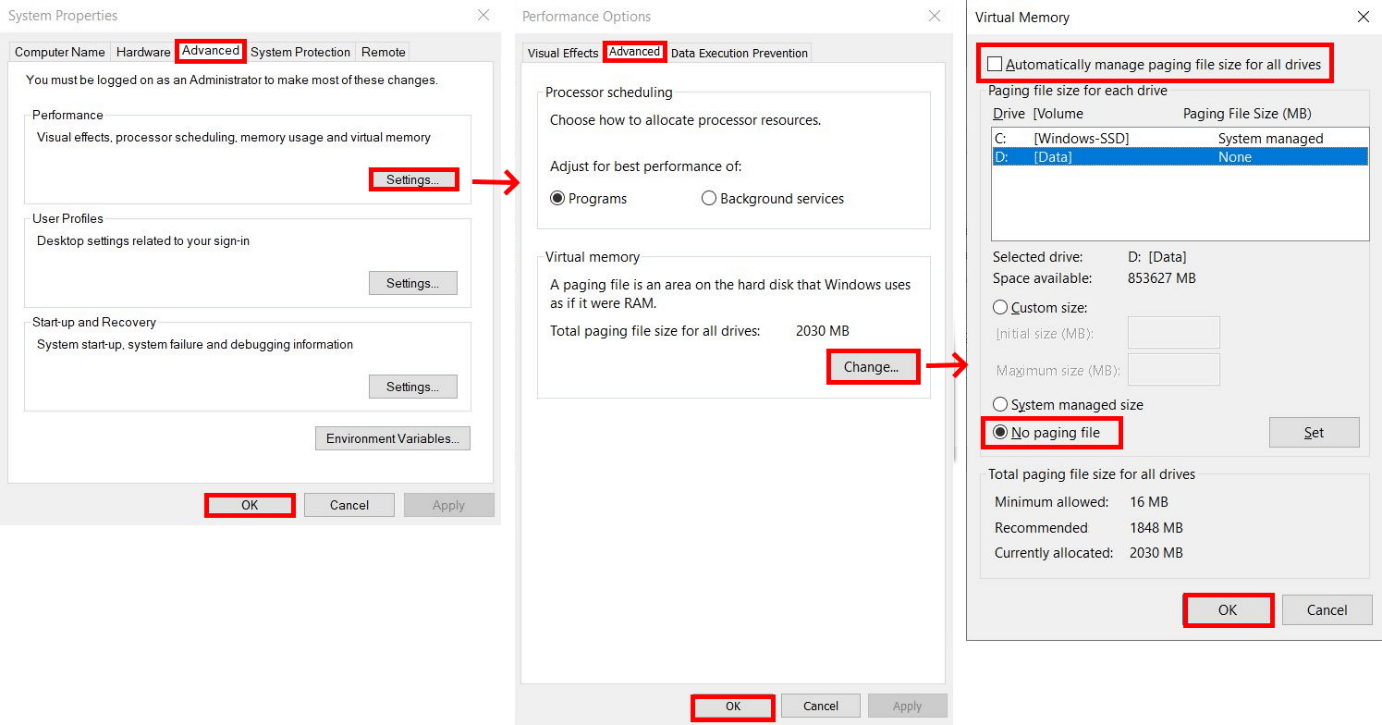
Pamięć wirtualna to kolejne przydatne narzędzie. System Windows korzysta z pliku stronicowania na dysku, który uzupełnia pamięć RAM. Jeśli występują opóźnienia podczas otwierania wielu aplikacji, zwiększenie jego rozmiaru może pomóc. Przejdź do Start > System > Informacje > Zaawansowane ustawienia systemu > Zaawansowane > Wydajność > Ustawienia > Zaawansowane, a następnie w sekcji Pamięć wirtualna kliknij Zmień. Odznacz opcję „Automatycznie zarządzaj…” i ustaw niestandardowy rozmiar. Możesz zacząć od dodania 1000–2000 MB do obecnej wartości, aby zapewnić systemowi niewielki bufor, gdy zabraknie pamięci RAM.
Zasadniczo należy ustawić rozsądny rozmiar początkowy i maksymalny (na przykład od 1,5 do 3 razy większy od rozmiaru pamięci RAM, jeśli pamięć jest ograniczona). Jeśli masz dysk SSD, wpływ użycia pamięci wirtualnej jest znacznie mniejszy niż na dysku twardym, więc odczujesz mniejszy spadek wydajności, gdy system korzysta z pliku stronicowania.
Sterowniki, narzędzia analityczne i narzędzia optymalizacyjne
Oprócz wyszukiwania sterowników za pomocą Menedżera urządzeń, sprawdź, czy producent oferuje własne oprogramowanie do aktualizacji (Lenovo Vantage, Dell/HP Support Assistant, Intel Driver & Support Assistant itp.). Aktualizowanie sterowników BIOS/UEFI, chipsetu, karty graficznej i audio zapobiega niekompatybilności i może naprawić błędy, które – nieświadomie – obniżają wydajność lub stabilność . A jeśli chcesz jeszcze bardziej wykorzystać możliwości swojego urządzenia, zrozumienie, czym jest podkręcanie, pomoże Ci ocenić dostępne opcje.
Aby zdiagnozować wąskie gardła, skorzystaj z Menedżera zadań (wydajność procesora, pamięci, dysku i sieci), Monitora zasobów, Historii niezawodności i Monitora wydajności. Narzędzia te pomogą Ci zidentyfikować, który proces obciąża procesor, która usługa przeciąża dysk lub czy występują powtarzające się błędy powodujące spowolnienia. Dzięki obiektywnym danym masz większe szanse na znalezienie właściwego rozwiązania i uniknięcie wprowadzania zmian po omacku.
Jeśli wolisz asystentów typu „wszystko w jednym”, dostępne są pakiety, które obiecują automatyzację konserwacji. Na przykład Avast Cleanup oferuje automatyczną konserwację, usuwanie bloatware'u, Disk Doctor i czyszczenie przeglądarki, a także zapewnia zwolnienie gigabajtów i przyspieszenie działania systemu o około 30%. Potraktuj te wartości jako wytyczne i jeśli z nich korzystasz, rób to rozważnie i z kopiami zapasowymi. W wielu przypadkach natywne narzędzia systemu Windows wystarczają, aby zapewnić płynne działanie komputera bez dodatkowych kosztów . Jeśli szukasz lżejszych lub bezpieczniejszych alternatyw dla przeglądarek internetowych, zapoznaj się z naszym przewodnikiem po najlepszych przeglądarkach internetowych.
Kiedy nic nie działa: zresetuj, odkurz i zaktualizuj sprzęt
Jeśli po wypróbowaniu wszystkich powyższych rozwiązań problemy nadal występują, rozważ zresetowanie komputera. Opcję „Resetuj ten komputer” znajdziesz w Ustawieniach > System > Odzyskiwanie. Możesz wybrać opcję zachowania plików lub „Usuń wszystko”, aby ponownie zainstalować system od podstaw. Jeśli zdecydujesz się na bardziej drastyczne rozwiązanie, najpierw utwórz kopię zapasową danych. Jest to najskuteczniejszy sposób, gdy w systemie występują głęboko osadzone błędy lub nagromadzenie oprogramowania, które trudno usunąć.
Kolejnym często pomijanym zadaniem jest czyszczenie mechaniczne. Kurz zatyka otwory wentylacyjne i radiatory, podnosząc temperaturę i powodując throttling (automatyczne obniżenie wydajności zapobiegające przegrzaniu). Wyłącz komputer i odłącz go od zasilania, ostrożnie go otwórz i usuń kurz z wentylatorów i radiatorów za pomocą sprężonego powietrza i szczotki antystatycznej. Sprawdź pastę termoprzewodzącą . Utrzymanie prawidłowego przepływu powietrza wydłuża żywotność podzespołów i zapobiega spadkowi wydajności.
Modernizacja sprzętu robi ogromną różnicę. Wymiana dysku twardego na dysk SSD to najbardziej radykalna zmiana w czasie rozruchu i ładowania aplikacji. Jeśli planujesz migrację, sprawdź, czy Twój komputer obsługuje SATA lub NVMe oraz wersję PCIe . Możesz sklonować obecny dysk za pomocą oprogramowania takiego jak Macrium Reflect, aby uniknąć ponownej instalacji: podłącz dysk SSD, sklonuj dysk i wymień stary. Skok w codziennej wydajności jest zauważalny, nawet jeśli nic innego nie zmienisz w systemie.
Jeśli często masz otwartych wiele kart lub programów jednocześnie, rozbudowa pamięci RAM to prawdziwy ratunek. Sprawdź typ (DDR4, DDR5 itp.), maksymalną pojemność obsługiwaną przez płytę główną oraz dostępne gniazda; sprawdź również chipset płyty głównej , aby zapewnić kompatybilność. Dodawanie modułów o tej samej prędkości i opóźnieniu pomaga utrzymać wydajność i funkcjonalność dwukanałową. A jeśli grasz w gry lub pracujesz z grafiką 3D, edycją wideo lub sztuczną inteligencją, mocniejszy procesor graficzny to właściwy sposób na przyspieszenie podglądów i efektów, o ile zasilacz i obudowa to wytrzymają.
A jeśli Twój komputer jest już dość stary, rozważ koszt modernizacji w porównaniu z zakupem nowego sprzętu. Czasami dysk SSD i odrobina pamięci RAM mogą ożywić starsze maszyny; innym razem inwestycja nie jest warta zachodu i lepiej jest przejść na nowszą generację. Ważne jest, aby oszacować realne korzyści dla Twoich codziennych zadań i podjąć decyzję w oparciu o Twoje rzeczywiste potrzeby i liczby.
Wskazówki według typu użytkownika
Dla graczy kluczowe jest aktualizowanie sterowników graficznych, włączanie trybu gry w systemie Windows i zamykanie wszystkich zbędnych aplikacji przed uruchomieniem gry. Programy do przechwytywania obrazu, przeglądarki z wieloma kartami i narzędzia działające w tle mogą zmniejszać liczbę klatek na sekundę (FPS). Używaj profili zasilania o wysokiej wydajności i, jeśli gra na to pozwala, dostosuj opcje graficzne, aby zrównoważyć jakość i płynność . Jeśli masz sprzęt o niskiej wydajności, wybieraj gry przeznaczone dla komputerów o niższych parametrach.
Jeśli zajmujesz się edycją wideo, projektowaniem lub grafiką 3D, priorytetem powinien być szybki dysk SSD do projektów i pamięci podręcznej oraz tyle pamięci RAM, ile wymaga Twój proces pracy. W ustawieniach systemowych, w planie zasilania, nadaj priorytet aplikacjom i rozważ zarezerwowanie dedykowanych dysków na multimedia i pliki proxy. Aktualizuj sterowniki karty graficznej i kodeków oraz wyłączaj zbędne oprogramowanie podczas długich eksportów, aby uniknąć wąskich gardeł procesora i dysku.
Najczęściej zadawane pytania
Czy formatowanie jest konieczne, aby przyspieszyć działanie komputera? Niekoniecznie. Zazwyczaj wystarczy porządna konserwacja (czyszczenie plików, zarządzanie uruchamianiem, aktualizacja sterowników i optymalizacja efektów). Formatowanie lub całkowity reset systemu to ostateczność w przypadku uporczywych problemów lub nagromadzenia zbyt dużej ilości niechcianego oprogramowania.
Czy oprogramowanie antywirusowe znacznie spowalnia działanie systemu? Dobry produkt jest zoptymalizowany pod kątem minimalizacji zakłóceń, ale każde skanowanie zużywa zasoby. Aktualizuj oprogramowanie antywirusowe, planuj skanowanie poza godzinami szczytu i unikaj instalowania wielu silników zabezpieczeń jednocześnie, aby zapobiec duplikowaniu zadań i nadmiernemu zużyciu zasobów.
Dzięki wszystkim powyższym rozwiązaniom (aktualny system Windows i sterowniki, zoptymalizowany rozruch, czysty pulpit, sprawny dysk twardy, zoptymalizowana pamięć wirtualna oraz, w stosownych przypadkach, dysk SSD/RAM), poprawa wydajności jest natychmiast zauważalna. Kluczem jest połączenie regularnej konserwacji z drobnymi, świadomymi decyzjami, a w odpowiednim momencie zainwestowanie w odpowiednie komponenty, aby Twój nowy komputer działał zgodnie z oczekiwaniami: szybko, stabilnie i bez problemu stawił czoła wszelkim wyzwaniom.
