- Oficjalnie system Windows 11 ogranicza pasek zadań do dolnej krawędzi, a zmianę wyrównania ikon można wprowadzić wyłącznie w Ustawieniach.
- Stare sztuczki wykorzystujące wpisy rejestru i skrypty BAT do przesuwania paska na boki lub do góry są przestarzałe i mogą powodować niestabilność.
- Aplikacje innych firm zapewniają większe możliwości personalizacji, ale wymuszają funkcje nieobsługiwane przez firmę Microsoft i mogą mieć wpływ na wydajność.
- Decyzja o przesunięciu lub ukryciu paska zależy od przestrzeni ekranu, rodzaju pracy i chęci podjęcia ryzyka w zamian za stabilność.
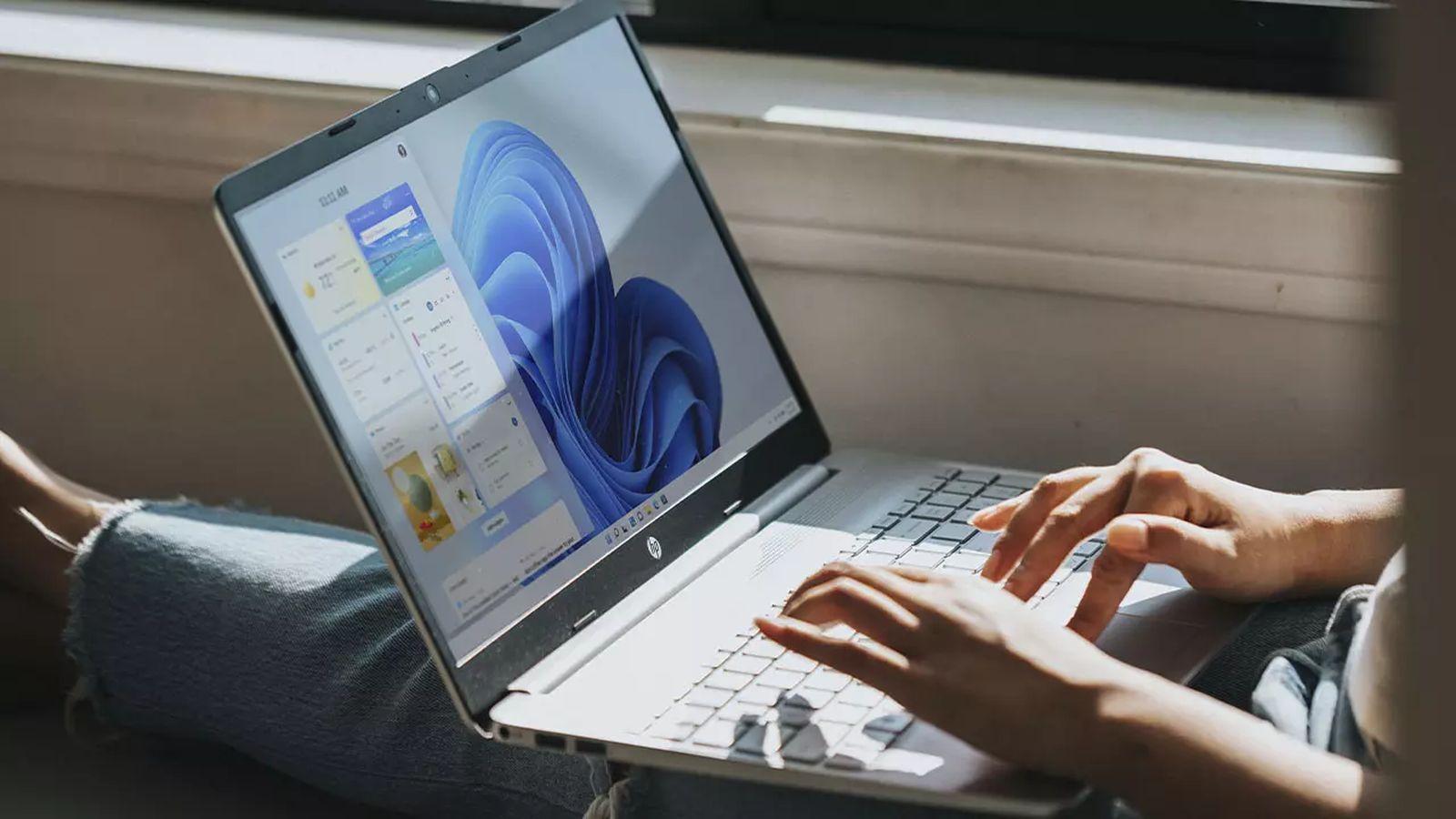
Jeśli dotarłeś do tego punktu, to dlatego, że zastanawiasz się, czy możesz przesunąć pasek zadań w systemie Windows 11, tak jak w poprzednich wersjach, umieszczając go u góry lub nawet po bokach ekranu. Krótko mówiąc, nie jest to już tak proste, jak przeciągnięcie go myszką, ale jest kilka ważnych szczegółów, które powinieneś znać, zanim cokolwiek zmienisz.
Firma Microsoft całkowicie przeprojektowała pasek zadań w systemie Windows 11 , usuwając klasyczną opcję swobodnego przesuwania go wzdłuż krawędzi ekranu. Mimo to istnieją sposoby na zmianę jego położenia, sztuczki, które działały w starszych wersjach systemu Windows 11, oraz alternatywne metody (rejestr, skrypty i aplikacje innych firm), które pozwalają wymusić jego położenie, zawsze z pewnymi ograniczeniami i ryzykiem, które szczegółowo wyjaśnimy.
Dlaczego pasek zadań w systemie Windows 11 jest inny
System operacyjny Microsoftu zyskał swoją renomę między innymi dzięki prostemu i wysoce konfigurowalnemu interfejsowi . Pasek zadań jest w nim kluczowym elementem: centralizuje menu Start, skróty, otwarte okna, obszar powiadomień i zegar, więc każda zmiana w jego wyglądzie wpływa na komfort użytkowania.
W systemie Windows 11 firma Microsoft zdecydowała się na przebudowę paska zadań od podstaw , koncentrując się szczególnie na ekranach dotykowych i nowoczesnych urządzeniach, takich jak laptopy konwertowalne i tablety typu Surface. Ta wewnętrzna przebudowa upraszcza jego działanie i zapewnia większą spójność na różnych rozmiarach ekranów, ale oznaczała również rezygnację z niektórych funkcji, które wielu użytkowników uważało za oczywiste.
Jedną z brakujących funkcji jest możliwość przesuwania paska zadań poprzez przeciągnięcie go do dowolnej krawędzi ekranu, co w systemie Windows 10 i starszych wersjach można było zrobić w kilka sekund po odblokowaniu paska zadań. W systemie Windows 11 opcja przeciągania nie jest już dostępna i nie ma widocznego, natywnego ustawienia umożliwiającego zmianę jego położenia.
Głównym powodem jest zmiana w projekcie strukturalnym: nowy pasek nie ma tej samej logiki wewnętrznej co poprzedni, w związku z czym Microsoft wycofał oficjalne wsparcie dla pozycji innych niż dolna krawędź. W rzeczywistości nieliczne metody wykorzystujące pozostałości tej konfiguracji często powodują błędy skalowania lub nietypowe zachowanie wizualne.
Nie oznacza to, że musisz całkowicie pozostać przy ustawieniach fabrycznych, ale oznacza to, że każda próba wyjścia poza ustawienia dozwolone w menu Ustawienia jest uznawana za „nieobsługiwaną” przez Microsoft. Należy o tym pamiętać przed modyfikacją rejestru, korzystaniem ze skryptów lub instalowaniem aplikacji innych firm.
Co można zrobić w Ustawieniach systemu Windows 11
Wśród oficjalnych opcji w systemie Windows 11 można jedynie dostosować wyrównanie ikon paska zadań (wyśrodkowanie lub po lewej) oraz określić, które elementy są wyświetlane lub jak zachowuje się pasek, ale zawsze znajdują się one przy dolnej krawędzi ekranu.
Aby uzyskać dostęp do tych opcji, możesz otworzyć Ustawienia systemu Windows na kilka sposobów: naciskając klawisz Windows + I, wpisując „Ustawienia” w polu wyszukiwania menu Start lub klikając prawym przyciskiem myszy przycisk Start i wybierając „Ustawienia”. Najprostszym sposobem uzyskania dostępu do określonych ustawień paska zadań jest kliknięcie prawym przyciskiem myszy pustego obszaru paska zadań i wybranie opcji „Ustawienia paska zadań”.
Po wejściu do środka, na pasku bocznym po lewej stronie znajdziesz sekcję „Personalizacja” . Po jej wybraniu pojawi się sekcja „Pasek zadań” po prawej stronie, w której możesz kontrolować, które ikony są wyświetlane, które elementy systemu się pojawiają i jak zachowuje się pasek zadań.
Na tym samym ekranie znajdziesz link do „Zachowania paska zadań ”. Znajdziesz tam ustawienie o nazwie „Wyrównanie paska zadań”, które umożliwia wybranie, czy menu Start i przypięte ikony mają być wyśrodkowane (domyślne ustawienie w systemie Windows 11), czy wyrównane do lewej strony, przywracając wygląd zbliżony do systemu Windows 10.
Mimo że opcja ta nie przenosi paska na inną krawędź, to zauważalnie zmienia wygląd ekranu i sposób pracy z ikonami, zwłaszcza jeśli od wielu lat korzystasz z menu Start w lewym rogu i trudno ci się przyzwyczaić do nowego środka.
Metoda rejestrowania ruchu drążka (i dlaczego nie jest już zalecana)
We wczesnych wersjach systemu Windows 11 (takich jak kompilacja 22H1 i wcześniejsze) istniał nietypowy trik, który pozwalał wymusić zmianę położenia paska zadań za pomocą Edytora rejestru systemu Windows. Metoda ta wykorzystywała resztki starej logiki pozycjonowania, która pozostała w systemie.
Użyta ścieżka to klucz rejestru HKEY_CURRENT_USER\Software\Microsoft\Windows\CurrentVersion\Explorer\StuckRects3 . W nim zmodyfikowano wartość binarną „Settings” lub „Configuration”, zmieniając konkretną parę bajtów w konkretnej kolumnie (zwykle oznaczanej jako FE lub FF w wielu przewodnikach).
Sztuczka polegała na znalezieniu wartości, która pojawiała się jako „03” (słupek na dole) i zastąpieniu jej jedną z pozostałych akceptowanych wartości: „00” dla lewej krawędzi, „01” dla górnej lub „02” dla prawej krawędzi ekranu. Po zmodyfikowaniu wartości należało zapisać zmiany, zamknąć Edytor rejestru i ponownie uruchomić Eksploratora Windows, aby zmiany zostały wprowadzone.
Aby ponownie uruchomić Eksploratora — lub kontrolować procesy w systemie Windows — wielu użytkowników używało polecenia ` taskkill /f /im explorer.exe` w oknie wiersza poleceń z uprawnieniami administratora, a następnie ` start explorer.exe`, aby przeładować pulpit. Spowodowało to wyświetlenie paska zadań na obramowaniu zdefiniowanym przez te polecenia.
Problem polega na tym, że od aktualizacji z 2022 roku (zwłaszcza od wersji 22H2) Microsoft skutecznie wyłączył tę metodę . W większości obecnych systemów zmiana tych wartości nie przynosi już żadnego efektu lub powoduje zakłócenia wizualne i problemy ze skalowaniem, zwłaszcza przy próbie umieszczenia paska z boku.
Nawet w systemach, w których nadal „coś” działa, rezultaty są niespójne: ikony nie zawsze są poprawnie pozycjonowane, niektóre obszary paska zadań są renderowane nieprawidłowo, a niektóre elementy systemu zachowują się nieregularnie. Z tych wszystkich powodów jest to obecnie uważane za przestarzałe i potencjalnie niestabilne.
Co więcej, modyfikacja rejestru nigdy nie jest nieszkodliwa. Zmiana niewłaściwego klucza może spowodować poważne błędy systemu , awarie lub utratę funkcjonalności. Jeśli ktoś nadal chce eksperymentować ze starszą instalacją systemu Windows 11, konieczne jest wcześniejsze utworzenie punktu przywracania systemu lub kopii zapasowej rejestru, aby cofnąć wszelkie problemy.
Skrypty i rozwiązania typu „hack”: korzystanie z plików BAT
W obliczu braku oficjalnych opcji, niektórzy użytkownicy uciekają się do skryptów firm trzecich, aby zautomatyzować te zmiany w rejestrze. Jednym z najbardziej znanych przykładów jest plik wsadowy o nazwie TaskBarLayout.bat , dostępny w repozytorium GitHub poświęconym modyfikacjom systemu Windows 11.
Po uruchomieniu skryptu wyświetla on w konsoli małe menu, w którym można wybrać położenie paska zadań za pomocą klawiszy numerycznych od 1 do 4. Każda cyfra odpowiada położeniu paska: odpowiednio po lewej, prawej, u góry lub u dołu. Tekst skryptu nie zawsze jest idealnie przetłumaczony, ale struktura jest zazwyczaj dość intuicyjna.
Plik BAT modyfikuje wewnętrznie wartości rejestru w tym samym obszarze, o którym wspomniano wcześniej, i ponownie uruchamia niezbędne procesy, aby zmiany zostały wprowadzone, za pomocą narzędzi takich jak Menedżer zadań systemu Windows . Innymi słowy, automatyzuje „sztuczkę z rejestrem”, dzięki czemu nie musisz ręcznie edytować bajtów.
Jednak tego typu rozwiązanie wiąże się z kilkoma istotnymi zastrzeżeniami: po pierwsze, nie jest to oficjalny produkt firmy Microsoft . Jest to narzędzie opracowane przez społeczność, hostowane w repozytorium innej firmy, i jako takie należy z niego korzystać na własne ryzyko. Unikaj pobierania innych podejrzanych plików wykonywalnych i klikania w reklamy na tej stronie.
Po drugie, ponieważ opierają się na tej samej wewnętrznej logice, którą Microsoft blokował aktualizacjami, skrypty te przestały działać poprawnie w wielu obecnych instalacjach systemu Windows 11. Często zdarza się, że po zainstalowaniu najnowszych wersji uruchomienie pliku nic nie zmienia lub generuje nietypowe zachowanie interfejsu.
Ogólne zalecenie jest jasne: jeśli system jest zaktualizowany do najnowszej oficjalnej wersji systemu Windows 11, korzystanie ze skryptów tego typu nie jest ani niezawodnym, ani bezpiecznym rozwiązaniem . Miałoby to sens jedynie w ramach jednorazowego eksperymentu na maszynach testowych lub starszych wersjach, gdzie dokładnie wiesz, co robisz.
Aplikacje innych firm do dostosowywania paska zadań
Innym rozwiązaniem, z którego korzysta wielu użytkowników, są zewnętrzne aplikacje do personalizacji , zaprojektowane specjalnie w celu przywrócenia klasycznych opcji systemu Windows 10 lub dodania zaawansowanych funkcji do paska zadań systemu Windows 11.
Ta grupa obejmuje narzędzia, które pozwalają modyfikować wygląd menu Start, dodawać przezroczystości, zmieniać ikony, a nawet symulować przenoszenie paska zadań na inne krawędzie ekranu. Jednym z narzędzi wymienionych w niektórych poradnikach jest aplikacja o nazwie „StarAllBlack”, której celem jest zapewnienie większej kontroli nad położeniem paska zadań i innych elementów pulpitu.
Typowe działanie tego typu programów jest podobne: po otwarciu aplikacji pojawia się sekcja poświęcona konfiguracji paska zadań , w której można wybrać żądane położenie (dół, góra lub boki). Podczas wprowadzania zmian często nie jest konieczne ponowne uruchomienie systemu, ponieważ aplikacja wykonuje modyfikację „w locie”.
Rozwiązania te mają tę zaletę, że znacznie upraszczają proces dla użytkowników niebędących ekspertami, eliminując konieczność ręcznego dostępu do rejestru lub uruchamiania poleceń. Co więcej, często zawierają dodatkowe opcje personalizacji estetycznej, które mogą być bardzo atrakcyjne dla osób, które chcą w pełni spersonalizować swój pulpit.
Ceną za to jest to, że ponownie mówimy o funkcjach, których system Windows 11 oficjalnie nie obsługuje . Oznacza to, że aplikacja może wymuszać określone zachowania za pomocą wewnętrznych sztuczek, haków lub modyfikacji interfejsu, które, w zależności od aktualizacji systemu Windows, mogą przestać działać lub powodować niestabilność.
W wielu przypadkach sami twórcy tych aplikacji ostrzegają, że wymuszone ustawienie nieobsługiwanych pozycji paska może mieć negatywny wpływ na wydajność systemu , zwłaszcza na komputerach o mniejszej mocy obliczeniowej lub z wieloma aktywnymi ustawieniami. Do możliwych skutków ubocznych należą: niewielkie migotanie, opóźnienia w otwieraniu menu Start lub problemy z podłączaniem monitorów.
Dlatego przed zainstalowaniem jakiegokolwiek narzędzia tego typu warto zastanowić się, czy rzeczywiście konieczne jest przesuwanie suwaka, czy też można dostosować się do ograniczeń narzuconych przez producenta . Jeśli zdecydujesz się na użycie zewnętrznej aplikacji, zaleca się utworzenie kopii zapasowej systemu, pobranie jej wyłącznie z zaufanych źródeł i dokładne zapoznanie się z uprawnieniami, których wymaga.
Dlaczego wiele osób preferuje drążek pionowy
Poza aspektami technicznymi, istnieje fundamentalna kwestia: idealna pozycja paska zadań. Teoretycznie nie ma uniwersalnej reguły, ale istnieją profile użytkowników, dla których pionowy pasek ma o wiele większy sens niż klasyczny dolny pasek.
W dzisiejszych, coraz bardziej panoramicznych monitorach, przestrzeń pozioma jest obfita, podczas gdy przestrzeń pionowa jest cenna. Umieszczając pasek narzędzi z boku, uwalniasz cenną przestrzeń na treść , co ma ogromne znaczenie w przypadku edytorów tekstu, przeglądarek i aplikacji obsługujących duże bloki tekstu.
Niektórzy użytkownicy z entuzjazmem bronią pionowego paska przewijania, twierdząc, że gdy znajduje się on u dołu, mają wrażenie, że tracą kilka linijek informacji w dokumentach. Jeśli dodatkowo pracują na dwóch monitorach, umieszczenie pasków przewijania po obu stronach każdego ekranu maksymalizuje wolny obszar centralny, pozwalając im zobaczyć więcej kodu, więcej wierszy w arkuszu kalkulacyjnym lub więcej wierszy w dokumencie bez konieczności tak częstego przewijania.
To podejście jest szczególnie popularne wśród programistów i osób intensywnie piszących , do tego stopnia, że wielu z nich decyduje się na fizyczne obrócenie monitora do trybu pionowego, aby jeszcze bardziej zmaksymalizować przestrzeń do czytania. W takich sytuacjach pionowy pasek po lewej lub prawej stronie wpasowuje się bardzo naturalnie.
Ten trend zaadaptowali również użytkownicy przeglądarek z pionowymi kartami , takich jak Microsoft Edge . To całkowicie logiczne: skoro karty, ulubione i różne paski narzędzi zajmują już górną część, dodanie paska zadań w tym miejscu dodatkowo zmniejsza obszar do czytania, a przesunięcie go na bok lepiej równoważy przestrzeń.
Jednak nie wszystkie komputery PC czerpią z tego korzyści w równym stopniu. Na przykład, w grach, wielu woli pasek zadań na dole ekranu lub nawet go ukryć, ponieważ minimalizuje to zakłócenia w grach na pełnym ekranie. Ostatecznie wszystko zależy od rodzaju wykonywanej pracy (lub rozrywki) i od tego, do czego przyzwyczaiłeś się po latach użytkowania.
Zalety i wady zmiany położenia drążka
Jeśli pominiemy ograniczenia techniczne systemu Windows 11 i skupimy się na praktycznym „dlaczego”, istnieje kilka wyraźnych powodów, dla których warto rozważyć przeniesienie paska zadań , szczególnie w środowiskach wymagających intensywnej pracy.
Pierwszą zaletą jest zoptymalizowana przestrzeń ekranu . Użytkownicy pracujący z długimi dokumentami, kodem, rozbudowanymi arkuszami kalkulacyjnymi lub treściami internetowymi odczują znaczną poprawę, zyskując kilka pionowych linii. Czytanie i pisanie jest wygodniejsze, gdy nie trzeba ciągle przewijać kółkiem myszy.
Kolejną zaletą jest możliwość dostosowania do konfiguracji wielomonitorowych . Użytkownicy wielu monitorów, zwłaszcza ustawionych pionowo, docenią możliwość umieszczenia paska po stronie, która najlepiej odpowiada ich trybowi pracy: na przykład po lewej stronie monitora głównego i po prawej stronie monitora dodatkowego, dzięki czemu wszystko jest „obramowane”, nie zasłaniając centralnego obszaru roboczego.
Co więcej, wybór pozycji wpływa również na ergonomię wskaźnika myszy . Jeśli często używasz paska zadań do przełączania okien, otwierania programów lub zarządzania powiadomieniami, wygodniej będzie umieścić go po stronie, po której naturalnie poruszasz myszą, ograniczając w ten sposób zbędne ruchy.
Ogólnie rzecz biorąc, programiści, autorzy tekstów i redaktorzy korzystają z paska bocznego, ponieważ uwalnia on cenną przestrzeń w pionie. Z kolei graficy i montażyści wideo zazwyczaj preferują pasek boczny u góry, zwalniając więcej miejsca u dołu na osie czasu, ścieżki audio i panele edycyjne, a także minimalizując ryzyko przypadkowego kliknięcia paska bocznego.
Użytkownicy monitorów ultraszerokich zazwyczaj umieszczają pasek zadań wzdłuż jednej z bocznych krawędzi, wykorzystując ogromną dostępną szerokość i uwalniając dolną część ekranu na aplikacje. W ten sposób kluczowe elementy interfejsu są lepiej widoczne w centralnym polu widzenia.
Z drugiej strony, nieznana pozycja może być irytująca przez pierwsze kilka dni . Jeśli pasek znajdował się na dole przez lata, przesunięcie go w górę lub na bok może sprawić, że zgubisz orientację, przypadkowo wybierzesz niewłaściwą krawędź lub nie znajdziesz ikon tam, gdzie się spodziewasz. Ten okres adaptacji jest nieunikniony i nie każdy ma cierpliwość, aby go przetrwać.
Co więcej, wymuszanie nieobsługiwanych pozycji w systemie Windows 11 za pomocą hacków naraża nas na spadki wydajności, błędy graficzne lub drobne błędy podczas interakcji z zmaksymalizowanymi oknami, powiadomieniami lub samym menu Start. Ponownie, chodzi o równowagę między elastycznością a stabilnością.
Opcje alternatywne: ukryj pasek i dostosuj jego zachowanie
Jeśli po zastosowaniu się do powyższych wskazówek dojdziesz do wniosku, że fizyczne przesunięcie paska nie jest możliwe lub że ryzyko nie jest warte zachodu, zawsze możesz skorzystać z wbudowanych opcji zachowania w systemie Windows 11 , które pomogą Ci zyskać więcej miejsca lub sprawią, że pasek będzie mniej uciążliwy.
Jedną z najprzydatniejszych funkcji jest możliwość automatycznego ukrywania paska zadań . W sekcji Personalizacja > Pasek zadań > Zachowanie paska zadań możesz włączyć opcję, która ukrywa pasek zadań, gdy go nie używasz, i wyświetla go tylko po przesunięciu myszy w jego zwykłe położenie.
Dzięki temu ustawieniu, chociaż pasek technicznie pozostaje na dolnej krawędzi, przez większość czasu nie zajmuje on widocznej przestrzeni . Pozwala to na pracę w trybie niemal pełnoekranowym z dokumentami, przeglądarkami lub aplikacjami, bez rezygnowania z szybkiego dostępu do ikon i menu Start, gdy jest to potrzebne.
Kolejnym ciekawym połączeniem jest ujednolicenie kilku personalizacji: automatycznie ukrywanego paska zadań, ikon wyrównanych do lewej dla bardziej klasycznego wyglądu oraz przejrzystego tła pulpitu z niewielką liczbą ikon. To połączenie pomaga stworzyć pulpit mniej zaśmiecony i skupia uwagę na aktywnym oknie.
Jeśli martwisz się o wizualny bałagan, możesz również zmniejszyć liczbę elementów wyświetlanych na pasku: wyłącz ikony, których nie używasz, ukryj niektóre skróty systemowe lub ogranicz uprawnienia aplikacji do wyświetlania ikon w obszarze powiadomień. Czasami czystszy pasek zapewnia niemal takie samo poczucie porządku, jak zmiana jego położenia.
W skrajnych przypadkach, jeśli żadna z konfiguracji Cię nie przekonuje, możesz również oddzielić swój tok pracy: użyj czystego monitora głównego z minimalistycznym lub ukrytym paskiem dolnym oraz monitora pomocniczego, na którym umieścisz mniej istotne okna lub narzędzia pomocnicze, zmniejszając w ten sposób potrzebę ciągłego dotykania paska.
W praktyce wszystko, co dotyczy przesuwania paska zadań w systemie Windows 11, to mieszanka ograniczeń technicznych narzuconych przez przeprojektowanie systemu, obejść, które stają się przestarzałe z każdą aktualizacją, oraz bardzo osobistych preferencji dotyczących optymalnego wykorzystania przestrzeni ekranu. Obecnie jedyną naprawdę bezpieczną opcją jest majstrowanie przy oficjalnych ustawieniach (wyrównanie, zachowanie i automatyczne ukrywanie) i dokładne rozważenie, czy warto ryzykować skryptami, hakowaniem rejestru lub aplikacjami innych firm, tylko po to, by odzyskać pasek boczny lub górny, którego sam system nie uznaje już za standardowy element.

Wskaźnik
- 1 Dlaczego pasek zadań w systemie Windows 11 jest inny
- 2 Co można zrobić w Ustawieniach systemu Windows 11
- 3 Metoda rejestrowania ruchu drążka (i dlaczego nie jest już zalecana)
- 4 Skrypty i rozwiązania typu „hack”: korzystanie z plików BAT
- 5 Aplikacje innych firm do dostosowywania paska zadań
- 6 Dlaczego wiele osób preferuje drążek pionowy
- 7 Zalety i wady zmiany położenia drążka
- 8 Opcje alternatywne: ukryj pasek i dostosuj jego zachowanie