- Ważne jest, aby wybierać lekkie środowiska graficzne, takie jak Xfce, LXQt lub MATE, w celu optymalizacji pamięci RAM.
- Zalety korzystania z wersji LTS zapewniają długoterminową stabilność i wsparcie dla starszego sprzętu.
- Rekomendacje dla konkretnych dystrybucji, takich jak Linux Lite, Zorin OS, Linux Mint i Wubuntu, na podstawie profilu użytkownika.
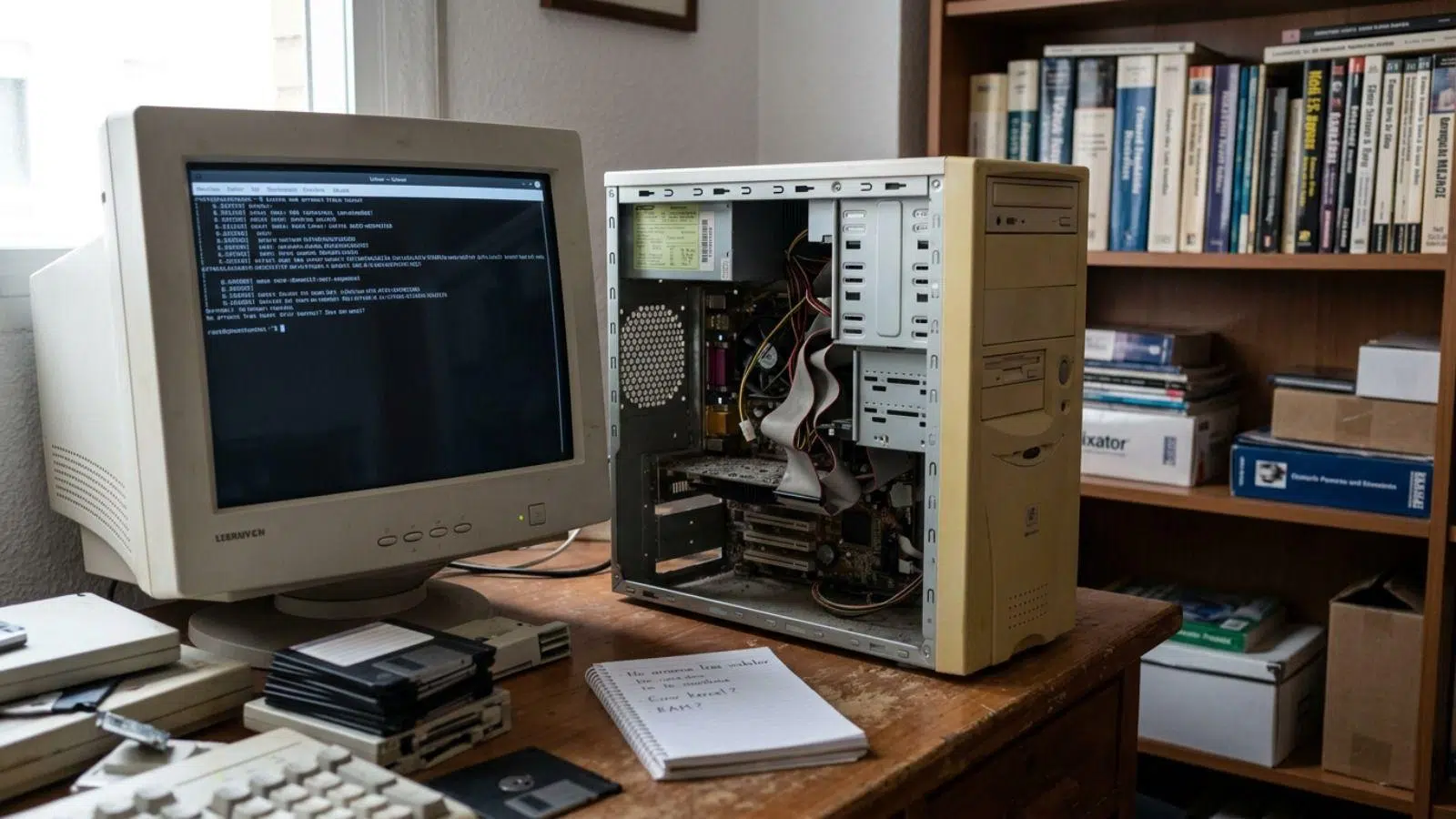
Prawdopodobnie masz stary komputer, który widział lepsze czasy, z obudową pokrytą kurzem i systemem, który uruchamia się w nieskończoność . Kiedy system Windows staje się nie do zniesienia, a aplikacje ciągle się zawieszają, wiele osób myśli, że jedynym rozwiązaniem jest wydanie fortuny na nowy sprzęt. Prawda jest jednak taka, że nawet ten skromny sprzęt może znów być przydatny, jeśli tylko wiemy, jak go naprawić.
Tutaj właśnie pojawiają się lekkie dystrybucje Linuksa – wersje systemu zaprojektowane specjalnie po to, by uniknąć nadmiernego obciążenia pamięci RAM i maksymalnie wykorzystać możliwości starszych procesorów. Nie chodzi tylko o samo uruchomienie komputera, ale o zapewnienie płynnego i komfortowego działania, unikając pułapki instalowania systemów tak okrojonych, że stają się bezużyteczne na co dzień.
Klucze do wyboru odpowiedniej dystrybucji na przestarzałych komputerach
Szukając systemu operacyjnego dla starszego komputera, nie powinniśmy skupiać się wyłącznie na megabajtach pamięci RAM, które system zużywa w stanie bezczynności. Kluczem jest znalezienie równowagi między niskim poborem energii , stabilnością i łatwością instalacji. System operacyjny, który jest szybki, ale trudny w aktualizacji lub ma problemy ze sterownikami, ostatecznie okaże się bezużytecznym śmieciem.
Kluczowym punktem jest fundament systemu. Zdecydowanie zaleca się wybór wersji LTS (Long Term Support) , ponieważ gwarantują one spójne aktualizacje przez lata, bez nagłych zmian, które mogłyby zdestabilizować sprzęt. Aby lepiej zrozumieć tę dynamikę, warto porównać aktualizacje Linuksa z aktualizacjami systemu Windows , aby określić, która jest bardziej odpowiednia.
Środowisko graficzne jest kluczem do zużycia zasobów. Środowiska takie jak Xfce, LXQt czy MATE to mądry wybór, ponieważ zachowują klasyczny i funkcjonalny interfejs bardzo podobny do systemu Windows, unikając przy tym przeładowanych efektów wizualnych, które spowalniają procesor. Co więcej, prosty instalator, który pozwala skonfigurować język i partycje bez komplikacji technicznych, stanowi różnicę między sukcesem projektu a jego porzuceniem.

Nie możemy zapomnieć o zarządzaniu sterownikami. Na starszych komputerach często spotyka się wycofane z produkcji karty Wi-Fi lub nietypowe układy dźwiękowe. Lepiej wybierać dystrybucje zawierające graficzne narzędzia do zarządzania sterownikami, dzięki czemu użytkownik nie musi ciągle męczyć się z wierszem poleceń.
Czasami obwiniamy system operacyjny za powolne działanie, ale prawdziwym winowajcą jest zazwyczaj przeglądarka internetowa. Otwieranie wielu kart z zasobożernymi skryptami i filmami w wysokiej rozdzielczości pochłania ogromne ilości zasobów , niezależnie od tego, czy korzystasz z Linuksa, czy z Windowsa. Dlatego tak ważne jest, aby wybrać zoptymalizowaną przeglądarkę i efektywnie zarządzać pamięcią RAM w Linuksie, w oparciu o dostępną pamięć RAM.
Pod tym względem doskonałym przykładem jest ewolucja Linuksa Lite 8.0 „Hematite” . Oparta na Ubuntu 26.04 LTS i działającym pod kontrolą Xfce 4.20, ta wersja podjęła mądrą decyzję o priorytetowym traktowaniu Firefoksa nad Google Chrome, aby zaoszczędzić pamięć RAM . Zintegrowano nawet asystentów AI, którzy pomagają w korzystaniu z Linuksa , co dowodzi, że nie potrzebujesz komputera klasy NASA, aby korzystać z nowych technologii, jeśli oprogramowanie jest dobrze zoptymalizowane.
Polecane opcje w oparciu o Twoje potrzeby
Jeśli szukasz czegoś, co będzie Ci się podobać, jeśli przesiadasz się z Windowsa, istnieje kilka opcji. Zorin OS to perełka ze względu na swoją elegancję i prostotę, pozwalając dostosować wygląd do menu Start systemu Windows 10 lub 11, a dzięki bazie Ubuntu jest bardzo stabilny.
Dla tych, którzy cenią sobie solidność i łatwość obsługi, Linux Mint to standardowy wybór. Jest niezwykle intuicyjny, idealny dla początkujących i działa zaskakująco dobrze na komputerach z zaledwie 2 GB pamięci RAM, oferując kreator powitalny, który prowadzi użytkownika przez pierwsze kroki.
Jeśli szukasz niemal wiernego klona systemu Windows 11, Wubuntu jest idealnym rozwiązaniem. Wykorzystuje on KDE Plasma, wysoce konfigurowalne i lekkie środowisko graficzne, i zawiera preinstalowane narzędzia, takie jak OnlyOffice. Umożliwia nawet uruchamianie niektórych programów Windows za pomocą warstwy kompatybilności Wine.
W skrajnych przypadkach, gdy pamięć RAM jest absurdalnie mała (np. 1 GB lub mniej), dostępne są opcje takie jak Lubuntu, Xubuntu lub Puppy Linux . W realnym przykładzie z Acer Veriton L460, instalacja Xubuntu 18.04 przekształciła maszynę, na której nie można było uruchomić systemu Windows 10, w funkcjonalną stację roboczą do pracy w szkole i podstawowego przeglądania internetu.

Krótki przewodnik instalacji przez USB
Aby uruchomić dowolną z tych dystrybucji, najskuteczniejszą metodą jest utworzenie rozruchowego dysku USB. Narzędzia takie jak Etcher są idealne, ponieważ są wieloplatformowe i łatwe w użyciu: wystarczy wybrać pobrany obraz ISO, port USB i uruchomić proces flashowania. To trzyetapowy proces, który pozwala uniknąć komplikacji.
Gdy dysk USB będzie gotowy, uruchom komputer i przejdź do BIOS-u (zazwyczaj naciskając F2 lub Esc ), aby zmienić kolejność rozruchu i nadać priorytet dyskom zewnętrznym. Następnie instalator Linuksa zajmie się dyskiem twardym, umożliwiając usunięcie starej instalacji systemu Windows i pozostawienie systemu czystym i zoptymalizowanym.
Instalacja lekkiej dystrybucji to najrozsądniejszy sposób, aby zapobiec wylądowaniu komputera w koszu, pozwalając sprzętowi o niskim zapotrzebowaniu na zasoby pozostać wydajnym do podstawowych zadań. Niezależnie od tego, czy zdecydujesz się na estetykę Wubuntu, stabilność Minta, czy minimalizm Linuksa Lite, rezultat jest zawsze taki sam: responsywna maszyna, która znów działa płynnie, bez ponoszenia kosztów licencji.