- Wiele płyt głównych ogranicza SPDIF do dźwięku stereo ze względu na brak licencji Dolby/DTS, pomimo reklamowanego dźwięku 5.1.
- HDMI umożliwia przesyłanie nieskompresowanego dźwięku 5.1 PCM i zazwyczaj jest najlepszym wyborem dla kina domowego z komputerem.
- Nie wszystkie treści i aplikacje oferują prawdziwy dźwięk przestrzenny 5.1; usługi takie jak Spotify nadają wyłącznie w stereo.
- Aby uzyskać stabilną wersję 5.1, potrzebny jest kompatybilny sprzęt, dobra konfiguracja systemu Windows i dobrze dostrojone aplikacje.
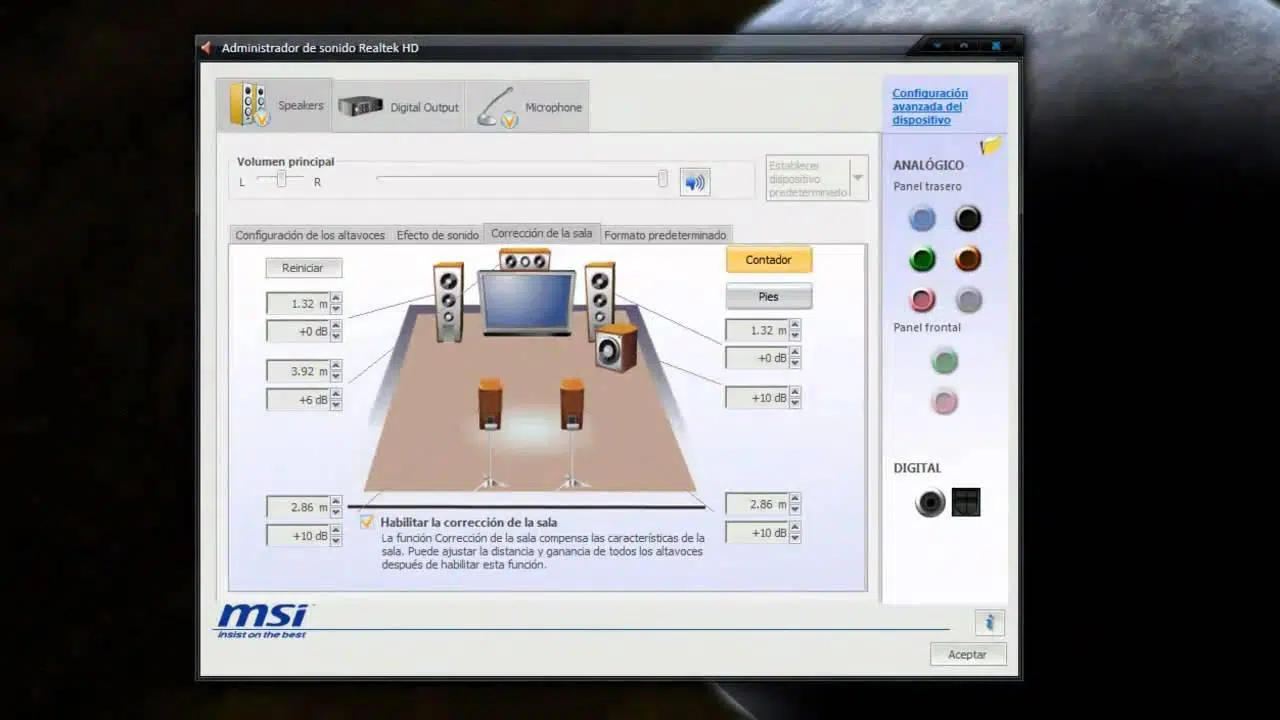
Konfiguracja dźwięku przestrzennego 5.1 w systemie Windows może być prawdziwym bólem głowy , gdy teoretycznie wszystko powinno działać, ale w praktyce tylko dwa przednie głośniki generują dźwięk. Wiele płyt głównych oferuje dźwięk przestrzenny, amplitunery AV wyświetlają wszędzie logo Dolby i DTS, a mimo to system uparcie odtwarza tylko dźwięk stereo. Jeśli znajdziesz się w takiej sytuacji, nie jesteś sam.
W najnowszych wersjach systemu Windows i na wielu obecnych płytach głównych zasady gry uległy znacznym zmianom: licencje audio nie są już dołączone, wyjścia optyczne SPDIF są ograniczone, usługi strumieniowe przesyłają dźwięk tylko w stereo, gry nie wykrywają prawidłowo konfiguracji głośników… W tym artykule omówimy wszystkie te czynniki, wyjaśnimy, co można, a czego nie można realistycznie osiągnąć przy użyciu systemu 5.1 w systemie Windows, i przedstawimy praktyczne rozwiązania dla każdej sytuacji.
Czego nikt ci nie powie o dźwięku 5.1 na płytach głównych i SPDIF
Jednym z najbardziej mylących aspektów jest optyczne wyjście SPDIF w wielu nowoczesnych płytach głównych. Na pudełku i w specyfikacji wspomina się o dźwięku 5.1, a nawet 7.1, złącze optyczne jest wyraźnie widoczne, a logicznym oczekiwaniem jest, że kabel Toslink do amplitunera AV zapewni prawdziwy dźwięk przestrzenny. Rzeczywistość, w wielu przypadkach, jest znacznie mniej atrakcyjna.
Kilku producentów zaprzestało opłacania niezbędnych licencji na kodowanie dźwięku wielokanałowego (Dolby Digital Live, DTS Interactive itp.) w czasie rzeczywistym przez SPDIF. Oznacza to, że nawet jeśli port jest fizycznie obecny, a układ audio obsługuje więcej kanałów, wyjście optyczne jest ograniczone do stereo PCM lub, w najlepszym przypadku, do strumieniowego przesyłania wstępnie zakodowanych utworów Dolby/DTS z filmu lub podobnego źródła.
Bardzo ilustratywnym przykładem są niektóre płyty główne Gigabyte Aorus , takie jak modele X570, które reklamują dźwięk 5.1, ale ich złącze SPDIF, według wsparcia technicznego producenta, oferuje jedynie dźwięk stereo. Powód jest ekonomiczny: ponad 90% użytkowników nie korzysta z dźwięku 5.1 zamiast SPDIF, więc nie dołączają licencji, aby obniżyć cenę i zapobiec płaceniu przez większość za coś, z czego nie będą korzystać.
Ma to oczywiste konsekwencje dla każdego, kto chce uzyskać prawdziwy dźwięk przestrzenny 5.1 za pośrednictwem wyjścia optycznego : niezależnie od tego, ile aktualizacji sterowników wprowadzisz, ile razy przeinstalujesz system Windows 10 i ile innych opcji włączysz, system nigdy nie zaoferuje prawdziwego dźwięku przestrzennego 5.1 zakodowanego w Dolby lub DTS, jeśli karta dźwiękowa nie ma odpowiednich licencji i preinstalowanego wsparcia. To nie jest kwestia konfiguracji, a ograniczenia konstrukcyjne.
Producenci i Microsoft często zrzucają winę na siebie, gdy pojawia się zgłoszenie do pomocy technicznej: jeden zrzuca winę na drugiego, a ostatecznie użytkownik zostaje pozostawiony w zawieszeniu. Ważne jest, aby zrozumieć, że jeśli sprzęt nie obsługuje wielokanałowego kodowania SPDIF, system Windows nie może go utworzyć ani odblokować za pomocą oficjalnego oprogramowania.
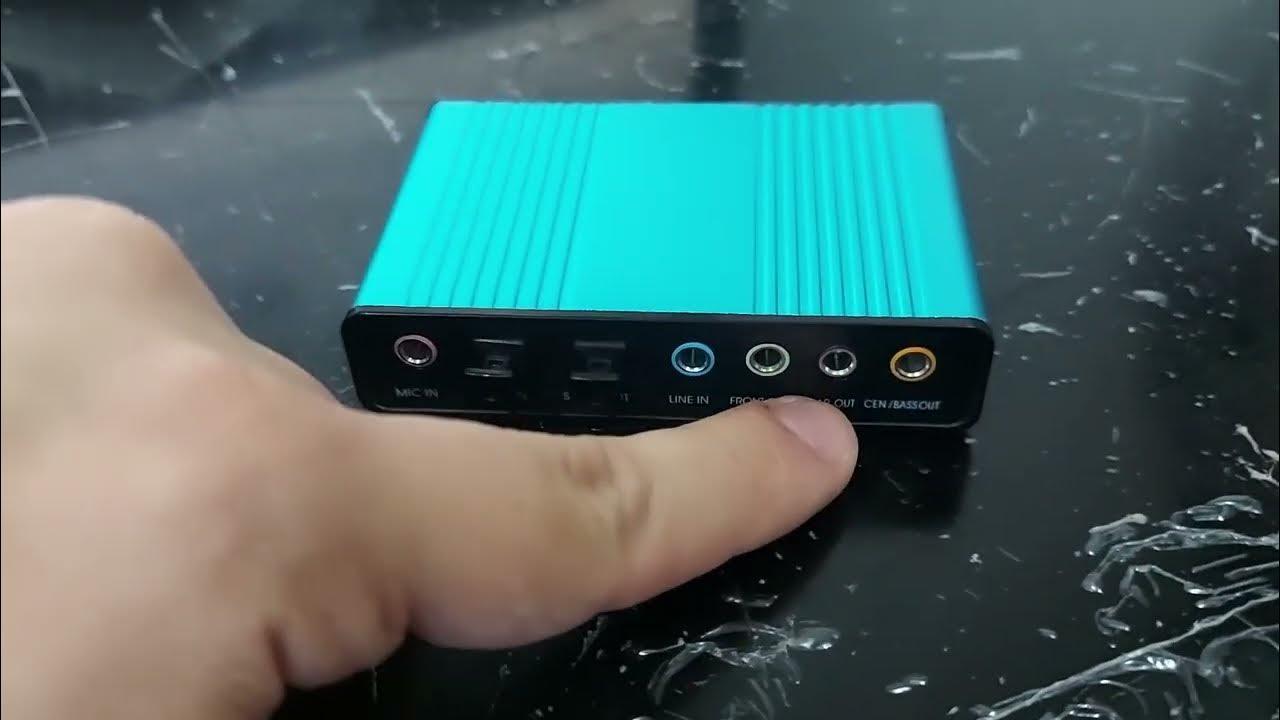
Jedynym niezawodnym rozwiązaniem w takich przypadkach , gdy zależy Ci na prawdziwym fizycznym (a nie symulowanym) dźwięku przestrzennym 5.1 przez SPDIF, jest użycie dedykowanej karty dźwiękowej lub interfejsu zewnętrznego obsługującego DTS, Dolby Digital oraz, w stosownych przypadkach, Dolby Digital Live/DTS Interactive. Urządzenia te zazwyczaj wyraźnie deklarują kompatybilność z wielokanałowym dźwiękiem przestrzennym i zawierają niezbędne licencje.
Rzeczywiste ograniczenia SPDIF w porównaniu z HDMI i innymi wyjściami
Oprócz ograniczeń licencyjnych, standard SPDIF ma pewne ograniczenia techniczne , które należy zrozumieć. SPDIF (zarówno optyczne, jak i koncentryczne) nie może przesyłać nieskompresowanego dźwięku wielokanałowego, tak jak HDMI. W praktyce obsługuje on:
– Nieskompresowany dźwięk stereo PCMczyli tego, co system Windows stosuje domyślnie po skonfigurowaniu go jako „Stereo”.
– Skompresowane strumienie już zakodowane w Dolby Digital lub DTS (strumień bitów), typowy dla płyt DVD, Blu-ray i niektórych plików wideo.
Aby dźwięk przestrzenny 5.1 był przesyłany przez SPDIF z gier lub samego systemu , karta dźwiękowa musi umożliwiać konwersję wielokanałowego dźwięku PCM systemu Windows na strumień Dolby Digital Live lub DTS Interactive w czasie rzeczywistym. Bez tych technologii system jest zmuszony przesyłać jedynie dźwięk stereo.
HDMI to zupełnie inna liga : to połączenie umożliwia przesyłanie nieskompresowanego dźwięku wielokanałowego PCM (5.1, 7.1, a nawet HD) bezpośrednio z komputera do amplitunera AV lub soundbara. Dzięki temu w konfiguracjach PC → HDMI → amplituner → telewizor/projektor możesz cieszyć się prawdziwym dźwiękiem przestrzennym 5.1 bez ograniczeń wynikających z wejścia SPDIF.
Jeśli Twoim celem jest skonfigurowanie kina domowego z komputerem jako głównym źródłem , a Twój amplituner posiada wejścia HDMI, najlepiej zignorować zintegrowane wyjście optyczne i używać wyłącznie HDMI do przesyłania dźwięku (zobacz, jak prawidłowo podłączyć komputer do telewizora ). W ten sposób unikniesz wąskiego gardła SPDIF i problemów z licencjami na kodowanie Dolby/DTS w czasie rzeczywistym.
Technologia SPDIF może mieć sens w starszym sprzęcie, soundbarach bez HDMI lub w sytuacjach, gdy potrzebujesz przesłać tylko dźwięk zakodowany w formacie Dolby/DTS z filmu, ale z jakiegoś powodu nie chcesz lub nie możesz użyć HDMI.
Gdy system Windows generuje tylko dźwięk stereo: typowe problemy i diagnostyka
Wielu użytkowników systemu Windows doświadcza tego samego problemu : niezależnie od połączenia (HDMI, optyczne, analogowe), dźwięk wydaje się być słyszalny tylko w przednim lewym i prawym kanale. Głośniki tylne i centralny są albo wyciszone, albo cały dźwięk jest słyszalny, ale słabo rozłożony, a kanały są zamienione.
Typowa konfiguracja kina domowego z komputerem wygląda mniej więcej tak: komputer → HDMI → amplituner AV → HDMI → telewizor lub projektor. Taka konfiguracja mogła działać przez lata, a potem nagle, po aktualizacji, zmianie odtwarzacza multimedialnego lub czystej instalacji systemu Windows, przestała poprawnie odtwarzać dźwięk przestrzenny 5.1. Odtwarzacz wideo (na przykład MPC-HC) często działa poprawnie, ale Netflix lub niektóre aplikacje odtwarzają tylko dźwięk stereo.
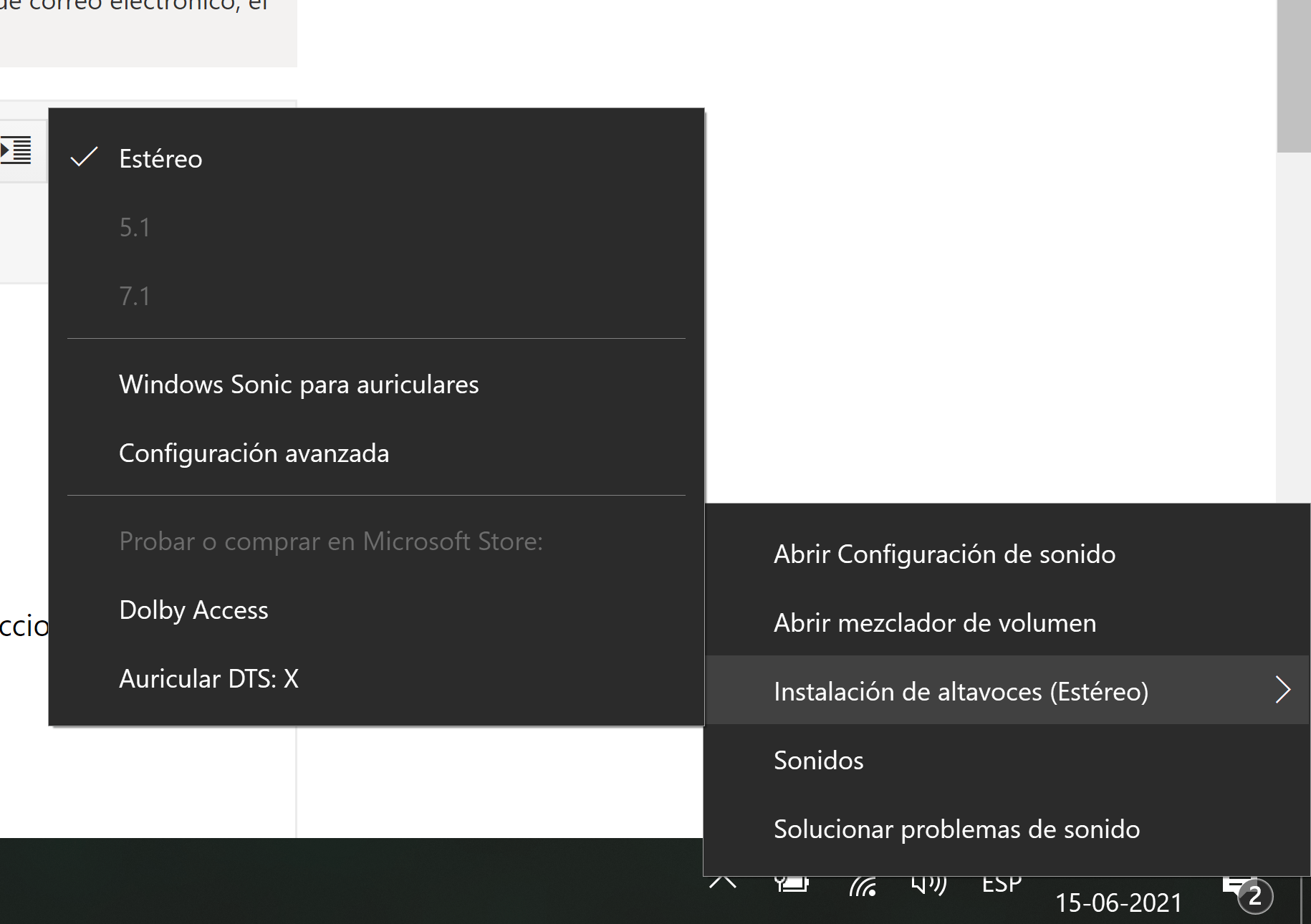
Pierwszym krokiem jest sprawdzenie, czy system Windows wykrywa prawidłowe urządzenie audio i ustawia je jako domyślne. W Panelu sterowania → Dźwięk (lub Ustawienia → System → Dźwięk) upewnij się, że jako urządzenie wyjściowe wybrano amplituner AV lub kartę graficzną HDMI, a nie głośniki monitora lub kartę dźwiękową płyty głównej, której nie używasz.
Następnie sprawdź typ konfiguracji głośników : we właściwościach urządzenia odtwarzającego (zakładka „Konfiguruj” lub podobna) wybierz „5.1” lub „7.1”, jeśli amplituner go obsługuje. System Windows przeprowadzi test kanałów; jeśli głośniki centralne i tylne generują dźwięk podczas tego testu, system jest poprawnie skonfigurowany do dźwięku przestrzennego na poziomie sterownika.
Gdy test systemu Windows działa, ale aplikacje nie , problem zazwyczaj leży w sposobie, w jaki aplikacje te obsługują dźwięk lub w formacie odtwarzanej zawartości. To, że coś jest oznaczone jako „Obsługuje 5.1”, nie oznacza, że wszystko, co z tego wyjdzie, będzie faktycznie w 5.1.
Treści i aplikacje: nie wszystko, co widzisz, działa w systemie 5.1
Powszechnym błędnym przekonaniem jest to, że każdy film, serial, gra lub utwór odtwarzany na komputerze PC automatycznie będzie odtwarzany w dźwięku przestrzennym 5.1, o ile posiadasz system głośników z dźwiękiem przestrzennym. W rzeczywistości miks audio każdego utworu decyduje o ostatecznym efekcie.
Serwisy takie jak Spotify streamują wyłącznie w stereo , bez natywnego miksowania 5.1. Nawet jeśli masz system z sześcioma głośnikami i amplitunerem AV, sygnał źródłowy nadal będzie dwukanałowy. Niektóre wzmacniacze lub sterowniki audio mogą „rozszerzyć” to stereo na wszystkie głośniki (upmix), ale to nie jest prawdziwe 5.1, to sztuczne przetwarzanie.
YouTube z kolei potrafi obsłużyć dźwięk przestrzenny w niektórych treściach, ale zależy to wyłącznie od sposobu przesłania pliku przez twórcę. W interfejsie nie ma przełącznika „5.1”; jeśli wideo zostało zakodowane w stereo, to właśnie taki dźwięk otrzymasz, niezależnie od tego, jak immersyjny jest Twój system.
Netflix oferuje dźwięk w formacie 5.1 w przypadku dużej liczby seriali i filmów , ale obwarowuje pewne warunki: musisz mieć plan, który umożliwia przynajmniej odtwarzanie w jakości HD (najprostsze plany mogą ograniczać tę możliwość), musisz mieć połączenie internetowe o wystarczającej przepustowości , a przede wszystkim musisz wyraźnie wybrać ścieżkę dźwiękową 5.1 w menu odtwarzania, o ile jest ona dostępna dla danego tytułu.
Jeśli Netflix wyświetla tylko ścieżkę w języku hiszpańskim lub angielskim bez ikony 5.1 lub jeśli dźwięk słychać tylko z przednich głośników, nawet po wybraniu ścieżki 5.1, urządzenie lub system Windows mogą wymuszać wyjście stereo. W aplikacjach UWP (takich jak aplikacja Netflix ze sklepu Microsoft Store) możliwości deklarowane przez system dla usługi również mogą mieć na to wpływ.
Sytuacja w grach również znacznie się różni . Niektóre tytuły pytają wprost w ustawieniach dźwięku, czy masz stereo, 5.1, 7.1, soundbar itp. Inne po prostu wykrywają to, co podaje system Windows. Jeśli gra nie ma opcji dźwięku przestrzennego i wykrywa tylko dźwięk stereo, prawdopodobnie wyśle dwa kanały, nawet jeśli Twój system ma fizyczną konfigurację 5.1.
Jak w pełni wykorzystać możliwości systemu 5.1 w systemie Windows za pomocą odtwarzaczy i aplikacji
Odtwarzacze wideo na komputery stacjonarne, takie jak Media Player Classic (MPC-HC), zazwyczaj oferują większą kontrolę nad sposobem przesyłania dźwięku do odbiornika niż aplikacje UWP czy przeglądarki internetowe. Jeśli zweryfikowałeś, że dźwięk przestrzenny 5.1 działa poprawnie z MPC-HC, ale nie z Netflixem ani YouTube, oznacza to, że ścieżka audio jest prawidłowa, a problem leży po stronie każdej z aplikacji.
O MPC-HC i podobnych odtwarzaczach Warto rozważyć te opcje:
– Włącz wyjście strumienia bitowego Dolby Digital/DTS, jeśli chcesz, aby odbiornik AV wykonał dekodowanie.
– Wyłącz wewnętrzne miksery, które konwertują wszystko do stereo.
– Upewnij się, że wyjście audio jest ustawione na „wyłącznie WASAPI” lub podobnie, aby uniknąć dodatkowego przetwarzania przez system Windows.
W przypadku serwisu Netflix w systemie Windows , jeśli korzystasz z niego za pośrednictwem przeglądarki, obsługa dźwięku 5.1 zależy od samej przeglądarki i obsługiwanych przez nią kodeków. Aplikacja Netflix dla systemów Windows 10/11 zazwyczaj działa bardziej spójnie z dźwiękiem przestrzennym, pod warunkiem, że system poprawnie deklaruje swoje możliwości audio (na przykład przy użyciu kabla HDMI podłączonego do amplitunera 5.1).
W serwisie YouTube i innych serwisach internetowych niewiele można zrobić poza sprawdzeniem, czy treść rzeczywiście jest w formacie 5.1. Niektóre teledyski lub dema dźwięku przestrzennego rzeczywiście wykorzystują dźwięk 5.1, a amplituner powinien to sygnalizować (na przykład wyświetlając „Dolby Digital” lub „Multichannel PCM”). Jeśli amplituner wykrywa tylko dźwięk stereo, źródło najprawdopodobniej jest stereo.
W przypadku gier, które nie pozwalają na ręczny wybór 5.1 , kluczowe jest, aby system Windows i urządzenie wyjściowe udostępniły systemowi prawidłową konfigurację wielokanałową. Jeśli mimo to gra odtwarza tylko dźwięk stereo, może to wynikać z ograniczeń samej gry. W takim przypadku jedynym rozwiązaniem jest skorzystanie z funkcji upmixu amplitunera (Dolby Pro Logic, DTS Neural:X itp.) w celu rozszerzenia sygnału stereo na wszystkie kanały.
Ustawienia klawiszy dla karty dźwiękowej i w systemie Windows
Oprócz podstawowych ustawień głośników w systemie Windows , wiele zintegrowanych i dedykowanych kart dźwiękowych posiada własny panel sterowania, dostępny z obszaru powiadomień lub Panelu sterowania. Panel ten często zawiera opcje, które bezpośrednio wpływają na sposób dystrybucji dźwięku między głośnikami.
Funkcje takie jak „Speaker Fill” i „Virtual Surround” mają na celu konwersję sygnału stereo do dźwięku pseudo-5.1 poprzez powielanie lub redystrybucję dźwięku przez kanały tylne i centralny. Może to być przydatne w przypadku muzyki lub treści, które występują tylko w stereo, ale nie zastępuje prawdziwego miksu 5.1.
Warto również sprawdzić, czy nie występują jakieś efekty wzmacniające dźwięk , które mogą wymuszać wyjście stereo lub stosować niepożądany downmix. W zaawansowanych właściwościach urządzenia odtwarzającego w systemie Windows można wyłączyć wszystkie efekty wzmacniające („Wyłącz wszystkie efekty dźwiękowe”), aby przesłać czysty sygnał do odbiornika.
Aktualizacja sterowników może mieć ogromne znaczenie . Czasami nowsze wersje sterowników audio rozwiązują problemy z wykrywaniem kanałów, poprawiają kompatybilność z formatami wielokanałowymi lub przywracają funkcje brakujące w poprzednich wersjach. Zaleca się pobranie sterownika z oficjalnej strony internetowej producenta płyty głównej lub karty dźwiękowej, zamiast polegać wyłącznie na ogólnych sterownikach systemu Windows. Jeśli potrzebujesz wskazówek dotyczących aktualizacji podzespołów komputera , skorzystaj ze specjalistycznych źródeł.
Jeśli po aktualizacji sterowników i sprawdzeniu ustawień nadal nie masz prawdziwego dźwięku przestrzennego 5.1 przez SPDIF i wiesz, że Twój sprzęt nie obsługuje licencji Dolby/DTS w czasie rzeczywistym, nie trać czasu na szukanie magicznego rozwiązania: ono nie istnieje. W takim przypadku realistycznym rozwiązaniem jest zmiana ścieżki audio (HDMI) lub dodanie karty dźwiękowej, która obsługuje tę funkcję.
Opcje oprogramowania innych firm do przetwarzania dźwięku
Jeśli źródło dźwięku jest stereo i nadal chcesz w pełni wykorzystać potencjał wszystkich głośników , jedną z opcji jest użycie oprogramowania, które tworzy rodzaj „pola przestrzennego” z dwóch kanałów. Nie jest to prawda w przypadku 5.1, ale w niektórych sytuacjach może to poprawić wrażenie przestrzeni.
Programy takie jak VoiceMeeter i inne cyfrowe procesory audio umożliwiają kierowanie dźwięku systemu przez wiele magistral, stosowanie filtrów, miksów i duplikację kanałów. Przy odrobinie cierpliwości można skonfigurować system, w którym dźwięk stereo jest rozprowadzany na kanały przednie, tylne i centralny, z niewielkimi różnicami w głośności lub opóźnieniu, co pozwala na stworzenie wciągających wrażeń.
Te rozwiązania mają dwie główne wady : zwiększają złożoność toru audio i mogą wprowadzać pewne opóźnienia, jeśli nie zostaną starannie skonfigurowane. W przypadku filmów i programów telewizyjnych zazwyczaj nie stanowi to problemu, ale w grach rankingowych lub codziennym użytkowaniu może być uciążliwe.
Jeśli masz dostęp do natywnej zawartości 5.1 (filmy z ścieżkami Dolby/DTS, gry z dźwiękiem przestrzennym, seriale Netflix z dźwiękiem 5.1), lepiej jest używać autentycznego dźwięku 5.1 i pozostawiać sztuczne efekty tylko na wypadek, gdyby nie było innej alternatywy.
Przetwarzanie dźwięku wbudowane w amplituner AV jest zazwyczaj bardziej niezawodne i lepiej zoptymalizowane niż złożone rozwiązania programowe na komputerze PC. Jeśli Twój wzmacniacz obsługuje tryby upmixu (Dolby Surround, DTS Neural:X itp.), wypróbuj je najpierw, zanim zaczniesz korzystać z narzędzi innych firm w systemie Windows.
Co zrobić, jeśli gra, film lub program telewizyjny nie aktywuje dźwięku przestrzennego 5.1
Jeśli sprawdziłeś, czy system jest poprawnie skonfigurowany w wersji 5.1 (test głośników w systemie Windows zakończył się pomyślnie, odbiornik wyświetla dźwięk wielokanałowy podczas korzystania z MPC-HC itp.), ale pewna gra lub aplikacja uparcie odtwarza dźwięk stereo, musisz rozwiązać problem w samym oprogramowaniu.
W grach zawsze przechodź do menu opcji dźwięku i szukaj sekcji takich jak „Urządzenie wyjściowe”, „Typ głośnika” lub „Tryb audio”. Wiele tytułów ma określone ustawienia dla kina domowego, soundbara, słuchawek, dźwięku 5.1/7.1 itp. Jeśli ustawione jest na „Stereo” lub „Słuchawki”, zmień je na „Dźwięk przestrzenny” lub „5.1” i w razie potrzeby uruchom grę ponownie.
Jeśli gra mimo wszystko wykrywa tylko dźwięk stereo , może to być spowodowane sposobem komunikacji z systemem Windows lub ograniczeniami silnika audio. Czasami wymuszenie użycia wyjścia HDMI amplitunera jako urządzenia domyślnego (i tymczasowe wyłączenie innych wyjść, na przykład płyty głównej) pomaga grze lepiej wykryć konfigurację wielokanałową.
W aplikacjach do strumieniowego przesyłania wideo (Netflix, Disney+ itp.), Upewnij się, że:
– Posiadasz subskrypcję obejmującą jakość HD lub wyższą.
– Użyj przeglądarki lub aplikacji obsługującej dźwięk wielokanałowy.
– W odtwarzaczu wybierz ścieżkę audio oznaczoną jako 5.1.
– Posiadać wystarczającą prędkość łącza, aby jakość usługi nie uległa automatycznemu obniżeniu.
W przypadku tytułów pobranych z serwisu Netflix i oglądanych offline, należy pamiętać, że usługa wyraźnie informuje, że dźwięk przestrzenny 5.1 nie jest dostępny do pobrania, a jedynie do bezpośredniego przesyłania strumieniowego. Aby uzyskać dźwięk przestrzenny 5.1 w tej treści, należy ją przesyłać strumieniowo zgodnie z powyższymi warunkami.
W przypadku plików lokalnych z ścieżkami 5.1 (MKV, MP4 itp.) sprawdź plik za pomocą odtwarzacza: sprawdź, jakie ścieżki audio zawiera (np. „hiszpański AC3 5.1”, „angielski DTS 5.1” itp.). Wybierz ścieżkę wielokanałową i skonfiguruj odtwarzacz tak, aby dekodował ją do wielokanałowego PCM dla wyjścia HDMI lub przesyłał strumieniowo do amplitunera, jeśli używasz złącza SPDIF lub HDMI i chcesz, aby amplituner AV obsługiwał wyjście.
W gruncie rzeczy, uzyskanie funkcjonalnego dźwięku przestrzennego 5.1 w systemie Windows wymaga połączenia kilku dobrze dopasowanych elementów : sprzętu, który faktycznie obsługuje format i licencje, odpowiedniego połączenia (najlepiej HDMI, aby uniknąć ograniczeń SPDIF), prawidłowych ustawień w panelu dźwiękowym systemu, aplikacji skonfigurowanych do przesyłania dźwięku wielokanałowego, gdy pozwala na to treść, oraz ostatecznie amplitunera AV lub systemu głośników, który poprawnie interpretuje wszystkie elementy. Gdy którykolwiek z tych elementów zawodzi lub jest ograniczony przez rozwiązania konstrukcyjne (np. płyty główne, które oferują dźwięk stereo tylko przez SPDIF, mimo reklamowania 5.1), jedynym realistycznym rozwiązaniem jest dostosowanie konfiguracji lub inwestycja w odpowiedni sprzęt, aby uzyskać oczekiwany dźwięk przestrzenny.

Wskaźnik
- 1 Czego nikt ci nie powie o dźwięku 5.1 na płytach głównych i SPDIF
- 2 Rzeczywiste ograniczenia SPDIF w porównaniu z HDMI i innymi wyjściami
- 3 Gdy system Windows generuje tylko dźwięk stereo: typowe problemy i diagnostyka
- 4 Treści i aplikacje: nie wszystko, co widzisz, działa w systemie 5.1
- 5 Jak w pełni wykorzystać możliwości systemu 5.1 w systemie Windows za pomocą odtwarzaczy i aplikacji
- 6 Ustawienia klawiszy dla karty dźwiękowej i w systemie Windows
- 7 Opcje oprogramowania innych firm do przetwarzania dźwięku
- 8 Co zrobić, jeśli gra, film lub program telewizyjny nie aktywuje dźwięku przestrzennego 5.1