- Instalacja i optymalizacja Dockera i Docker Compose na płytach SBC.
- Zaawansowana konfiguracja sieci z wykorzystaniem hotspotów i zarządzania DNS/DHCP.
- Wdrażanie orkiestracji kontenerów przy użyciu Docker Swarm.
- Centralne zarządzanie klastrem poprzez interfejs Portainer.
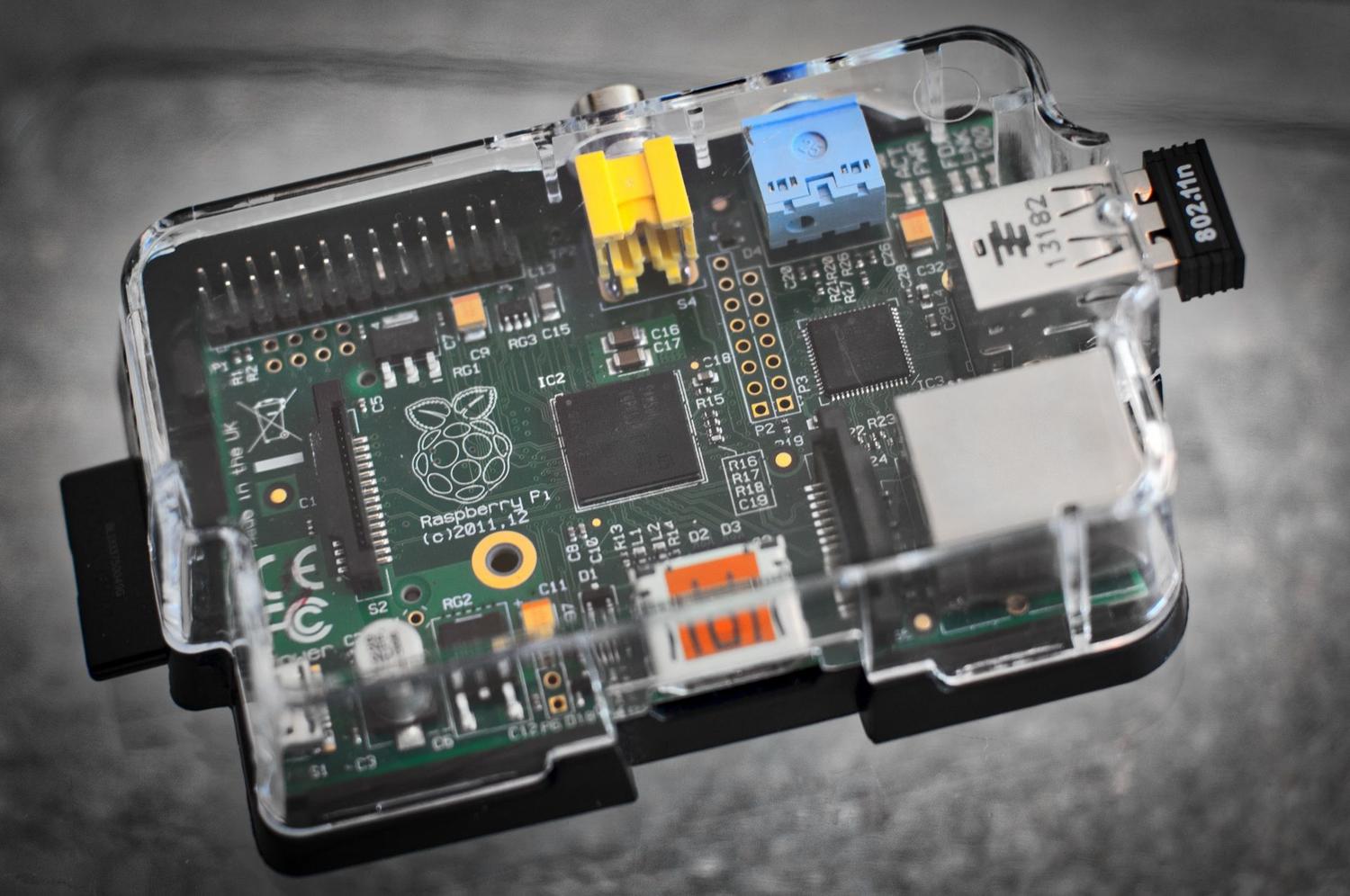
Czy rozważałeś kiedyś posiadanie własnego miniaturowego centrum danych bez wydawania fortuny na profesjonalny sprzęt? Cóż, skonfigurowanie klastra z Raspberry Pi i Dockerem to najciekawszy i najtańszy sposób na wejście w świat orkiestracji kontenerów i przetwarzania rozproszonego, idealny do eksperymentowania w domu z projektami, które normalnie wymagałyby bardzo drogich serwerów.
Piękno tej konfiguracji polega na tym, że można używać małych płytek, takich jak Raspberry Pi, a nawet innych komputerów jednopłytkowych (SBC), takich jak Orange Pi czy Banana Pi, aby stworzyć środowisko, w którym aplikacje dzielą się obciążeniem. To idealny projekt do nauki wysokiej dostępności i skalowalności bez obawy o awarię czegokolwiek krytycznego, ponieważ wszystko dzieje się w ramach własnej sieci lokalnej.

Przygotowanie podłoża i sprzętu
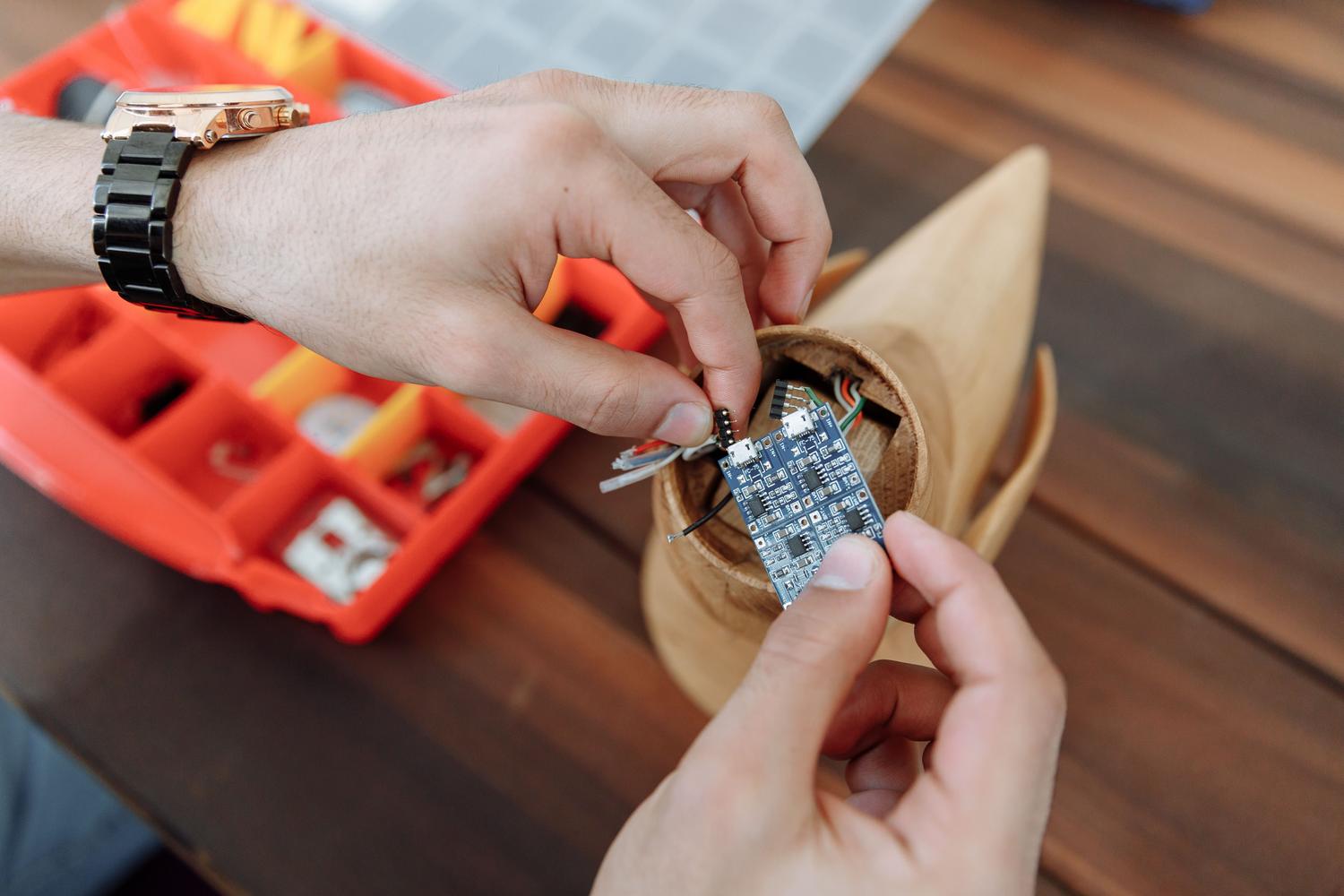
Aby dobrze zacząć, najlepiej jest użyć lekkich wersji systemu operacyjnego, takich jak Raspbian Lite lub Armbian (w przypadku Orange Pi), ponieważ nie potrzebujemy interfejsu graficznego i chcemy przeznaczyć każdy megabajt pamięci RAM na przetwarzanie. Bardzo przydatnym trikiem jest wgranie obrazów za pomocą Etchera, aby uniknąć błędów zapisu na kartach microSD.
Jeśli nie chcesz mieć problemu z podłączaniem monitorów i klawiatur USB do każdej płyty głównej, możesz użyć adaptera. USB na szeregowy podłączony do pinów RX i TX. Konfigurowanie pliku config.txt w partycji rozruchowej dodając enable_uart=1Wszystkim można zarządzać za pomocą konsoli szeregowej, korzystając z programów takich jak PuTTY w systemie Windows lub Minicom w systemie Linux, co jest dużo wygodniejsze niż konieczność wymiany kabla HDMI.
Optymalizacja systemu i sieci

Przed zainstalowaniem Dockera zaleca się przygotowanie systemu. Konieczne jest zaktualizowanie wszystkich plików. sudo apt update y sudo apt upgrade -yAby zaoszczędzić zasoby, możesz ograniczyć pamięć przeznaczoną na wideo w pliku konfiguracyjnym, ustawiając gpu_mem=16więc pozwalamy większość pamięci RAM Stosowany do kontenerów.

Jeśli chodzi o sieć, jeśli chcesz, aby Twój Raspberry Pi działał jako węzeł główny i zarządzał pozostałymi, możesz zmienić menedżera. dhcpcd przez Menedżer sieciktóry jest znacznie bardziej niezawodny. Aby utworzyć własną sieć dla klastra, możesz zainstalować dnsmasq do zarządzania DHCP i DNS oraz hostapd aby przekonwertować Pi na Punkt dostępu WiFi (punkt aktywny), do którego łączą się inne węzły.
Instalowanie Dockera i Docker Compose

Instalacja Dockera na Raspberry Pi 4 jest banalnie prosta, ponieważ jest oficjalnie wspierany. Najszybszą metodą jest uruchomienie skryptu automatycznej instalacji za pomocą polecenia. curl który pobiera i konfiguruje cały silnik Dockera. Aby uniknąć konieczności pisania sudo w każdym poleceniu zaleca się dodaj użytkownika do grupy Docker, choć trzeba zachować ostrożność w kwestiach bezpieczeństwa, gdyż daje to wyższe uprawnienia.
Po zainstalowaniu silnika konieczne jest dodanie Docker Composektóry pozwala nam definiować aplikacje wielokontenerowe za pomocą pliku YAML. Można go łatwo zainstalować za pomocą pip, menedżera pakietów Pythona. Aby sprawdzić, czy wszystko działa poprawnie, wystarczy uruchomić obraz hello-world i sprawdź, czy kontener działa prawidłowo.
Orkiestracja z Docker Swarm
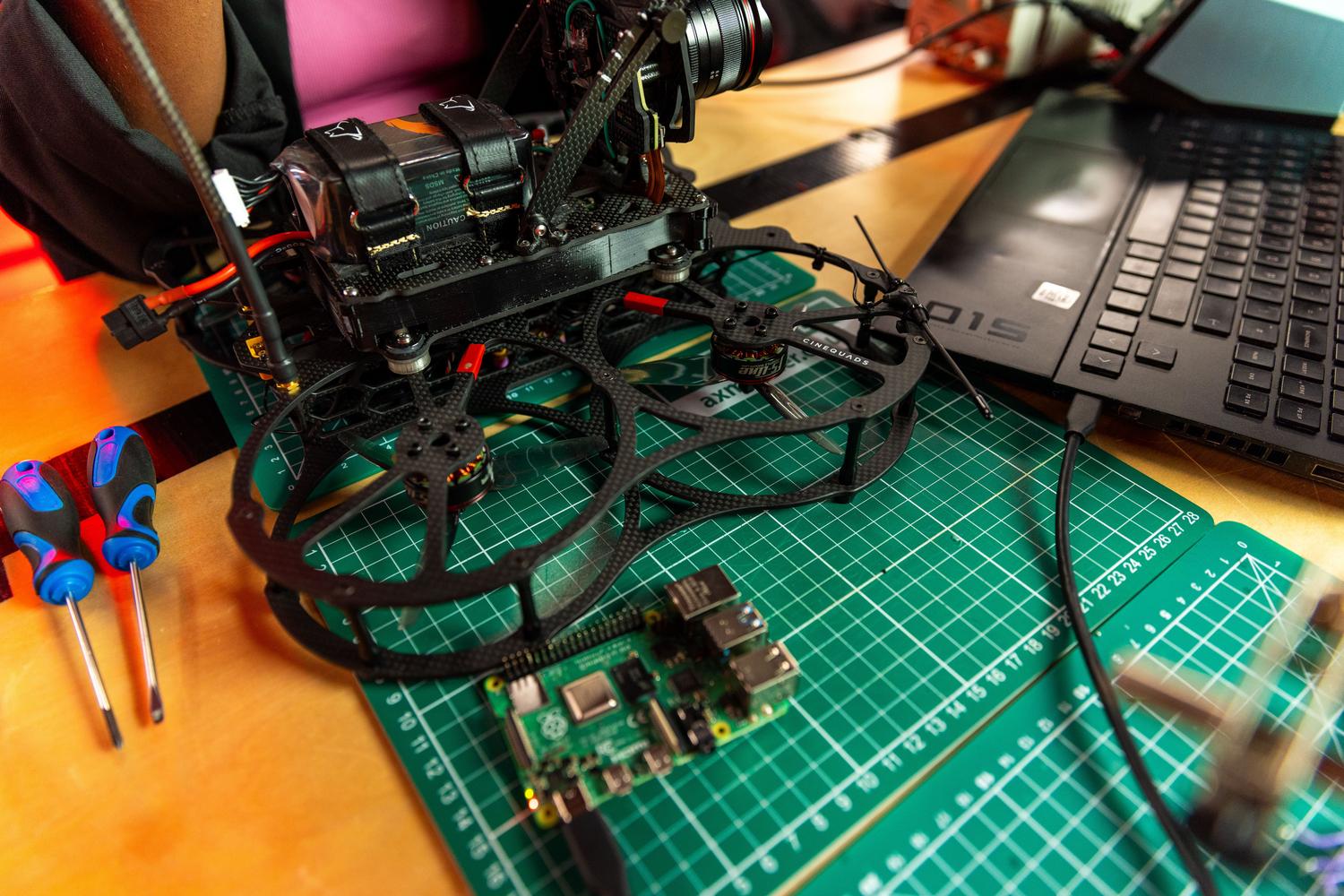
Po zainstalowaniu Dockera na wszystkich tablicach, czas połączyć je w klaster Docker Swarm . Swarm to natywne narzędzie Dockera do przekształcania grupy węzłów w pojedynczy zasób wirtualny. Wystarczy uruchomić tryb Swarm na węźle głównym, a następnie połączyć węzły robocze za pomocą dostarczonego tokena bezpieczeństwa.

Aby zarządzać całym wdrożeniem wizualnie i bez przeciągania się przez terminal, zdecydowanie zalecamy zainstalowanie Portainera do zarządzania kontenerami Docker . To narzędzie oferuje interfejs internetowy, w którym można przeglądać status usług i aktywnych węzłów oraz zarządzać kontenerami za pomocą zaledwie kilku kliknięć, dzięki czemu administrowanie klastrem jest znacznie bardziej intuicyjne.
Zaawansowane sztuczki i łączność
Jeśli znajdujesz się w środowisku z ograniczeniami lub blokadami sieciowymi, możesz skonfigurować tunel OpenVPN na węźle głównym. Dzięki temu cały ruch klastra będzie docierał do internetu przez VPN, omijając serwery proxy i zapory sieciowe. Aby zarządzać ruchem między sieciami Swarm a siecią lokalną, narzędzia takie jak Firehol pomagają tworzyć reguły iptables w bardziej przyjazny i prosty sposób.
Kolejnym istotnym szczegółem jest czas systemowy. Ponieważ Raspberry Pi nie posiada zegara czasu rzeczywistego (RTC), traci datę po wyłączeniu zasilania. Najlepiej zainstalować fizyczny moduł RTC (taki jak DS3231) lub skonfigurować serwer NTP w sieci lokalnej, aby zapewnić synchronizację wszystkich węzłów, co jest kluczowe dla prawidłowego działania logów i certyfikatów bezpieczeństwa.
Stworzenie ekosystemu tego typu pozwala przekształcić kilka prostych tablic w potężne narzędzie edukacyjne, za pomocą którego można wdrażać wszystko, od serwerów WWW po rozproszone systemy komputerowe, integrując zarządzanie siecią, bezpieczeństwo tuneli i koordynację kontenerów w jednym kontrolowanym środowisku.
