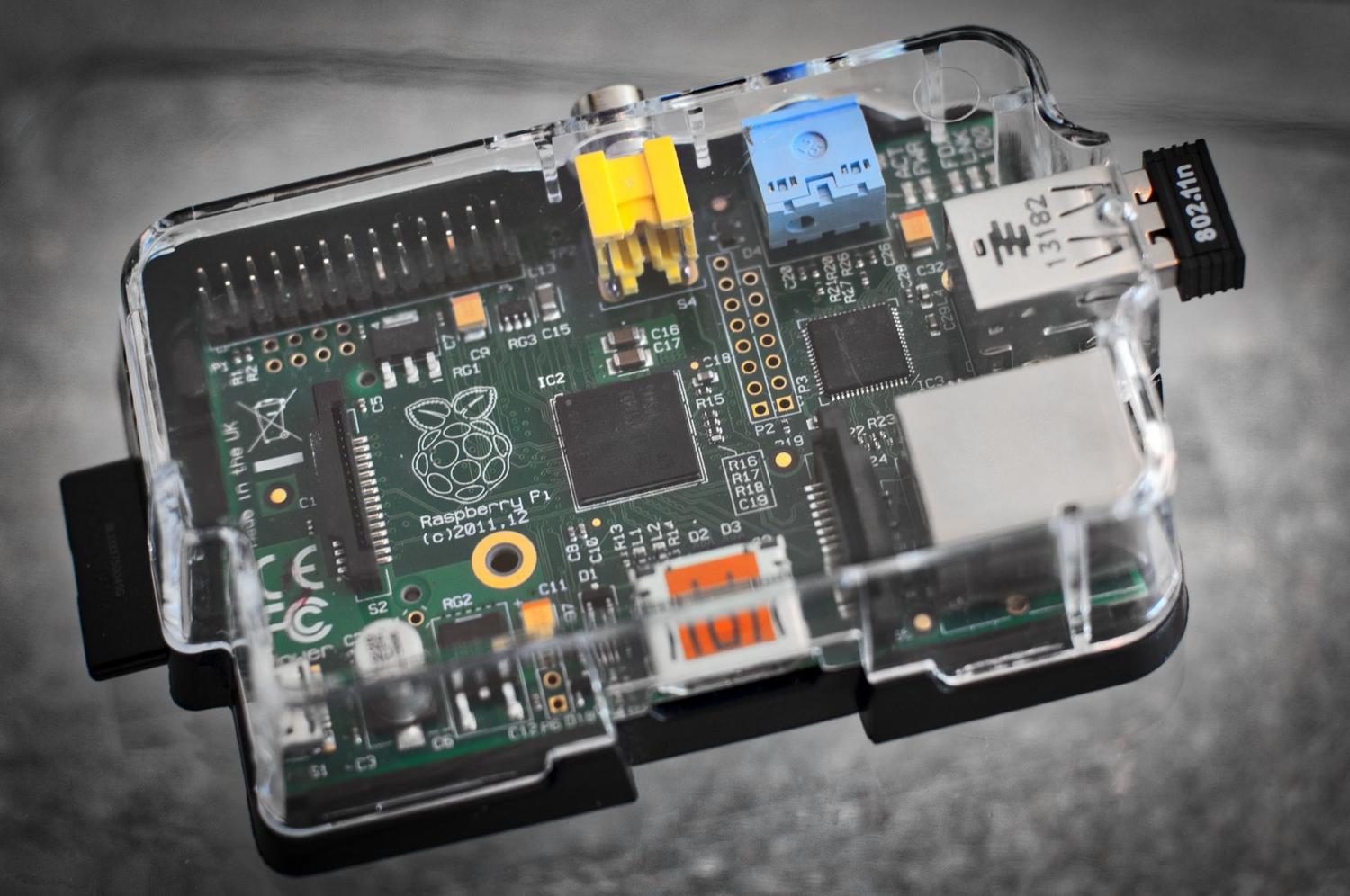
Posiadanie Raspberry Pi jest fantastyczne do tworzenia projektów automatyki domowej , ale jest jeden szczegół, o którym czasami zapominamy, aż jest za późno: temperatura. W zależności od tego, czego wymagamy od urządzenia, procesor może się mocno nagrzać, a jeśli nie monitorujemy tej temperatury, system zastosuje tzw. dławienie termiczne (thermal throttling) , obniżając taktowanie, aby zapobiec przegrzaniu. Oznacza to, że urządzenie będzie działać wolniej niż zwykle.
Chociaż nie stanowiło to problemu we wczesnych modelach, ponieważ nie były one tak wydajne, pojawienie się Raspberry Pi 5 diametralnie zmieniło sytuację. Teraz musimy bezwzględnie kontrolować temperatury pracy układu SoC, ponieważ jego wydajność jest znacznie wyższa, a co za tym idzie, generuje on znacznie więcej ciepła. W tym artykule omówimy wszystkie możliwe sposoby pomiaru i kontroli tej temperatury, od najprostszych metod po bardziej zaawansowane rozwiązania.

Szybkie pomiary za pomocą terminala

Jeśli chcesz uniknąć komplikacji i po prostu chcesz poznać aktualny stan procesora, terminal będzie Twoim najlepszym przyjacielem. Istnieje kilka sposobów na uzyskanie tych informacji. Jednym z najprostszych jest uruchomienie polecenia `vcgencmd measure_temp` , które natychmiast zwraca odczyt w stopniach Celsjusza.
Osoby preferujące bezpośredni odczyt pliku systemowego mogą użyć polecenia `cat /sys/class/thermal/thermal_zone0/temp` . Ważnym szczegółem jest to, że wynik jest wyświetlany w milistopniach, więc aby uzyskać rzeczywistą temperaturę, należy podzielić wartość przez 1000. Jeśli chcesz, aby wyświetlacz aktualizował się automatycznie co kilka sekund, bez konieczności wielokrotnego wpisywania polecenia, możesz użyć polecenia `watch -n X vcgencmd measure_temp` , zastępując `X` żądaną liczbą sekund między odczytami.
Automatyzacja za pomocą niestandardowych skryptów

Jeśli jesteś jak wiele osób, które zapominają o długich poleceniach lub nie chcą ciągle przewijać historii konsoli za pomocą strzałki w górę, idealnym rozwiązaniem jest utworzenie wykonywalnego skryptu powłoki Bash . Pozwala to na umieszczenie instrukcji CPU i GPU w małym pliku .sh.
Aby to zrobić, wystarczy użyć edytora, takiego jak nano, zdefiniować zmienne do przechowywania wyników poleceń wymienionych powyżej i sformatować je poleceniem `echo`, aby były czytelne. Po zapisaniu pliku należy koniecznie nadać mu uprawnienia do wykonywania za pomocą polecenia `chmod +x`, co umożliwi uruchomienie pomiaru jednym poleceniem z dowolnego folderu w systemie.

Kontrola wizualna i narzędzia graficzne

Nie wszystko musi być czarnym tekstem na białym tle. Jeśli korzystasz ze środowiska graficznego Raspberry Pi OS, możesz zintegrować wskaźnik temperatury bezpośrednio z górnym paskiem zadań . Wystarczy kliknąć prawym przyciskiem myszy na panelu, przejść do opcji „Dodaj/Usuń wtyczki” i wybrać „ Monitor temperatury” lub „Temperatura procesora ”. Dzięki temu możesz szybko sprawdzić stan temperatury podczas pracy, bez przerywania zadań.
Jeśli szukasz czegoś znacznie bardziej zaawansowanego i profesjonalnego, istnieje narzędzie o nazwie Cockpit . To internetowy interfejs zarządzania, który instalujesz na płycie głównej i do którego możesz uzyskać dostęp z przeglądarki dowolnego urządzenia w sieci lokalnej przez port 9090. Cockpit nie tylko pokazuje temperaturę i obciążenie procesora w czasie rzeczywistym za pomocą wykresów historycznych, ale także pozwala zarządzać usługami, aktualizować oprogramowanie oraz monitorować pamięć RAM i dyski bez konieczności pisania ani jednej linijki kodu.
Zaawansowany monitoring i usługi w chmurze

Dla tych, którzy chcą przenieść swoje projekty na wyższy poziom, dostępne są opcje takie jak PiCockpit , który oferuje moduł PiStats do wizualizacji wydajności układu i temperatury za pomocą szczegółowych wykresów. To bardzo wygodne rozwiązanie, jeśli masz wiele płytek i chcesz scentralizować monitorowanie z jednego miejsca.
Istnieją jeszcze bardziej złożone implementacje integrujące platformy IoT, takie jak OKdo Cloud . W takich przypadkach Raspberry Pi przesyła dane o temperaturze do chmury za pośrednictwem protokołów TCP/IP, a dane te można przeglądać na zdalnych wyświetlaczach zaprogramowanych w Pythonie lub aplikacjach mobilnych, co umożliwia pełne zdalne monitorowanie z dowolnego miejsca na świecie.

Krytyczne progi i wskazówki dotyczące chłodzenia
Kiedy powinniśmy zacząć się martwić? Chociaż każdy model jest inny, dławienie termiczne zazwyczaj staje się problemem, gdy temperatura przekracza 60°C w modelach takich jak Pi 3+, natomiast w Raspberry Pi 4 limit jest wyższy i wynosi około 80-85°C. Możesz sprawdzić, czy na Twojej płytce wystąpiło spowolnienie, używając polecenia `vcgencmd get_throttled`.
Jeśli zauważysz, że wartości są zbyt wysokie, istnieje kilka sposobów na obniżenie decybeli termicznych. Najprostszym jest montaż aluminiowych lub anodowanych radiatorów aluminiowych na SoC. Jeśli to nie wystarczy, najlepszym rozwiązaniem będzie aktywny wentylator , szczególnie niezbędny w Raspberry Pi 5. Inne przydatne taktyki obejmują pionowe ustawienie płytki w celu poprawy przepływu powietrza, usunięcie ograniczającej plastikowej obudowy lub zastosowanie obudów zaprojektowanych z myślą o odprowadzaniu ciepła, takich jak aluminiowe obudowy FLIRC.
Opanowanie monitoringu termicznego, czy to poprzez szybkie polecenia, panele webowe, takie jak Cockpit, czy integrację z chmurą, jest niezbędne do zapewnienia stabilnej i spójnej wydajności sprzętu. Połączenie oprogramowania monitorującego z odpowiednim chłodzeniem, takim jak wentylatory lub radiatory, pozwala Raspberry Pi obsługiwać duże obciążenia bez ryzyka degradacji lub nieoczekiwanych spadków prędkości.
