- Istotne jest odpowiednie przygotowanie sprzętu zdalnego: aktywacja odpowiedniej usługi, otwarcie zapory sieciowej oraz zdefiniowanie użytkowników z uprawnieniami.
- Bezpieczeństwo opiera się na silnych hasłach, uwierzytelnianiu na poziomie sieci lub uwierzytelnianiu wieloskładnikowym oraz systemach, które są zawsze aktualne.
- Dostępnych jest wiele rozwiązań do zdalnego pulpitu (RDP, Chrome, Splashtop, TSplus) obejmujących różne środowiska i urządzenia.
- Najczęstsze problemy związane są z siecią, zaporą sieciową lub uprawnieniami i można je rozwiązać, sprawdzając kluczowe punkty.
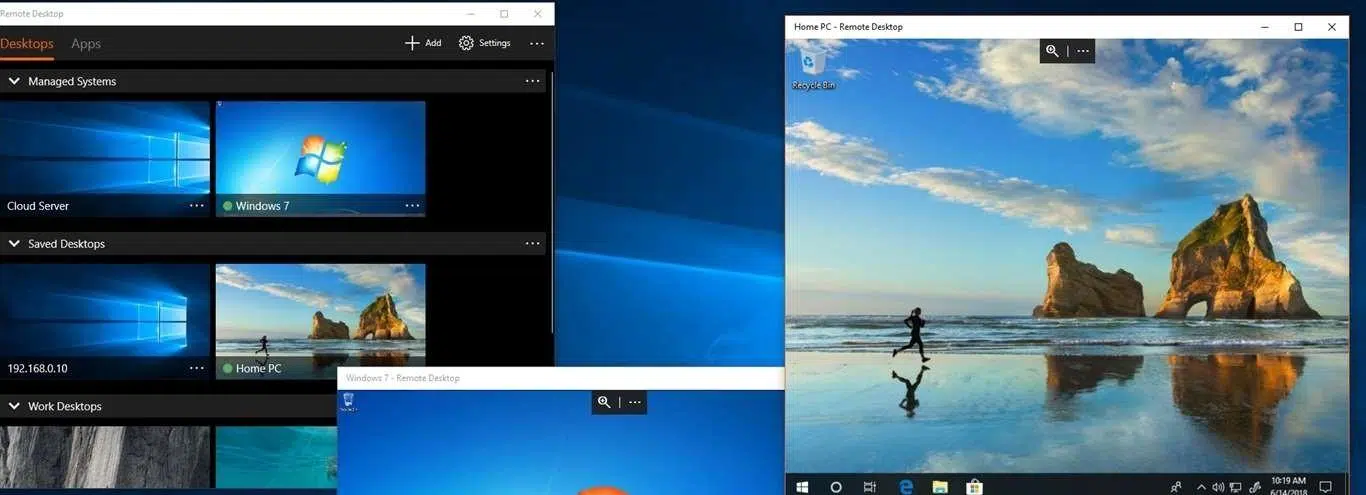
Jeśli pracujesz zdalnie, świadczysz pomoc techniczną na telefon lub po prostu chcesz mieć dostęp do swojego komputera z dowolnego miejsca, tak jakbyś siedział tuż przed nim , skonfigurowanie pulpitu zdalnego staje się niemal niezbędne. Obecnie można to zrobić za pomocą wbudowanych narzędzi systemu Windows, rozwiązań firm trzecich, takich jak Splashtop czy TSplus, a nawet przeglądarki Chrome.
W tym przewodniku dowiesz się krok po kroku, jak aktywować, zabezpieczyć i używać pulpitu zdalnego w systemach Windows, macOS, Linux, Android, iOS i Chromebook , jakie są Twoje wymagania, jak poradzić sobie z typowymi problemami z siecią lub zaporą sieciową, a także jakie masz alternatywy, jeśli natywna funkcja systemu Windows jest niewystarczająca lub niedostępna w Twojej edycji.
Czym jest pulpit zdalny i do czego służy?
Zdalny pulpit to technologia umożliwiająca zdalne sterowanie innym komputerem tak, jakbyś siedział przed nim : widzisz jego ekran, poruszasz myszką, używasz klawiatury, otwierasz programy, kopiujesz pliki itd. Połączenie jest nawiązywane za pośrednictwem sieci lokalnej lub Internetu i jest szyfrowane, co uniemożliwia „szpiegowanie” Twoich działań.
W praktyce zdalny pulpit umożliwia dostęp do plików i aplikacji bez konieczności noszenia ze sobą komputera , pracę zdalną z domu przy użyciu komputera służbowego, udzielanie pomocy członkom rodziny lub klientom, zarządzanie serwerami lub utrzymywanie komputerów w działaniu w innym miejscu bez konieczności podróżowania.
Najpopularniejszymi narzędziami są funkcja Windows Remote Desktop (RDP) , aplikacje innych firm, takie jak Splashtop lub TSplus, oraz rozwiązania oparte na przeglądarce, takie jak Chrome Remote Desktop , które znacznie rozszerzają zakres urządzeń, z których można się połączyć.
Podstawowe wymagania wstępne przed skonfigurowaniem pulpitu zdalnego
Zanim zaczniesz zmieniać ustawienia, ważne jest, aby upewnić się, że komputer, do którego chcesz się podłączyć , i urządzenie, z którego będziesz uzyskiwać do niego dostęp, spełniają szereg minimalnych wymagań .
Aby korzystać z natywnego Pulpitu zdalnego systemu Windows (RDP), najważniejszym warunkiem jest to, aby na komputerze zdalnym działała kompatybilna wersja systemu Windows . Zazwyczaj wymagany jest system Windows 10, 11 Pro lub Enterprise . Edycje Home nie obsługują przychodzących połączeń RDP, chociaż mogą pełnić funkcję klienta do łączenia się z innymi komputerami.
Ważne jest również, aby komputer, z którym się łączysz, był włączony, zalogowany i połączony z siecią lub aby można było go zdalnie włączyć . Włączenie protokołu RDP jest bezużyteczne, jeśli komputer jest wyłączony lub połączony z siecią, do której nie można uzyskać dostępu, czy to przez Wi-Fi, kabel, czy VPN.
Na koniec, użytkownik konfigurujący zdalny dostęp musi posiadać uprawnienia administratora na komputerze docelowym. Dopiero wtedy będzie mógł włączyć funkcję pulpitu zdalnego, otworzyć odpowiedni port w zaporze sieciowej i dodać innych autoryzowanych użytkowników.
Jak włączyć Pulpit zdalny w systemie Windows 10 i Windows 11 w Ustawieniach
Najbardziej bezpośrednią i przyjazną dla użytkownika metodą włączenia protokołu RDP w systemach Windows 10 i 11 jest aplikacja Ustawienia systemowe , w której firma Microsoft zgrupowała wszystkie elementy sterujące w sekcji „Pulpit zdalny”.
Najpierw na komputerze, z którym chcesz się połączyć, otwórz Start > Ustawienia > System . W menu po lewej stronie lub w środkowej kolumnie, w zależności od wersji, zobaczysz sekcję o nazwie „Pulpit zdalny”. Kliknij ją, aby zobaczyć dostępne opcje.
Na tym ekranie znajdziesz przełącznik „Włącz pulpit zdalny” . Włącz go; system Windows wyświetli okno z prośbą o potwierdzenie, ponieważ włączenie go spowoduje otwarcie portu w systemie dostępnego przez sieć. Zaakceptuj, klikając „Potwierdź”, aby zezwolić na połączenia zdalne.
W tym samym oknie zobaczysz również nazwę komputera, której będziesz potrzebować później od klienta RDP . Warto ją zapisać lub skopiować, chociaż jeśli wolisz, możesz później użyć bezpośrednio adresu IP komputera zdalnego , co zazwyczaj jest bardziej niezawodne w sieciach z niestabilnym DNS.
Pod głównym wyłącznikiem zasilania system Windows oferuje opcję umożliwiającą utrzymanie komputera w stanie aktywnym i widocznym w sieciach prywatnych . Zaleca się pozostawienie tej opcji włączonej, ponieważ zapobiega ona przejściu komputera w tryb głębokiego uśpienia i zniknięciu z sieci, co uniemożliwiłoby zdalne połączenia.
Dodatkowe ustawienia zabezpieczeń: uwierzytelnianie na poziomie sieci i dozwoleni użytkownicy
Po aktywowaniu pulpitu zdalnego zaleca się wzmocnienie zabezpieczeń, tak aby każdy, kto znajdzie otwarty port, nie mógł się połączyć, poprzez automatyczne skanowanie adresów IP w Internecie.
Na tym samym ekranie „Pulpit zdalny” w Ustawieniach znajduje się link do „Ustawień zaawansowanych ”. Zobaczysz tam opcję „Wymagaj od komputerów uwierzytelniania na poziomie sieci (NLA) ”. Zaznacz to pole, aby serwer RDP rozpoczął sesję graficzną dopiero po pomyślnym uwierzytelnieniu użytkownika.
Główną zaletą NLA jest blokowanie wielu zautomatyzowanych prób logowania , ponieważ wymusza na kliencie przesłanie prawidłowych danych uwierzytelniających przed zarezerwowaniem zasobów systemowych. Jeśli zamierzasz łączyć się tylko z nowoczesnych klientów (Windows 10/11, oficjalnych aplikacji Microsoft itp.), zaleca się pozostawienie NLA zawsze włączonego.
Na głównym ekranie pulpitu zdalnego zobaczysz również link, taki jak „Wybierz użytkowników, którzy mogą mieć zdalny dostęp do tego komputera ”. Po kliknięciu otworzy się standardowe okno, w którym możesz dodać konkretnych użytkowników (oprócz administratorów, którzy mają do tego uprawnienia domyślnie).
Następnie możesz użyć przycisku „Dodaj”, aby dodać kolejne konta, które mogą łączyć się przez RDP . Jest to bardzo przydatne, jeśli chcesz ograniczyć dostęp do niewielkiej grupy osób lub jeśli zarządzasz komputerem członka rodziny i wolisz, aby korzystał ze swojego konta zamiast Twojego.
Włącz Pulpit zdalny z poziomu klasycznego Panelu sterowania systemu Windows
Jeśli jesteś użytkownikiem „starej szkoły” lub pracujesz na komputerach ze starszymi wersjami systemu Windows Server, wygodniej może okazać się włączenie protokołu RDP z klasycznego Panelu sterowania , gdzie znajdują się historyczne ustawienia zdalnego dostępu.
Aby to zrobić, otwórz menu Start, wyszukaj „Panel sterowania” i kliknij go. Następnie przejdź do System i zabezpieczenia > System . W lewym panelu powinieneś znaleźć link o nazwie „Ustawienia dostępu zdalnego” lub „Zezwalaj na zdalny dostęp do tego komputera”. Kliknij go.
Otworzy się okno właściwości systemu, w którym zobaczysz zakładkę „Dostęp zdalny”. W sekcji „Pulpit zdalny” zaznacz opcję „Zezwalaj na połączenia zdalne z tym komputerem” . W nowszych wersjach znajduje się również pole wyboru, które wymaga uwierzytelniania na poziomie sieci, i które również należy zaznaczyć.
Zastosowanie zmian włącza usługę Pulpitu zdalnego i dostosowuje podstawowe uprawnienia . W tym samym oknie dialogowym możesz kliknąć „Wybierz użytkowników…”, aby dodać autoryzowane konta, tak jak zrobiłeś to w Ustawieniach.
Włącz pulpit zdalny za pomocą wiersza poleceń lub programu PowerShell
W środowiskach profesjonalnych automatyzacja konfiguracji za pomocą skryptów lub poleceń bywa przydatna, zwłaszcza w przypadku jednoczesnego zarządzania wieloma komputerami . W systemie Windows protokół RDP można włączyć, modyfikując rejestr i reguły zapory z poziomu wiersza poleceń.
W wierszu poleceń uruchomionym jako administrator wystarczy użyć polecenia zmieniającego odpowiednią wartość w rejestrze . Kluczowym ustawieniem jest fDenyTSConnections, które określa, czy przychodzące połączenia RDP są blokowane, czy dozwolone.
Następnie ważne jest dodanie reguły do Zapory systemu Windows, aby umożliwić połączenia z grupą reguł „Pulpit zdalny” . W przeciwnym razie usługa byłaby aktywna, ale port pozostałby zablokowany.
Jeśli wolisz program PowerShell, możesz zrobić to samo za pomocą poleceń cmdlet, takich jak Set-ItemProperty , aby zmodyfikować rejestr, oraz Enable-NetFirewallRule , aby aktywować grupę reguł pulpitu zdalnego. Ta metoda jest szczególnie wygodna w przypadku integracji ze skryptami wdrażania lub automatyzacji.
Skonfiguruj zaporę systemu Windows, aby zezwolić na połączenia pulpitu zdalnego
Aby połączenie zdalne działało, samo włączenie usługi nie wystarczy: zapora musi zezwalać na ruch przychodzący przez standardowy port RDP (TCP 3389) . System Windows zazwyczaj robi to automatycznie po włączeniu tej funkcji, ale warto wiedzieć, jak to sprawdzić.
W pasku wyszukiwania systemowego wpisz „zapora” i otwórz opcję „Zezwalaj aplikacji na dostęp przez Zaporę Windows Defender” . Możesz również uzyskać do niej dostęp, wybierając Panel sterowania > System i zabezpieczenia > Zapora Windows Defender.
Na liście aplikacji znajdź „Pulpit zdalny” i kliknij przycisk „Zmień ustawienia”, jeśli pola są zablokowane. Wybierz opcję sieci „Prywatna” i, jeśli to konieczne, „Publiczna”, aby zezwolić na ruch RDP w tych profilach.
Po zapisaniu zmian reguła zapory zostanie skonfigurowana tak, aby uniemożliwić blokowanie połączeń przychodzących do usługi Pulpitu zdalnego . Zaleca się sprawdzenie z innego urządzenia, czy można teraz połączyć się za pomocą adresu IP lub nazwy komputera.
Zdalny dostęp do pulpitu z różnych urządzeń (Windows, macOS, iOS i Android)
Gdy komputer zdalny będzie gotowy, kolejnym krokiem będzie połączenie z urządzenia lokalnego . W systemie Windows dostępna jest klasyczna aplikacja „Podłączanie pulpitu zdalnego” (mstsc), ale Microsoft oferuje również nowoczesne aplikacje klienckie dla urządzeń mobilnych i systemu macOS.
Na komputerze z systemem Windows wystarczy otworzyć menu Start, wpisać „Podłączanie pulpitu zdalnego” i uruchomić narzędzie. W wyświetlonym oknie wpisz nazwę komputera lub jego adres IP, kliknij „Połącz” i wprowadź dane uwierzytelniające autoryzowanego użytkownika.
Jeśli łączysz się z systemu macOS lub iOS, Microsoft udostępnia aplikację Windows / Pulpit zdalny Microsoft za pośrednictwem Mac App Store i App Store. Po zainstalowaniu wystarczy dodać nowy komputer, określając nazwę hosta lub adres IP, nazwę użytkownika oraz, w razie potrzeby, ustawienia wizualne lub opcje przekierowania urządzenia.
W systemie Android proces jest bardzo podobny: zainstaluj aplikację Microsoft Remote Desktop z Google Play, dotknij ikony „+”, aby dodać nowy komputer, wprowadź dane połączenia i zapisz profil. Dotknięcie tego profilu rozpocznie sesję zdalną, a pulpit komputera zostanie wyświetlony na ekranie telefonu lub tabletu.
W najnowszych wersjach systemu Windows dostępna jest także „uniwersalna” aplikacja pulpitu zdalnego, którą można pobrać ze sklepu Microsoft Store. Ma ona na celu ujednolicenie sposobu korzystania z różnych urządzeń i zarządzanie wieloma zapisanymi połączeniami w sposób bardziej wizualny niż w przypadku klasycznego klienta.
Bezpieczny zdalny dostęp spoza Twojej sieci: router, VPN i porty
Nawiązywanie zdalnego połączenia w ramach tej samej sieci lokalnej jest stosunkowo proste, ale jeśli chcesz mieć dostęp do swojego komputera za pośrednictwem Internetu (na przykład łącząc się z komputerem w domu i w pracy), musisz włożyć w to trochę więcej pracy, a przede wszystkim zachować zdrowy rozsądek, jeśli chodzi o bezpieczeństwo.
Firma Microsoft zaleca, aby nie udostępniać portu 3389 w internecie bez ograniczeń, lecz korzystać z VPN (wirtualnej sieci prywatnej) . VPN tworzy szyfrowany tunel między urządzeniem a siecią, w której znajduje się zdalny komputer, tak jakby użytkownik był fizycznie połączony z tą siecią LAN.
Aby tego dokonać, musisz wykupić subskrypcję lub wdrożyć niezawodną usługę VPN, postępować zgodnie z instrukcjami dostawcy w celu skonfigurowania klienta na komputerze lub urządzeniu mobilnym lub utworzyć własną sieć VPN w Ustawieniach > Sieć i Internet > VPN, dodając niezbędne dane uwierzytelniające.
Klasyczną alternatywą jest skonfigurowanie przekierowania portów na routerze na port 3389 komputera zdalnego, dzięki czemu połączenia przychodzące na publiczny adres IP routera będą przekierowywane wewnętrznie do konkretnego komputera. Jest to rozwiązanie funkcjonalne, ale znacznie mniej bezpieczne, jeśli nie zostanie połączone z innymi warstwami ochrony.
W każdym przypadku otwierając port na świat zewnętrzny, zaleca się korzystanie z silnych haseł, uwierzytelniania na poziomie sieci oraz, jeśli to możliwe, uwierzytelniania wieloskładnikowego w celu zminimalizowania ryzyka nieautoryzowanego dostępu za pośrednictwem ataków siłowych lub zautomatyzowanych botów.
Korzystanie z pulpitu zdalnego Chrome w systemach Windows, macOS i Linux
Jeśli nie chcesz zajmować się konfiguracją portów i systemu lub musisz kontrolować komputery, które nie obsługują protokołu RDP, bardzo wygodną alternatywą jest Chrome Remote Desktop , który działa za pośrednictwem przeglądarki i małego dodatkowego komponentu.
Aby go skonfigurować, na komputerze, którym chcesz sterować, otwórz Chrome i odwiedź remotedesktop.google.com/access . W sekcji „Konfigurowanie dostępu zdalnego” kliknij Pobierz, aby zainstalować rozszerzenie i powiązaną usługę.
Podczas instalacji system może poprosić o podanie hasła do komputera lub o zezwolenie na modyfikację ustawień zabezpieczeń , szczególnie w systemie macOS i niektórych dystrybucjach Linuksa. Po zakończeniu instalacji możesz zdefiniować nazwę komputera i kod PIN, który będzie używany do zdalnego dostępu.
Możesz również użyć Pulpitu zdalnego Chrome, aby tymczasowo udostępnić swoją sesję innej osobie . W takim przypadku przejdź na stronę remotedesktop.google.com/support, pobierz komponent „Uzyskaj pomoc techniczną” i wygeneruj jednorazowy kod, który wyślesz technikowi lub osobie, która udzieli Ci pomocy.
Gość zaloguje się na tej samej stronie, wprowadzi kod w sekcji „Zapewnij wsparcie”, a po potwierdzeniu będzie miał pełną kontrolę nad Twoim pulpitem, aż do kliknięcia „Zatrzymaj udostępnianie”. Kod wygasa po użyciu i będziesz okresowo proszony o potwierdzenie, czy chcesz kontynuować udostępnianie.
Skonfiguruj Chrome Remote Desktop w systemie Linux i dostosuj sesję
W systemie Linux obsługa pulpitu zdalnego Chrome opiera się na specjalnym pakiecie 64-bitowym, który instaluje niezbędne komponenty hosta w celu utworzenia sesji pulpitu wirtualnego w tle.
Po pobraniu i zainstalowaniu pakietu Debian z oficjalnej strony internetowej, nadal musisz przejść na stronę remotedesktop.google.com/access, aby włączyć połączenia zdalne za pomocą nazwy i kodu PIN. Od tego momentu komputer będzie widoczny na liście dostępnych urządzeń.
Jeśli chcesz dostosować środowisko graficzne uruchamiane po nawiązaniu połączenia (na przykład wymusić Cinnamon, KDE lub podobne), możesz utworzyć plik o nazwie .chrome-remote-desktop-session w swoim folderze domowym , używając polecenia exec, które wywołuje żądane środowisko.
Aby dowiedzieć się, którego polecenia użyć, sprawdź pliki .desktop w katalogu /usr/share/xsessions/ i poszukaj wiersza zaczynającego się od „Exec=”. To polecenie, w połączeniu z poleceniem Xsession, należy uwzględnić w skrypcie, aby ta konkretna sesja zawsze uruchamiała się podczas korzystania z Pulpitu zdalnego Chrome.
Należy pamiętać, że niektóre środowiska graficzne nie pozwalają na prowadzenie dwóch równoczesnych sesji przez tego samego użytkownika , więc w takich przypadkach zaleca się używanie osobnych środowisk dla sesji lokalnej i zdalnej lub wylogowanie się z jednego przed użyciem drugiego.
Konfigurowanie i używanie Splashtop do zdalnego dostępu międzyplatformowego
Oprócz narzędzi Microsoftu i Google'a istnieje cała gama komercyjnych rozwiązań skoncentrowanych na wydajności i łatwości obsługi. Jednym z najpopularniejszych jest Splashtop, który oferuje szybki i bezpieczny dostęp zdalny z niemal każdego obecnego systemu operacyjnego.
Pierwszym krokiem do rozpoczęcia korzystania ze Splashtop jest utworzenie konta użytkownika na platformie . To konto będzie stanowić „centrum dowodzenia”, z którego będziesz zarządzać wszystkimi swoimi zespołami, urządzeniami mobilnymi i sesjami zdalnymi.
Następnie musisz pobrać aplikację Splashtop Business na urządzenia, których będziesz używać do sterowania innymi komputerami: może to być komputer z systemem Windows lub macOS, telefon z Androidem, iPhone, iPad, a nawet Chromebook. Na każdym urządzeniu zalogujesz się za pomocą swojego konta.
Na komputerach, którymi chcesz sterować zdalnie, musisz zainstalować komponent Splashtop Streamer , który jest również dostępny dla systemów Windows, Mac i niektórych dystrybucji Linuksa. Streamer działa w tle i pełni funkcję „pomostu” między Twoim urządzeniem a komputerem zdalnym.
Podczas instalacji Streamera możesz dostosować opcje, takie jak uruchamianie się wraz z systemem, którzy użytkownicy mają do niego dostęp, preferencje bezpieczeństwa i jakość obrazu. Często pozostawia się go skonfigurowanego tak, aby uruchamiał się automatycznie i był zawsze gotowy do odbierania połączeń.
Po skonfigurowaniu aplikacji Streamer i Business, w głównym interfejsie Splashtop zobaczysz listę komputerów powiązanych z Twoim kontem . Wystarczy kliknąć lub dotknąć komputera, którym chcesz sterować, a sesja zdalna rozpocznie się z wysokiej jakości strumieniowaniem i bardzo niskim opóźnieniem.
Zalety Splashtop w porównaniu z innymi rozwiązaniami do zdalnego pulpitu
Splashtop wyrobił sobie znaczącą niszę wśród innych narzędzi, ponieważ łączy w sobie dobrą wydajność, wysoki poziom bezpieczeństwa i rozsądne ceny , co czyni go doskonałym wyborem dla firm, placówek edukacyjnych i wymagających użytkowników indywidualnych.
Jeśli chodzi o doświadczenia użytkownika, połączenia oferują bardzo niskie opóźnienia nawet na duże odległości , obsługują wideo wysokiej rozdzielczości i przepływy pracy obejmujące edycję wideo, projektowanie graficzne lub tworzenie oprogramowania, bez konieczności wydłużania sesji z powodu opóźnień.
Jeśli chodzi o kompatybilność, Splashtop działa na systemach Windows, macOS, Linux, iOS, Android i Chromebook , umożliwiając bezproblemowe łączenie tradycyjnych komputerów stacjonarnych z tabletami i telefonami komórkowymi, przy jednoczesnym zachowaniu tego samego narzędzia dostępu zdalnego dla wszystkich.
W zakresie bezpieczeństwa platforma wykorzystuje 256-bitowe szyfrowanie AES, TLS, uwierzytelnianie wieloskładnikowe, weryfikację urządzeń i rejestrowanie sesji . Te środki zapewniają zgodność z wymogami audytu i minimalizują ryzyko nieautoryzowanego dostępu osób trzecich.
Dla zespołów wsparcia IT Splashtop oferuje bardzo praktyczne funkcje, takie jak przesyłanie plików, zdalne drukowanie, zintegrowany czat, nagrywanie sesji i dostęp bez nadzoru – wszystko z poziomu panelu zarządzania, który ułatwia zarządzanie dziesiątkami, a nawet setkami zdalnych maszyn.
TSplus jako alternatywa dla RDP dla firm
Jeśli zarządzasz wieloma użytkownikami, warto rozważyć także TSplus — rozwiązanie do zdalnego dostępu przeznaczone dla środowisk biznesowych , którego celem jest uproszczenie publikowania aplikacji i pulpitów bez złożoności charakterystycznej dla tradycyjnych usług pulpitu zdalnego firmy Microsoft.
TSplus umożliwia centralizację aplikacji na serwerze Windows i oferuje zdalny dostęp użytkownikom wewnętrznym i zewnętrznym dzięki zaawansowanym opcjom bezpieczeństwa, portalom dostępu internetowego i narzędziom administracyjnym, którymi łatwiej zarządzać niż pełną farmą RDS.
Łącząc TSplus z dobrymi praktykami bezpieczeństwa i solidną polityką haseł, wiele organizacji może obniżyć koszty licencji i konserwacji w porównaniu z bezpośrednimi wdrożeniami RDS, jednocześnie zachowując komfort użytkowania.
Kluczowe aspekty bezpieczeństwa każdego rozwiązania zdalnego pulpitu
Niezależnie od wybranego narzędzia, kluczowa zasada jest zawsze ta sama: nie zostawiaj żadnych otwartych drzwi w swojej sieci ani sprzęcie , które mogłyby zostać wykorzystane przez atakującego. Aby to osiągnąć, zaleca się stosowanie szeregu ogólnych, dobrych praktyk.
Pierwszym krokiem jest używanie silnych, unikalnych haseł do wszystkich kont z dostępem zdalnym . Zapomnij o prostych lub wielokrotnie używanych hasłach w różnych usługach; najlepiej skorzystaj z menedżera haseł i wdróż wewnętrzne zasady wymagające regularnej zmiany haseł.
Zdecydowanie zaleca się również włączenie uwierzytelniania dwuskładnikowego (2FA lub MFA), jeśli dane rozwiązanie je obsługuje: Splashtop ma je domyślnie włączone, podobnie jak wiele korporacyjnych sieci VPN. W ten sposób, nawet jeśli ktoś ukradnie Twoje hasło, nadal nie będzie mógł się zalogować bez drugiego czynnika.
Utrzymywanie pełnej aktualizacji systemu operacyjnego i oprogramowania do zdalnego pulpitu to kolejny kluczowy filar. Aktualizacje usuwają luki w zabezpieczeniach, które, jeśli nie zostaną załatane, mogą zostać wykorzystane do przejęcia kontroli nad komputerem lub przechwycenia danych.
Jeśli korzystasz z protokołu Microsoft RDP, włączanie uwierzytelniania na poziomie sieci (NLA) zawsze, gdy jest to możliwe, znacznie zmniejsza powierzchnię ataku. A jeśli potrzebujesz obsługiwać starszych klientów, którzy go nie obsługują, najlepiej włączać go tylko tymczasowo i w ściśle kontrolowanych sieciach.
Wreszcie, w środowiskach o większej wrażliwości, zaleca się monitorowanie i rejestrowanie wszystkich sesji zdalnych , tak aby można było sprawdzić, kto wszedł, o której godzinie i z jakiego urządzenia, a tym samym wykryć nietypowe lub podejrzane zachowania.
Typowe problemy i sposoby ich rozwiązania
Nawet jeśli dokładnie wykonasz wszystkie kroki, często napotykasz typowe problemy podczas próby nawiązania połączenia ze zdalnym pulpitem . Na szczęście większość z nich ma szybkie rozwiązanie, jeśli wiesz, gdzie szukać.
Jednym z najczęstszych problemów jest komunikat „Pulpit zdalny nie działa” bez dalszych wyjaśnień. W takim przypadku należy sprawdzić, czy funkcja ta jest rzeczywiście włączona na komputerze zdalnym , czy zapora sieciowa zezwala na odpowiedni port oraz czy usługa Pulpitu zdalnego jest uruchomiona.
Jeśli pojawi się komunikat „Odmowa dostępu”, konto, na które próbujesz się zalogować, prawdopodobnie nie należy do grupy użytkowników z dozwolonym dostępem zdalnym . Wróć do ustawień RDP i dodaj tego użytkownika do listy użytkowników pulpitu zdalnego.
Jeśli łączysz się w obrębie tej samej sieci, ale sesja nie zostanie nawiązana, zaleca się sprawdzenie, czy oba urządzenia rzeczywiście znajdują się w tej samej podsieci i czy nie występuje dodatkowa segmentacja (np. sieci VLAN lub zasady Wi-Fi izolujące klientów). W przypadku połączeń zewnętrznych sprawdź również ustawienia routera i przekierowania portów lub VPN.
W przypadku bardziej kłopotliwych problemów można skorzystać z Podglądu zdarzeń systemu Windows , aby sprawdzić dzienniki „Aplikacja” i „System” pod kątem błędów związanych z protokołem RDP. Regularne aktualizowanie sterowników sieciowych również jest pomocne, ponieważ nieaktualne sterowniki mogą powodować nieoczekiwane przerwy w łączności.
Jeśli korzystasz z Pulpitu zdalnego Chrome i coś nie działa poprawnie, sprawdź, czy przeglądarka jest aktualna, czy program antywirusowy nie blokuje ruchu UDP ani portów 443 i 3478 oraz czy zarówno host, jak i klient mają pełny dostęp do internetu. W sieciach korporacyjnych administrator mógł ograniczyć lub zablokować to narzędzie.
Konfiguracja i używanie pulpitu zdalnego może na początku wydawać się onieśmielające, ale po zrozumieniu wymagań, kroków aktywacji i minimalnych środków bezpieczeństwa staje się on niezwykle wygodnym narzędziem pracy i wsparcia: od zintegrowanego z systemem Windows protokołu RDP po rozwiązania takie jak Splashtop, TSplus lub Chrome Remote Desktop — masz opcje dostosowane do niemal każdego scenariusza, budżetu i typu urządzenia, zawsze z możliwością precyzyjnego dostosowania poziomu bezpieczeństwa do wymagań środowiska.
