- AnyDesk to potężne, bezpieczne i wieloplatformowe oprogramowanie do zdalnego pulpitu.
- Umożliwia łatwą kontrolę urządzeń, przesyłanie plików i współpracę zdalną.
- Oferuje bezpłatne opcje dla osób fizycznych i profesjonalne plany dla firm.

Zdalne zarządzanie systemami komputerowymi stało się powszechną koniecznością zarówno dla firm, jak i użytkowników indywidualnych. Możliwość dostępu do komputera lub pomocy członkowi rodziny bez fizycznej obecności jest teraz dostępna dla każdego. Spośród wszystkich dostępnych obecnie rozwiązań, jedno wyróżnia się szybkością i łatwością obsługi: AnyDesk . Jeśli nigdy wcześniej o nim nie słyszałeś lub nie do końca wiesz, jak działa, ten artykuł odpowie na wszystkie Twoje pytania.
Szczegółowo omówimy, czym jest AnyDesk, do czego służy, jak go używać oraz jakie zalety (i ograniczenia) oferuje w porównaniu z innymi narzędziami do zdalnego pulpitu, takimi jak TeamViewer, Splashtop czy sam Windows Remote Desktop. Wyjaśnimy również krok po kroku, jak pobrać, zainstalować i skonfigurować AnyDesk zarówno na komputerach, jak i urządzeniach mobilnych, abyś mógł w pełni wykorzystać jego możliwości od samego początku.
Co to jest dowolne biurko?
AnyDesk to oprogramowanie do zdalnego pulpitu, które pozwala łączyć się z innymi urządzeniami i sterować nimi z dowolnego miejsca na świecie, tak jakbyś siedział tuż przed nimi. Jego główną zaletą jest szybkość i łatwość obsługi , a także szeroka kompatybilność z różnymi systemami operacyjnymi. Zostało zaprojektowane specjalnie z myślą o zapewnieniu bezpiecznego i wydajnego dostępu zdalnego, dlatego stało się niezbędnym narzędziem dla wielu profesjonalistów i użytkowników domowych.
Dzięki AnyDesk możesz uzyskać dostęp do swojego komputera służbowego z domu, udostępniać ekran współpracownikowi, wymieniać się plikami, zdalnie rozwiązywać problemy z komputerem lub współpracować przy projektach edukacyjnych. To rozwiązanie spełnia potrzeby zarówno zespołu wsparcia technicznego, jak i osoby, która po prostu chce pomóc członkowi rodziny z komputerem, nie ruszając się z kanapy.

Działanie i technologia AnyDesk
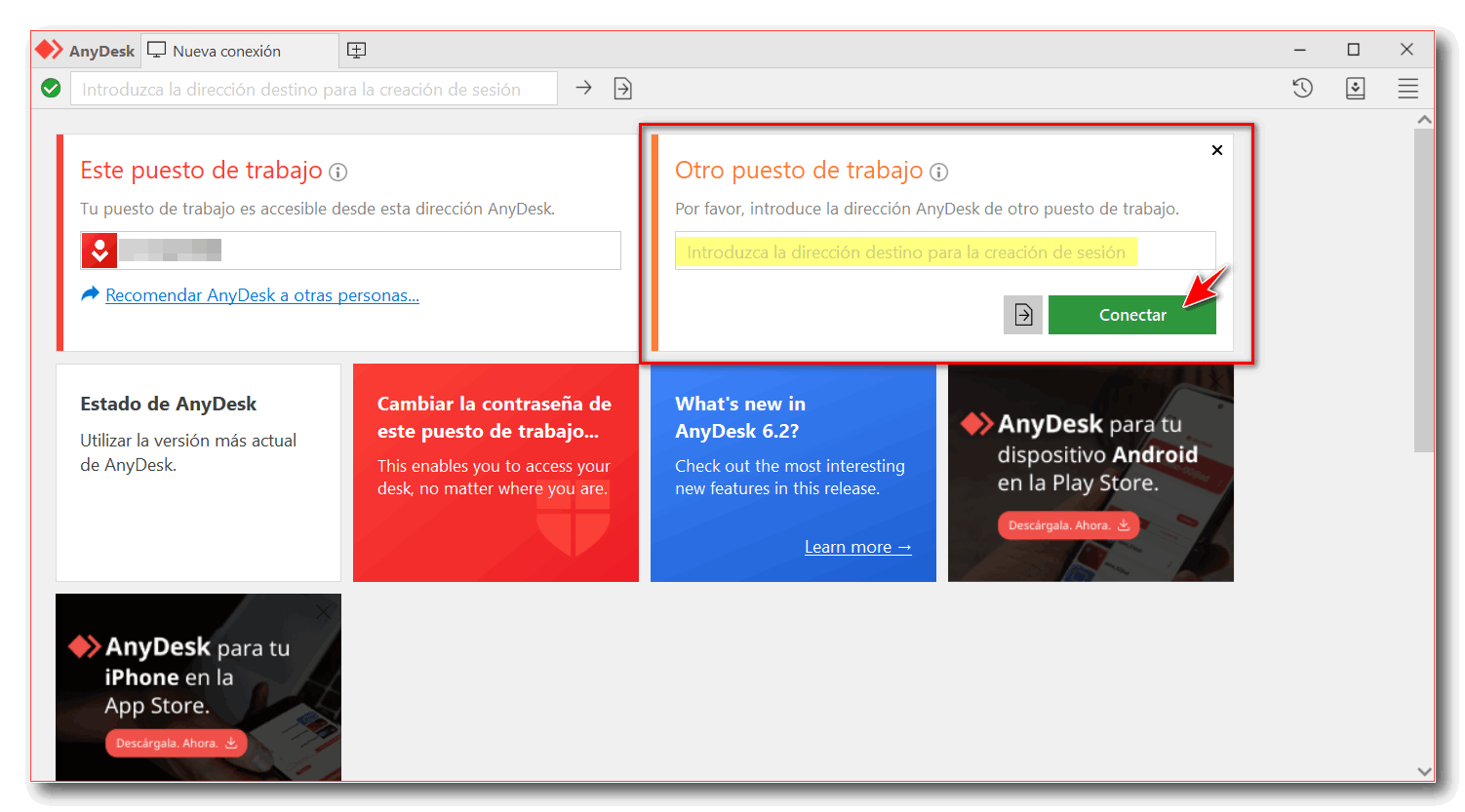
Istota AnyDesk opiera się na technologii pulpitu zdalnego, która pozwala na przeglądanie i sterowanie pulpitem zdalnego urządzenia, tak jakbyś korzystał z niego bezpośrednio. Podczas instalacji AnyDesk urządzenie otrzymuje unikalny numer identyfikacyjny, który stanowi swego rodzaju adres umożliwiający jego lokalizację w sieci AnyDesk.
Aby połączyć się z innym urządzeniem, wystarczy, że oba urządzenia będą miały zainstalowaną aplikację i będą znały identyfikator urządzenia, do którego chcesz uzyskać dostęp. Po wpisaniu tego kodu i zażądaniu połączenia, właściciel zdalnego urządzenia może zaakceptować żądanie. Jeśli skonfigurowano zabezpieczenia, do autoryzacji połączenia może być wymagane podanie dodatkowego hasła lub innych uprawnień.
Po nawiązaniu połączenia możesz sterować urządzeniem z komputera lub urządzenia mobilnego, przenosić pliki, czatować, kopiować i wklejać informacje, a nawet nagrywać sesję. Cały ruch danych jest szyfrowany protokołami TLS 1.2 i RSA 2048, co zapewnia bezpieczeństwo przesyłania informacji. Ponadto AnyDesk korzysta z własnego kodeka DeskRT, zaprojektowanego z myślą o płynnym obrazie nawet w sieciach o niskim poborze mocy, z częstotliwością odświeżania do 60 kl./s i bardzo niskim opóźnieniem.
Główne cechy i zalety AnyDesk
- Szybkość i wydajność: System kompresji i niestandardowy kodek zapewniają płynne połączenia, nawet na łączach o niskiej prędkości. Doświadczenia są niemal natychmiastowe, a opóźnienia są praktycznie niezauważalne.
- Multiplatform: AnyDesk działa na systemach Windows, Mac, Linux, FreeBSD, Raspberry Pi, Android i iOS. Możesz sterować dowolnym komputerem z niemal każdego urządzenia.
- Duża lekkość: Aplikacja jest bardzo lekka i nie wymaga prawie żadnych zasobów systemowych ani korzystania z sieci, dzięki czemu idealnie nadaje się zarówno do urządzeń o dużej mocy, jak i starszych.
- Przesyłanie plików i funkcje dodatkowe: Umożliwia przesyłanie plików między urządzeniami, zdalne drukowanie dokumentów lub zarządzanie współdzielonym schowkiem, ułatwiając pracę zespołową.
- Skup się na prywatności: Kompleksowe szyfrowanie i indywidualne klucze zapewniają bezpieczeństwo połączeń. Oferuje tryby połączenia z siecią lokalną lub przez serwery AnyDesk.
- Dostęp bez nadzoru: Możesz ustawić hasło główne, aby uzyskać dostęp do urządzenia, bez konieczności akceptowania połączenia za każdym razem. Jest to bardzo przydatne w przypadku serwerów lub komputerów, do których musisz uzyskiwać dostęp regularnie.
- Przyjazny dla użytkownika interfejs i dostosowane sterowanie: Wersja mobilna charakteryzuje się zaawansowanymi gestami i intuicyjnym sterowaniem, dzięki czemu można ją łatwo używać na smartfonach i tabletach.
Sposoby użytkowania i licencjonowania: bezpłatne i płatne
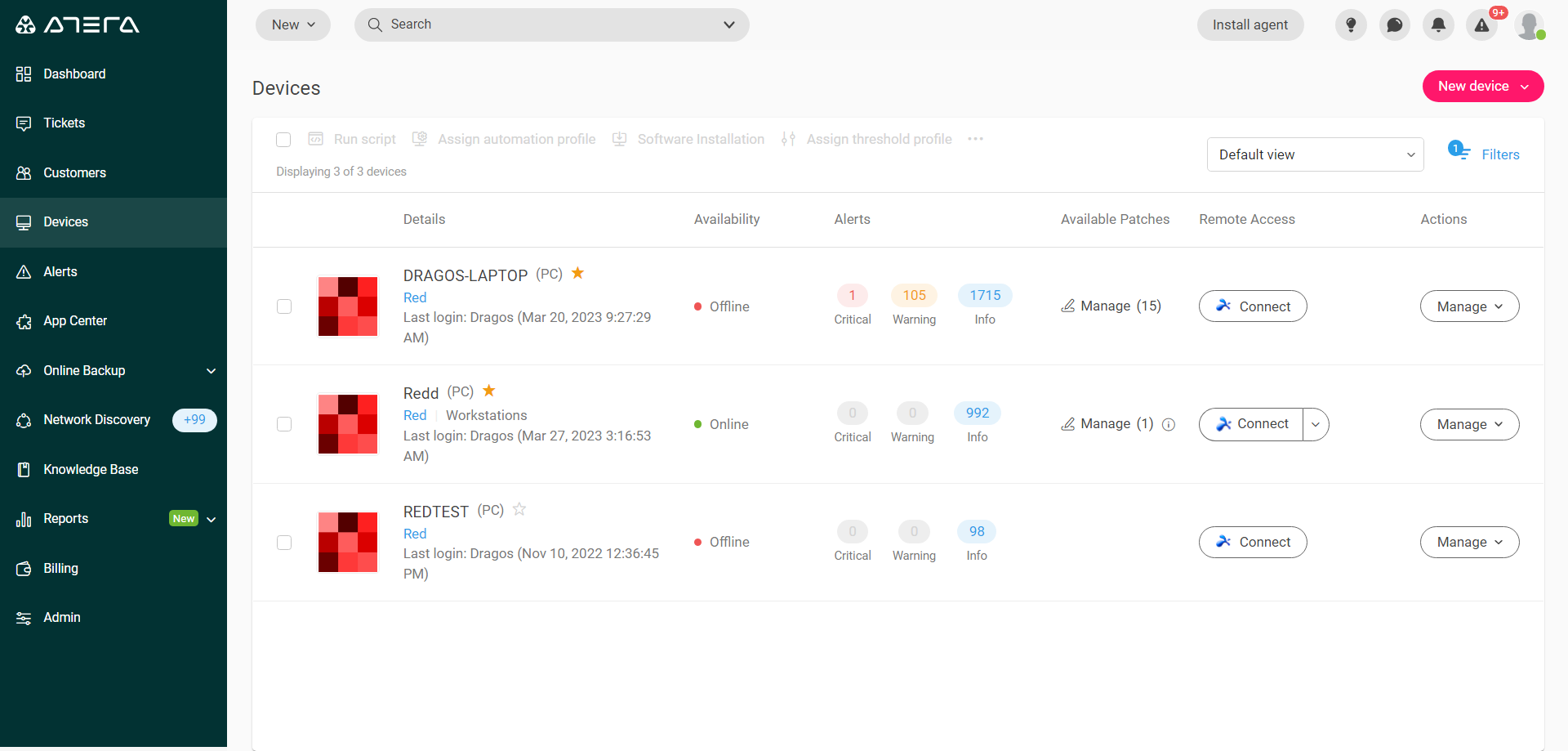
AnyDesk oferuje różne opcje użytkowania, w tym darmowy plan do użytku osobistego oraz różne płatne opcje dla środowisk profesjonalnych. Wersja darmowa jest dość obszerna dla osób, które po prostu chcą pomagać znajomym lub sporadycznie pracować z domu, choć niektóre zaawansowane funkcje są zarezerwowane dla użytkowników z licencją profesjonalną.
Plany płatne oferują kluczowe narzędzia biznesowe, takie jak zaawansowany dostęp bezobsługowy, zarządzanie użytkownikami, uwierzytelnianie wieloskładnikowe oraz integrację z innymi usługami IT. Należy pamiętać, że wersja darmowa może mieć pewne ograniczenia, jeśli AnyDesk wykryje, że jest używana w celach komercyjnych, co skłoni użytkownika do zakupu licencji.

Do czego służy AnyDesk? Praktyczne zastosowania
Potencjał AnyDesk wykracza daleko poza typowy szybki dostęp zdalny. Do jego najczęstszych zastosowań należą:
- Zdalne wsparcie IT: Idealne rozwiązanie dla techników IT, którzy muszą pomagać pracownikom lub klientom rozwiązywać problemy bez konieczności podróżowania.
- Praca hybrydowa i telepraca: Pracownicy mogą uzyskać dostęp do swojego sprzętu biurowego z domu, zachowując dotychczasowy tok pracy i narzędzia.
- Współpraca i szkolenia: Umożliwia wspólną pracę wielu użytkowników nad tym samym dokumentem, udostępnianie aplikacji lub przeprowadzanie zdalnych sesji szkoleniowych poprzez prezentację urządzenia zdalnego lub przejęcie nad nim kontroli.
- Dostęp do plików i zasobów: Bardzo przydatne dla tych, którzy muszą korzystać z dokumentów i programów na swoim głównym komputerze, będąc poza domem lub w podróży.
- Pomoc dla rodziny i przyjaciół: Bezproblemowo i za darmo możesz pomagać innym rozwiązywać problemy komputerowe, gdziekolwiek jesteś.
- Zarządzanie zdalnymi serwerami i komputerami: Administratorzy mogą centralnie zarządzać wieloma systemami, uzyskując dostęp do urządzeń i monitorując je, nawet jeśli nikt nie jest fizycznie obecny.
- Edukacja na odległość: Nauczyciele i trenerzy mogą używać tego narzędzia do świadczenia zdalnego wsparcia lub prowadzenia korepetycji online w czasie rzeczywistym, udzielając uczniom spersonalizowanych wskazówek.
Jak pobrać, zainstalować i skonfigurować AnyDesk krok po kroku
Rozpoczęcie korzystania z AnyDesk jest dość proste i nie wymaga zaawansowanych umiejętności technicznych. Oto jak możesz zacząć korzystać z AnyDesk w zaledwie kilka minut:
- Przejdź do oficjalnej strony internetowej AnyDesk (anydesk.com) z komputera lub urządzenia, którym chcesz sterować lub z którego chcesz się połączyć.
- Kliknij przycisk bezpłatnego pobierania. Strona automatycznie wykryje Twój system operacyjny i zaproponuje odpowiednią wersję.
- Uruchom pobraną aplikację. W większości przypadków nie musisz niczego instalować; AnyDesk może działać jako aplikacja przenośna. Na ekranie zobaczysz dziewięciocyfrowy kod numeryczny (Twój adres AnyDesk).
- Na drugim urządzeniu (na przykład telefonie komórkowym lub drugim komputerze) powtórz proces i otwórz aplikację.
- Wprowadź kod urządzenia zdalnego w polu „Adres zdalny” i nawiąż połączenie.
- Komputer zdalny otrzyma żądanie dostępu, które musi zaakceptować. Możesz ustawić hasło dostępu do połączeń automatycznych (idealne rozwiązanie, gdy nikt nie znajduje się przed komputerem, którym chcesz sterować).
- Teraz będziesz mieć możliwość zdalnego sterowania urządzeniem: oglądania jego ekranu, interakcji z nim, przesyłania plików, zdalnego drukowania lub czatowania.
Na telefonach komórkowych i tabletach możesz zainstalować AnyDesk z Google Play, App Store lub oficjalnej strony internetowej, w zależności od systemu operacyjnego. Interfejs jest zoptymalizowany pod kątem ekranów dotykowych, umożliwiając precyzyjne ruchy palcami i zapewniając szybką kontrolę nad wyłączaniem systemu, przesyłaniem plików lub ponownym uruchamianiem komputera zdalnego.
Na niektórych urządzeniach, takich jak telefony z Androidem, może być konieczne pobranie dodatkowego rozszerzenia, aby umożliwić pełną kontrolę ekranu telefonu z poziomu komputera. Cały proces jest przejrzysty i wymaga zaledwie kilku kliknięć.

Zaawansowane funkcje i dodatki AnyDesk
- Łatwy transfer plików: Przeciągaj i upuszczaj dokumenty między urządzeniami bez konieczności korzystania z usług w chmurze lub poczty e-mail.
- Drukowanie zdalne: Drukuj pliki ze zdalnego komputera na lokalnej drukarce tak, jakby znajdowały się tam fizycznie.
- Zintegrowany czat: Komunikuj się w czasie rzeczywistym z osobą po drugiej stronie połączenia, co jest przydatne w przypadku pomocy technicznej lub współpracy.
- Sesje nagraniowe: Zapisz wszystkie działania na potrzeby audytu, szkolenia lub dokumentacji incydentów.
- Szczegółowa personalizacja i konfiguracja: Zarządzaj uprawnieniami, definiuj, kiedy żądać autoryzacji, konfiguruj domyślny dostęp i dostosowuj jakość obrazu na podstawie dostępnej przepustowości.
Bezpieczeństwo i prywatność: czy AnyDesk jest bezpieczny?
Ochrona danych to kluczowa funkcja AnyDesk, która wykorzystuje szyfrowanie TLS 1.2 i klucze RSA 2048 do zabezpieczania połączeń. Oferuje funkcje takie jak uwierzytelnianie dwuskładnikowe, logowanie jednokrotne oraz zarządzanie tożsamością i dostępem, dodając dodatkowe warstwy zabezpieczeń, szczególnie w środowiskach korporacyjnych.
Chociaż w lutym 2024 roku AnyDesk padł ofiarą poważnego incydentu bezpieczeństwa w wyniku cyberataku, który ujawnił dane logowania, firma szybko zareagowała, aby zminimalizować skutki i wzmocnić swoje systemy. Zaleca się jednak śledzenie oficjalnych komunikatów i regularne aktualizowanie aplikacji.
Podobnie jak w przypadku każdego rozwiązania do zdalnego pulpitu, bezpieczeństwo w dużej mierze zależy od używania silnych haseł i nieudostępniania swojego identyfikatora niezaufanym osobom trzecim. Należy również zachować ostrożność w przypadku potencjalnych oszustw, w których przestępcy podszywają się pod dział pomocy technicznej i żądają instalacji AnyDesk, aby przejąć kontrolę nad komputerem.
AnyDesk kontra inne alternatywy: zalety i wady
Na rynku dostępnych jest kilka alternatyw o podobnych funkcjach, takich jak Splashtop, TeamViewer, Windows Remote Desktop i VNC. Każda z nich ma swoje mocne i słabe strony:
- Dowolne biurko: Wyróżnia się szybkością, łatwością obsługi i kompatybilnością międzyplatformową. Darmowa wersja jest atrakcyjna dla użytkowników indywidualnych, choć ma ograniczenia w zakresie zaawansowanych funkcji.
- Przeglądarka zespołu: Bardzo popularna, ale darmowa wersja szybko wykrywa użycie komercyjne i ogranicza połączenia. Posiada wiele opcji profesjonalnych.
- Blat: Wyróżnia się wydajnością i przystępną ceną, zwłaszcza dla przedsiębiorstw, oferując więcej opcji bezpieczeństwa i zgodności z przepisami.
- Pulpit zdalny systemu Windows: Ograniczone do systemów Windows Pro i ukierunkowane na sieci wewnętrzne. Nie tak wszechstronne poza ekosystemem Microsoft.
- VNC: Rozwiązanie dla weteranów, wysoce konfigurowalne, ale mniej przyjazne dla użytkowników nietechnicznych.
Przykłady zastosowań AnyDesk w praktyce
- Wsparcie komputerowe dla rodzin i przyjaciół: Pomóż osobom mniej obeznanym z obsługą komputera, nie wychodząc z domu i bezpłatnie.
- Praca zdalna w firmach: Zapewnia bezpieczny i efektywny dostęp do zasobów korporacyjnych bez względu na lokalizację pracownika.
- Współpraca projektowa i szkolenia: Poprawia koordynację rozproszonych zespołów i naukę na odległość.
- Zarządzanie infrastrukturą: Szybko i bezpiecznie zarządzaj sieciami serwerów i komputerów z dowolnego miejsca.
AnyDesk to solidne i wszechstronne narzędzie, które zrewolucjonizowało sposób zdalnego dostępu do urządzeń i ich obsługi. Niezależnie od tego, czy jesteś użytkownikiem indywidualnym, czy profesjonalnym, łatwość obsługi, wydajność i kompatybilność międzyplatformowa sprawiają, że jest to preferowany wybór. Wybierając narzędzie, warto wziąć pod uwagę swoje specyficzne potrzeby (sporadyczną pomoc techniczną czy intensywne użytkowanie, zaawansowane funkcje, wymagania dotyczące prywatności itp.) i porównać ceny, pamiętając, że darmowa wersja AnyDesk idealnie sprawdza się w większości zastosowań osobistych. Jeśli Twoja praca wymaga stałego dostępu zdalnego lub potrzebujesz dodatkowych funkcji, warto rozważyć profesjonalną alternatywę.