- Wdrożenie szyfrowanego tunelu z wykorzystaniem WireGuard w celu zapewnienia prywatności i bezpieczeństwa danych w sieciach publicznych.
- Skonfiguruj statyczny adres IP i otwórz porty UDP na routerze, aby umożliwić zdalne połączenie z serwerem.
- Wykorzystanie dynamicznego DNS (DDNS) w celu utrzymania dostępności serwera pomimo zmian publicznego adresu IP dostawcy.
- Opcjonalna integracja z narzędziami filtrującymi DNS w celu usuwania reklam na wszystkich urządzeniach połączonych przez VPN.
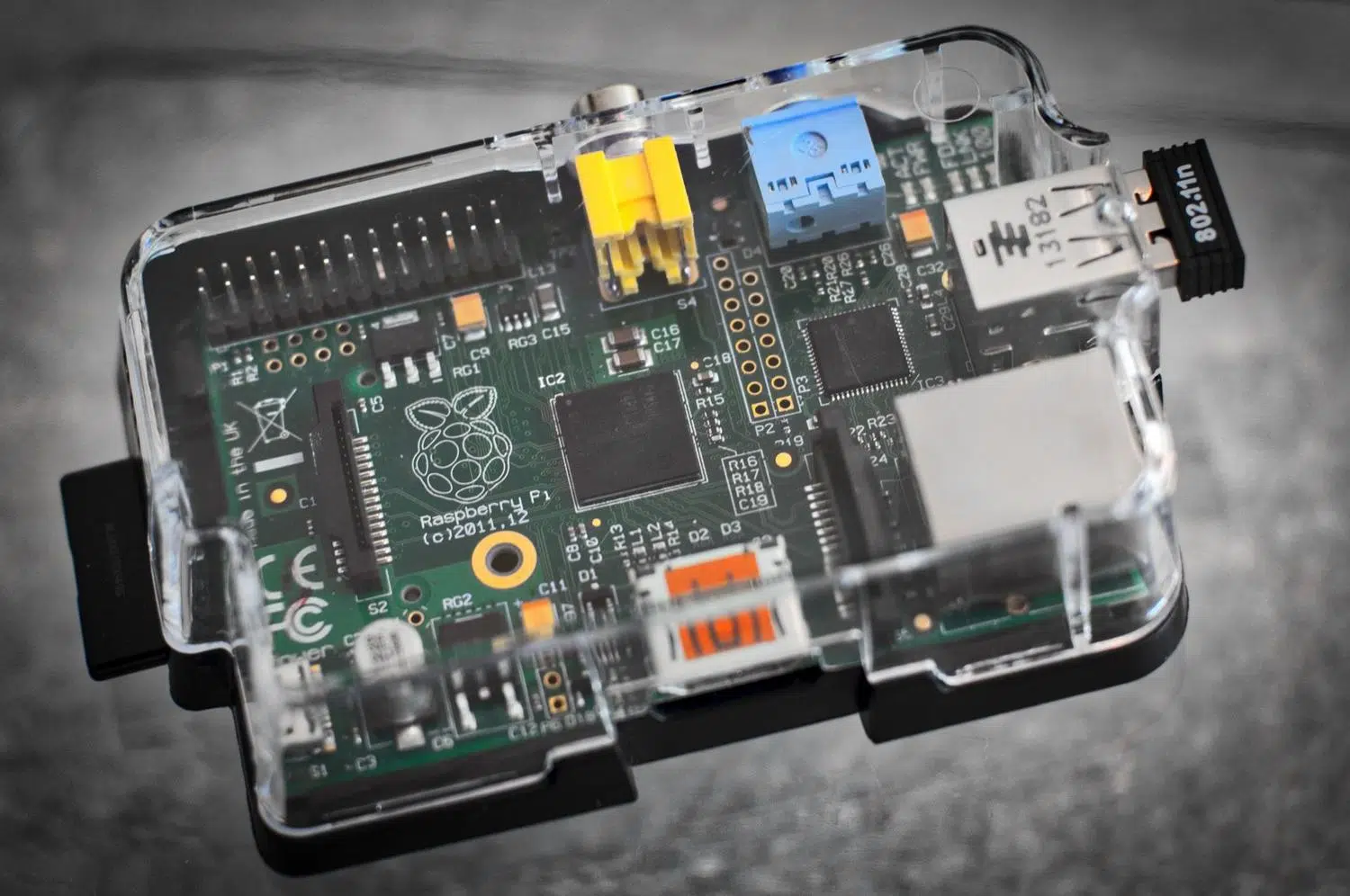
Czy kiedykolwiek czułeś, że przeglądanie Wi-Fi w kawiarni lub hotelu to jak chodzenie po polu minowym? Prawda jest taka, że nawet jeśli czujemy się bezpiecznie, pozostawianie naszych danych w sieciach publicznych jest ryzykowne. Właśnie tutaj pojawia się VPN, czyli wirtualna sieć prywatna . W zasadzie tworzy ona szyfrowany tunel między Twoim urządzeniem a siecią domową. To jak posiadanie superdługiego kabla, który łączy Cię bezpośrednio z routerem, niezależnie od tego, jak daleko jesteś na świecie, umożliwiając Ci surfowanie z zachowaniem pełnej prywatności i bezpieczeństwa.
Aby skonfigurować ten system, nie musisz wydawać fortuny na miesięczne abonamenty; dzięki Raspberry Pi , maleńkiemu komputerowi zużywającemu mniej energii niż żarówka, możesz stworzyć własny serwer. Nie tylko chroni on Twój ruch, ale także daje Ci supermoc dostępu do plików w sieci lokalnej lub omijania ograniczeń geograficznych, tak jakbyś siedział na kanapie w salonie. Zobaczmy, jak go uruchomić za pomocą WireGuard , który jest obecnie najnowocześniejszą, najlżejszą i najszybszą dostępną opcją.

Przygotowanie gruntu: Sprzęt i system

Zanim przejdziemy do oprogramowania, musimy przygotować sprzęt. Najlepiej byłoby użyć Raspberry Pi 4 ze względu na jego moc obliczeniową i pamięć RAM, choć każdy nowszy model również się nada. Będziemy potrzebować karty microSD o pojemności co najmniej 8 GB z zainstalowanym systemem operacyjnym Raspberry Pi . Dla zapewnienia stabilności, płytka musi być podłączona kablem Ethernet, choć Wi-Fi również będzie działać. Kluczowe jest przypisanie Raspberry Pi statycznego adresu IP w ustawieniach routera, aby serwer nie „znikał” po każdym restarcie routera.
Instalacja WireGuard: dwie możliwe ścieżki

Istnieją dwa sposoby rozwiązania tego problemu: ręczny, dla tych, którzy lubią pisać kod, oraz zautomatyzowany, dla tych z nas, którzy oczekują szybkich rezultatów. Jeśli wybierzesz metodę ręczną, będziesz musiał znaleźć sposób zautomatyzowany. sposób ręcznyBędziesz musiał zaktualizować system za pomocą apt update i zainstaluj nagłówki jądra. Ponieważ WireGuard czasami nie znajduje się w oficjalnych repozytoriach Raspbiana, często dodaje się repozytoria Debiana i zarządza kluczami bezpieczeństwa, aby zainstalować pakiet. wireguard przez apt.

Dla większości osób najrozsądniejszym rozwiązaniem jest użycie skryptów automatyzujących, takich jak PiVPN lub wireguard-installTe skrypty wykonają za Ciebie brudną robotę: skonfigurują zaporę sieciową, wygenerują klucze i dostosują routing. Aby uruchomić PiVPN, wystarczy uruchomić polecenie. curl w terminalu. Kreator zapyta, czy wolisz WireGuard czy OpenVPN; Zawsze wybieraj WireGuard Ze względu na energooszczędność i szybkość. Podczas procesu poprosi Cię o podanie portu (standardowo 51820), który następnie należy otworzyć na routerze.
Zarządzanie kluczami i konfiguracja serwera
Sercem WireGuard jest klucze publiczne i prywatneSerwer generuje parę, a każdy klient (komórka, komputer) potrzebuje własnej pary do wykonania „uścisku dłoni” lub uścisk rękiJeśli zrobisz to ręcznie, te klucze zostaną zapisane w /etc/wireguardPlik konfiguracji serwera (wg0.conf) definiuje wirtualny adres IP VPN i zasad iptables (PostUp i PostDown), aby ruch przepływał prawidłowo przez interfejs sieciowy, niezależnie od tego, czy eth0 o wlan0.
Mistrzowska sztuczka: przekierowanie IP i dostęp lokalny

Jeśli chcesz po prostu bezpiecznie przeglądać, powyższe informacje wystarczą, ale jeśli chcesz uzyskaj dostęp do swojego serwera NAS, kamer IP lub serwera plików Z zewnątrz systemu należy włączyć przekierowywanie IP. Można to zrobić, edytując plik /etc/sysctl.conf i odkomentowanie linii net.ipv4.ip_forward=1Bez tego kroku Raspberry Pi nawiąże połączenie, ale nie będzie wiedziało, jak to zrobić. przekaż pakiety do pozostałych urządzeń z domu. Zaleca się również skonfigurowanie maskarada w zaporze sieciowej w celu poprawy bezpieczeństwo sieci domowej i IoT aby urządzenia lokalne rozpoznawały ruch VPN tak, jakby był to ruch wewnętrzny.

Dynamiczny DNS: zapomnij o zapamiętywaniu adresu IP
Problem z domowymi połączeniami internetowymi polega na tym, że publiczny adres IP często się zmienia. Aby uniknąć zablokowania dostępu do własnej sieci VPN, najlepszym rozwiązaniem jest skorzystanie z usługi DDNS, takiej jak DuckDNS . Przypisuje ona nazwę domeny (na przykład myname.duckdns.org ), która zawsze wskazuje na Twój aktualny adres IP. Możesz zainstalować na swoim Raspberry Pi automatyczny skrypt aktualizacji , który co kilka minut powiadamia usługę DNS o zmianie adresu IP, zapewniając stałą funkcjonalność tunelu.
Konfiguracja klienta i ostateczne połączenie
Gdy serwer będzie w pełni sprawny, musisz utworzyć profile użytkowników. Z PiVPN jest to tak proste, jak pisanie. pivpn addSystem wygeneruje plik .conf dla każdego urządzenia. W przypadku urządzeń mobilnych najwygodniejszym sposobem jest uruchomienie pivpn -qr, który projektuje Kod QR na terminaluWystarczy pobrać aplikację WireGuard, zeskanować kod i gotowe. W przypadku systemu Windows lub Mac wystarczy zaimportować pobrany plik konfiguracyjny.
Kluczowy krok: otwórz porty na routerze

Żadna z powyższych konfiguracji nie zadziała, jeśli router blokuje ruch przychodzący. Musisz uzyskać dostęp do panelu administracyjnego routera i utworzyć regułę przekierowania portów . Musisz otworzyć port UDP 51820 (lub inny wybrany port) i skierować cały ruch na lokalny adres IP Raspberry Pi . Pamiętaj, że musi to być UDP , ponieważ WireGuard nie obsługuje protokołu TCP.

Dodatki: Pi-hole i blokowanie reklam
Jeśli chcesz przenieść konfigurację na wyższy poziom, możesz zainstalować Pi-hole wraz z VPN. Integrując oba, możesz skonfigurować VPN tak, aby używał adresu IP Pi-hole jako serwera DNS. Rezultat jest niesamowity: gdy jesteś w podróży i korzystasz z danych mobilnych i aktywujesz VPN, wszystkie reklamy na stronach internetowych i w aplikacjach znikną , ponieważ ruch DNS najpierw przejdzie przez filtr Pi-hole w domu, a dopiero potem połączy się z internetem.
Konfiguracja tego serwera daje nam pełną kontrolę nad naszą prywatnością, eliminując zależność od firm zewnętrznych i wykorzystując niskie zużycie energii płyty głównej ARM. Łącząc WireGuard z DDNS i odpowiednio otwierając porty UDP, przekształcamy małe urządzenie w bezpieczną i wszechstronną bramę do naszej sieci domowej z dowolnego miejsca na świecie.
