- Identyfikacja krytycznych objawów, takich jak niebieskie ekrany i losowe ponowne uruchamianie się systemu, związanych z pamięcią.
- Wykorzystanie natywnych narzędzi systemu Windows i specjalistycznego oprogramowania do diagnozowania błędów sprzętowych.
- Rozróżnienie między awariami modułów fizycznych a problemami konfiguracyjnymi spowodowanymi podkręcaniem lub brakiem pojemności.
- Praktyczne rozwiązania, od fizycznego czyszczenia gniazd po wymianę uszkodzonych podzespołów.
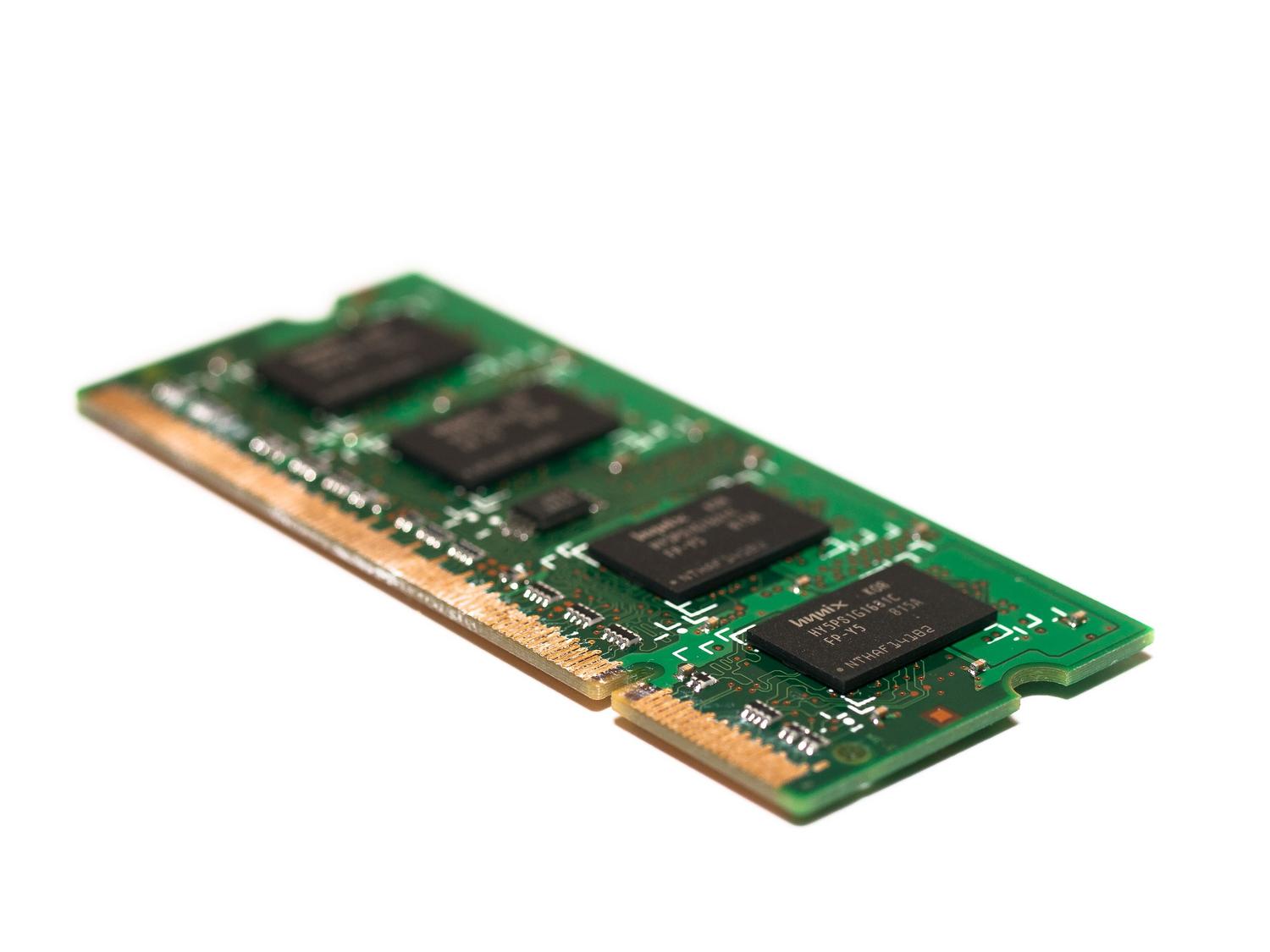
Jestem pewien, że to się Tobie kiedyś przydarzyło: nagle komputer zaczyna działać w żółwim tempie, programy niespodziewanie się zamykają, a co gorsza, pojawia się przerażający niebieski ekran śmierci. Często obwiniamy oprogramowanie lub wirusa, ale prawda jest taka, że problem może leżeć w pamięci RAM , kluczowym komponencie zarządzającym aktywnymi procesami systemu . Jeśli moduły RAM ulegną awarii, to tak, jakby mózg komputera miał zaniki pamięci, powodując awarię całego systemu.
Nie martw się, nie musisz być ekspertem komputerowym, żeby się o tym przekonać. W tym artykule przedstawimy wszystkie sposoby testowania pamięci RAM , od opcji zainstalowanych w systemie Windows po bardziej zaawansowane narzędzia innych firm. Pokażemy Ci, jak sprawdzić, czy Twój sprzęt nie działa, czy po prostu zabrakło Ci pamięci do najnowszych gier, czy to problem z konfiguracją, który możesz rozwiązać w dwie minuty.

Znaki, że kończy Ci się czas pamięci RAM
Zanim rozpoczniemy testy, warto przeanalizować zachowanie komputera. Istnieje kilka bardzo wyraźnych wskazówek; na przykład, jeśli komputer wydaje sygnał dźwiękowy po włączeniu, bardzo prawdopodobne jest, że BIOS wykrywa błąd sprzętowy. Często zdarza się również, że uruchamianie komputera trwa długo, nawet z dyskiem SSD NVMe, a wydajność drastycznie spada wraz z upływem czasu.
Jednym z najbardziej charakterystycznych objawów jest pojawienie się niebieskich ekranów śmierci (BSOD) , zwłaszcza tych z kodem MEMORY_MANAGEMENT . Chociaż błędy te mogą mieć inne źródła, zazwyczaj wskazują na to, że system nie potrafi prawidłowo zarządzać pamięcią. Innym oczywistym sygnałem jest sytuacja, gdy w ustawieniach systemu zauważysz, że nie cała pamięć RAM jest rozpoznawana ; jeśli masz zainstalowane 16 GB, a system Windows wykrywa tylko 8 GB, bardzo prawdopodobne jest, że jeden z modułów uległ awarii.
Czasami problem jest bardziej subtelny, na przykład gdy próbujesz otworzyć plik, a system informuje Cię o jego uszkodzeniu . W rzeczywistości dane na dysku mogą być w idealnym stanie, ale po załadowaniu ich do pamięci RAM pojawia się błąd integralności, który uszkadza informacje. Jeśli w wymagających grach występują nieoczekiwane awarie, co zdarza się czasami w przypadku nowoczesnych, zasobożernych tytułów, przyczyną może być niestabilność pamięci .

Problem z podkręcaniem i profilami XMP
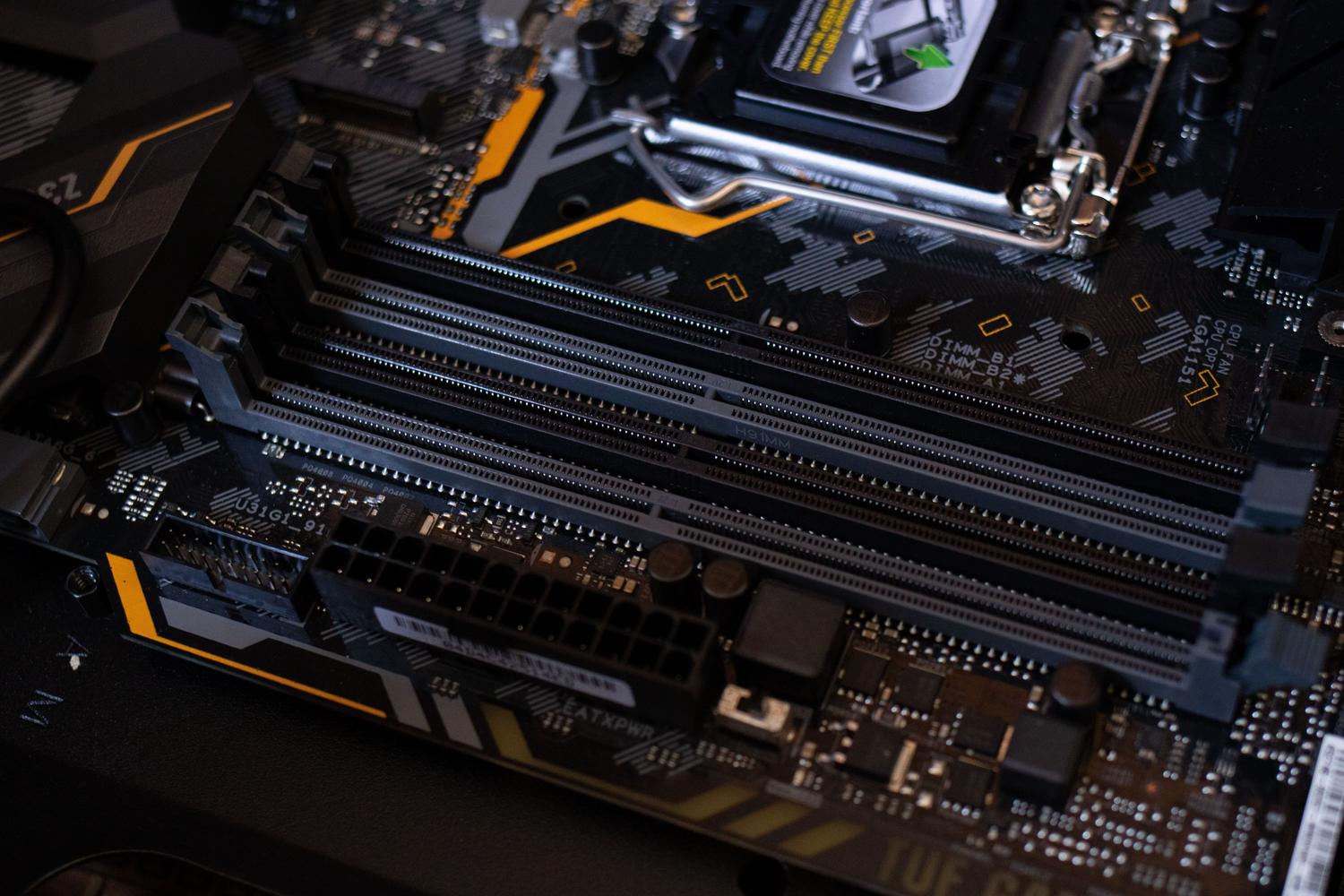
Nie wszystko, co wydaje się być fizyczną awarią, faktycznie nią jest. Wielu użytkowników włącza profile XMP (Intel) lub DOCP (AMD) w BIOS-ie , aby zmaksymalizować szybkość pamięci. Jednak z czasem lub po pewnych aktualizacjach konfiguracje te mogą stać się niestabilne. To powoduje, że system Windows interpretuje błąd jako fizyczną awarię sprzętu, podczas gdy w rzeczywistości jest to jedynie problem z zaawansowanymi częstotliwościami i taktowaniem pamięci.
Zanim wydasz pieniądze na nowe moduły, najrozsądniej będzie wyłączyć te profile w BIOS-ie i pozwolić pamięci RAM pracować z częstotliwością bazową. Jeśli po tej zmianie niebieskie ekrany znikną, a testy wykażą się bezbłędnie, problem został rozwiązany bez wydawania ani grosza, co potwierdza, że Twój sprzęt po prostu nie obsługuje aktywnego podkręcania.

Jak korzystać z narzędzia Diagnostyka pamięci systemu Windows
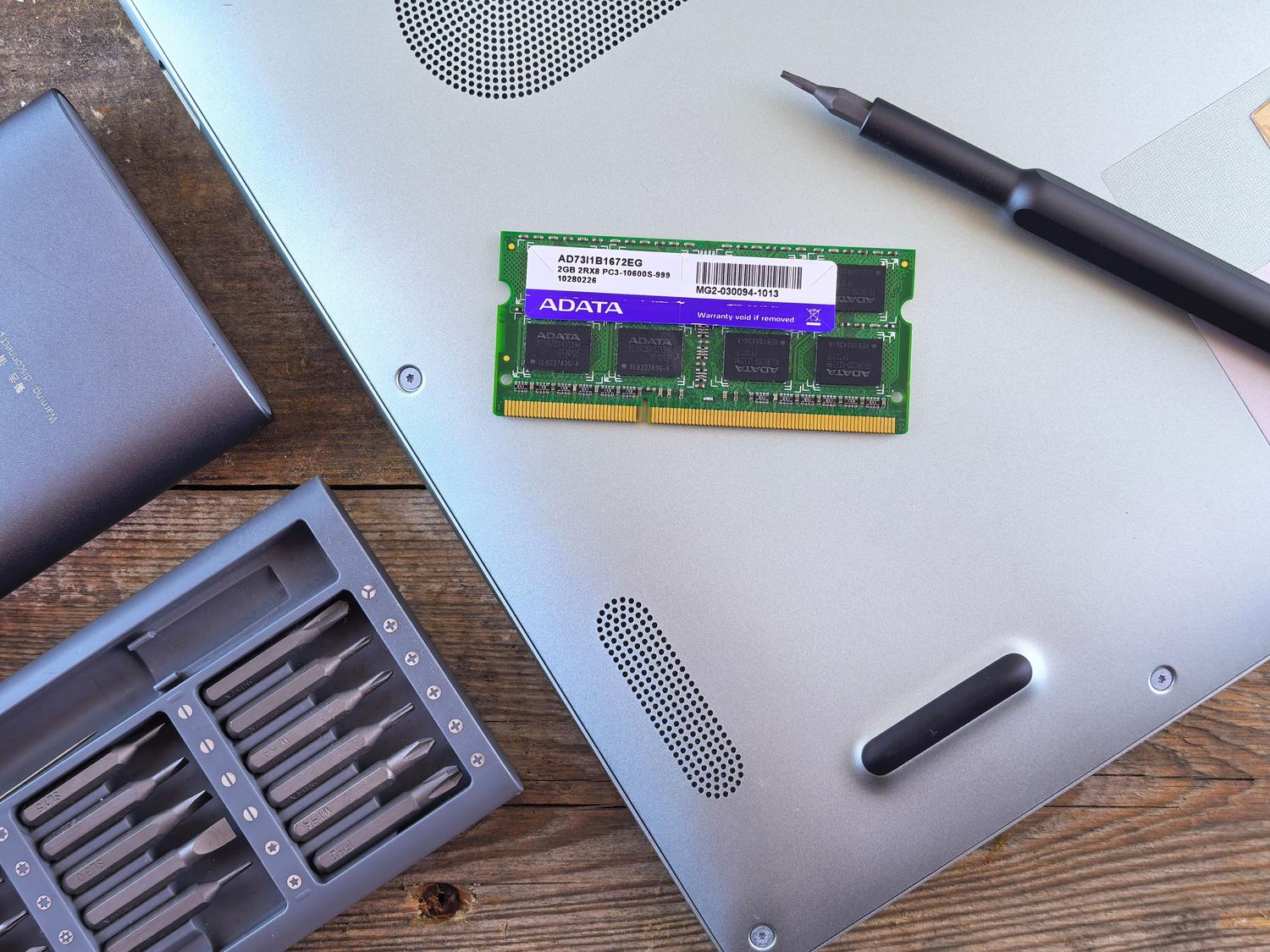
System Windows zawiera bardzo przydatne narzędzie o nazwie Diagnostyka pamięci systemu Windows , które pozwala analizować stan modułów pamięci bez konieczności instalowania jakichkolwiek nietypowych programów. Aby je uruchomić, najszybszym sposobem jest naciśnięcie klawisza Windows + R, wpisanie „mdsched.exe” i kliknięcie przycisku OK. Można je również znaleźć bezpośrednio w menu Start, wpisując to samo polecenie.
Po uruchomieniu narzędzia najlepiej wybrać opcję „ Uruchom ponownie teraz i sprawdź, czy występują problemy” . Jest to konieczne, ponieważ pamięć RAM musi być pusta, aby test był wiarygodny. Po ponownym uruchomieniu pojawi się niebieski ekran, na którym można wybrać jeden z trzech poziomów analizy:
- Podstawowy: Jest to najszybszy program, który wykonuje standardowe testy z aktywną pamięcią podręczną.
- Standard: Bardziej szczegółowa analiza, która obejmuje kilka operacji weryfikacyjnych.
- Rozszerzony: To najdokładniejszy test, który wyłącza pamięć podręczną i może potrwać kilka godzin, ale jest to jedyny, który wykrywa najtrudniejsze błędy.
Po zakończeniu testu komputer automatycznie uruchomi się ponownie. Problem polega na tym, że system Windows nie zawsze wyświetla wyniki w czytelnym powiadomieniu. Aby zobaczyć werdykt, należy otworzyć Podgląd zdarzeń (wpisując eventvwr.msc w oknie dialogowym Uruchom), przejść do Dzienniki systemu Windows > System i wyszukać w kolumnie Źródło zdarzenie MemoryDiagnostics-Results . Poinformuje ono o wykryciu błędów i o tym, czy wszystko jest w porządku.

Zaawansowane alternatywy i oprogramowanie innych firm
Jeśli narzędzie Windows nic nie znajdzie, ale nadal jesteś przekonany, że coś jest nie tak, czas wytoczyć ciężkie działa. Najbardziej cenionym programem w tej dziedzinie jest MemTest86 . To narzędzie jest znacznie dokładniejsze i bardziej agresywne niż program firmy Microsoft, pozwalając wykryć błędy niezauważalne w szybkich testach. Dostępna jest bardzo obszerna wersja darmowa oraz wersja płatna dla osób potrzebujących profesjonalnej analizy.
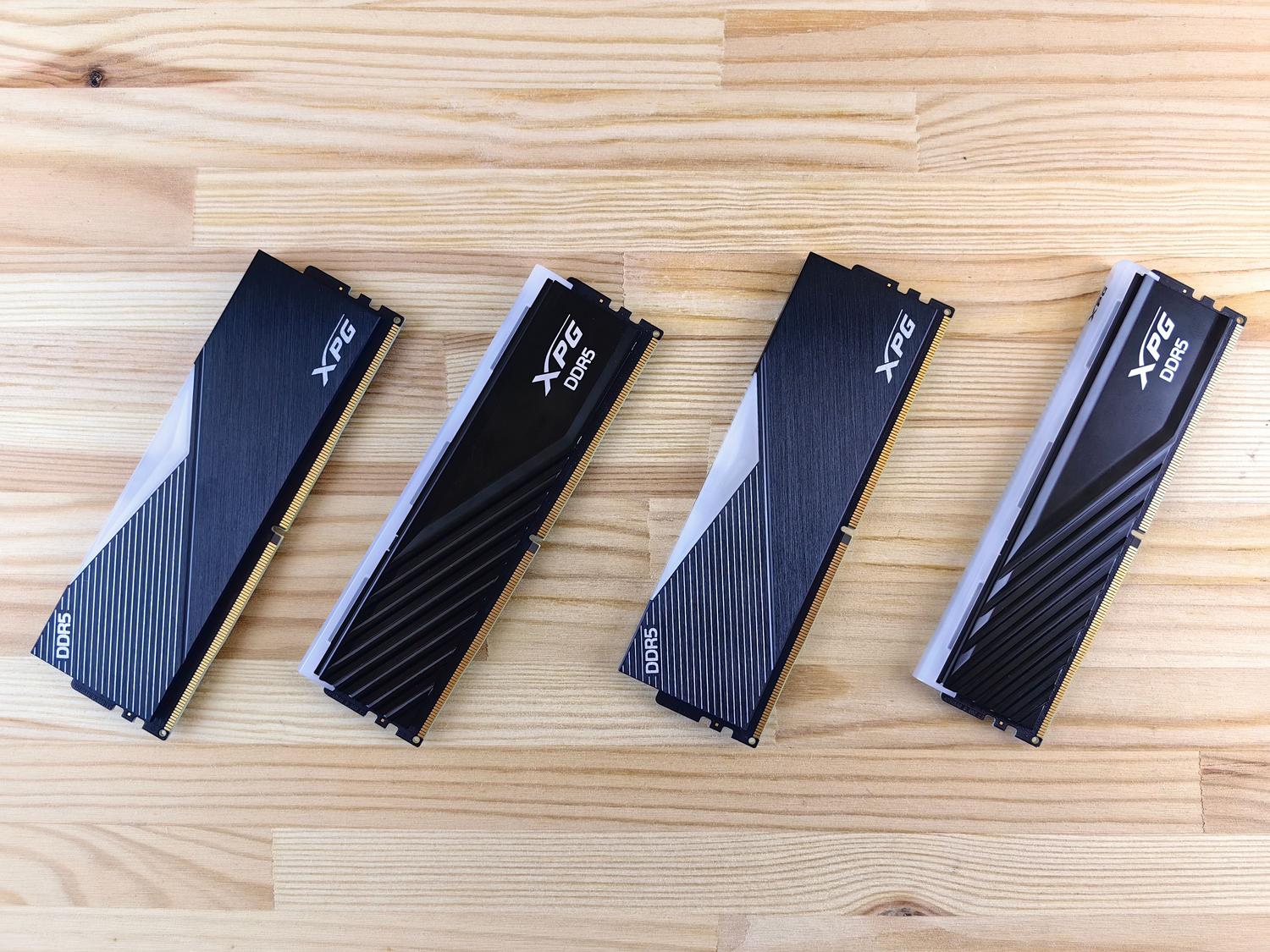
Aby dokładnie wiedzieć, jaki sprzęt jest zainstalowany przed zakupem zamienników, polecam CPU-Z . To darmowa aplikacja, która w zakładce „Pamięć” wyświetli informację o tym, czy masz DDR3, DDR4 czy DDR5, a także o dokładnej częstotliwości ich działania. Jest to kluczowe, ponieważ generacje pamięci RAM nie są ze sobą kompatybilne , jak opisano w porównaniu pamięci RAM DDR4 i DDR5 ; nie można umieścić modułu DDR5 w slocie przeznaczonym dla DDR4.

Awaria sprzętu lub brak przepustowości?
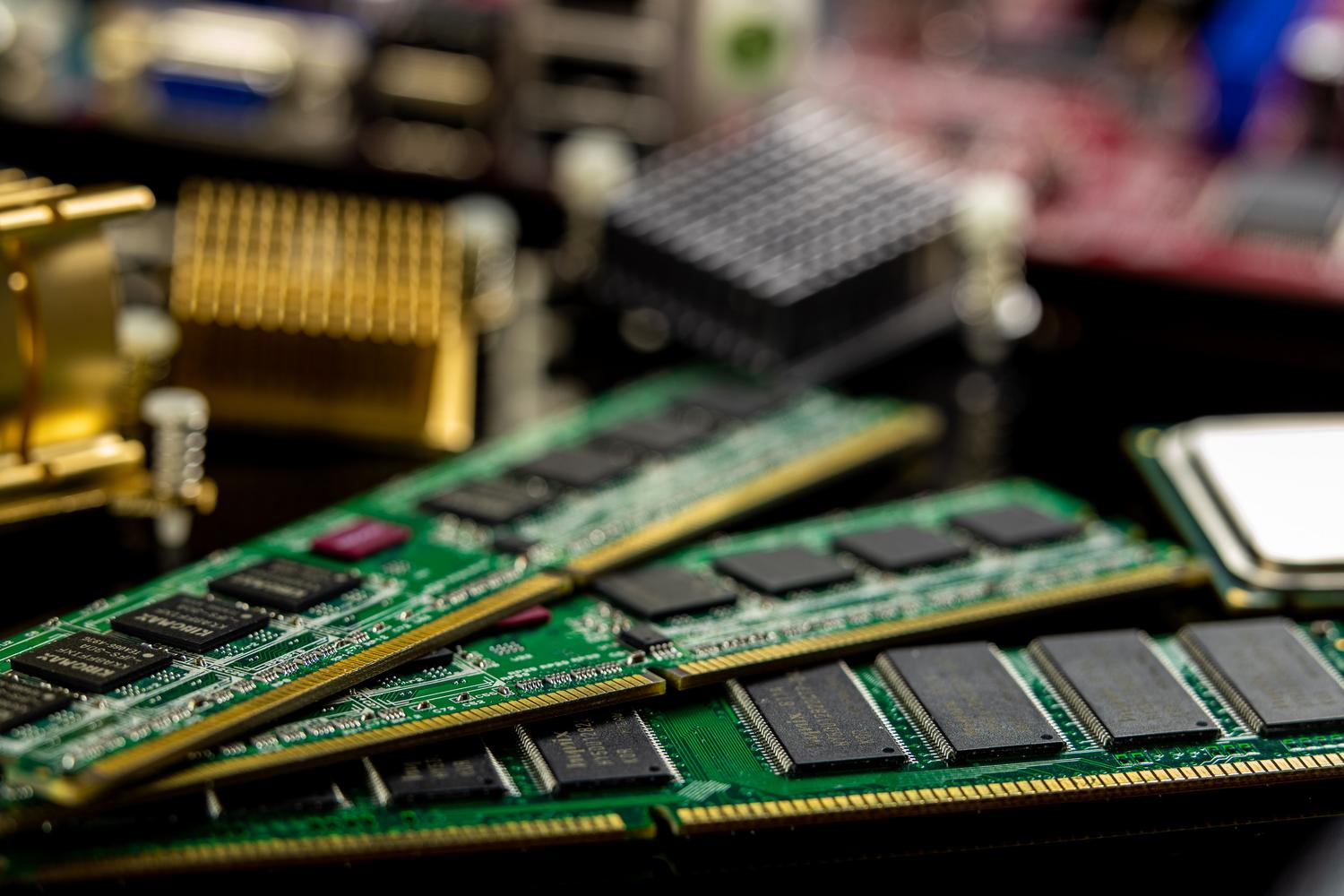
Ważne jest, aby nie mylić uszkodzonego modułu RAM z niewystarczającą ilością pamięci RAM . Jeśli Twój komputer działa wolno, ale nie pojawiają się niebieskie ekrany, być może po prostu brakuje Ci pamięci RAM. Możesz to sprawdzić, otwierając Menedżera zadań (Ctrl + Shift + Esc) i przechodząc do zakładki Wydajność. Jeśli zauważysz, że użycie pamięci stale zbliża się do 100%, system Windows zacznie korzystać z pamięci wirtualnej (miejsca na dysku twardym), co spowolni cały system.
W zależności od potrzeb będziesz potrzebować większej lub mniejszej pojemności pamięci masowej: 8 GB wystarczy do wykonywania podstawowych zadań i przeglądania stron internetowych; 16 GB to obecnie standard do gier i wykonywania wielu zadań jednocześnie; jeśli zajmujesz się modelowaniem 3D, profesjonalną edycją wideo lub zaawansowanym programowaniem, powinieneś postawić na 32 GB lub nawet 64 GB.

Co zrobić, jeśli wykryjesz prawdziwe błędy
Jeśli test potwierdzi obecność usterek, masz kilka opcji. Po pierwsze, najprostsza: otwórz obudowę i sprawdź, czy moduły są prawidłowo osadzone w gniazdach. Czasami przypadkowe uderzenie lub wibracja może spowodować lekkie poluzowanie zatrzasku. Jeśli to nie pomoże, spróbuj wyczyścić styki pamięci RAM lub zamienić moduły między gniazdami, aby wykluczyć problem z płytą główną, a nie z pamięcią RAM.
Jeśli masz kilka modułów pamięci, najlepiej testować je pojedynczo. Jeśli komputer nie działa prawidłowo z modułem A, ale działa bez zarzutu z modułem B, będziesz dokładnie wiedział, który moduł należy wymienić . Jeśli komponent jest nadal objęty gwarancją, skontaktuj się z producentem. W przeciwnym razie będziesz musiał kupić nowy, w pełni kompatybilny z płytą główną pod względem typu i częstotliwości.
Sprawdzanie pamięci RAM na komputerach Mac
Jeśli jesteś użytkownikiem Apple, proces wygląda inaczej. Aby sprawdzić, ile masz pamięci RAM, przejdź do menu Apple i wybierz opcję „Ten Mac” . Jeśli podejrzewasz problemy z wydajnością, możesz skorzystać z Monitora aktywności (w Narzędziach), aby sprawdzić, które procesy zużywają całą pamięć na karcie Pamięć.
Aby uzyskać więcej szczegółów technicznych na temat rodzaju pamięci RAM w systemie macOS, można skorzystać z narzędzia Informacje o systemie w aplikacji Spotlight. Chociaż pamięć w nowoczesnych komputerach Mac jest zazwyczaj lutowana, ważne jest monitorowanie wycieków pamięci, które mogłyby zmusić system do nadmiernego stronicowania danych na dysku SSD, potencjalnie skracając żywotność pamięci masowej .
Utrzymywanie sprzętu w czystości, sprawdzanie częstotliwości pracy i regularne przeprowadzanie testów to najlepsze sposoby, aby zapewnić, że komputer nie zawiedzie Cię w najgorszym możliwym momencie. Niezależnie od tego, czy korzystasz z natywnego narzędzia systemu Windows, programu MemTest86, czy po prostu zwiększasz wydajność systemu, gdy jest on obciążony, zidentyfikowanie źródła problemu pozwoli Ci zdecydować, czy wystarczy modyfikacja oprogramowania, czy też konieczna jest inwestycja w nowe podzespoły, aby przywrócić płynną pracę komputera.

Wskaźnik
- 1 Znaki, że kończy Ci się czas pamięci RAM
- 2 Problem z podkręcaniem i profilami XMP
- 3 Jak korzystać z narzędzia Diagnostyka pamięci systemu Windows
- 4 Zaawansowane alternatywy i oprogramowanie innych firm
- 5 Awaria sprzętu lub brak przepustowości?
- 6 Co zrobić, jeśli wykryjesz prawdziwe błędy
- 7 Sprawdzanie pamięci RAM na komputerach Mac