- Wymiana materiałów termicznych zapobiega dławieniu termicznemu i pozwala uniknąć drastycznych spadków liczby klatek na sekundę (FPS) w grach.
- Dokładna grubość podkładek termicznych ma kluczowe znaczenie dla zapewnienia prawidłowego kontaktu radiatora z procesorem graficznym i pamięcią VRAM.
- Zaleca się przeprowadzenie gruntownej konserwacji co 3 do 5 lat lub w przypadku wykrycia nadmiernego hałasu wentylatorów i wysokich temperatur.
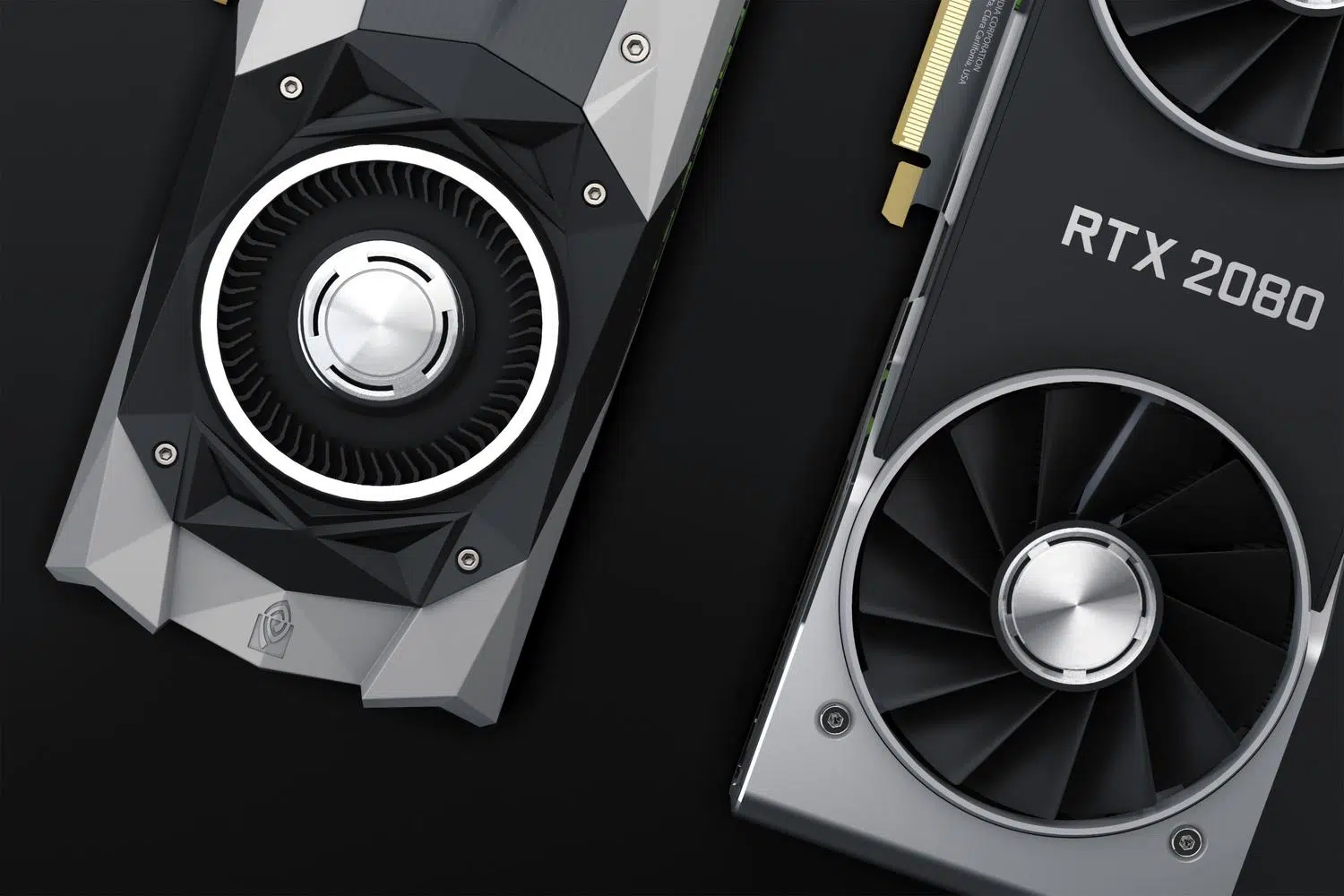
Prawdopodobnie doświadczyłeś tego: podczas grania w wymagającą grę lub kopania kryptowalut, Twój komputer zaczyna wydawać dźwięki jak silnik odrzutowy, a wydajność gwałtownie spada. Często nie jest to wina oprogramowania; przewodność cieplna karty graficznej po prostu się zestarzała lub z czasem wyschła, uniemożliwiając prawidłowe odprowadzanie ciepła do radiatora.
Jeśli zauważysz, że Twój procesor graficzny pracuje głośniej niż zwykle lub że temperatury pod obciążeniem są alarmujące, prawdopodobnie konieczna jest gruntowna konserwacja komputera do gier . Nie chodzi tu tylko o przedmuchanie go sprężonym powietrzem, ale o otwarcie karty w celu wymiany pasty termoprzewodzącej na rdzeniu i podkładek termicznych na układach pamięci – co jest niezwykle istotne, zwłaszcza w modelach z pamięcią GDDR6X, które zazwyczaj się mocno nagrzewają.

Dlaczego ta konserwacja jest konieczna?

W przeciwieństwie do konwencjonalnego procesora, karty graficzne mają złożoną architekturę, w której układ graficzny (GPU) i moduły pamięci (VRAM) współistnieją na tej samej płycie. Aby zapobiec uszkodzeniu sprzętu przez ciepło, pasta termoprzewodząca jest stosowana na rdzeniu centralnym, a podkładki termiczne na pamięci VRAM, ponieważ te ostatnie zapobiegają kapaniu materiału na płytkę drukowaną.
Problem polega na tym, że te komponenty ulegają degradacji. Gdy podkładka termiczna wysycha lub traci swoje właściwości, następuje tzw. throttling termiczny . To po prostu mechanizm obronny, w którym karta graficzna zmniejsza moc i częstotliwość, aby uniknąć przegrzania, co może skutkować spadkiem nawet 25% liczby klatek na sekundę (FPS) w grach. Jeśli temperatura pamięci VRAM osiągnie 95-105°C, karta graficzna drastycznie spadnie.
Niezbędne narzędzia i materiały

Zanim zaczniesz cokolwiek demontować, upewnij się, że wszystko jest rozłożone na stole, aby nie utknąć w połowie. Będziesz potrzebować śrubokręta krzyżakowego (gwiazdkowego) i, jeśli masz laptopa, precyzyjnego śrubokręta. Do czyszczenia koniecznie użyj alkoholu izopropylowego (co najmniej 90%), ponieważ szybko odparowuje i nie pozostawia osadu, który mógłby spowodować zwarcie.

Do części przewodzącej wybierz wysokiej jakości pastę termoprzewodzącą (np. Arctic MX-4 lub Noctua NT-H2) oraz podkładki termiczne o grubości dopasowanej do Twojego modelu. Przydadzą Ci się również niepozostawiające włókien ściereczki z mikrofibry , nożyczki lub nóż uniwersalny do przycinania podkładek, linijka do pomiaru oraz, dla dodatkowego bezpieczeństwa, antystatyczna opaska na nadgarstek, która zapobiegnie uszkodzeniu układów scalonych przez elektryczność statyczną .
Przewodnik krok po kroku po odnowie układu chłodniczego

Pierwszym krokiem jest wyłączenie komputera i odłączenie zasilania. W przypadku komputera stacjonarnego, wyjmij kartę graficzną z gniazda PCIe. Zachowaj szczególną ostrożność podczas zdejmowania tylnej ścianki i śrub radiatora, ponieważ zerwanie naklejki zabezpieczającej może spowodować utratę gwarancji . Podczas odłączania radiatora należy robić to delikatnie, aby uniknąć pociągnięcia za wentylator lub kable RGB, które mogłyby je oderwać od płyty głównej.
Po otwarciu dokładnie zmierz stare pady przed ich wyjęciem. Wyczyść całą powierzchnię układu scalonego i modułów pamięci alkoholem izopropylowym i ściereczką, usuwając wszelkie ślady starej pasty termoprzewodzącej lub tłuste pozostałości . Jeśli zauważysz, że pady stopiły się i przykleiły do żeberek radiatora, wyczyść je jak najdokładniej, aby zapobiec przyszłym problemom z kontaktem.
Nadchodzi decydujący moment: nałożenie nowych komponentów. Nałóż niewielką ilość pasty termoprzewodzącej na środek układu, mniej więcej wielkości ziarenka ryżu . Nie musisz jej rozprowadzać samodzielnie, ponieważ wystarczy nacisk radiatora. W przypadku podkładek termicznych przytnij je do zmierzonych wymiarów i zawsze zdejmuj folię ochronną z obu stron przed ich nałożeniem; jeśli zapomnisz, temperatura natychmiast wzrośnie.
Zwróć uwagę na grubość podkładek termicznych: jeśli będą zbyt cienkie, nie będą miały kontaktu z radiatorem i pamięć VRAM się przegrzeje; jeśli będą zbyt grube, uniosą radiator, a układ graficzny nie będzie miał kontaktu , co spowoduje natychmiastowe uszkodzenie termiczne. Na koniec złóż wszystko z powrotem, podłącz wentylatory i dokręć śruby, nie dokręcając ich zbyt mocno.
Jak wybrać odpowiednie podkładki termiczne
Nie kupuj byle jakiej podkładki, ponieważ nie wszystkie nadają się do tego samego celu. Zwróć uwagę na dwa parametry: grubość w milimetrach (która musi być dokładnie taka, jak podaje producent) oraz przewodność cieplną mierzoną w W/mK. Im wyższa ta wartość (np. 12.8 W/mK), tym efektywniejszy jest transfer ciepła do radiatora.
Jeśli nie masz pewności, jakiego rozmiaru użyć, poszukaj poradników dotyczących konkretnego modelu karty graficznej lub kup zestawy zaprojektowane specjalnie dla Twojej karty graficznej. Pamiętaj, że marki takie jak Arctic oferują bezpieczne, nieprzewodzące rozwiązania na bazie silikonu, co zapobiega ryzyku zwarć w przypadku użycia zbyt dużej ilości materiału.

Aby sprawdzić, czy wszystko działa poprawnie, użyj oprogramowania takiego jak HWMonitor lub GPU-Z . Przeprowadź test obciążeniowy lub zagraj w wymagającą grę i porównaj aktualne temperatury z poprzednimi. Skuteczna zmiana może obniżyć temperaturę obciążenia z 85°C do około 65-70°C, umożliwiając wentylatorom pracę z niższą prędkością i znacznie cichszą pracę systemu.
Dbanie o higienę wewnętrzną karty graficznej i wymiana past termoprzewodzących co kilka lat to najlepszy sposób na zapobieganie przedwczesnej degradacji sprzętu. Połączenie dokładnego czyszczenia z użyciem wysokiej jakości materiałów i precyzyjnie dobranych podkładek termicznych pozwala ustabilizować liczbę klatek na sekundę i zmniejszyć obciążenie termiczne pamięci VRAM i rdzenia, znacząco wydłużając żywotność karty graficznej.
