- Zrozumienie pojęcia bity, bajty, prędkość i częstotliwość pomaga w prawidłowej interpretacji specyfikacji dowolnego laptopa.
- Procesor, pamięć RAM, pamięć masowa i procesor graficzny to elementy, które mają największy wpływ na rzeczywistą wydajność komputera.
- Płyta główna, magistrale i system chłodzenia decydują o możliwościach rozbudowy i stałej wydajności.
- Prawidłowe zarządzanie baterią, konserwacja portów i utrzymanie temperatury wydłużają żywotność sprzętu przenośnego.
Jeśli kiedykolwiek zastanawiałeś się, co kryje się w Twoim laptopie lub na co zwrócić uwagę przed zakupem nowego, to trafiłeś we właściwe miejsce. W tych poradnikach dotyczących sprzętu do laptopów spokojnie omówimy każdy element, używając łatwego do zrozumienia języka i unikając zbędnego żargonu technicznego, nie pomijając przy tym żadnych istotnych szczegółów.
Chociaż laptopy i komputery stacjonarne mają wiele wspólnego, laptopy są bardziej kompaktowe, zużywają mniej energii i generują więcej ciepła, zajmując mniej miejsca. Dlatego zrozumienie sposobu łączenia podzespołów, ich funkcji oraz rzeczywistych ograniczeń związanych z modernizacją lub naprawą jest tak kluczowe. Znajomość tego konkretnego sprzętu pomoże Ci zarówno wydłużyć żywotność obecnego komputera, jak i dokonać znacznie lepszego wyboru przy kolejnym.
Od języka ludzkiego do bitów: jak Twój laptop „rozumie”
Zanim przejdziemy do omówienia płyt głównych, pamięci i kabli, ważne jest, aby zrozumieć podstawy: komputer rozpoznaje elektryczność tylko w dwóch stanach: jest prąd lub go nie ma . Wszystko, co widzisz na ekranie, od listu po film, sprowadza się do tej prostej koncepcji.
Wewnątrz mikroprocesora laptopa znajdują się miliony tranzystorów, które działają jak maleńkie przełączniki, otwierające się lub zamykające w zależności od otrzymanego napięcia. Te dwa stany są reprezentowane przez 0 i 1, a każdy z nich nazywany jest bitem – najmniejszą jednostką informacji przetwarzaną przez system.
Ponieważ pojedynczy bit jest bardzo mały, sprzęt grupuje osiem bitów w bajt. Bajt wystarcza do reprezentowania znaku, pojedynczej liczby lub symbolu. Następnie stosuje się wielokrotności: 1 KB to 1024 bajty, 1 MB to 1024 KB, 1 GB to 1024 MB itd. To właśnie 1024, a nie 1000, sprawia, że dysk twardy „wydaje się” mieć mniej miejsca niż deklarowane na opakowaniu.
Oprócz przechowywania danych, muszą one być również przesyłane. Prędkość transferu wyrażana jest w bajtach na sekundę (B/s, KB/s, MB/s) lub bitach na sekundę (b/s, Kb/s, Mb/s). Zwróć uwagę na małą i dużą literę „b” : 10 MB/s to nie to samo, co 10 Mb/s; w drugim przypadku rzeczywista prędkość jest ośmiokrotnie niższa, ponieważ 1 bajt = 8 bitów. Jest to bardzo powszechne w połączeniach internetowych i sieciowych.
Kolejnym kluczowym parametrem jest częstotliwość, mierzona w hercach (Hz). Wskazuje ona, ile cykli na sekundę wykonuje dany komponent. Jeśli zauważymy, że procesor pracuje z częstotliwością 3,5 GHz, oznacza to, że może wykonać do 3.500 miliarda cykli na sekundę . Nie wszystkie te cykle generują użyteczne instrukcje (występują okresy oczekiwania, opóźnienia itp.), ale dają one pojęcie o jego szybkości operacyjnej.
Podstawowe komponenty sprzętowe laptopa
Laptop mieści niemal wszystko, co komputer stacjonarny, w bardzo małej przestrzeni: procesor, pamięć, dysk, płytę główną, kartę graficzną, baterię, porty i długą listę innych układów i kontrolerów. Zasadniczo to to samo, ale w kompaktowej, bardziej wydajnej formie, z dużo większymi ograniczeniami w zakresie modernizacji.
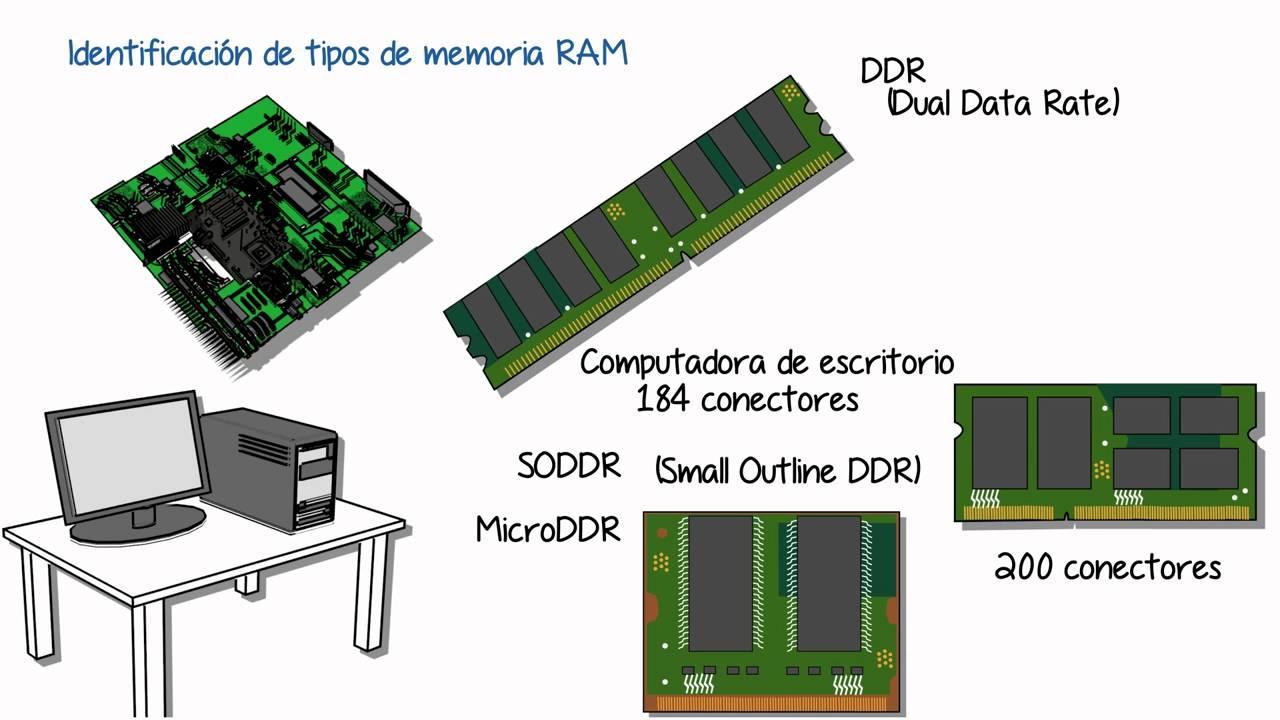
W wielu nowoczesnych laptopach znaczna część podzespołów jest lutowana: pamięć RAM, karta graficzna, a nawet sam dysk SSD. Oznacza to, że kluczowy jest początkowy wybór odpowiednich komponentów, ponieważ później będzie bardzo mało miejsca na rozbudowę . W innych laptopach nadal można rozbudować pamięć i pamięć masową za pomocą gniazd SO-DIMM i M.2, dlatego warto dokładnie zapoznać się ze specyfikacją.
Płyta główna laptopa decyduje o liczbie portów USB, obsłudze szybkich dysków SSD NVMe, standardach Wi-Fi i maksymalnej ilości pamięci RAM, jaką można zainstalować. Dlatego dwa laptopy z tym samym procesorem mogą oferować zupełnie inne możliwości pod względem wydajności, możliwości rozbudowy i łączności.
Co więcej, wszystko to jest zasilane baterią i podlega ścisłym ograniczeniom termicznym: przestrzeń jest bardzo ograniczona i nie zawsze jest wystarczająco dużo miejsca, aby odpowiednio schłodzić wydajny procesor i kartę graficzną. Ta równowaga między mocą, temperaturą i hałasem w dużej mierze definiuje komfort korzystania z każdego nowoczesnego laptopa.
Procesor (CPU): miniaturowy mózg
Procesor (CPU) to rdzeń obliczeniowy komputera. Wykonuje polecenia systemu operacyjnego i aplikacji oraz koordynuje pracę pozostałych komponentów. Laptopy korzystają z modeli zaprojektowanych z myślą o niskim zużyciu energii i generowaniu ciepła , co wiąże się z kompromisem między wydajnością a czasem pracy na baterii.
Wewnątrz procesora znajdują się dwa główne bloki: jednostka arytmetyczna (ALU), która wykonuje operacje matematyczne i logiczne, oraz jednostka sterująca, która organizuje kolejność wykonywania instrukcji i przepływ danych. Integruje ona również kilka poziomów pamięci podręcznej (L1, L2, L3) , które są znacznie szybsze niż pamięć RAM, gdzie przechowywane są często używane dane i instrukcje.
Prawie wszystkie obecne procesory laptopowe są 64-bitowe i wielordzeniowe, co oznacza, że mogą obsługiwać wiele wątków równolegle. Jednak nie chodzi tylko o częstotliwość taktowania (GHz) i liczbę rdzeni: architektura wewnętrzna, rozmiar pamięci podręcznej, obsługiwany zestaw instrukcji oraz współczynnik TDP (Thermal Design Power), który określa, ile mocy procesor może obsłużyć bez przegrzewania się i obniżania częstotliwości , odgrywają istotną rolę.
Wielu producentów reklamuje bardzo wysokie prędkości turbo, ale te wartości są zazwyczaj utrzymywane tylko przez kilka sekund. To, co naprawdę zauważysz w grach, podczas edycji lub innych wymagających zadań, to stabilna częstotliwość, jaką procesor może utrzymać przy odpowiednim chłodzeniu obudowy. Niewłaściwa konstrukcja termiczna może zamienić świetny procesor w zamkniętego lwa, który prawie zawsze pracuje poniżej swoich możliwości.
Pamięć RAM: bezpośredni obszar roboczy
Pamięć RAM to miejsce, w którym ładowane są programy i dane, z których aktualnie korzystasz. Jeśli wyobrażasz sobie procesor jako osobę pracującą, RAM to powierzchnia stołu, na której pozostawia otwarte dokumenty . Im więcej pamięci RAM, tym więcej zadań możesz wykonywać jednocześnie bez spowalniania systemu.
Nowoczesne laptopy zazwyczaj korzystają z pamięci RAM DDR4 i DDR5, o pojemności od 8 GB do 64 GB w modelach z wyższej półki. Do zadań biurowych, przeglądania internetu i niektórych multimediów 8 GB jest wystarczające, ale do intensywnego wielozadaniowości, edycji wideo, obsługi maszyn wirtualnych lub wymagających gier, zdecydowanie zaleca się 16 GB jako bazę, a 32 GB przy szczególnie dużym obciążeniu.
Istotnym szczegółem jest to, czy pamięć RAM jest lutowana, czy nie. Wiele ultrabooków ma zintegrowaną pamięć LPDDR z płytą główną, której nie można wymienić ani rozbudować. Inne modele posiadają gniazda SO-DIMM, które umożliwiają dodawanie lub wymianę modułów. Przed zakupem warto sprawdzić, czy komputer obsługuje rozbudowę, ile ma gniazd i jaka jest maksymalna obsługiwana pojemność.
Oprócz ilości pamięci RAM, istotną rolę odgrywają również jej częstotliwość (w MHz) i opóźnienia. W codziennych zadaniach różnica nie jest duża, ale w grach, ze zintegrowaną kartą graficzną lub przy intensywnym obciążeniu, szybsza pamięć z krótszymi czasami reakcji jest zauważalna, zwłaszcza gdy GPU korzysta ze współdzielonej pamięci RAM.
Pamięć masowa: dyski twarde, dyski SSD SATA i dyski SSD NVMe
Pamięć masowa to miejsce, w którym system operacyjny, programy i pliki są trwale zapisywane. Tradycyjnie stosowano mechaniczne dyski twarde (HDD) z talerzami obracającymi się z prędkością tysięcy obrotów na minutę. Obecnie laptopy zazwyczaj wykorzystują dyski półprzewodnikowe (SSD), które nie mają ruchomych części , są znacznie szybsze, cichsze i bardziej odporne na wstrząsy.
Istnieją dwa główne typy dysków SSD: dyski SSD SATA, które wykorzystują klasyczny interfejs ograniczony przez magistralę SATA, oraz dyski SSD NVMe, które łączą się przez PCIe i osiągają kilkukrotnie większą prędkość odczytu i zapisu. Przekłada się to na niemal natychmiastowy czas uruchamiania systemu, niezwykle szybkie ładowanie programów i krótszy czas oczekiwania na otwarcie dużych plików.
Jeśli chodzi o pojemność, 256 GB szybko staje się niewystarczające, jeśli instalujesz gry, duże programy lub przechowujesz wiele zdjęć i filmów. Obecnie rozsądnym rozwiązaniem jest rozpoczęcie od co najmniej 512 GB i dążenie do 1 TB, jeśli pracujesz z multimediami lub potrzebujesz dużej ilości pamięci lokalnej. Niektóre laptopy nadal łączą mały dysk SSD z systemem operacyjnym i dysk twardy o dużej pojemności, choć w przypadku smukłych modeli jest to coraz rzadziej spotykane.
Większość nowoczesnych laptopów wykorzystuje format M.2 dla dysków SSD; złącze to obsługuje zarówno dyski SATA, jak i NVMe. Należy koniecznie sprawdzić, czy dysk SSD jest wymiennym modułem, czy przylutowany do płyty głównej , ponieważ w tym drugim przypadku nie będzie można go wymienić; jeśli jest przylutowany, będzie można zainstalować dysk SSD w laptopie.
Karta graficzna (GPU): zintegrowana lub dedykowana
Komponent graficzny laptopa odpowiada za generowanie wszystkiego, co wyświetla się na ekranie: pulpitu, filmów, gier, animacji itd. W laptopach zazwyczaj stosuje się dwa główne rozwiązania: zintegrowaną grafikę w procesorze oraz dedykowane karty graficzne z własną, dedykowaną pamięcią.
Zintegrowane układy GPU (takie jak Intel Iris Xe lub Radeon zintegrowane z procesorami Ryzen) współdzielą pamięć RAM z procesorem. Są one więcej niż wystarczające do zadań biurowych, przeglądania internetu, oglądania filmów w wysokiej rozdzielczości oraz grania w mniej wymagające lub starsze gry. Ich główną zaletą jest niskie zużycie energii, co wydłuża czas pracy na baterii – kluczowy czynnik w przypadku smukłych i lekkich urządzeń zaprojektowanych z myślą o mobilności.
Dedykowane karty graficzne (NVIDIA GeForce, AMD Radeon itp.) mają własną pamięć VRAM i znacznie większą moc do wymagających zadań: nowoczesnych gier, edycji i renderowania wideo, projektowania 3D, projektowania CAD, a nawet pracy z AI. Zużywają jednak więcej energii, generują więcej ciepła i skracają czas pracy baterii laptopa pod dużym obciążeniem, choć znacząco wpływają na wydajność graficzną . Alternatywą dla poprawy wydajności grafiki bez wymiany wewnętrznego procesora graficznego jest użycie zewnętrznej karty graficznej do laptopa.
W większości laptopów dedykowany układ GPU jest również przylutowany do płyty głównej, więc nie można go później wymienić, jak w komputerach stacjonarnych. Przy wyborze należy wziąć pod uwagę zarówno dokładny model, jak i ilość pamięci VRAM (4, 6, 8 GB lub więcej) oraz limit poboru mocy określony przez producenta. Teoretycznie dwa laptopy z tą samą kartą graficzną mogą mieć bardzo różną wydajność, w zależności od limitu mocy i systemu chłodzenia.
Akumulator: energia, która pozwala Ci się poruszać
Akumulator to element, który sprawia, że laptop jest naprawdę mobilny. Składa się z ogniw litowych, a jego pojemność wyraża się w Wh (watogodzinach). Większa pojemność oznacza więcej zmagazynowanej energii, ale także większą wagę i rozmiar, dlatego producenci muszą znaleźć równowagę między żywotnością akumulatora, rozmiarem i lekkością urządzenia.
Rzeczywisty czas pracy baterii zależy nie tylko od jej pojemności: rodzaj procesora i karty graficznej, jasność ekranu, schematy użytkowania oraz ustawienia planu zasilania – wszystkie te czynniki mają znaczący wpływ. Pisanie w edytorze tekstu przy średniej jasności ekranu znacznie różni się od wielogodzinnego grania w gry czy eksportowania wideo, gdzie bateria szybko się rozładowuje . Aby zrozumieć proces zużycia baterii i dowiedzieć się, jak wydłużyć jej żywotność, przeczytaj artykuł o żywotności baterii w laptopie.
Wiele nowoczesnych laptopów ma baterię zintegrowaną z obudową, co utrudnia jej wyjęcie. Można ją wymienić, ale zazwyczaj wymaga to zdjęcia dolnej pokrywy, a nawet innych podzespołów, aby uzyskać do niej dostęp. Jeśli nie jesteś przyzwyczajony do otwierania komputerów, zaleca się oddanie ich do naprawy w warsztacie, aby uniknąć uszkodzeń.
Aby wydłużyć żywotność laptopa, najlepiej unikać ekstremalnych temperatur, nie rozładowywać go stale do 0% i nie pozostawiać podłączonego do ładowania na 100% bez końca, jeśli nie jest to potrzebne. Niektórzy producenci i systemy operacyjne oferują specjalne tryby, które ograniczają maksymalny poziom naładowania do 80% lub podobnego, mające na celu ograniczenie długotrwałej degradacji, gdy laptop jest niemal stale podłączony do zasilania.
Płyta główna, magistrale i kontrolery: „szkielet” systemu
Płyta główna laptopa to główna płytka drukowana, na której połączone lub zintegrowane są wszystkie pozostałe komponenty: procesor, pamięć, dysk, kontrolery portów, chipset itd. W praktyce jest to centrum nerwowe, które koordynuje przepływ danych w całym komputerze; aby porównać modele i niezawodność, możesz zapoznać się z prawdziwymi recenzjami sprzętu.
W nowoczesnym sprzęcie wiele funkcji, które wcześniej były obsługiwane przez kilka oddzielnych układów scalonych, zostało skonsolidowanych w jedną jednostkę zwaną chipsetem. Zarządza on między innymi sposobem komunikacji procesora z pamięcią, dostępnością magistrali PCIe oraz obsługą portów USB, SATA, sieciowych, audio i innych. Funkcje chipsetu wpływają na wydajność i możliwości rozbudowy.
Magistrale danych to „autostrady”, po których przemieszczają się bity w komputerze. Mają określoną szerokość (liczbę bitów, które mogą przesyłać jednocześnie) i działają z określoną częstotliwością. Im większa przepustowość (szerokość magistrali pomnożona przez częstotliwość), tym więcej informacji można przesłać na sekundę. Powolna lub wąska magistrala staje się wąskim gardłem, nawet jeśli procesor jest bardzo wydajny.
Płyta główna zawiera również całą serię kontrolerów dedykowanych konkretnym zadaniom: kontroler dysku zarządzający portami SATA lub NVMe, kontroler klawiatury i touchpada, układ audio, kontroler baterii, a nawet starsze interfejsy, takie jak IDE lub SCSI w starszych komputerach stacjonarnych. Wszystkie te komponenty współpracują ze sobą, aby zapewnić płynny przepływ danych między procesorem, pamięcią RAM i urządzeniami peryferyjnymi.
ROM, BIOS/UEFI, pamięć podręczna i pamięć wirtualna
Nie cała pamięć laptopa to RAM lub dysk SSD. Istnieje również pamięć ROM (Read Only Memory) lub jej odpowiednik w układach flash, gdzie przechowywane jest oprogramowanie układowe umożliwiające uruchomienie komputera. To właśnie tam znajduje się BIOS lub UEFI; to niewielki program uruchamiany zaraz po włączeniu komputera w celu zainicjowania sprzętu przed załadowaniem systemu operacyjnego.
BIOS/UEFI jest przechowywany na chipie nieulotnym, a jego ustawienia są podtrzymywane przez małą baterię (lub baterię pastylkową) na płycie głównej. Po rozładowaniu baterii laptop może utracić godzinę, datę lub niektóre ustawienia, co wymaga ponownej konfiguracji systemu i wymiany baterii w celu przywrócenia informacji.
Z drugiej strony mamy pamięć podręczną procesora (CPU), czyli bardzo szybką pamięć RAM, zlokalizowaną w samym procesorze. Jest ona podzielona na kilka poziomów (L1, L2, L3), przy czym L1 jest najszybszy i najmniejszy, a L3 największy i nieco wolniejszy. Pamięć podręczna przechowuje dane i instrukcje, których procesor będzie potrzebował natychmiast, skracając czas oczekiwania na informacje z pamięci RAM lub pamięci masowej.
Z drugiej strony, pamięć wirtualna to sztuczka, którą system operacyjny wykorzystuje, aby symulować posiadanie większej ilości pamięci RAM niż faktycznie istnieje. Gdy fizyczna pamięć RAM się zapełnia, system przenosi część rzadziej używanych danych do specjalnego pliku na dysku (pliku stronicowania). Pozwala to na kontynuowanie otwierania programów, ale kosztem znacznego spadku wydajności, ponieważ dyski SSD są znacznie wolniejsze niż pamięć RAM.
Na laptopie z ograniczoną pamięcią często występują opóźnienia przy otwartych wielu kartach i aplikacjach. W takich przypadkach system zaczyna nadmiernie wykorzystywać pamięć wirtualną. Zwiększenie pamięci RAM to zazwyczaj jedna z najkorzystniejszych opcji, znacznie skuteczniejsza niż modyfikacja pliku stronicowania, jeśli zależy Ci na realnej szybkości w codziennym użytkowaniu.
Porty laptopa, łączność i urządzenia peryferyjne
Porty i interfejsy sieciowe to sposób, w jaki laptop komunikuje się ze światem zewnętrznym: myszami, klawiaturami zewnętrznymi, monitorami, drukarkami, dyskami twardymi, sieciami itp. Standardem jest USB w różnych wersjach, zazwyczaj uzupełniony o HDMI lub DisplayPort do przesyłania obrazu, a także Wi-Fi, Bluetooth, a czasami przewodową łączność Ethernet . Aby dowiedzieć się więcej o tych urządzeniach, zapoznaj się z sekcją dotyczącą sprzętu wejścia/wyjścia.
Porty USB mogą być typu A (typ „klasyczny”) lub typu C (mniejszy i odwracalny). Maksymalna prędkość transferu różni się w zależności od wersji (USB 2.0, 3.0, 3.1 itd.); dodatkowo niektóre porty USB-C pełnią również funkcję wyjść wideo, obsługują ładowanie Power Delivery lub umożliwiają podłączenie stacji dokujących, które przekształcają jedno złącze w wiele dodatkowych portów do pracy na komputerze stacjonarnym.
Aby połączyć się z internetem, wiele cienkich laptopów rezygnuje z portu Ethernet RJ45 i opiera się wyłącznie na Wi-Fi, choć niektóre większe modele nadal go posiadają. Praktycznie wszystkie z nich integrują dwupasmowe Wi-Fi i Bluetooth, zarządzane przez układ radiowy i kilka anten ukrytych w ramce ekranu. Pozwala to na bezprzewodowe podłączanie urządzeń peryferyjnych i pracę bez plątaniny kabli.
W przypadku wideo najpopularniejszym standardem jest HDMI, który przesyła obraz i dźwięk jednym kablem. Niektóre laptopy posiadają również porty Mini DisplayPort lub USB-C z trybem DisplayPort Alt Mode, co pozwala na zasilanie zewnętrznych monitorów o wysokiej rozdzielczości lub wysokiej częstotliwości odświeżania. Dzięki odpowiedniej kombinacji procesora graficznego i portów, laptop może obsługiwać wiele wyświetlaczy jednocześnie, co znacznie zwiększa produktywność.
Nie zapomnij również o zintegrowanych urządzeniach peryferyjnych: klawiaturze, touchpadzie, kamerze internetowej, mikrofonach i głośnikach. Choć czasami pomijane, stanowią one integralną część sprzętu i znacząco wpływają na komfort użytkowania. Jeśli chcesz dowiedzieć się więcej, zapoznaj się z sekcją dotyczącą urządzeń peryferyjnych . Dobra klawiatura, precyzyjny touchpad i przyzwoity ekran mogą być bardziej przydatne w codziennym użytkowaniu niż modernizacja procesora.
Zarządzanie temperaturą i chłodzenie w laptopach
W tak kompaktowej obudowie temperatura staje się jednym z największych wyzwań. Procesor, karta graficzna i inne podzespoły generują ciepło, które musi być odprowadzane cicho i bez negatywnego wpływu na czas pracy baterii. Dlatego konstrukcja układu chłodzenia jest równie ważna, jak wybór dobrego procesora czy wydajnej karty graficznej . Jeśli martwisz się hałasem i wydajnością termiczną, sprawdź również, dlaczego mój laptop jest tak głośny.
Większość laptopów posiada jeden lub więcej wentylatorów z rurkami cieplnymi, które przenoszą ciepło z procesora i karty graficznej do metalowych żeberek. Wentylator tłoczy powietrze przez te żeberka i wydmuchuje je z obudowy. Chociaż wymiana tego systemu nie jest łatwa, można wydłużyć jego żywotność, unikając blokowania otworów wentylacyjnych i regularnie czyszcząc je z kurzu.
Gdy temperatura wewnętrzna gwałtownie wzrasta, procesor (CPU) lub karta graficzna (GPU) automatycznie zmniejsza częstotliwość taktowania, aby się chronić; zjawisko to nazywa się dławieniem (throttling). Rezultatem jest spadek wydajności i opóźnienia. Słabo chłodzony laptop może teoretycznie mieć bardzo wydajny sprzęt, ale w praktyce prawie nigdy nie działa z oczekiwaną prędkością.
System operacyjny i BIOS/UEFI zazwyczaj oferują profile zasilania: cichy, zrównoważony, wysokiej wydajności itd. Każdy z nich zmienia maksymalne limity poboru mocy i reakcję wentylatora. Jeśli priorytetem jest cicha praca i długi czas pracy na baterii, użyjesz trybów bardziej oszczędnych; jeśli potrzebujesz maksymalnej mocy do gier lub pracy, warto włączyć tryb wydajności, nawet jeśli zwiększa on hałas i temperaturę.
Jeśli zauważysz, że starszy laptop nagrzewa się bardziej niż zwykle lub że wentylatory pracują na wysokich obrotach podczas lżejszych zadań, może to oznaczać, że pasta termoprzewodząca między procesorem a radiatorem jest sucha lub że kanały chłodzące są zatkane kurzem. Czyszczenie wnętrza i wymiana pasty termoprzewodzącej przez doświadczonego technika może przywrócić znaczną część pierwotnej wydajności bez konieczności wymiany całego komputera.
Biorąc to wszystko pod uwagę, jasne jest, że zrozumienie działania poszczególnych podzespołów, roli każdego z nich i sposobu, w jaki komunikują się one ze sobą, daje kompleksowy obraz sprzętu laptopa. Ta wiedza pozwala podejmować świadome decyzje przy zakupie nowych podzespołów, wiedzieć, co warto ulepszyć, identyfikować typowe wąskie gardła i stosować najlepsze praktyki dotyczące użytkowania i konserwacji , aby zapobiegać awariom i w pełni korzystać z komputera przez wiele lat.
