- Hałas laptopa zwykle spowodowany jest przez przepracowane wentylatory, brud wewnątrz laptopa, starą pastę termoprzewodzącą lub wadliwe dyski twarde.
- Odpowiednie dostosowanie oprogramowania, planów zasilania i przepływu powietrza pozwala zmniejszyć obciążenie cieplne i umożliwić pracę wentylatorów na niższych obrotach.
- Regularne czyszczenie, wymiana pasty termoprzewodzącej i, gdy to konieczne, wymiana wentylatora lub dysku twardego są kluczowe dla wydłużenia żywotności sprzętu.
- Dbanie o to, by system był wolny od złośliwego oprogramowania i niechcianego oprogramowania, pomaga zmniejszyć poziom hałasu laptopa i zapewnić jego stabilną pracę.
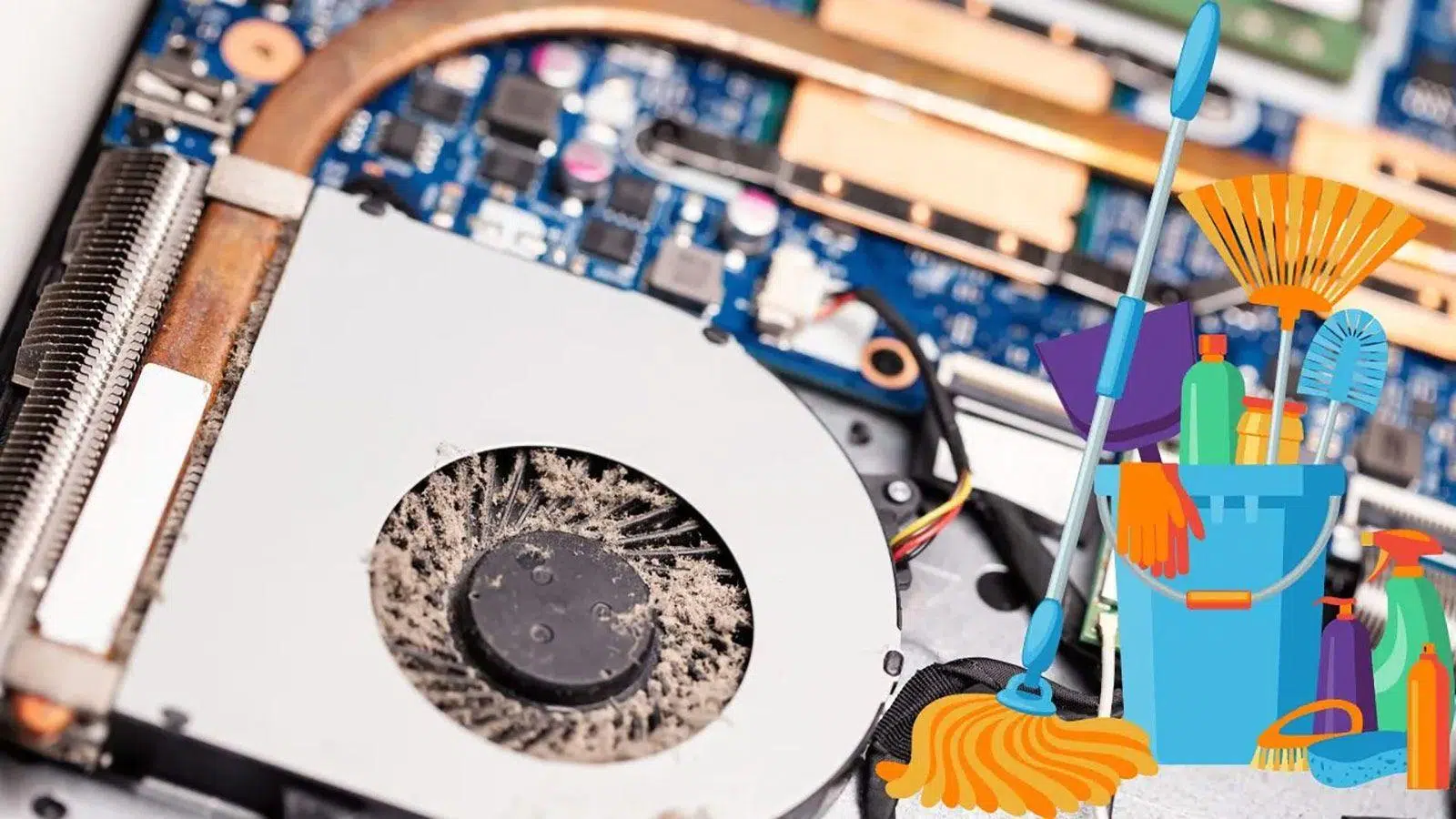
Jeśli nagle zauważysz, że Twój laptop brzmi jak samolot zaraz startujący , nie jesteś sam. To ciągłe buczenie, grzechotanie lub ciche piski to oznaki, że coś jest nie tak – czy to z powodu przegrzania, kurzu, starzejącego się sprzętu, czy nawet oprogramowania, które nadmiernie obciąża komputer.
Dobra wiadomość jest taka, że w większości przypadków hałas ma logiczne wytłumaczenie i przy odrobinie uwagi można go znacznie zredukować, a nawet wyeliminować. W tym poradniku znajdziesz wszystkie najczęstsze przyczyny hałasu w laptopie (wentylator, dysk twardy, głośniki, BIOS, kurz, pasta termoprzewodząca itp.) oraz wskazówki, jak postępować w każdym przypadku – od prostych regulacji systemu Windows po bardziej zaawansowane rozwiązania w zakresie czyszczenia lub wymiany podzespołów.
Dlaczego laptopy robią tyle hałasu: przegląd
Laptop hałasuje głównie dlatego, że jakiś element z ruchomymi lub elektronicznymi częściami pracuje ciężej niż zwykle. Winowajcami są prawie zawsze wentylatory, dyski twarde, głośniki lub obwody wewnętrzne , a często prawdziwą przyczyną jest przegrzanie lub nadmierne obciążenie oprogramowania.
Gdy temperatura wewnętrzna wzrasta, wentylatory przyspieszają, aby wydmuchać gorące powietrze. Jeśli dodatkowo występuje kurz, zatkane otwory wentylacyjne lub wyschnięta pasta termoprzewodząca , chłodzenie staje się trudniejsze, a komputer wpada w błędne koło: robi się cieplej, wentylator kręci się szybciej, a hałas wzrasta.
Może się również zdarzyć, że hałas pochodzi ze starzejącego się dysku twardego , który zaczyna wydawać dźwięki klikania, z zakłóceń w głośnikach, z sygnałów dźwiękowych BIOS-u wskazujących na awarie sprzętu lub ze zjawiska elektrycznego w cewkach i kondensatorach, które powoduje delikatne brzęczenie.
Hałas wentylatora laptopa i jego przyczyny
Hałas wentylatora to zdecydowanie najczęstsza dolegliwość. Czasami jest to ciągły szum, innym razem metaliczny stukot, a czasem nagły wzrost prędkości, gdy tylko otwierasz przeglądarkę. Wszystko to zazwyczaj wiąże się z temperaturą, zużyciem, łożyskami, zanieczyszczeniem i ustawieniami wydajności.
W obudowie tak cienkiej jak obudowa laptopa, producenci często stosują małe wentylatory , które muszą kręcić się z dużą prędkością, aby przetłoczyć wystarczającą ilość powietrza. Oznacza to, że gdy tylko procesor lub karta graficzna zostaną obciążone, poziom hałasu gwałtownie wzrasta.
Istnieją cztery główne powody, dla których wentylator laptopa pracuje głośniej niż zwykle:
- Zużyte łożyska: Z biegiem lat wał wentylatora zaczyna się luzować lub ulega zabrudzeniu, a dodatkowo słychać ciągłe grzechotanie lub skrzypienie.
- Wysokie temperatury: Gdy procesor lub karta graficzna pracuje na pełnych obrotach (gry, edycja wideo, ciężkie programy), system zwiększa prędkość wentylatora do maksymalnej.
- Zużyta pasta termoprzewodząca: Warstwa łącząca procesor z radiatorem twardnieje i mniej skutecznie przekazuje ciepło, zmuszając wentylator do praca na granicy możliwości nawet przy umiarkowanym obciążeniu.
- Nagromadzenie kurzu i brudu: Powietrze przestaje prawidłowo krążyć, żebra radiatora zostają zatkane, a układ chłodzenia staje się bardzo nieefektywny.
Często zdarza się również, że wentylator laptopa jest cichy zaraz po włączeniu, ale po kilku minutach zaczyna ryczeć, mimo że nie wydaje się, aby użytkownik wykonywał jakieś szczególne czynności. W wielu przypadkach oznacza to, że temperatura gwałtownie rośnie z powodu braku czyszczenia lub zbyt agresywnego planu zasilania.
Jak wyciszyć laptopa: ustawienia oprogramowania
Zanim otworzysz laptopa lub pomyślisz o wymianie części, najlepiej zająć się najprostszymi rzeczami: wszystkim, co związane z programami, procesami w tle i ustawieniami systemu Windows . Często komputer pracuje na 100% mocy tylko dlatego, że nieświadomie go za bardzo obciążamy.
Pierwszym krokiem jest sprawdzenie, które aplikacje wykorzystują najwięcej zasobów procesora, pamięci RAM lub miejsca na dysku. W systemie Windows możesz otworzyć Menedżera zadań (kliknij prawym przyciskiem myszy pasek zadań > Menedżer zadań) i przejrzeć zakładkę „Procesy”. Jeśli zauważysz, że program wykorzystuje 100% zasobów procesora lub miejsca na dysku, zamknij go, klikając „Zakończ zadanie”.
Innym źródłem hałasu są przeglądarki przeładowane kartami. Każda karta zużywa pamięć i procesor, a jeśli przesadzisz z jej ilością, Twój laptop będzie się bardzo nagrzewał. Dobrą praktyką jest zamykanie niepotrzebnych kart lub korzystanie z opcji „Zapisz wszystkie karty”, aby były łatwo dostępne, zwalniając jednocześnie zasoby.
Zaleca się również odinstalowanie zbędnego oprogramowania, nieużywanych narzędzi i programów uruchamianych automatycznie wraz z systemem Windows. W tym celu można skorzystać z oprogramowania optymalizującego , które usuwa pliki tymczasowe, usypia nieużywane aplikacje i czyści dysk twardy bez konieczności ręcznego wyszukiwania wszystkich danych.
Istotnym punktem jest złośliwe oprogramowanie: niektóre wirusy, zwłaszcza te związane z kopaniem kryptowalut, wykorzystują maksymalnie możliwości procesora i karty graficznej, aby wydobywać kryptowaluty kosztem użytkownika, i mogą spowalniać komputer . Jeśli zauważysz, że wentylator pracuje na pełnych obrotach, nawet gdy wszystko jest zamknięte, warto przeprowadzić pełne skanowanie dobrym programem antywirusowym, aby wykluczyć infekcję.
Plan zasilania i kontrola wydajności systemu Windows
System Windows zawiera kilka planów zasilania, które bezpośrednio wpływają na zachowanie procesora, a tym samym na hałas wentylatora. Tryby oszczędzania energii, zrównoważony i wysokiej wydajności są zazwyczaj ustawieniami domyślnymi.
W trybie wysokiej wydajności procesor utrzymuje wysokie częstotliwości niemal przez cały czas, co przekłada się na bardzo szybki czas reakcji, ale wzrost zużycia energii i temperatury wymusza szybsze obroty wentylatora. Z kolei tryb oszczędzania energii minimalizuje pobór mocy przez procesor, wydłużając czas pracy na baterii i generując mniej ciepła.
Do lżejszych zadań, takich jak przeglądanie stron internetowych, pisanie dokumentów czy odpowiadanie na e-maile, idealnie sprawdza się tryb oszczędzania energii lub zrównoważony plan zasilania , nawet gdy laptop jest podłączony do zasilania. Nie odczujesz żadnego spadku mocy, a układ chłodzenia będzie działał znacznie wydajniej.
Gdy chcesz wykorzystać maksimum możliwości komputera (granie w gry, edycja wideo, renderowanie 3D itd.), możesz tymczasowo przełączyć się na tryb maksymalnej wydajności, wiedząc, że hałas wentylatora będzie wyższy podczas intensywnej pracy.
Niektóre laptopy z wyższej półki lub laptopy gamingowe zawierają własne oprogramowanie z profilami takimi jak „Cichy”, „Zrównoważony” i „Turbo”. Profile te dostosowują częstotliwości procesora i karty graficznej oraz zachowanie wentylatorów. Tryb cichy znacząco obniża wydajność, dzięki czemu komputer pracuje znacznie ciszej . Tryb zrównoważony oferuje kompromis, a tryb Turbo bez wahania podkręca wszystko na maksa.
Specyficzna regulacja wentylatora za pomocą oprogramowania
Jeśli Twój laptop nie ma własnego narzędzia do sterowania wentylatorem, możesz skorzystać z narzędzi innych firm, np. Fan Control lub SpeedFan (ten drugi jest skierowany raczej do zaawansowanych użytkowników), które umożliwiają modyfikację krzywych pracy wentylatora i maksymalnych prędkości.
Sposób użycia jest generalnie podobny: program wykrywa wentylatory, wyświetla ich obroty w czasie rzeczywistym i pozwala zdefiniować temperaturę, przy której powinny zwiększać lub zmniejszać prędkość. Oznacza to skonfigurowanie cichszego profilu w zamian za nieco wyższą temperaturę.
Należy zachować szczególną ostrożność: zbytnie obniżenie prędkości wentylatora bez poprawy chłodzenia zewnętrznego (na przykład za pomocą podkładki chłodzącej) może spowodować poważne przegrzanie i trwałe uszkodzenie procesora lub karty graficznej. W laptopie tego typu awaria prawie zawsze oznacza wymianę całej płyty głównej, a nawet całego komputera.
Dlatego zaleca się, aby wprowadzać tylko niezbędne zmiany lub ograniczyć się do korzystania z tych programów, jeśli używasz także dobrej podkładki chłodzącej , która zapewnia dodatkowy przepływ powietrza od spodu.
Popraw przepływ powietrza: lokalizacja i bazy chłodzące
Wentylator może działać prawidłowo tylko wtedy, gdy powietrze może swobodnie przepływać. Coś tak prostego, jak wielogodzinne korzystanie z laptopa na kołdrze, kocu lub kolanach, może zablokować kratki wentylacyjne i wloty powietrza , powodując wzrost temperatury.
Najlepiej zawsze stawiać laptopa na stabilnej, płaskiej powierzchni (stole, desce, sztywnej podstawce) i pozostawić wokół niego wolną przestrzeń, zwłaszcza z tyłu i po bokach, gdzie zazwyczaj znajdują się otwory wentylacyjne. Jeśli schowasz go do torby, gdy jest jeszcze włączony, stworzysz przenośny piekarnik.
W przypadku laptopów, które się nagrzewają (do gier, edycji, mobilnych stacji roboczych), dobrym rozwiązaniem jest zakup podkładki chłodzącej z wentylatorami . Podkładki te nieznacznie podnoszą laptopa, poprawiają przepływ powietrza i kierują chłodne powietrze w dół.
Ważne jest, aby wybrać podkładkę chłodzącą, która będzie dobrze przylegać do wlotów powietrza laptopa. Przed zakupem sprawdź położenie dolnych otworów wentylacyjnych i poszukaj modelu z wentylatorami umieszczonymi w tych miejscach. Najlepiej używać podkładki z zewnętrzną klawiaturą i myszą, aby zapewnić sobie większy komfort pracy lub grania.
W przypadku bardzo wydajnych laptopów często można zauważyć, że przy zastosowaniu dobrej podkładki chłodzącej wewnętrzny wentylator nie musi już tak często pracować na pełnych obrotach, co przekłada się na mniejszy hałas i dłuższą żywotność układu chłodzenia.
Czyszczenie wentylatora i wnętrza laptopa
Z biegiem czasu kurz gromadzi się wewnątrz laptopów, szczególnie na wentylatorach i radiatorach. W wielu przypadkach prawdziwą przyczyną hałasu laptopa jest to, że powietrze ledwo przepływa przez obszar chłodzenia.
Najskuteczniejszym rozwiązaniem jest otwarcie dolnej pokrywy laptopa i uzyskanie dostępu do wentylatora. Przed przystąpieniem do jakichkolwiek czynności należy odłączyć laptopa od zasilania i wyjąć baterię, jeśli jest wymienna. Zawsze należy pracować przy wyłączonym laptopie i odłączonym od zasilania.
Po otwarciu można usunąć większość kurzu sprężonym powietrzem. Do dokładniejszego czyszczenia bardzo dobrze sprawdzą się waciki bawełniane lekko zwilżone alkoholem izopropylowym . Ostrożnie usuń wszelkie pozostałości brudu z łopatek wentylatora, ramki wentylatora i żeberek radiatora.
Nigdy nie kręć wentylatorem sprężonym powietrzem jak wiatrakiem: może to uszkodzić łożyska. Podczas dmuchania trzymaj łopatki lub zablokuj wentylator. Nie trzymaj dyszy rozpylającej zbyt blisko, aby uniknąć kondensacji lub uszkodzenia mechanicznego delikatnych elementów.
Jeśli nie czujesz się komfortowo otwierając laptopa samodzielnie, zawsze możesz oddać go do zaufanego serwisu. Warto jednak pamiętać, że regularne czyszczenie wnętrza jest niezbędne, aby zapobiec przegrzaniu się komputera już po kilku minutach użytkowania.
Jak często należy czyścić laptopa?
Nie ma jednej, ustalonej reguły, ponieważ wiele zależy od tego, gdzie mieszkasz i jakie masz przyzwyczajenia. Można jednak podać kilka ogólnych wskazówek, jak utrzymać układ chłodniczy w dobrym stanie :
- Tereny wiejskie i zakurzone: Idealnie byłoby, gdyby wewnętrzne czyszczenie odbywało się mniej więcej co 6 miesięcy.
- Blisko wybrzeża lub plaży: Mieszaninę piasku i saletry należy czyścić co 3 miesiące.
- W domu ze zwierzętami: Włosy gromadzą się w laptopie, dlatego warto czyścić go co 3–6 miesięcy.
- Jeżeli w pobliżu urządzenia pali się tytoń: Popiół i cząsteczki przedostają się przez ruszt, najlepiej sprawdzać go co 3 miesiące.
- Miasta i przypadki standardowe: Przy normalnym użytkowaniu przez 3–4 godziny dziennie, czyszczenie co 6–12 miesięcy jest zazwyczaj wystarczające.
Jeśli spędzasz przed laptopem więcej niż 6 godzin dziennie, zaleca się skrócenie tego czasu o połowę . Komputer będzie się chłodził, wentylator będzie pracował mniej, a wszystkie podzespoły wewnętrzne skorzystają na tej konserwacji.
Co zrobić, jeśli laptopa nie da się łatwo otworzyć
Niektóre nowoczesne modele wykorzystują konstrukcję unibody lub bardzo kompaktowe obudowy, które praktycznie uniemożliwiają otwarcie urządzenia bez narzędzi i doświadczenia. W takich przypadkach jedyną opcją DIY jest zazwyczaj użycie puszek ze sprężonym powietrzem, doprowadzanym z zewnątrz.
Chodzi o to, aby delikatnie przedmuchać wlot i wylot powietrza, aby usunąć kurz z żeberek radiatora i poprawić przepływ powietrza . Ta metoda nie usuwa kurzu z wnętrza, ale po prostu go przesuwa i, miejmy nadzieję, udrażnia zatkane kanały powietrzne.
To rozwiązanie awaryjne, a nie właściwa konserwacja. W dłuższej perspektywie kurz pozostanie w środku i może rozprzestrzenić się na inne obszary, potencjalnie osiadając na delikatnych elementach. Najlepiej, jeśli to możliwe, osoba z doświadczeniem otworzy laptopa i dokładnie go wyczyści.
Wymień pastę termoprzewodzącą, aby zmniejszyć hałas
Pasta termoprzewodząca to materiał umieszczany między powierzchnią procesora (lub GPU) a podstawą radiatora. Jej funkcją jest wypełnienie mikroskopijnych niedoskonałości na obu powierzchniach i poprawa odprowadzania ciepła . Z czasem pasta wysycha, pęka i traci skuteczność.
W takim przypadku procesor osiąga wysokie temperatury znacznie szybciej niż w momencie zakupu komputera, co wymusza natychmiastowe zwiększenie obrotów wentylatora . To bardzo częsty powód, dla którego laptopy, nawet przy lekkich zadaniach, zaczynają pracować, jakby renderowały film.
W wielu standardowych laptopach (nie ultrabookach) wymiana pasty termoprzewodzącej nie jest zbyt skomplikowana: wystarczy zdjąć dolną pokrywę, odłączyć radiator, oczyścić pozostałości alkoholem izopropylowym i nałożyć cienką, równomierną warstwę nowej, wysokiej jakości pasty termoprzewodzącej . Następnie zmontować wszystko ponownie, zachowując kolejność i moment dokręcania śrub.
W bardzo kompaktowych lub najnowocześniejszych systemach dostęp do procesora i karty graficznej może być dość skomplikowany. W takich przypadkach zaleca się skorzystanie z oficjalnego wsparcia technicznego lub specjalistycznego warsztatu naprawczego , ponieważ błąd podczas montażu radiatora lub obsługi podzespołów może być kosztowny.
Jeśli wymiana pasty termoprzewodzącej zostanie przeprowadzona prawidłowo, zwykle skutkuje niższą temperaturą i cichszą pracą wentylatora , zwłaszcza w przypadku laptopów, które mają kilka lat.
Kiedy wymienić wentylator laptopa
Nadchodzi moment, w którym ani czyszczenie, ani pasta termoprzewodząca nie rozwiązują problemu: wentylator nadal wydaje bardzo irytujący mechaniczny dźwięk, z piskami, stukami lub nieregularnym brzęczeniem, które nie ustępuje. W takiej sytuacji najrozsądniejszym rozwiązaniem jest zazwyczaj wymiana wentylatora na nowy.
Niektórzy użytkownicy decydują się na demontaż wentylatora, nasmarowanie łożysk lub wymianę części wewnętrznych. Teoretycznie jest to możliwe, ale biorąc pod uwagę dobór odpowiedniej średnicy łożyska i nakład pracy, prawie zawsze bardziej praktyczne jest zastąpienie całego zespołu równoważnym.
Aby to zrobić, musisz zlokalizować dokładny model laptopa i znaleźć kompatybilny wentylator. Najlepiej kupić zamiennik bezpośrednio od producenta lub od zaufanych dostawców oferujących oryginalne lub równoważne części. Wiele modeli ma wspólne wentylatory z kilku generacji, więc zamienniki są często dostępne w dobrej cenie.
Podczas montażu nowego wentylatora należy zwrócić uwagę na strzałki na obudowie, które wskazują kierunek przepływu powietrza. Upewnij się, że wentylator wydmuchuje gorące powietrze w kierunku wylotu. Jeśli konstrukcja na to pozwala, zamiast metalowych śrub należy zastosować gumowe podkładki lub tuleje, aby zapobiec przenoszeniu drgań na obudowę.
Nowy, prawidłowo zainstalowany wentylator zazwyczaj sprawia, że laptop pracuje ciszej niż wcześniej, a także zmniejsza ryzyko ponownego zatkania otworów wentylacyjnych przez kurz.
Hałasy w mechanicznych dyskach twardych laptopa
Jeśli Twój laptop nadal korzysta z mechanicznego dysku twardego (HDD) zamiast dysku SSD, słyszenie cichych kliknięć lub brzęczeń podczas odczytu lub zapisu danych jest normalne. Jeśli jednak nagle zaczniesz słyszeć głośne kliknięcia, trzaski lub inne dziwne dźwięki , to znak, że czas się zaniepokoić.
Mechaniczne dyski twarde mają ruchome części (talerze, głowice, silniki), które z czasem ulegają zużyciu. Głośniejszy, powtarzający się dźwięk, różniący się od typowego dźwięku pracy, może wskazywać na poważną awarię dysku.
W takich sytuacjach w domu nie ma zbyt dużego pola manewru: absolutnym priorytetem powinno być pilne utworzenie kopii zapasowej wszystkich ważnych danych na innym dysku (zewnętrznym dysku SSD, innym dysku twardym, w chmurze itp.). Dysk twardy, który zaczyna szwankować, może działać przez tygodnie… albo zepsuć się w ciągu kilku godzin.
Po utworzeniu kopii zapasowej danych najlepszym rozwiązaniem będzie wymiana dysku twardego na dysk SSD . Zauważysz, że komputer pracuje znacznie szybciej i ciszej , a Ty unikniesz problemów w przyszłości. Jeśli nie wiesz, jak zainstalować dysk SSD, może to zrobić każdy warsztat. Jeśli chcesz, możesz również sklonować zawartość starego dysku, o ile nadal jest on czytelny.
Zakłócenia i szumy w słuchawkach lub głośnikach
Nie wszystkie irytujące dźwięki pochodzą z wnętrza laptopa. Czasami słychać zakłócenia, trzaski lub trzaski w słuchawkach lub głośnikach, nawet gdy komputer jest bezczynny.
Pierwszym krokiem jest wykluczenie problemu ze słuchawkami lub samym głośnikiem. Podłącz je do innego urządzenia (telefonu, tabletu, innego komputera) i sprawdź, czy szum nadal występuje. Jeśli dźwięk nadal jest słaby, problem prawdopodobnie leży w kablu lub głośniku.
Kiedy szum pochodzi z kabla, często występują obszary, w których jego lekkie zgięcie zmienia lub nasila szum. W takim przypadku rozwiązaniem jest wymiana kabla lub całego zestawu słuchawkowego , w zależności od konstrukcji.
Jeśli dźwięk jest prawidłowy z innymi urządzeniami, ale na laptopie słychać buczenie, problem najprawdopodobniej leży w karcie dźwiękowej (zazwyczaj zintegrowanej z płytą główną) i zakłóceniach pochodzących od zasilacza, karty graficznej lub samej płyty głównej.
Typowy test polega na poruszeniu myszą, uruchomieniu gry lub wymagającej aplikacji graficznej i nasłuchiwaniu, czy natężenie hałasu ulega zmianie. Jeśli tak, zakłócenia prawie na pewno pochodzą z procesora graficznego lub zasilacza . Możesz spróbować użyć innego gniazda audio w laptopie (z przodu, z tyłu lub z boku) albo skorzystać ze słuchawek lub głośników USB, które mają wbudowaną cyfrową kartę dźwiękową i są zazwyczaj znacznie mniej podatne na tego typu zakłócenia.
Brzęczenie i ćwierkanie elektryczne w obwodach wewnętrznych
Niektóre komputery generują wysoki, brzęczący lub gwiżdżący dźwięk, który wydaje się pochodzić z płyty głównej, karty graficznej lub zasilacza. Zjawisko to jest związane z tzw. odwrotnym efektem piezoelektrycznym w cewkach indukcyjnych, kondensatorach i innych elementach zasilania.
Gdy obciążenie elektryczne jest wysokie lub zmienia się bardzo szybko (na przykład w wymagających grach, testach wydajności lub intensywnych zadaniach), niektóre cewki i podzespoły mogą wibrować z częstotliwością słyszalną. Zjawisko to powszechnie nazywa się „ piskiem cewek ” i choć jest to irytujące, w większości przypadków nie oznacza natychmiastowej awarii.
Problem polega na tym, że bardzo trudno na pierwszy rzut oka zidentyfikować, który konkretny element wydaje ten dźwięk, a tym bardziej w laptopie. Może to być płyta główna, zintegrowana karta graficzna, moduł zasilania… lub konkretna kombinacja podzespołów.
Producenci wysokiej jakości zazwyczaj stosują kondensatory stałe i cewki indukcyjne z żywicami lub elementami hermetycznymi, aby zminimalizować ten hałas, ale czasami zdarza się, że wyjątkowo głośny egzemplarz prześlizgnie się przez system. Jeśli szum jest nie do zniesienia, a sprzęt jest objęty gwarancją, najpraktyczniejszym rozwiązaniem jest kontakt z pomocą techniczną w celu oceny możliwości wymiany.
Jeśli samodzielnie montujesz lub wybierasz sprzęt, warto upewnić się, że najważniejsze komponenty (płyta główna, zasilacz, karta graficzna) korzystają z dobrej jakości kondensatorów stałych i cewek ferrytowych , które z reguły powodują mniej problemów z szumem elektrycznym.
BIOS wydaje sygnał dźwiękowy podczas włączania laptopa
Innym rodzajem dźwięku, który może być dość niepokojący, jest sygnał dźwiękowy, który laptop wydaje zaraz po włączeniu, przed pojawieniem się logo Windows. Dźwięki te pochodzą z BIOS-u lub UEFI , który przeprowadza szybką kontrolę systemu (POST) i powiadamia o wykryciu błędów sprzętowych.
W zależności od liczby sygnałów dźwiękowych, ich czasu trwania i powtarzającego się schematu, komunikat może oznaczać jedno lub drugie: problemy z pamięcią RAM, awarie procesora, błędy karty graficznej, dysku twardego lub innych krytycznych podzespołów. Każdy producent stosuje własne kody dźwiękowe , więc nie ma uniwersalnego standardu.
Aby poprawnie zinterpretować te sygnały dźwiękowe, musisz wiedzieć, jakiego BIOS-u używa Twój komputer (na przykład AMI, Award, Phoenix itp.). Programy takie jak CPU-Z mogą pomóc Ci go zidentyfikować, a następnie możesz wyszukać odpowiednią tabelę kodów w oficjalnej dokumentacji.
W każdym razie, jeśli BIOS wydaje sygnał dźwiękowy, oznacza to, że coś ważnego nie działa prawidłowo . Często nie będziesz mógł normalnie korzystać z laptopa, dopóki nie wymienisz lub nie naprawisz wskazanego podzespołu, dlatego najlepiej nie ignorować tych ostrzeżeń.
Regularna konserwacja dla cichszego laptopa
Oprócz prostego wyłączania określonych aplikacji i czyszczenia raz na kilka lat, prawdziwą różnicę robi zaakceptowanie faktu, że laptop, jak każde inne urządzenie, wymaga regularnej konserwacji, zarówno na poziomie oprogramowania, jak i sprzętu.
Jeśli chodzi o oprogramowanie, warto od czasu do czasu poświęcić trochę czasu na odinstalowanie programów, których już nie używasz, wyczyszczenie plików tymczasowych, sprawdzenie, co uruchamia się wraz z systemem Windows, i uruchomienie skanowania antywirusowego. Utrzymanie lekkiego systemu i usunięcie niepotrzebnych plików zmniejsza obciążenie procesora, a tym samym wentylatora.
Od strony fizycznej, czyszczenie z kurzu, sprawdzanie stanu wentylatora, monitorowanie pasty termoprzewodzącej i dbanie o środowisko (niezakrywanie otworów wentylacyjnych, używanie odpowiednich powierzchni, rozważenie zastosowania podkładki chłodzącej) to działania, które w znacznym stopniu wydłużają żywotność sprzętu i pozwalają utrzymać rozsądny poziom hałasu.
A jeśli chcesz pójść o krok dalej, dostępne są narzędzia optymalizacyjne, które automatycznie wykonują wiele z tych zadań: usuwają zbędne oprogramowanie, usypiają ciężkie aplikacje, gdy nie są używane, porządkują dysk i pomagają utrzymać system w stanie zbliżonym do stanu nowo zainstalowanego systemu.
Przy odrobinie troski, połączeniu dobrych praktyk użytkowania, regularnego czyszczenia i okazjonalnej konserwacji (takiej jak wymiana pasty termoprzewodzącej lub wentylatora w razie potrzeby), jest całkiem możliwe, że Twój laptop przestanie wydawać dźwięki przypominające silnik odrzutowy i stanie się cichym i niezawodnym towarzyszem pracy na wiele lat.
