- System Windows 11 nie wyświetla temperatury procesora; należy skorzystać z systemu BIOS/UEFI lub aplikacji innych firm.
- Niezawodnymi opcjami są MSI Afterburner+RTSS, HWiNFO, HWMonitor, Core Temp i Speccy.
- Zakresy bezpieczne: <60°C - idealnie; 60–70 - normalnie; 70–80 - akceptowalnie; >90 - krytycznie.
- Czyszczenie, pasta termoprzewodząca, przepływ powietrza i krzywe wentylatora obniżają temperaturę.
Jeśli korzystasz z systemu Windows 11 i martwisz się, jak bardzo nagrzewa się Twój komputer, nie jesteś sam: ciepło to wróg numer jeden sprzętu . Komponenty działają w zależności od obciążenia, a to przekłada się na temperaturę. Dlatego, gdy system robi się zbyt gorący, doświadczysz spadku wydajności, hałasu wentylatorów, a w najgorszym przypadku, wyłączeń awaryjnych.
Ważne jest, aby od początku zrozumieć jedną rzecz: system Windows 11 ledwo wyświetla natywne temperatury. Temperaturę procesora graficznego zobaczysz w Menedżerze zadań , ale nie w procesorze. Aby więc sprawdzić temperaturę procesora w czasie rzeczywistym, musisz skorzystać z BIOS-u/UEFI lub aplikacji innych firm , takich jak nasz poradnik dotyczący sprawdzania temperatury procesora w systemie Windows 11. Poniżej wyjaśnimy wszystkie dostępne opcje, sposób ich konfiguracji oraz rozsądne temperatury, aby uniknąć niespodzianek.
Dlaczego warto monitorować temperaturę procesora w systemie Windows 11
Układy scalone komputerów PC są projektowane do pracy w bezpiecznym zakresie temperatur . Przekroczenie tego zakresu przez dłuższy czas zazwyczaj jest oznaką problemu: źle zainstalowany radiator, wyschnięta pasta termoprzewodząca, kurz lub niedostateczny przepływ powietrza w obudowie.
Istnieją pewne grupy użytkowników, które powinny zachować szczególną ostrożność: osoby grające w wymagające gry, montujące wideo, renderujące lub pracujące w oprogramowaniu do projektowania , a także osoby otwierające wiele aplikacji jednocześnie. W przypadku laptopów ryzyko jest wyższe, ponieważ przestrzeń jest mniejsza, a nagrzewanie się komputera szybciej.
Poza zachowaniem ostrożności, monitorowanie temperatury pomaga upewnić się, że układ chłodzenia spełnia swoje zadanie. Jeśli procesor się przegrzeje, może wejść w tryb dławienia termicznego i obniżyć wydajność, aby się zabezpieczyć, lub może spowodować, że wentylatory zaczną się obracać szybciej, a komputer stanie się głośniejszy niż tolerowany.
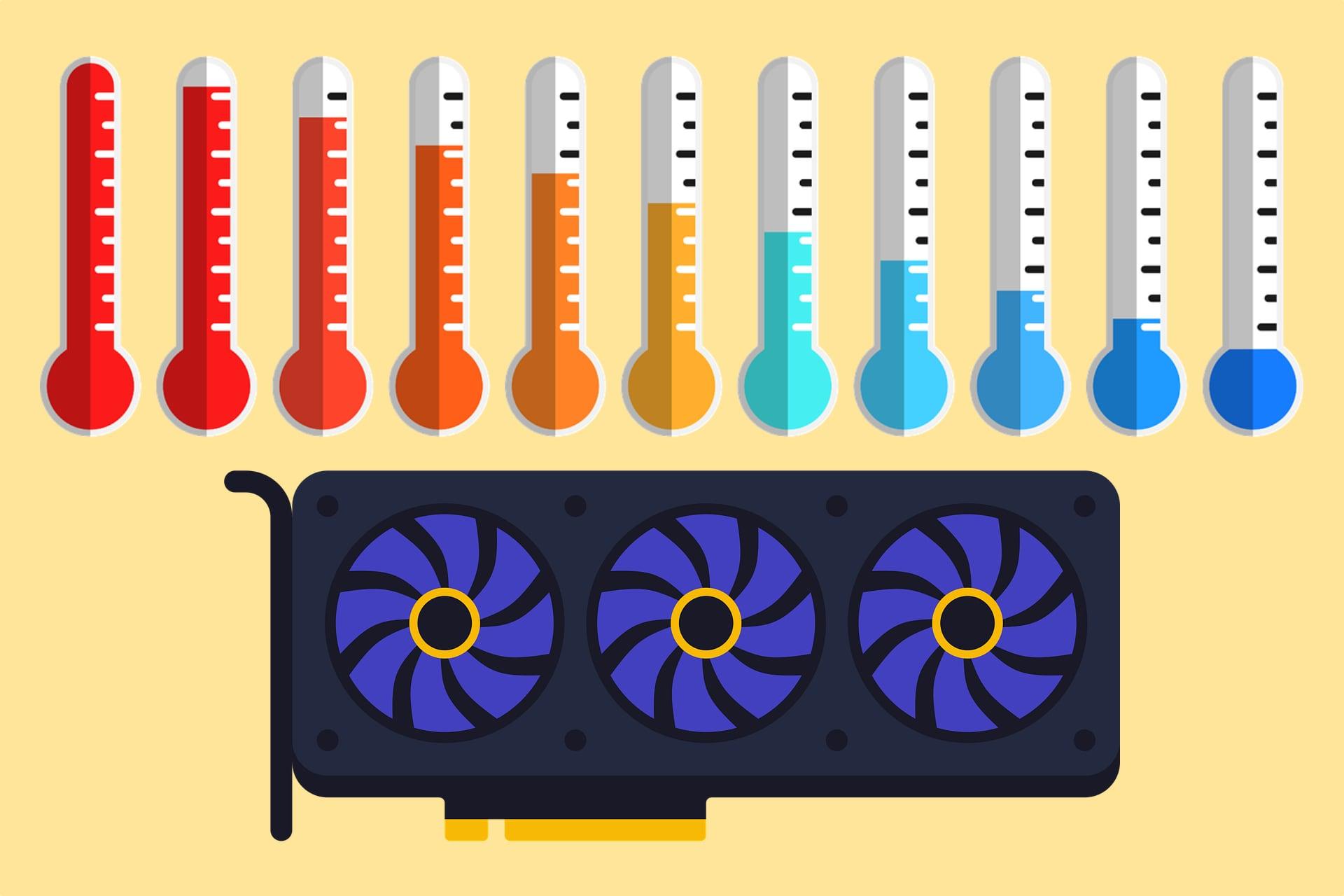
W praktyce poniższe zakresy mogą być pomocne: temperatura poniżej 60°C to temperatura idealna w stanie spoczynku lub przy lekkich zadaniach; temperatura między 60 a 70°C jest normalna do gier i średniego obciążenia; 70–80°C jest akceptowalna przy dużym obciążeniu (należy mieć to na uwadze); temperatura 80–90°C jest powodem do niepokoju, jeśli nie podkręcasz ; powyżej 90°C należy podjąć natychmiastowe działania.
Co pokazuje (a czego nie pokazuje) system Windows 11: Menedżer zadań, oficjalne aplikacje i ograniczenia
System Windows 11 nie oferuje wbudowanego wyświetlacza temperatury procesora. W Menedżerze zadań (kliknij prawym przyciskiem myszy pasek zadań > Menedżer zadań), na karcie „Wydajność”, wyświetlana jest temperatura procesora graficznego , ale brakuje temperatury procesora. Wielu użytkowników domagało się wypełnienia tej luki, ale problem ten pozostaje nierozwiązany.
Sytuacja komplikuje się po niektórych aktualizacjach systemu: według doniesień społeczności Microsoft, niektóre monitory sprzętowe przestają odczytywać dane z czujników natychmiast po dużej aktualizacji systemu Windows 11, dopóki ich twórcy nie wydadzą kompatybilnej wersji. Po aktualizacji tych aplikacji dane wracają do normy.
Jeśli interesuje Cię GPU, oficjalne aplikacje mogą okazać się pomocne. Dzięki aplikacji NVIDIA możesz aktywować moduł statystyk, aby przeglądać użycie procesora/karty graficznej, temperaturę karty graficznej, liczbę klatek na sekundę (FPS) i opóźnienia podczas rozgrywki. W przypadku oprogramowania AMD , przejdź do sekcji „Wydajność” > „Dane”, aby wyświetlić temperaturę, użycie, liczbę klatek na sekundę (FPS) i inne dane, z możliwością rejestrowania danych za pomocą przycisku „ Rozpocznij rejestrowanie”.
Krótko mówiąc: do monitorowania procesora będziesz musiał polegać na BIOS-ie/UEFI lub oprogramowaniu innej firmy . A jeśli coś przestanie być mierzone po aktualizacji systemu Windows, sprawdź, czy jest dostępna nowsza wersja preferowanego narzędzia.
Sprawdzanie temperatury procesora z poziomu BIOS-u/UEFI
BIOS/UEFI to uniwersalny sposób weryfikacji poprawności działania wszystkich czujników. W systemie Windows 11 można uzyskać do niego dostęp bez naciskania żadnych klawiszy podczas uruchamiania: otwórz menu Start, przytrzymaj klawisz Shift i wybierz opcję „Uruchom ponownie”. Spowoduje to przejście do zaawansowanych opcji rozruchu. Przejdź do „ Rozwiązywanie problemów ” > „ Opcje zaawansowane ” > „ Ustawienia oprogramowania układowego UEFI ” i kliknij „Uruchom ponownie”, aby uzyskać do nich dostęp.
W BIOS-ie/UEFI poszukaj sekcji „ Monitor sprzętu ” lub czegoś podobnego. Zazwyczaj zobaczysz tam „Temperaturę rdzenia procesora”, a czasami również napięcia i prędkości wentylatorów. Pamiętaj, że system jest bezczynny, więc temperatura będzie niższa niż pod obciążeniem; mimo to jest to przydatne do potwierdzenia, że czujniki działają i nic nie działa nieprawidłowo zaraz po uruchomieniu.
Nie wszystkie BIOS-y wyświetlają temperaturę procesora. Jeśli oprogramowanie układowe jej nie wyświetla lub chcesz mierzyć ją w czasie rzeczywistym podczas grania lub pracy , będziesz potrzebować specjalistycznych aplikacji.
Niezawodne aplikacje do monitorowania temperatury procesora w czasie rzeczywistym
Społeczność od lat korzysta z popularnych narzędzi, które odczytują dane z czujników systemowych i wyświetlają je na ekranie, w zasobniku systemowym lub w panelu statystyk. Są to najbardziej kompleksowe i popularne opcje dla systemu Windows 11.
Serwer statystyk MSI Afterburner + RivaTuner (OSD w Twoich grach)
Aplikacja MSI Afterburner jest darmowa i, wraz z serwerem statystyk RivaTuner (RTSS), umożliwia nałożenie kluczowych danych na ekran (OSD) podczas grania w gry lub korzystania z aplikacji w trybie pełnoekranowym. W ustawieniach Afterburnera otwórz zakładkę „Monitorowanie” i wybierz interesujące Cię czujniki (temperaturę procesora, temperaturę karty graficznej, obciążenie procesora itp.). Włącz opcję „Wyświetlanie na ekranie”, aby wyświetlać je w czasie rzeczywistym w OSD.
Jeśli chcesz je widzieć również poza grą, włącz opcję „Pokaż w zasobniku systemowym”, aby liczba pozostała stała obok zegara. Nakładka zazwyczaj pojawia się w lewym górnym rogu, choć możesz zmienić jej położenie, rozmiar, czcionkę i kolor; domyślnie wiele elementów jest wyświetlanych na czerwono , ale można to skonfigurować.
Speccy (CCleaner)
Speccy oferuje szybki przegląd całego sprzętu: procesora, pamięci RAM, płyty głównej, pamięci masowej, karty graficznej, a w zależności od systemu wyświetla również temperaturę procesora i innych podzespołów. Nie zawsze wyświetla wszystkie odczyty, ale jest łatwy w obsłudze i pozwala zapisać raport z pełną konfiguracją komputera.
Otwórz Hardware Monitor
Minimalistyczna alternatywa, która trafia prosto w sedno. Po zainstalowaniu Open Hardware Monitor zobaczysz listę czujników: temperaturę rdzenia procesora , prędkość magistrali, napięcia, temperaturę karty graficznej i prędkość wentylatora. Aby informacje o temperaturze były łatwo dostępne, kliknij prawym przyciskiem myszy odczyt procesora i wybierz opcję „Wyświetl w zasobniku systemowym”.
rdzeń Temp
Core Temp to jedna z najlżejszych aplikacji, koncentrująca się na procesorze. Jej panel wyświetla model, częstotliwości, a w sekcji „ Odczyty temperatury ” – aktualną i maksymalną temperaturę każdego rdzenia. W sekcji „Opcje” > „Ustawienia” można włączyć wyświetlanie aplikacji w obszarze powiadomień paska zadań, co jest idealnym rozwiązaniem do szybkiego podglądu.
Jeśli używasz procesora AMD Ryzen, zobaczysz dwie wartości: Tdie (rzeczywistą temperaturę rdzenia) i Tctl (regulator temperatury używany przez system do zarządzania wentylatorami). Aby ocenić swój procesor, skup się na Tdie; Tctl może zawierać przesunięcie, które nie odzwierciedla dokładnie ciepła krzemu.
HWMonitor
Prawdziwy klasyk. HWMonitor odczytuje wszystkie dane z czujników komputera: napięcia, temperatury, prędkości wentylatorów, taktowania, poziom naładowania baterii i wiele innych. Zawiera odczyty dla każdego rdzenia procesora i temperatury karty graficznej. Dostępny jest w wersjach dla procesorów x86/x64 i ARM64, a także w wersji płatnej z dodatkowymi funkcjami, jeśli są potrzebne.
Hwinfo
HWiNFO to prawdopodobnie najbardziej kompleksowe narzędzie do inwentaryzacji i monitorowania. Oferuje tryb „tylko czujniki”, zapewnia pomiary w czasie rzeczywistym oraz generowanie szczegółowych logów i raportów. Jest szeroko stosowany w środowiskach profesjonalnych i dostępny jest zarówno w wersji instalacyjnej, jak i przenośnej dla architektur x86 i ARM64.
CAM NZXT
Skoncentrowany na doświadczeniu użytkownika i wyposażony w aplikację mobilną, NZXT CAM oferuje przejrzyste pulpity do przeglądania temperatur i zużycia systemu . Nie jest to najbardziej rozbudowany technicznie interfejs, ale jest wygodny, jeśli zależy Ci na wizualnym i łatwym do zrozumienia interfejsie.
Aplikacje producenta: NVIDIA App i AMD Software
Jeśli chcesz monitorować swoją wydajność podczas grania, oficjalne aplikacje GPU są nieocenione. W aplikacji NVIDIA aktywuj moduł statystyk, aby zobaczyć na ekranie obciążenie procesora i karty graficznej, temperaturę karty graficznej , liczbę klatek na sekundę (FPS) i opóźnienie. W oprogramowaniu AMD przejdź do sekcji „Wydajność” > „Wskaźniki”, aby uzyskać dane na żywo i, jeśli chcesz, rejestrować sesje za pomocą opcji „Rozpocznij rejestrowanie”.
Oprogramowanie dołączone przez producenta sprzętu
Niektórzy producenci instalują fabrycznie narzędzia, które wyświetlają te dane. Na przykład komputery stacjonarne i laptopy do gier często zawierają panele z danymi w czasie rzeczywistym (takie jak OMEN Gaming Hub w systemach HP), a jeśli posiadasz procesor Ryzen, sama firma AMD oferuje Ryzen Master jako specjalistyczne narzędzie do zarządzania i monitorowania wydajności układu.
Bezpieczne zakresy, TjMax i jak interpretować to, co widzisz
Oprócz patrzenia na liczby, musisz je zrozumieć. Generalnie, praca poniżej 60°C przy lekkich zadaniach jest idealna. Pomiędzy 60 a 70°C jest oczekiwana podczas gier lub przy umiarkowanym obciążeniu. 70–80°C jest akceptowalne podczas renderowania lub intensywnych sesji, ale nadal warto je monitorować. Pomiędzy 80 a 90°C oznacza, że należy poprawić przepływ powietrza lub chłodzenie, jeśli nie podkręcasz. Powyżej 90°C to niebezpieczny teren: zatrzymaj się, sprawdź i wprowadź zmiany.
Aby uzyskać większą dokładność, sprawdź wartość TjMax (maksymalnej temperatury złącza) podawaną przez niektóre narzędzia. Jest to limit, po przekroczeniu którego procesor agresywnie obniży częstotliwość lub wyłączy się w celu ochrony. Celem jest utrzymanie częstotliwości szczytowych, nawet w warunkach dużego obciążenia, znacznie poniżej tej wartości.
W przypadku procesorów AMD Ryzen należy pamiętać o różnicy między Tdie i Tctl: pierwszy parametr służy do oceny, czy występuje rzeczywisty problem z temperaturą rdzeni, drugi natomiast jest używany jako sygnał sterujący krzywą wentylatora i może uwzględniać przesunięcia.
Co zrobić, gdy procesor staje się zbyt gorący
Gdy temperatura gwałtownie rośnie, pierwszą rzeczą, którą należy zrobić, jest zajęcie się podstawami. Zacznij od oczyszczenia wentylatorów i radiatorów z kurzu. Kurz działa jak koc termiczny: pogarsza wymianę ciepła i utrudnia przepływ powietrza. Szybkie przetarcie sprężonym powietrzem i szczotkami może obniżyć temperaturę o kilka stopni bez konieczności dotykania czegokolwiek innego.
Jeśli Twój komputer ma kilka lat, rozważ ponowne nałożenie pasty termoprzewodzącej między procesorem a radiatorem. Wyschnięta pasta traci skuteczność; użycie wysokiej jakości pasty i jej prawidłowa aplikacja zazwyczaj przynosi zauważalną poprawę.
Sprawdź przepływ powietrza w obudowie : przednie wentylatory powinny zasysać powietrze, a tylne/górne – je wydmuchywać. Sprawdź kierunek obrotów, usuń wszelkie przeszkody i uporządkuj kable. Jeśli obudowa na to pozwala, dodanie wentylatora wlotowego lub wylotowego może znacząco poprawić sytuację.
Inną opcją jest dostosowanie krzywej wentylatora . Za pomocą narzędzi takich jak SpeedFan (lub dołączonych do płyty głównej) można zdefiniować, przy jakiej temperaturze wentylatory mają zwiększać prędkość. Bardziej agresywna krzywa zapobiegnie skokom temperatury, ale w zamian za to będzie generować więcej hałasu pod obciążeniem.
W poważniejszych przypadkach warto rozważyć ulepszenie chłodzenia: wydajniejsze chłodzenie powietrzne lub system chłodzenia cieczą AIO dla procesorów o wysokim TDP. Jeśli masz doświadczenie, undervolting może obniżyć temperaturę i pobór mocy poprzez obniżenie napięcia procesora; pamiętaj jednak, że w zależności od marginesu, może to wiązać się z pewnym spadkiem wydajności i wymagać testów stabilności.
W laptopach, oprócz czyszczenia otworów wentylacyjnych i wymiany pasty termoprzewodzącej (jeśli model na to pozwala), należy stosować podkładki chłodzące i unikać miękkich powierzchni blokujących wloty powietrza. Zarządzanie procesami również pomaga: z poziomu Menedżera zadań można zamknąć aplikacje niepotrzebnie obciążające procesor.
Kiedy i jak mierzyć: praktyczne wskazówki
Pomiar temperatury w stanie spoczynku jest przydatny jako punkt odniesienia, ale tak naprawdę musisz znać temperaturę podczas planowanego użytkowania . Jeśli grasz, monitoruj z nakładką, taką jak Afterburner+RTSS. Jeśli edytujesz wideo, obserwuj temperatury podczas długiego eksportu. A jeśli podejrzewasz wąskie gardła termiczne, zostaw monitor w wnęce dysku, aby zobaczyć osiągnięte temperatury szczytowe i maksymalne.
Jeśli Twoje narzędzie przestaje wyświetlać temperaturę po aktualizacji systemu Windows 11 , nie zakładaj, że czujnik jest zepsuty: poszukaj nowszej wersji aplikacji lub wypróbuj inną. Często zdarza się, że deweloperzy potrzebują kilku dni na wydanie kompatybilnych wersji po zmianie systemu.
Prowadź dzienniki, kiedy tylko to możliwe. Aplikacje takie jak HWiNFO czy AMD Software umożliwiają tworzenie dzienników temperatur i zużycia procesora/karty graficznej . Posiadanie pliku dziennika ułatwia porównanie stanu sprzed i po czyszczeniu, wymianie pasty termoprzewodzącej czy usprawnieniu wentylacji.
Narzędzia i scenariusze: co wybrać w każdym przypadku
Jeśli chcesz od czasu do czasu sprawdzić coś prostego, wystarczy Speccy lub Open Hardware Monitor. Aby uzyskać kompleksowy obraz z wielu czujników, HWMonitor lub HWiNFO to niezawodne opcje. Jeśli szukasz nakładek w grze, MSI Afterburner z RTSS to zwycięska kombinacja. A jeśli masz nowoczesną kartę graficzną, włącz metryki w aplikacji NVIDIA lub oprogramowaniu AMD, aby uzyskać dokładne dane podczas gry.
Osoby kupujące sprzęt „do gier” często mają już fabrycznie zainstalowane oprogramowanie (np. OMEN Gaming Hub w niektórych modelach) z panelami czasu rzeczywistego, a jeśli posiadasz procesor AMD, Ryzen Master dodaje specjalne opcje do monitorowania i bezpiecznego dostosowywania parametrów układu.
Aby dopełnić obrazu, pamiętaj, że BIOS/UEFI zapewnia migawkę systemu w stanie bezczynności i potwierdza, że czujniki reagują , ale nie zastępuje monitorowania na żywo. Kluczem jest połączenie metod: weryfikacja w BIOS-ie, codzienne monitorowanie paska zadań i korzystanie z nakładki podczas grania lub renderowania.
Jeśli zadbasz o ochronę przed kurzem, regularnie sprawdzisz pastę termoprzewodzącą, dostosujesz wentylację i rozważnie dobierzesz narzędzia, utrzymanie temperatury pod kontrolą nie będzie już hazardem. Twój procesor i karta graficzna mogą pracować ciężko przez wiele godzin w bezpiecznych granicach bez problemów i spadków wydajności.
