- Skonfiguruj funkcję Storage Sense, aby usuwać stare pliki pobrane bez wpływu na ważne dokumenty.
- Skorzystaj z automatycznego czyszczenia plików tymczasowych, kosza i dysku OneDrive, aby na bieżąco zwalniać miejsce.
- Użyj Eksploratora plików, aby zlokalizować największe pliki i w razie potrzeby przenieść je na dyski zewnętrzne.
- Kontroluj Oczyszczanie dysku w Ustawieniach i Panelu sterowania, aby uniknąć usuwania pobranych plików, które chcesz zachować.
Wszyscy mamy na komputerach folder „Pobrane”, który z czasem zamienia się w istny bałagan : instalatory, z których już korzystaliśmy, dokumenty, których potrzebowaliśmy tylko raz, zduplikowane zdjęcia, ogromne filmy… i z czasem wszystko to zajmuje absurdalnie dużo miejsca na dysku. Jeśli nigdy na to nie zwracałeś uwagi, całkiem prawdopodobne, że Twój folder „Pobrane” to obecnie mała cyfrowa dżungla.
Dobra wiadomość jest taka, że systemy Windows 10 i Windows 11 zawierają szereg funkcji, które pozwalają niemal automatycznie kontrolować cyfrowy bałagan , dzięki czemu nie musisz pamiętać o usuwaniu plików co kilka minut. Wśród nich wyróżnia się Storage Sense, ale dostępne są również opcje ręczne i klasyczne narzędzia, takie jak Oczyszczanie dysku. Zobaczmy, jak najlepiej je wykorzystać, jak uniknąć niespodzianek i jak połączyć je z kilkoma prostymi sztuczkami, aby folder Pobrane nie stał się permanentnym wysypiskiem śmieci.
Dlaczego warto dbać o czystość folderu Pobrane
Folder Pobrane jest zazwyczaj domyślnym miejscem docelowym dla wszystkiego, co pobierasz z internetu: programów, dokumentów, plików skompresowanych, obrazów, muzyki, filmów, a nawet kopii rzeczy, które już posiadasz . Na początku nie stanowi to problemu, ale z upływem miesięcy pliki się kumulują i zaczynają się problemy.
Z jednej strony każdy plik zajmuje miejsce na dysku . Pojedynczy plik PDF może być niewielki, ale kilka instalatorów gier, filmów w wysokiej rozdzielczości lub dużych dokumentów może nawet zwiększyć rozmiar do kilku gigabajtów, a Ty nawet tego nie zauważysz. W miarę zapełniania się dysku system Windows prawdopodobnie będzie wolniejszy i zaczną pojawiać się ostrzeżenia o małej ilości miejsca na dysku. Aby temu zaradzić, dowiedz się, jak przyspieszyć działanie powolnego systemu Windows.
Co więcej, bardzo łatwo stracić orientację w folderze Pobrane . W efekcie masz kilka plików o nazwach „dokument (1).pdf”, „dokument (2).pdf” lub „setup.exe”, których nie wiesz już, czym są ani dlaczego je pobrałeś. Utrudnia to znalezienie tego, czego naprawdę potrzebujesz, i zwiększa ryzyko przypadkowego usunięcia czegoś przydatnego lub zapisania duplikatów, ponieważ nie możesz zlokalizować oryginału.
Jest też kwestia bezpieczeństwa: przechowywanie dużej liczby plików wykonywalnych i nieznanych w folderze Pobrane zwiększa ryzyko uruchomienia czegoś, czego źródła nie pamiętasz . Regularne czyszczenie tego folderu (i jeśli to możliwe, automatyczne) zmniejsza to ryzyko, jeśli nauczysz się korzystać z funkcji Windows Sandbox.
Krótko mówiąc, utrzymanie porządku w folderze Pobrane to kwestia porządku, wydajności i bezpieczeństwa . Dobra wiadomość jest taka, że system Windows oferuje kilka wbudowanych narzędzi, które mogą Ci pomóc, a jeśli je poprawnie skonfigurujesz, nie będziesz musiał o tym więcej myśleć.
Czym jest Windows Storage Sens?
Storage Sense to wbudowana funkcja systemów Windows 10 i Windows 11, która automatycznie zarządza miejscem na dysku . Jej celem jest wykrywanie plików tymczasowych, nieużywanych danych i innych zbędnych elementów oraz usuwanie ich bez konieczności ręcznego usuwania za każdym razem.
W praktyce Storage Sense analizuje tymczasowe pliki aplikacji, dane w pamięci podręcznej, zawartość Kosza, a nawet folder Pobrane . Na podstawie skonfigurowanych reguł usuwa to, co uważa za zbędne, zawsze przestrzegając ustalonych ram czasowych.
Jedną z jego najciekawszych funkcji jest możliwość skupienia się na folderze Pobrane i automatycznego czyszczenia go . Oznacza to, że po określonej liczbie dni bezczynności system Windows może usunąć plik. To idealne rozwiązanie dla osób, które pobierają pliki, używają ich raz, a potem całkowicie o nich zapominają.
Sensor nie ogranicza się tylko do pobierania. Potrafi również usuwać pliki, które znajdują się w Koszu od ponad 30 dni , czyścić pamięć podręczną systemu i aplikacji oraz zarządzać plikami synchronizowanymi z OneDrive, tak aby zajmowały miejsce tylko wtedy, gdy są potrzebne.
Ciekawostką jest to, że pomimo swojej przydatności, funkcja ta pozostaje niezauważona przez wielu użytkowników systemu Windows . Wiele osób nadal usuwa dane ręcznie lub po prostu nie czyści ich, dopóki dysk się nie zapełni i system nie zacznie narzekać.

Jak włączyć funkcję Storage Sense w systemach Windows 10 i 11
Aby rozpocząć korzystanie z funkcji Storage Sense, pierwszym krokiem jest jej włączenie w ustawieniach systemu Windows. Proces jest bardzo podobny w systemach Windows 10 i Windows 11 , z niewielkimi zmianami kosmetycznymi, ale podstawowe kroki są następujące:
1. Wciśnij Klawisz Windows + I , aby otworzyć aplikację Ustawienia.
2. Wejdź do sekcji System.
3. W systemie uzyskaj dostęp magazynowanie.
4. Aktywuj przełącznik Czujnik przechowywania jeśli jest wyłączony.
Po aktywacji zobaczysz link, taki jak „Skonfiguruj Storage Sense lub uruchom go teraz ”. To właśnie tutaj dzieje się prawdziwa magia, ponieważ możesz dokładnie określić, co system Windows ma czyścić i jak często.
Na górze tego ekranu możesz wybrać częstotliwość uruchamiania czujnika : codziennie, co tydzień, co miesiąc lub zawsze, gdy system wykryje, że brakuje mu miejsca. Jeśli masz mały dysk twardy lub dysk szybko się zapełnia, ustawienie częstszego uruchamiania może uchronić Cię przed wieloma ostrzeżeniami o braku miejsca.
Poniżej znajdziesz interesujące opcje związane z plikami tymczasowymi, Koszem i oczywiście folderem Pobrane. Warto dokładnie przejrzeć wszystkie te sekcje za pierwszym razem , zwłaszcza przed włączeniem automatycznego usuwania treści, których nie chcesz przypadkowo utracić.
Skonfiguruj automatyczne czyszczenie folderu Pobrane
W ustawieniach funkcji Storage Sense znajdziesz sekcję poświęconą pobranym plikom, które nie były zmieniane od jakiegoś czasu . W tym miejscu możesz wskazać systemowi Windows, co ma zrobić z zapomnianymi materiałami w folderze Pobrane.
Ta opcja zazwyczaj pojawia się w formie menu rozwijanego z kilkoma przedziałami czasowymi. Typowe opcje to: Nigdy, 1 dzień, 14 dni, 30 dni lub 60 dni . Wybrana opcja określi, przez ile dni plik może pozostać niezmodyfikowany w Pobranych, zanim system automatycznie go usunie.
Jeśli wybierzesz „Nigdy ”, wyłączysz automatyczne czyszczenie pobranych plików: Sensor nadal będzie obsługiwał inne elementy (pliki tymczasowe, kosz itp.), ale pozostawi ten folder bez zmian. To właściwa opcja, jeśli wolisz zarządzać pobranymi plikami ręcznie lub obawiasz się usunięcia czegoś ważnego.
Jeśli wybierzesz krótki okres, na przykład 1 dzień , Sensor usunie od razu niemal wszystko, czego nie używasz. To dość agresywne rozwiązanie i zalecane tylko wtedy, gdy masz absolutną pewność, że szybko przeniesiesz pobrane dane do innej lokalizacji lub od razu z nich skorzystasz. Dla większości użytkowników jest to zazwyczaj nadmierne.
Opcje pośrednie, takie jak 14, 30 lub 60 dni , oferują znacznie bardziej rozsądny kompromis. Ustawienie na przykład 30 dni daje czas na korzystanie z pobranych plików bez obaw, a jednocześnie zapobiega ich wielomiesięcznemu zaleganiu. Dla większości osób ten okres stanowi dobry kompromis między wygodą a czystością.
Należy pamiętać, że Sensor używa plików, które nie zostały zmienione w tym czasie, jako odniesienia . Jeśli otworzysz lub zmodyfikujesz pobrany plik, jego data zostanie zaktualizowana, a zatem system zakłada, że plik jest nadal używany i go nie usunie. Innymi słowy, system atakuje głównie typowe pliki, które pobierasz raz, nigdy więcej nie otwierasz i które po prostu zalegają, niepotrzebnie zajmując miejsce.
Zarządzaj plikami tymczasowymi, koszem i usługą OneDrive za pomocą czujnika
Oprócz folderu Pobrane, Storage Sense może obsługiwać wiele innych cyfrowych „śmieci”, które po cichu się kumulują. Kluczową cechą jego użyteczności jest sposób zarządzania plikami tymczasowymi i Koszem.
W sekcji plików tymczasowych możesz ustawić system Windows tak, aby automatycznie usuwał dane tymczasowe, których aplikacje już nie używają . Dotyczy to pamięci podręcznej, pozostałości instalacji i małych plików tworzonych na bieżąco w celu realizacji określonych zadań. Zazwyczaj nie są one niezbędne i z czasem mogą zajmować znaczną ilość miejsca.
Kolejną kluczową funkcją jest Kosz. Czujnik pozwala aktywować opcję usuwania plików, które znajdują się w Koszu dłużej niż 30 dni . Zapobiega to używaniu Kosza jako stałego miejsca przechowywania danych i zapełnianiu go plikami, których prawdopodobnie nie uda się odzyskać.
Jeśli korzystasz z OneDrive, możesz również ustawić synchronizowane pliki, których ostatnio nie otwierałeś, jako „tylko online ”. Oznacza to, że nadal będą one widoczne w Eksploratorze plików, ale ich zawartość zostanie pobrana dopiero po ich otwarciu; do tego czasu nie będą zajmować miejsca na dysku. To istotna pomoc w przypadku laptopów z małymi dyskami SSD.
Połączenie tych opcji nie tylko sprawi, że folder Pobrane, ale i cały system stanie się znacznie lżejszy . W celu uzyskania lepszych rezultatów zaleca się również usunięcie zbędnego oprogramowania z systemu Windows 11 .
Użyj Eksploratora plików, aby zlokalizować i posortować duże pliki do pobrania
Poza automatyzacją, nadal bardzo przydatne jest nauczenie się, jak szybko zlokalizować pliki zajmujące najwięcej miejsca i ręcznie decydować, które zachować, a które usunąć . W tym celu Eksplorator plików systemu Windows jest więcej niż wystarczający, jeśli wiesz, gdzie szukać.
Zacznij od otwarcia Eksploratora plików z paska zadań i przejdź do sekcji „Ten komputer”. W lewym panelu zobaczysz główne foldery: Dokumenty, Zdjęcia, Filmy, Muzyka i oczywiście Pobrane. Wszystkie te foldery prawdopodobnie gromadzą duże pliki, ale to właśnie folder Pobrane często kryje w sobie najwięcej niespodzianek.
Aby wyraźnie zobaczyć, co zajmuje najwięcej miejsca, przełącz widok folderu na „Szczegóły” za pomocą karty Widok , a następnie posortuj pliki według rozmiaru. Kliknij prawym przyciskiem myszy puste miejsce w folderze, wybierz „Sortuj według” i wybierz „Rozmiar ”. Największe pliki pojawią się na górze.
Mając przed sobą tę listę, możesz zidentyfikować stare instalatory, duże pliki wideo lub kopie zapasowe, których już nie potrzebujesz . Prawdopodobnie znajdziesz kilka zapomnianych plików, niektóre o rozmiarze setek megabajtów, a nawet kilku gigabajtów. Usunięcie ich lub przeniesienie w inne miejsce może zwolnić znaczną ilość miejsca w ciągu kilku minut.
Jeśli masz treści, z których rzadko korzystasz, ale chcesz je zachować, rozważ przeniesienie ich z Pobranych na zewnętrzne urządzenie pamięci masowej , takie jak dysk USB lub karta SD. W ten sposób nadal będziesz mieć do nich dostęp, ale nie będą one już zajmować miejsca na dysku głównym.
Jak przenieść pliki pobrane na dysk zewnętrzny
Podczas ręcznego czyszczenia często znajdują się rzeczy, których nie chcemy usuwać, ale nie musimy ich też przechowywać na stałe na dysku systemowym . W takich przypadkach najlepszym rozwiązaniem jest przeniesienie ich na dysk zewnętrzny.
Proces jest prosty: podłącz dysk flash USB, zewnętrzny dysk twardy lub kartę SD do komputera i poczekaj, aż system Windows go rozpozna. Nowy dysk pojawi się w lewym panelu Eksploratora plików wraz z odpowiadającą mu literą dysku (na przykład E:, F: itd.).
Następnie przejdź do folderu Pobrane i wybierz pliki lub foldery, które chcesz usunąć . Możesz użyć klawisza Ctrl, aby zaznaczyć wiele elementów, lub Ctrl+A, aby zaznaczyć wszystkie, a następnie odznaczyć elementy, które chcesz zachować na komputerze.
Po wybraniu kliknij przycisk „Wytnij” na górnej wstążce (lub użyj Ctrl + X). Następnie przejdź do dysku zewnętrznego, otwórz folder, w którym chcesz je zapisać, i naciśnij „Wklej” (lub Ctrl + V). Pliki zostaną przeniesione na dysk zewnętrzny i nie będą już zajmować miejsca na dysku lokalnym.
W ten sposób możesz zwolnić miejsce na swoim głównym komputerze, zachowując jednocześnie bezpieczną kopię wszystkiego, czego nie chcesz stracić . Pamiętaj tylko, że dostęp do tych plików jest możliwy tylko po podłączeniu dysku zewnętrznego, więc nie przechowuj tam niczego, czego często potrzebujesz.
Oczyszczanie dysku: różnice między Panelem sterowania a Ustawieniami
Oprócz funkcji Storage Sense, system Windows od lat zawiera klasyczne narzędzie Oczyszczanie dysku , które jest nadal dostępne, choć nieco ukryte. Co ciekawe, można uzyskać do niego dostęp z dwóch miejsc: starego Panelu sterowania i nowoczesnego interfejsu Ustawień, a jego działanie nie jest dokładnie takie samo.
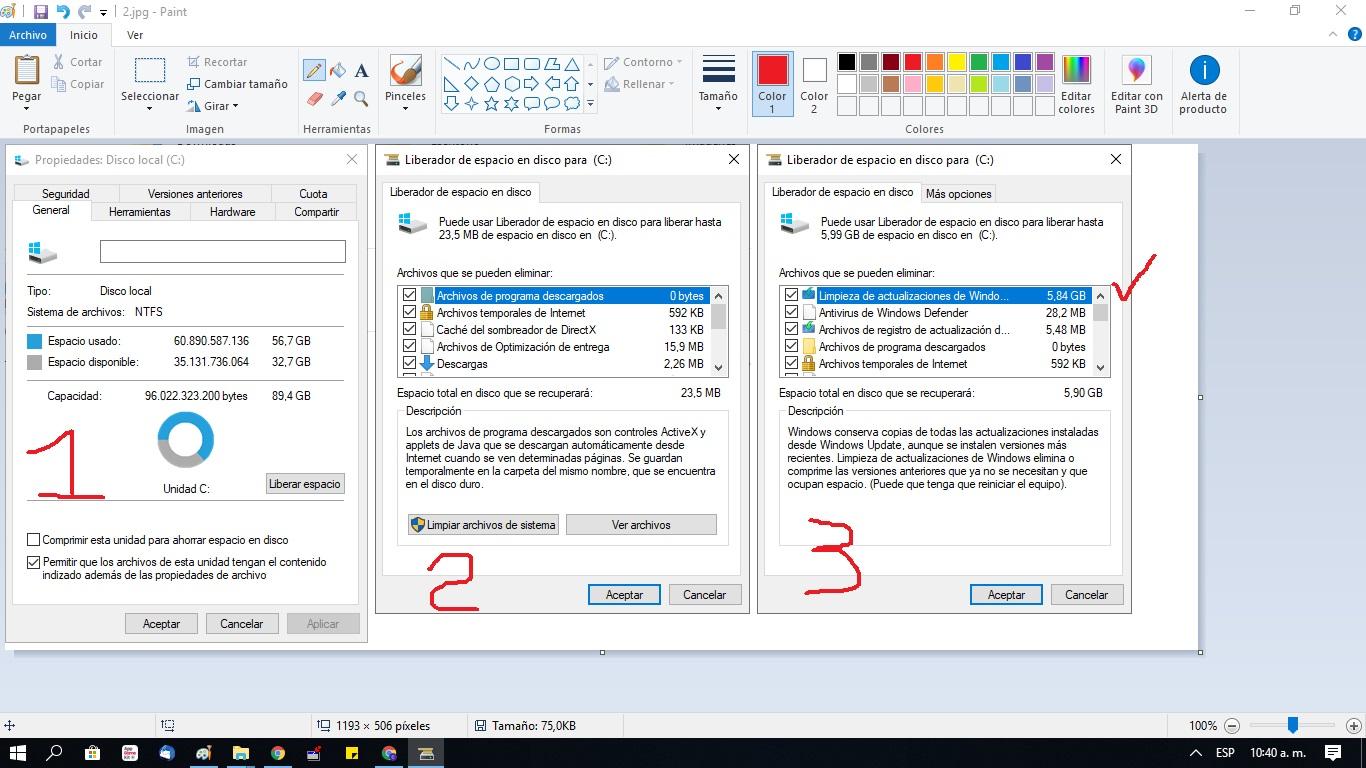
Jeśli otworzysz Oczyszczanie dysku z Panelu sterowania , zobaczysz znane okno z listą pól wyboru. Lista ta zawiera elementy takie jak pliki tymczasowe, miniatury, pliki Kosza, pozostałości aktualizacji itd. W tej klasycznej wersji folder Pobrane nie pojawia się jako element do oczyszczenia , więc możesz bezpiecznie zaznaczyć wszystkie opcje bez obawy o przypadkowe usunięcie pobranych plików.
Gdy system wykryje, że zaczyna brakować miejsca, narzędzie Oczyszczanie dysku może pomóc , usuwając dane, które system Windows uznaje za zbędne , nie wpływając jednak na pliki osobiste ani folder Pobrane, jeśli używasz go z Panelu sterowania.
Zmiany zaszły w wersji zintegrowanej z nowoczesnymi Ustawieniami systemu Windows 10. Opcje są tam bardziej uporządkowane i lepiej zintegrowane z funkcją Storage Sense, ale dodano również specjalne pole wyboru dla folderu Pobrane. Oznacza to, że przypadkowe zaznaczenie tego pola może spowodować usunięcie plików z folderu Pobrane podczas czyszczenia.
Aby uzyskać dostęp do tej funkcji, przejdź do Ustawienia > System > Pamięć masowa i poszukaj opcji czyszczenia miejsca . Tam możesz włączyć automatyczne czyszczenie i wybrać, co chcesz usunąć, w tym (opcjonalnie) zawartość folderu Pobrane po określonym czasie. To bardzo przydatna funkcja, ale korzystaj z niej mądrze, aby uniknąć nieprzyjemnych niespodzianek.
Środki ostrożności zapobiegające usuwaniu ważnych plików
Fakt, że system Windows może automatycznie usuwać pliki z folderu Pobrane, jest bardzo wygodny, ale może być też niepokojący, zwłaszcza jeśli masz wrażenie, że istnieją programy lub dokumenty, które mogą być nadal potrzebne.
Przede wszystkim należy pamiętać, że usunięcie plików z folderu Pobrane nie powoduje awarii już zainstalowanych programów . Większość aplikacji jest instalowana w innych lokalizacjach (takich jak Pliki programów), a pobrany instalator pozostaje jedynie kopią. Jego usunięcie nie powoduje odinstalowania niczego; po prostu zwalnia miejsce zajmowane przez plik instalacyjny.
W przypadku plików używanych jako instalacje przenośne, konfiguracji zapisanych ręcznie lub dokumentów roboczych , które zazwyczaj zostawiasz w Pobranych zamiast przenosić do folderów projektu, naprawdę trzeba zachować szczególną ostrożność. W takich przypadkach, jeśli aktywujesz agresywne automatyczne czyszczenie, możesz nieświadomie utracić przydatne pliki.
Dlatego przed aktywacją bardzo krótkich czasów usuwania lub zaznaczeniem pól bez patrzenia, warto przeprowadzić wstępny, ręczny przegląd folderu Pobrane . Przenieś wszystko, co chcesz zachować, do Dokumentów, Zdjęć, Wideo lub innych uporządkowanych folderów, a w Pobranych zostaw tylko to, co po pewnym czasie będzie całkowicie niepotrzebne.
Jeśli obawiasz się, że system Windows mógł coś usunąć bez Twojej zgody lub podejrzewasz błędy systemowe, firma Microsoft zaleca sprawdzenie, czy opcja usuwania plików pobranych w ciągu 30 dni jest wyłączona (ustawiona na Nigdy) w ustawieniach pamięci masowej. Jeśli nadal obserwujesz nietypowe zachowanie, rozważ przeprowadzenie skanowania integralności systemu za pomocą narzędzi takich jak sfc /scannow i poleceń DISM, zawsze z poziomu wiersza poleceń z uprawnieniami administratora.
W każdym razie, przy starannej konfiguracji i odrobinie początkowej organizacji, można zautomatyzować znaczną część czyszczenia bez realnego ryzyka dla ważnych plików . Kluczem jest to, aby nie polegać wyłącznie na automatycznym usuwaniu bez uprzedniego, choćby minimalnego, uporządkowania folderów.
Jeśli umiejętnie wykorzystasz funkcje Storage Sense, Oczyszczania dysku i Eksploratora plików do lokalizowania i przenoszenia dużych plików, Twój folder Pobrane może zmienić się z bezdennej otchłani w łatwą do opanowania przestrzeń . Wystarczy minuta konfiguracji, kilka prostych nawyków i nauka obsługi Menedżera komputera , a zyskasz więcej miejsca, szybkość i spokój ducha, wiedząc, że system Windows zajmie się pozbywaniem się niepotrzebnych już cyfrowych śmieci.
