- Przed wyborem dystrybucji Linuksa przeanalizuj swój poziom umiejętności, sprzęt i główne zastosowanie.
- Łączy dystrybucję, środowisko graficzne i częstotliwość aktualizacji.
- Zacznij od dystrybucji przyjaznych użytkownikowi (Ubuntu, Mint, Zorin, Elementary) i przetestuj je na nośniku USB.
- Do zadań bardziej zaawansowanych dostępne są specjalistyczne pakiety przeznaczone do programowania, serwerów i zabezpieczeń.
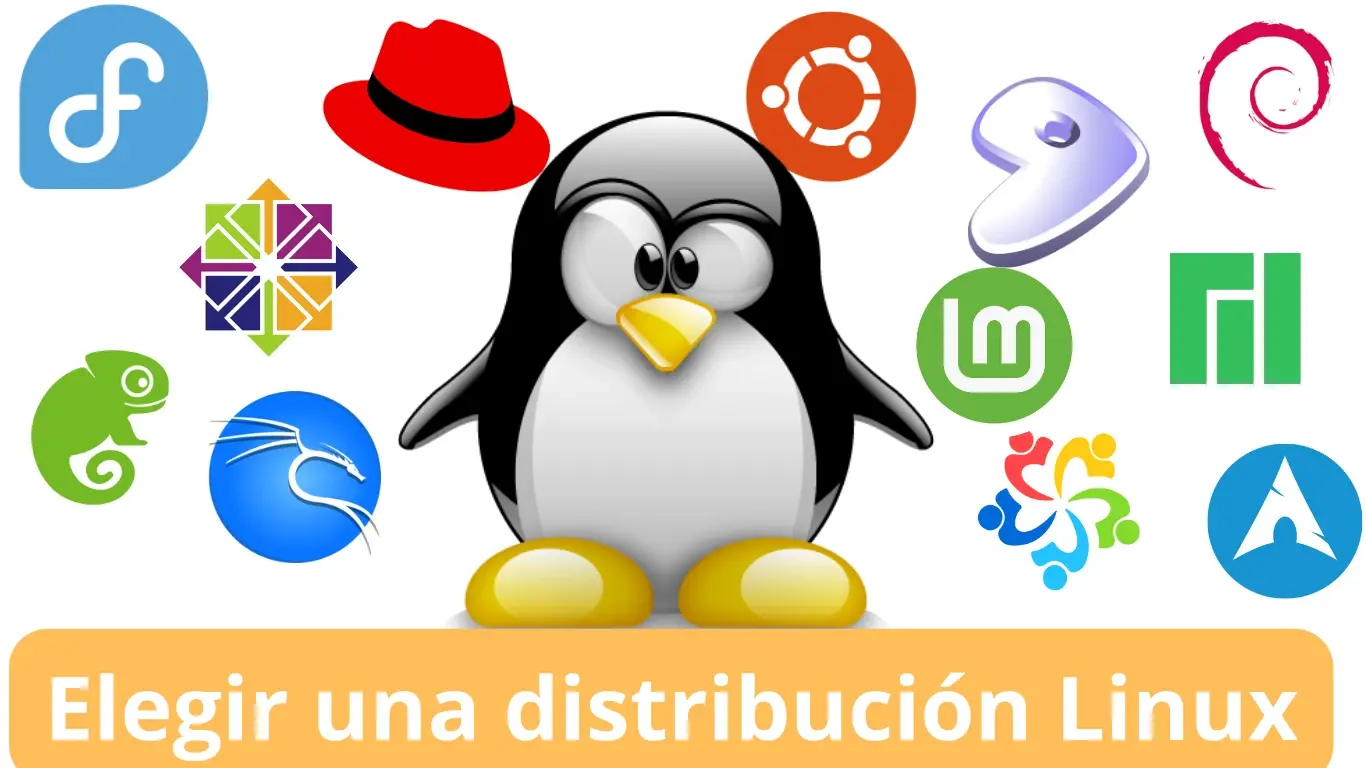
Przejście z Windowsa lub macOS na Linuksa nie jest już tylko domeną maniaków terminali , ale pierwsza przeszkoda, z którą spotyka się prawie każdy, jest taka sama: jaką dystrybucję zainstalować i od jakiego środowiska graficznego zacząć? Mając do dyspozycji Ubuntu, Debian, Mint, Fedora, Arch, Zorin, Elementary, Pop!_OS, Manjaro, Rocky, AlmaLinux, Kali, Tails, Puppy i tym podobne, łatwo zwariować, zanim jeszcze nagra się pierwszą kopię ISO na pendrive.
Dobra wiadomość jest taka, że nie ma czegoś takiego jak „idealna dystrybucja” dla każdego, ale raczej dystrybucja odpowiadająca Twoim potrzebom, sprzętowi i temu, do czego chcesz używać swojego komputera . W tym artykule znajdziesz kompleksowy poradnik, jak wybrać dystrybucję Linuksa i środowisko graficzne bez konieczności podejmowania decyzji w ciemno: na co zwrócić uwagę, co polecają eksperci, które dystrybucje są najlepsze dla początkujących, które sprawdzają się w programowaniu, serwerach, cyberbezpieczeństwie, grach lub na starszych komputerach, i jak je przetestować, nie psując niczego.
Czym jest dystrybucja Linuksa i dlaczego wybór odpowiedniej jest tak ważny?
Dystrybucja Linuksa (lub „distro”) to kompletny system operacyjny zbudowany wokół jądra Linuksa , do którego dodano zestaw narzędzi, oprogramowanie, menedżera pakietów, środowisko graficzne i określoną filozofię. Wszystkie mają wspólny rdzeń (jądro), ale otaczające je komponenty i sposób ich aktualizacji różnią się.
Powodem istnienia tak wielu dystrybucji Linuksa jest jego modułowość i otwartość : każdy może łączyć jądro, wybierać środowisko graficzne i narzędzia, a następnie spakować je do konkretnego celu. Dlatego istnieją dystrybucje skoncentrowane na początkujących, inne przeznaczone dla serwerów o wysokiej stabilności, inne dla hakerów i testerów penetracyjnych, a jeszcze inne przeznaczone do maksymalnego wykorzystania możliwości laptopów z 2 GB pamięci RAM – laptopów, których Windows po prostu nie znosi.
Wybierając odpowiednią dystrybucję, unikniesz dwóch typowych problemów : awarii dystrybucji, która jest zbyt skomplikowana (na przykład Arch lub Gentoo w pierwszym dniu) lub niepowodzenia w przypadku systemu, który nie współpracuje dobrze ze sprzętem, grami lub procesem tworzenia oprogramowania.
Oprócz dystrybucji, Linux opiera się również na środowisku graficznym (DE) , czyli tym, co widzisz: panele, menu, okna. GNOME, KDE Plasma, Cinnamon, XFCE, Pantheon (Elementary), Budgie… każde z nich ma swój własny styl, zużycie zasobów i filozofię użytkownika, a także w dużym stopniu wpływa na postrzeganie tego, czy „to jest jak Windows”, „to jest bardziej podobne do macOS” czy „to jest minimalistyczne, ale śmiga na moim starym laptopie”.
Kluczowe czynniki przed wyborem dystrybucji Linuksa
Zanim rzucisz się na pobieranie plików ISO, jakby jutra miało nie być, poświęć chwilę na rozważenie trzech rzeczy: swoich umiejętności, posiadanego sprzętu i tego, co faktycznie musisz zrobić . To wyeliminuje połowę opcji i sprawi, że Twój wybór będzie znacznie bardziej rozsądny.
1. Twoje doświadczenie i tolerancja na „zmaganie się” z systemem . Jeśli przechodzisz z systemu Windows i najbardziej techniczną rzeczą, jaką kiedykolwiek zrobiłeś, była instalacja Chrome'a, potrzebujesz dystrybucji z prostym graficznym instalatorem, przyjaznym dla użytkownika pulpitem i ogromną społecznością. Ubuntu, Linux Mint, Zorin OS, Pop!_OS lub Elementary spełnią Twoje oczekiwania. Jeśli korzystałeś już z terminala i nie masz problemów z uprawnieniami, partycjami i logami, możesz rozważyć Fedorę, Manjaro, openSUSE Tumbleweed, a nawet Archa.
2. Sprzęt, na którym zainstalujesz Linuksa . Nowoczesny laptop z 8 GB pamięci RAM lub więcej bez problemu uruchomi niemal każdą dystrybucję Linuksa i środowisko graficzne (GNOME, KDE, Cinnamon itp.). Jeśli jednak przerabiasz laptopa z 2010 roku z 2-4 GB pamięci RAM, najlepiej wybrać lekkie środowiska, takie jak XFCE, LXQt, a nawet ultralekkie dystrybucje, takie jak Puppy Linux czy Lubuntu/Xubuntu. Ważne jest również, czy posiadasz kartę graficzną NVIDIA , ponieważ w grach lub w dystrybucjach o otwartym kodzie źródłowym (Fedora, niektóre oparte na Debianie) może być konieczna ręczna instalacja zastrzeżonych sterowników.
3. Główne zastosowanie komputera . Laptop do nauki i przeglądania stron internetowych to nie to samo, co komputer do tworzenia stron internetowych, serwer domowy, stacja robocza do cyberbezpieczeństwa czy komputer dedykowany do gier ze Steam i Proton. Linux ma zoptymalizowane wersje dla każdego scenariusza : Fedora Workstation lub Arch/Manjaro dla programistów, Ubuntu Server/Debian/Rocky/AlmaLinux dla serwerów, Kali do testów penetracyjnych, Bazzite lub Nobara (oparta na Fedorze) do gier oraz Tails lub Qubes dla maksymalnej ochrony prywatności.
4. Społeczność i dokumentacja . Prędzej czy później coś pójdzie nie tak: uparte połączenie Wi-Fi, niedziałający bootloader GRUB, niedziałający sterownik graficzny, pakiet, który psuje się podczas aktualizacji. Wsparcie ze strony potężnej społeczności i dobrej dokumentacji (jak w przypadku Ubuntu, Debiana, Fedory, Archa, openSUSE i Minta) decyduje o tym, czy problem zostanie rozwiązany w dziesięć minut, czy też frustracja będzie wiązała się z powrotem do Windowsa.
Zalecane środowiska graficzne do rozpoczęcia pracy
Bardzo częstym błędem przy wyborze dystrybucji Linuksa jest skupienie się wyłącznie na nazwie dystrybucji i pominięcie środowiska graficznego . Jednak codzienne użytkowanie w dużym stopniu zależy od używanego środowiska graficznego. Dla początkujących najbardziej odpowiednie są następujące opcje:
GNOME : domyślne środowisko graficzne w Ubuntu i Fedorze. Charakteryzuje się bardziej minimalistycznym designem i innym przepływem pracy , z aktywnościami, widokami okien i rozbudowanym wykorzystaniem skrótów klawiaturowych. Często jest bardziej intuicyjne dla użytkowników przechodzących z macOS niż dla tych przyzwyczajonych do klasycznego systemu Windows, ale dzięki rozszerzeniom można je znacznie uprościć.
Cinnamon : flagowe środowisko graficzne Linux Mint. Prawdopodobnie najbardziej zbliżone do systemu Windows 7/10 na Linuksie : menu Start w rogu, pasek zadań, zasobnik systemowy i subtelne efekty. Wizualnie nie jest przełomowe, ale jest bardzo wygodne, stabilne i idealne, by przełamać początkowe obawy.
XFCE : weteran, lekki, szybki i prosty. Idealny dla starszych maszyn lub dla tych, którzy cenią wydajność bardziej niż ozdobniki graficzne . Po wyjęciu z pudełka wygląda nieco przestarzale, ale po kilku poprawkach i przyzwoitym motywie staje się całkiem porządny. Można go znaleźć w Xubuntu, Manjaro XFCE, Debianie XFCE i Fedorze XFCE.
Jak połączyć dystrybucję Linuksa, środowisko graficzne i częstotliwość aktualizacji
Gdy już wiesz, które środowisko graficzne najlepiej Ci odpowiada, musisz wybrać dystrybucję w oparciu o częstotliwość aktualizacji i preferowany typ systemu . Uprościmy to znacznie, odwołując się do czterech głównych rodzin: Debian/Ubuntu/Mint, Fedora, Arch/Manjaro oraz dystrybucji korporacyjnych, takich jak Rocky/AlmaLinux.
Jeśli chcesz bezpiecznie wybrać środowisko graficzne GNOME :
- Debian z GNOME:duże aktualizacje co jakiś czas, absolutny priorytet stabilnościIdealne, jeśli nie przeszkadza Ci posiadanie nieco starszych wersji oprogramowania w zamian za brak błędów.
- Ubuntu (GNOME)Nowe wersje są wydawane co 6 miesięcy, ale wersje LTS są utrzymywane przez 5 lat. Oferuje to dobry balans między innowacyjnością a stabilnością i może pochwalić się największą społecznością.
- Fedora WorkstationWydania ukazują się mniej więcej co 6 miesięcy, bardzo szybko przyswaja nowe technologie (Wayland, PipeWire itp.). Zapomnij o konieczności ciągłego posiadania najnowszych i najlepszych wersji bez konieczności kompilacji.
- Niektóre oparte na Arch z GNOME (Manjaro GNOME, EndeavourOS + GNOME): Wersja ciągła z zupełnie nowymi pakietami. Idealna, jeśli chcesz, aby Twoje oprogramowanie było zawsze aktualne i nie boisz się skorzystać z terminala, gdy coś pójdzie nie tak.
Jeśli podoba Ci się KDE Plasma , ta sama logika ma zastosowanie do jego wersji:
- Debian-KDE jeśli szukasz maksymalnego spokoju i powolnych zmian.
- Kubuntu jako znana opcja pośrednia, wydawana dwa razy do roku.
- Fedora KDE Spin Jeśli chcesz być na bieżąco z technologią plazmową i najnowszymi rozwiązaniami.
- EndeavourOS, Manjaro KDE lub podobne Jeśli oczekujesz bardzo wydajnego i zawsze aktualnego środowiska opartego na Arch.
Dla początkujących Cinnamon zdecydowanie polecam Linux Mint . Cinnamon jest rozwijany równolegle z Mintem, więc wszystko jest bardzo dobrze zintegrowane i dopracowane. Istnieje również możliwość instalacji Cinnamon w innych dystrybucjach, ale na początek nie ma sensu komplikować sobie życia.
Jeżeli ze względu na wydajność preferujesz środowisko XFCE , schemat się powtarza:
- debian-xfce dla uzyskania maksymalnej stabilności co dwa stulecia.
- Xubuntu jeśli chcesz znaleźć równowagę między wiekiem a stabilnością.
- Fedora XFCE być trochę bardziej na bieżąco.
- Manjaro XFCE, EndeavorOS XFCE lub dowolnego systemu bazującego na Arch z XFCE, jeśli interesuje Cię filozofia rozwoju.
Dystrybucje ułatwiające życie początkującym
Jeśli jest to Twoje pierwsze poważne doświadczenie z Linuksem i zależy Ci na graficznym środowisku, które będzie działać bez żadnych problemów, to są to najbardziej przyjazne dla użytkownika i popularne opcje , zarówno pod względem dokumentacji, jak i narzędzi instalacyjnych.
Ubuntu Desktop : prawdopodobnie najbardziej znana dystrybucja w ekosystemie. Oparta na Debianie, z regularnymi wydaniami i wersjami LTS utrzymywanymi przez 5 lat . Posiada sklep z oprogramowaniem graficznym, stosunkowo dobrze zintegrowane sterowniki i mnóstwo samouczków. Dla przeciętnego użytkownika, który chce przeglądać internet, korzystać z aplikacji biurowych, multimediów i programować w podstawowym zakresie, to bezpieczny wybór.
Linux Mint (Cinnamon, MATE lub XFCE) : Dla wielu to najlepszy punkt wyjścia, jeśli przesiadasz się z systemu Windows. Cinnamon wiernie naśladuje klasyczny interfejs Windows, domyślnie zawiera kodeki i posiada własne narzędzia ułatwiające tworzenie kopii zapasowych, aktualizacje i przywracanie systemu . Mint koncentruje się na absolutnej niezawodności, co samo w sobie jest zaletą.
Zorin OS : dystrybucja oparta na Ubuntu z dopracowanym interfejsem, który może imitować wygląd systemu Windows lub macOS za pomocą zaledwie kilku kliknięć . Jest ona ściśle ukierunkowana na migrację z systemu Windows, zarówno wizualnie, jak i z funkcjami umożliwiającymi uruchamianie niektórych plików .exe za pośrednictwem Wine. Dla osób, które chcą czegoś, co „wygląda jak to, co już znają”, jest to bardzo skuteczne rozwiązanie.
Elementary OS : zaprojektowany dla osób ceniących estetykę w stylu Apple. Oparty na Ubuntu LTS, oferuje pulpit Pantheon i starannie wyselekcjonowany AppCenter , który zawiera tylko aplikacje zgodne z projektem systemu. Mniej elastyczny niż niektóre inne systemy operacyjne pod względem personalizacji, ale bardzo przyjemny w użyciu do pracy biurowej, nauki i codziennych zadań.
Pop!_OS : opracowany przez System76. Jest silnie ukierunkowany na produktywność, rozwój i gry, z kafelkowaniem, dobrą obsługą grafiki hybrydowej i zintegrowanymi sterownikami graficznymi . Jednak ponieważ skupili się na nowym środowisku COSMIC, niektóre starsze wersje były mniej aktywne; najlepiej korzystać z najnowszej stabilnej wersji rekomendowanej przez projekt.
Idealne układy do nauki, rozwoju i eksperymentowania
Jeśli masz już jakieś doświadczenie z Linuksem lub jesteś programistą, istnieją dystrybucje, które znacznie ułatwią ci życie , zarówno ze względu na aktualność pakietów, jak i ze względu na narzędzia, które domyślnie zawierają.
Fedora Workstation : sponsorowana przez Red Hat, to poligon doświadczalny dla technologii, które później zostaną włączone do RHEL. Oferuje dobrze zintegrowane środowisko GNOME, solidne wsparcie dla kontenerów (Podman, Kubernetes), włączony SELinux oraz najnowsze wersje języków programowania i zestawów narzędzi . To idealne rozwiązanie, jeśli chcesz programować z wykorzystaniem najnowszych technologii bez konieczności poświęcania wieków na kompilację.
Arch Linux : słynna dystrybucja Linuksa typu „zrób to sam”. Instalacja ręczna za pomocą terminala, minimalna baza systemowa i model ciągłych wydań, który zapewnia ciągłe udostępnianie najnowszego oprogramowania . Nie jest to zalecany sposób na pierwsze wprowadzenie do Linuksa, ale stanowi doskonałe doświadczenie w nauce działania Linuksa od podszewki. Arch Wiki to prawdopodobnie najlepsza dokumentacja techniczna dla tego ekosystemu.
Manjaro : Jeśli podoba Ci się idea Archa, ale nie chcesz zajmować się procesem instalacji, Manjaro to dobre rozwiązanie. Zawiera graficzny instalator, wykrywanie sprzętu, łatwe do zmiany kernele oraz dostęp do repozytorium użytkowników Archa (AUR) , a dodatkowo zapewnia warstwę testowania przed aktualizacjami, aby zapobiec awariom przy najmniejszym problemie.
openSUSE Leap i Tumbleweed : Leap to gałąź stabilna, bazująca na SUSE Linux Enterprise; Tumbleweed to dystrybucja ciągła, z ciągłymi aktualizacjami, ale rygorystycznie testowana z wykorzystaniem openQA. Zawierają YaST, potężne graficzne narzędzie do administrowania systemem, i są często wybierane przez użytkowników, którzy chcą korzystać z dopracowanego środowiska KDE Plasma . Dzięki Btrfs i Snapperowi można tworzyć migawki i przywracać poprzednie wersje po problematycznej aktualizacji.
Wersje Enterprise: Rocky Linux i AlmaLinux : to „duchowi spadkobiercy” klasycznego CentOS. Binarne klony RHEL, utrzymywane przez społeczności i fundacje, z długim cyklem wsparcia (około 10 lat) . Idealne dla serwerów produkcyjnych, VPS-ów i środowisk, w których ciągłe aktualizacje są koszmarem.
Dystrybucje specjalistyczne: bezpieczeństwo, prywatność, serwery i gry
Oprócz dystrybucji ogólnego przeznaczenia, ekosystem Linuksa oferuje wiele wysoce wyspecjalizowanych odmian, zaprojektowanych do konkretnych zadań. To potężne narzędzia, ale właśnie z tego powodu nie wszystkie nadają się jako systemy desktopowe do codziennego użytku.
Kali Linux : w 100% skoncentrowany na cyberbezpieczeństwie i etycznym hakowaniu. Zawiera ponad 600 preinstalowanych narzędzi do testów penetracyjnych, informatyki śledczej, audytu sieci, inżynierii wstecznej i innych. Utrzymywany przez Offensive Security, stanowi podstawę wielu kursów i certyfikatów. Nie jest przeznaczony do codziennego użytku; jest zoptymalizowany do jednorazowych testów, często testów na żywo z dysku USB.
Tails : zaprojektowany z myślą o maksymalnej anonimowości i prywatności. Działa w trybie live z dysku USB, cały ruch przechodzi przez Tor, a po wyłączeniu usuwa swój cyfrowy ślad (amnezja) . Idealny dla dziennikarzy, aktywistów i każdego, kto naprawdę musi zminimalizować swój cyfrowy ślad. Niezalecany jako system podstawowy do normalnego użytkowania: jest stosunkowo wolny i ma ograniczenia projektowe.
Rocky Linux, AlmaLinux, Ubuntu Server i Debian : te nazwy często pojawiają się w kontekście serwerów. Debian i Ubuntu Server znane są z silnych społeczności i obszernej dokumentacji; Rocky i AlmaLinux z pełnej zgodności z RHEL i długiego cyklu życia . Jeśli chcesz skonfigurować serwer VPS do projektów webowych, usług wewnętrznych lub poważnych środowisk produkcyjnych, to są logiczne punkty wyjścia.
Dystrybucje zorientowane na gry, takie jak Bazzite i Nobara : obie oparte na Fedorze, z licznymi łatkami i usprawnieniami dla gier (Proton, Wine, OBS, sterowniki graficzne i środowisko podobne do Steam Deck w przypadku Bazzite). Idea polega na tym, że można zainstalować, zalogować się do Steama i grać bez marnowania weekendu na konfigurację . Mimo to, przed rozpoczęciem rozgrywki warto sprawdzić kompatybilność ulubionych tytułów z ProtonDB, zwłaszcza tych z agresywnym systemem antyoszukiwawczym.
Lekkie dystrybucje Linuksa dla starszych komputerów: Puppy Linux, Lubuntu, Xubuntu, Linux Lite, Slax… Wszystkie skupiają się na komputerach z ograniczoną pamięcią RAM i starszymi procesorami. Puppy ładuje prawie wszystko do pamięci RAM i zajmuje tylko kilkaset MB; Lubuntu korzysta z LXQt; Xubuntu korzysta z XFCE opartego na Ubuntu; Linux Lite i Slax stosują to samo podejście. Jeśli masz laptopa, którego Windows odłożył do szuflady, Linux jest prawdopodobnie jego ostatnią szansą na nowe życie.
Typowe błędy przy wyborze i użytkowaniu pierwszej dystrybucji Linuksa
Kiedy zaczynasz korzystać z Linuksa, łatwo dać się ponieść szumowi reklamowemu na Reddicie czy YouTube i popełnić kilka dość bolesnych błędów . Nic nie szkodzi, to część procesu, ale najlepiej ich unikać od samego początku.
1. Rozpoczęcie pracy z Arch, Gentoo lub podobnym bez wcześniejszego doświadczenia jest ryzykowne . Więcej czasu spędzisz na zmaganiach z instalacją i konfiguracją niż na faktycznym korzystaniu z systemu. Frustracja jest ogromna, a krzywa uczenia się nie jest warta swojej ceny na początek. Rozsądniej jest zacząć od Ubuntu, Mint, Zorin lub podobnego , a następnie, gdy już się z nim oswoisz, możesz zagłębić się w bardziej złożone systemy.
2. Instalowanie pięciu środowisk graficznych jednocześnie „w celach testowych” to częsty błąd . GNOME, KDE, XFCE, Cinnamon i inne instalują mnóstwo pakietów. W rezultacie system jest pełen duplikatów, menu jest chaotyczne, a zużycie zasobów wzrasta . Lepiej zainstalować czystą dystrybucję z jednym środowiskiem graficznym, przetestować ją na żywo na USB, a jeśli nie jesteś zadowolony, spróbuj innego obrazu ISO.
3. Całkowite ignorowanie terminala lub, w przeciwnym razie, kopiowanie poleceń bez ich czytania . Współczesna dystrybucja pozwala na wykonywanie niemal wszystkich zadań za pomocą narzędzi graficznych, ale nauczenie się czterech podstawowych poleceń (ls, cd, sudo, apt/dnf/pacman, man) pozwoli Ci zaoszczędzić wiele godzin . Nie kopiuj jednak i nie wklejaj niczego z forów czy blogów bez zrozumienia, do czego to służy; źle wykonane polecenie rm może zniszczyć Twoje dane.
4. Naleganie na bezpośrednie uruchamianie wszystkich plików .exe systemu Windows . Wine i Proton potrafią zdziałać cuda, ale nie są magiczne. Rozsądnie jest najpierw sprawdzić, czy program ma natywną wersję dla systemu Linux lub lepszą darmową alternatywę (LibreOffice, GIMP, Kdenlive itp.) . W przypadku kilku aplikacji systemu Windows, które naprawdę nie mają alternatywy, można użyć Wine lub maszyny wirtualnej.
5. Brak kopii zapasowej przed instalacją lub sprawdzenie partycjonowania . Brzmi to absurdalnie, ale codziennie ludzie przypadkowo usuwają partycję Windows lub dane, nie czytając poprawnie instalatora. Tworzenie kopii zapasowych ważnych dokumentów i zwracanie uwagi na ekran partycjonowania jest obowiązkowe, a nie opcjonalne.
Jak wypróbować dystrybucje Linuksa bez dotykania dysku
Jedną z największych zalet Linuksa jest możliwość testowania całych systemów bez konieczności instalowania ich na dysku twardym . Pozwala to sprawdzić kompatybilność sprzętu, wydajność i komfort użytkowania przed podjęciem decyzji.
Metoda maszyny wirtualnej (VirtualBox, VMware itp.) : instaluje się program wirtualizacyjny na obecnym systemie, tworzy maszynę wirtualną, przydziela się trochę pamięci RAM i miejsca na dysku, a następnie montuje obraz ISO tak, jakby był to dysk DVD. Jest to idealne rozwiązanie do przeglądania interfejsu i eksperymentowania bez ponownego uruchamiania komputera , ale nie zawsze dokładnie odzwierciedla kompatybilność sprzętową (zwłaszcza Wi-Fi i GPU).
Narzędzia takie jak Ventoy znacznie upraszczają proces testowania różnych dystrybucji Linuksa . Instaluje się je raz na dysku USB, a następnie kopiuje się obrazy ISO na dysk, tak jak zwykłe pliki. Po uruchomieniu systemu pojawia się menu, w którym można wybrać, który obraz ISO uruchomić. Na tym samym dysku USB można mieć Ubuntu, Mint, Fedorę, Manjaro i Zorin bez konieczności formatowania go za każdym razem.
Poświęcenie 30–40 minut na przetestowanie dystrybucji przed jej zainstalowaniem oszczędzi Ci wielu problemów : sprawdzisz, czy sprzęt reaguje, czy podoba Ci się środowisko pulpitu i upewnisz się, że wydajność Twojego komputera nie spada.
Pierwsze kroki po zainstalowaniu nowej dystrybucji
Gdy już podejmiesz decyzję, zainstalujesz system i uruchomisz go po raz pierwszy, powinieneś wykonać kilka podstawowych czynności, aby system Linux działał płynnie i był gotowy do codziennego użytku.
Aktualizacja systemu : Najpierw otwórz graficznego menedżera aktualizacji lub terminal i uruchom odpowiednie polecenie (sudo apt update && sudo apt upgrade w systemach Debian/Ubuntu/Mint, sudo dnf update w Fedorze, sudo pacman -Syu w Arch/Manjaro…). Spowoduje to pojawienie się poprawek bezpieczeństwa, błędów i zwiększenie stabilności.
Zainstaluj niezbędne oprogramowanie, którego Ci brakuje . Każda dystrybucja Linuksa zawiera własny zestaw aplikacji, ale prawdopodobnie zechcesz dodać swoją ulubioną przeglądarkę, klienta poczty e-mail, menedżera haseł, pakiet biurowy, odtwarzacz multimedialny, menedżera gier itd. Zamiast szukać instalatorów na osobnych stronach internetowych, przyzwyczaj się do korzystania ze sklepu z oprogramowaniem lub menedżera pakietów , co jest najbezpieczniejszym i najbardziej aktualnym sposobem instalowania aplikacji w Linuksie.
Zapoznaj się ze środowiskiem pulpitu : menu, skrótami, panelem ustawień i systemem plików. Poświęć trochę czasu na dostosowanie podstawowych ustawień: języka, układu klawiatury, strefy czasowej, wyglądu i zachowania okien . Im bardziej spersonalizowane wydaje się środowisko, tym mniejsze prawdopodobieństwo, że zechcesz wrócić do poprzedniego.
Naucz się czterech kluczowych poleceń terminala, aby opanować jego obsługę : `ls` do wyświetlania listy plików, `cd` do poruszania się między folderami, `pwd` do wyświetlania bieżącej lokalizacji, `man` do uzyskiwania dostępu do pomocy dotyczącej poleceń, oraz menedżera pakietów swojej dystrybucji (apt, dnf, pacman, zypper itp.). Nie musisz ich wszystkich zapamiętywać na raz ; po prostu przyzwyczaj się do ich codziennego używania, zamiast unikać terminala jak radioaktywnego.
Wiedza o tym, co zrobić, gdy coś się zepsuje, jest kluczowa . Wcześniej czy później natkniesz się na system GRUB, który nie wyświetla systemu Windows w konfiguracji z podwójnym rozruchem, na przykład podczas instalacji Linuksa obok systemu Windows , na uszkodzony pakiet lub aktualizację, która pozostawia coś niedokończonego. W typowych przypadkach systemów Debian/Ubuntu polecenia takie jak `sudo update-grub`, `sudo apt --fix-broken install` lub `sudo dpkg --configure -a` zazwyczaj pomagają wyjść z kłopotów . I przede wszystkim pamiętaj, że zadawanie pytań na forach i w społecznościach (w języku hiszpańskim lub angielskim) jest częścią procesu.
Jeśli dotarłeś do tego punktu i wiesz już, która dystrybucja Linuksa najlepiej pasuje do Twojego profilu, celów i komputera, jesteś w połowie drogi . Od tego momentu pozostaje już tylko instalacja, testowanie, zepsucie kilku rzeczy, naprawienie ich z pomocą społeczności i stopniowe budowanie systemu, który naprawdę będzie przypominał Twój, bez drogich licencji i czarnych skrzynek dyktujących Twoje wybory.
