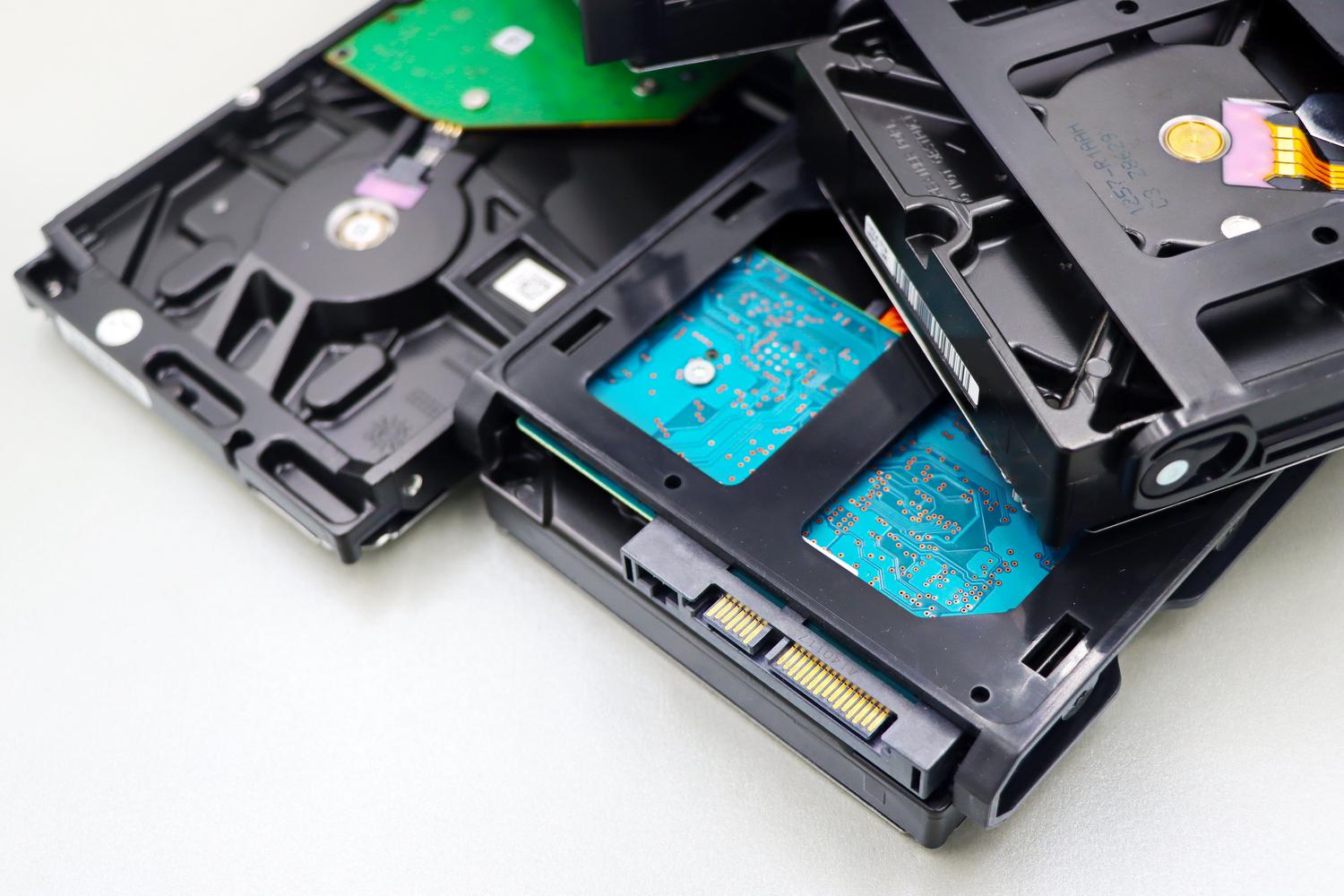
Jeśli masz stare dyski twarde, które się kurzą i rozważasz konfigurację serwera pamięci masowej z TrueNAS, możesz napotkać kilka przeszkód. Nie jest to tak proste, jak „podłącz i używaj”, ponieważ ten system ma swoje własne zasady dotyczące obsługi danych i sprzętu.
W rzeczywistości ponowne wykorzystanie starego sprzętu to świetny pomysł na recykling, należy jednak pamiętać, że TrueNAS wymaga określonej konfiguracji , zwłaszcza w odniesieniu do systemu plików i dysku, na którym znajduje się system operacyjny, aby uniknąć problemów z wydajnością.

Dylemat dysków z poprzednimi danymi
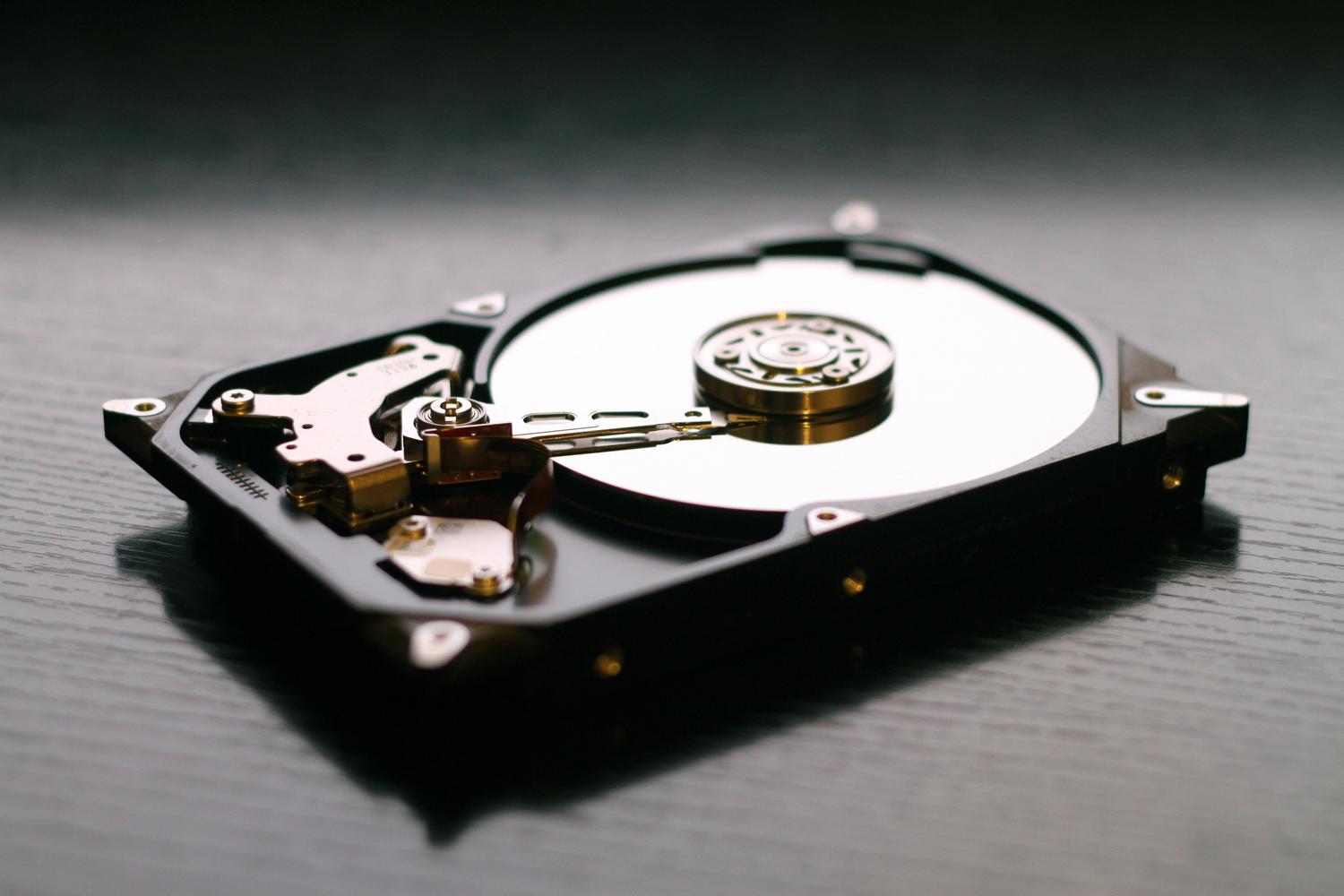
Jednym z najczęstszych błędów jest próba użycia dysków, na których znajdują się już pliki z systemu Windows. Problem polega na tym, że TrueNAS jest oparty na systemie FreeBSD i domyślnie nie obsługuje natywnego systemu plików NTFS . Jeśli spróbujesz włożyć dysk bez uprawnień, system nie rozpozna go i nie utworzy pul pamięci masowej.
Aby rozwiązać ten problem, istnieje techniczna alternatywa: instalacja pakietu ntfs-3g z poziomu wiersza poleceń . Pozwala to na tymczasowe zamontowanie partycji Windows w celu odzyskania danych. Najrozsądniejszym rozwiązaniem jest utworzenie nowej partycji na dysku w natywnym formacie TrueNAS, zamontowanie części NTFS, przeniesienie plików wewnętrznie , a gdy wszystko będzie bezpieczne, usunięcie starej partycji w celu zmaksymalizowania wydajności dysku.

Instalacja systemu i dysku rozruchowego

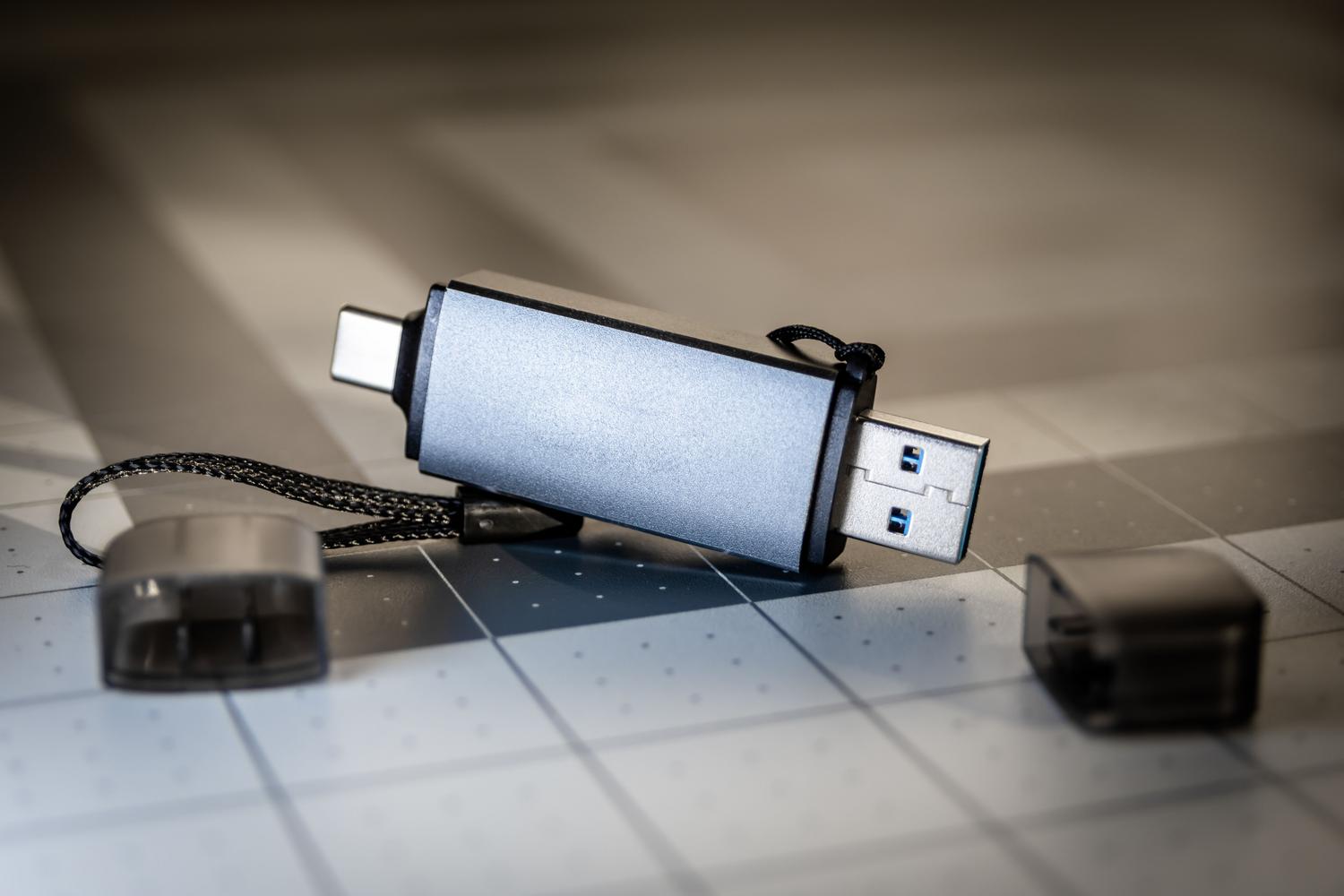
Istnieje bardzo powszechne błędne przekonanie dotyczące instalacji oprogramowania: myślenie, że można je zainstalować na tym samym dysku, na którym będą przechowywane dane. Absolutnie nie! Aby wszystko działało poprawnie, należy zainstalować obraz ISO na dysku USB lub małym dysku przeznaczonym wyłącznie dla systemu.
- Jeśli chcesz, aby system działał stabilnie, nie formatuj dysku twardego komputera za pomocą dysku Live CD.
- Dysk rozruchowy musi być sformatowany w ZFS, który jest sercem TrueNAS.
- Aby zapobiec uszkodzeniu systemu, należy upewnić się, że dysk USB jest dobrej jakości.
Po uruchomieniu systemu z USB można przejść do zarządzania dyskami, aby dodać stare dyski twarde i rozpocząć konfigurację domowego serwera NAS krok po kroku , tworząc pule, czyli grupy dysków, które będą stanowić dużą przestrzeń do przechowywania danych.

Rozważania dotyczące ograniczonego sprzętu

Choć chęć recyklingu może być silna, musimy być realistami. TrueNAS to wydajny, ale wymagający system. Jeśli komputer, którego używasz, ma bardzo ograniczone zasoby (zwłaszcza mało pamięci RAM), najprawdopodobniej będziesz doświadczać awarii lub frustrująco niskiej wydajności w dłuższej perspektywie.
Jeśli zauważysz, że serwer działa wolno, być może nadszedł czas na poszukanie lżejszych alternatyw , które nie wymagają tak dużej mocy, ponieważ wymuszanie używania przestarzałego sprzętu przy użyciu solidnego systemu plików ZFS może okazać się ciągłym bólem głowy.
Aby Twój serwer działał płynnie, pamiętaj, że kluczowe jest oczyszczenie dysków poprzez usunięcie zastrzeżonych formatów, takich jak NTFS, użycie oddzielnego dysku USB do rozruchu z systemu plików ZFS i upewnienie się, że jest wystarczająco dużo pamięci RAM, aby system nie uległ awarii podczas zarządzania plikami.
