- PowerShell 7 jest instalowany wraz z Windows PowerShell 5.1 i wprowadza znaczące usprawnienia w zakresie administracji i automatyzacji.
- Oficjalne metody instalacji (narzędzia WinGet, MSI, MSIX, ZIP i .NET) obejmują wszystkie zastosowania, od użytku domowego po wdrożenia korporacyjne.
- Opcje uaktualnienia i odinstalowania zależą od pierwotnie użytej metody, co ułatwia konserwację systemu Windows 11.
- PowerShell umożliwia uruchamianie zaawansowanych skryptów, automatyzowanie złożonych zadań i oferuje więcej możliwości niż klasyczny wiersz poleceń.
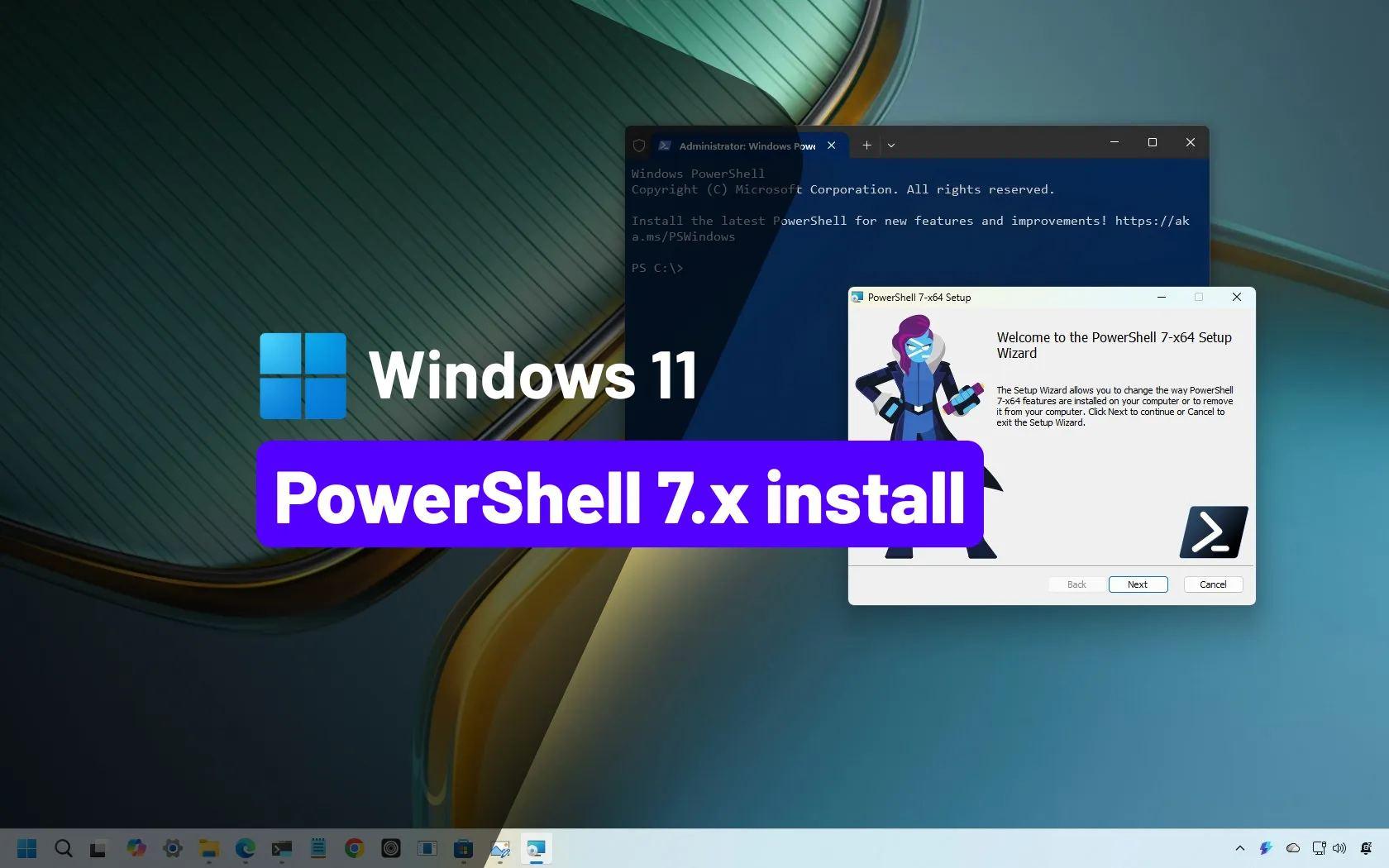
Jeśli korzystasz z systemu Windows 11 na co dzień i lubisz majsterkować, prędzej czy później natkniesz się na PowerShella jako zaawansowaną konsolę do automatyzacji zadań , zarządzania komputerami i odblokowywania funkcji niewidocznych nawet w interfejsie graficznym. Problem polega na tym, że nawet w systemie Windows 11 preinstalowany jest Windows PowerShell 5.1 – przestarzała wersja, która ustępuje możliwościom PowerShella 7.
W tym artykule krok po kroku i szczegółowo dowiesz się, jak zainstalować PowerShell 7 w systemie Windows 11, korzystając ze wszystkich oficjalnych metod (WinGet, MSI, MSIX, ZIP i .NET Global Tool), jak go aktualizować, odinstalowywać, sprawdzać wersje, instalować PowerShell ISE, a nawet jak używać go do skryptów i automatyzacji oraz czym różni się od CMD. Wszystko jest wyjaśnione w jasnym, przystępnym języku hiszpańskim (z Hiszpanii), bez pomijania żadnych ważnych opcji.
Czym jest program PowerShell, jakie są jego wersje i jak współdziałają one w systemie Windows 11?
PowerShell to interfejs wiersza poleceń i zaawansowany język skryptowy stworzony przez firmę Microsoft do zarządzania systemami Windows (a teraz także Linux i macOS). Pierwotnie był oparty na platformie .NET Framework, ale PowerShell 7 jest teraz oparty na platformie .NET i C#, działa wieloplatformowo i jest dostępny jako oprogramowanie open source, co pozwoliło mu rozwijać się znacznie szybciej niż klasyczna wersja domyślnie dołączona do systemu Windows.
System Windows 11 jest fabrycznie wyposażony w program Windows PowerShell 5.1 , który nadal jest bardzo wydajny i w zupełności wystarczający dla większości użytkowników domowych. Jednak jego rozwój uległ stagnacji: nie otrzymuje już nowych funkcji, a jedynie poprawki zabezpieczeń. Dlatego Microsoft promuje korzystanie z programu PowerShell 7 jako nowoczesnej i stale rozwijanej wersji , dystrybuowanej jako samodzielna aplikacja.
Kluczowy punkt: PowerShell 7 Nie zastępuje programu Windows PowerShell 5.1Jest on instalowany w osobnym folderze i ma własny plik wykonywalny.pwsh.exe) i może bez problemu współistnieć z wersją klasyczną (powershell.exeDzięki temu możesz testować skrypty, korzystać z nowych funkcji, a jednocześnie nadal korzystać ze starszych modułów, które działają tylko z wersją 5.1.
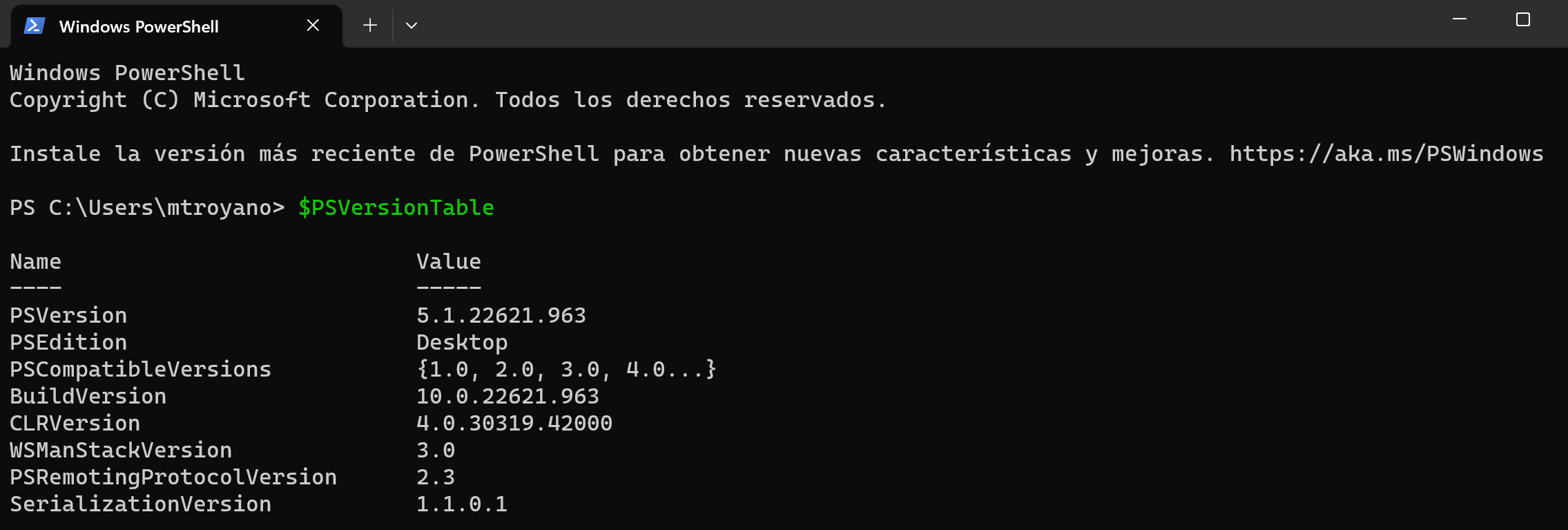
Aby dowiedzieć się, której wersji używasz w danym momencie, możesz uruchomić poniższe polecenie w konsoli, a zobaczysz wersję hosta programu PowerShell, którą załadowałeś:
Get-Host | Select-Object Version
To sprawdzenie jest bardzo przydatne, jeśli chcesz mieć pewność, że program PowerShell 7 został poprawnie zainstalowany w systemie Windows 11 lub sprawdzić, czy nadal używasz wersji 5.1, która jest domyślnie zainstalowana.
Nowe funkcje i zalety programu PowerShell 7 w porównaniu z programem Windows PowerShell 5.1
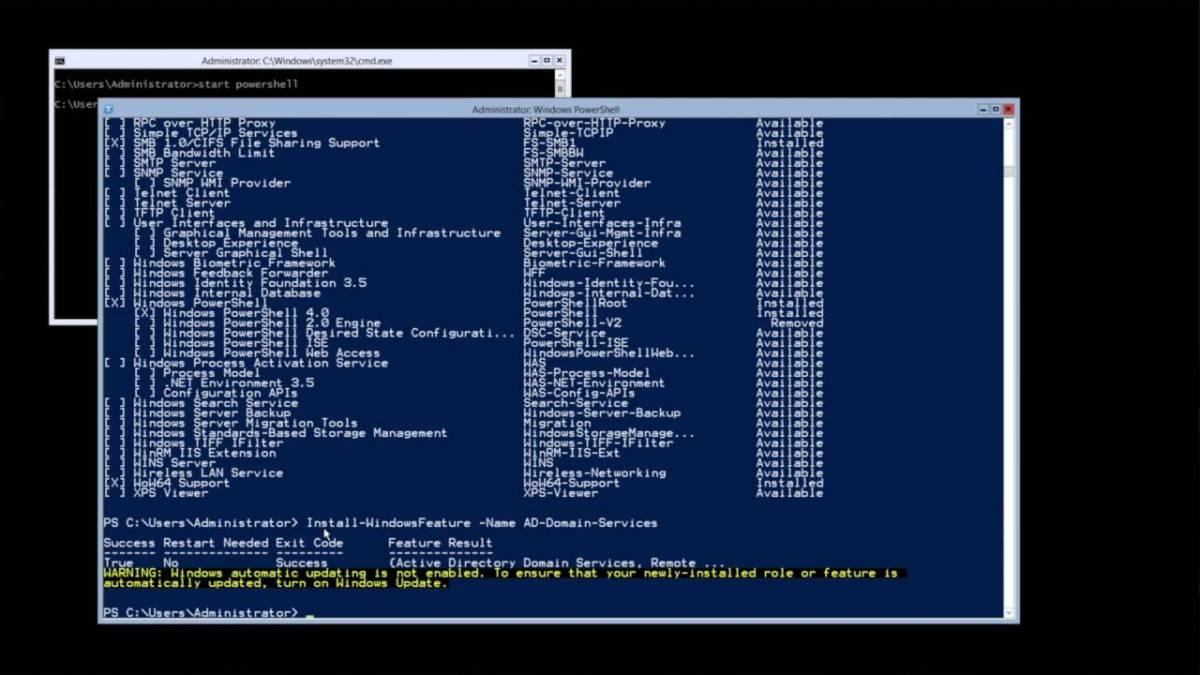
Chociaż program Windows PowerShell 5.1 nadal jest bardzo wydajny, w programie PowerShell 7 wprowadzono usprawnienia przeznaczone dla administratorów systemów i zaawansowanych użytkowników, którzy pracują ze złożonymi skryptami, wieloma serwerami lub dużymi wolumenami danych.
Jedną z jego wyróżniających się funkcji jest paralelizm potokowy (Putoline Parallelism ). Dzięki tej funkcji możesz przetwarzać setki plików lub zarządzać wieloma serwerami jednocześnie, skracając zadania, które wcześniej zajmowały godziny, do zaledwie kilku minut. Jest to niezwykle przydatne do automatyzacji intensywnych zadań administracyjnych.
Również włączone nowe operatory umożliwiające pisanie czystszego i bardziej zwartego kodu, zastępując długie bloki typu if/else poprzez stosowanie bardziej czytelnych, jednowierszowych wyrażeń. To nie tylko sprawia, że skrypty są bardziej eleganckie, ale także zmniejsza prawdopodobieństwo błędów i ułatwia długoterminowe utrzymanie.
Obsługa błędów robi duży krok naprzód dzięki poleceniu cmdlet Get-Errorktóry wyświetla szczegółowe i przejrzyste informacje o awariach. Zamiast przedzierać się przez niezrozumiałe logi, możesz znacznie szybciej diagnozować problemy, skracając czas poświęcany na debugowanie skryptów i złożonych automatyzacji.
Oprócz tych funkcji PowerShell 7 oferuje nowe polecenia cmdlet, widoki takie jak ConciseView , wbudowane powiadomienia o aktualizacjach wersji, warstwy zgodności do uruchamiania modułów systemu Windows w sesjach niejawnych oraz możliwość bardziej elastycznego wywoływania zasobów bezpośrednio z konsoli.
Krótko mówiąc, jeśli używasz programu PowerShell zawodowo, zarządzasz serwerami lub automatyzujesz procesy, uaktualnienie do wersji PowerShell 7 w systemie Windows 11 jest niemal obowiązkowe . Jeśli uruchamiasz program tylko okazjonalnie w celu wykonania konkretnego polecenia, możesz bez problemu korzystać z wersji 5.1, ale będziesz pozbawiony wielu udogodnień.
Oficjalne metody instalacji programu PowerShell 7 w systemie Windows 11
Firma Microsoft oferuje kilka oficjalnych metod instalacji programu PowerShell 7 w systemie Windows 11. Każda z nich jest przeznaczona do innego scenariusza: komputerów domowych, środowisk korporacyjnych, wdrożeń masowych, środowisk ARM itd. Wszystkie przedstawione tutaj metody są obsługiwane przez firmę Microsoft, w przeciwieństwie do niektórych instalatorów innych firm.
Obsługiwane metody instalacji to:
- WygrajGetJest to zalecana metoda na komputerach klienckich z systemem Windows 11; jest wygodna i szybka, można ją wykonać z poziomu wiersza poleceń.
- Pakiet MSI:idealny dla środowisk korporacyjnych, serwerów i scenariuszy kontrolowanego wdrażania.
- Pakiet MSIX/Microsoft Store:bardzo prosty dla zwykłych użytkowników, z automatycznymi aktualizacjami, choć ze znaczącymi ograniczeniami.
- Pakiet ZIP:przeznaczony do zaawansowanych scenariuszy, wielu wersji równolegle lub systemów Server Core, Windows IoT i sprzętu ARM.
- Globalne narzędzie .NET:bardzo przydatne dla programistów .NET, którzy już zarządzają globalnymi narzędziami z poziomu zestawu SDK.
Co więcej, każda metoda zazwyczaj zawiera kilka edycji: wersję stabilną (Release) i wersję zapoznawczą (Preview) . Najrozsądniejszym podejściem w środowisku produkcyjnym jest zainstalowanie najnowszej wersji stabilnej i zarezerwowanie wersji zapoznawczej dla środowisk testowych lub laboratoryjnych.
Instalacja programu PowerShell 7 w systemie Windows 11 za pomocą WinGet (zalecana metoda)
WinGet to menedżer pakietów systemu Windows zintegrowany z systemem Windows 11 (jako część aplikacji App Installer). To narzędzie wiersza poleceń, które pozwala szybko wyszukiwać, instalować, aktualizować i usuwać programy, dzięki czemu idealnie nadaje się do zarządzania programem PowerShell 7 bez konieczności ręcznego pobierania.
Użyteczność winget Można ją uruchomić z dowolnej konsoli: cmd.exe, Windows PowerShell 5.1 lub sam PowerShell 7 Po zainstalowaniu, aby znaleźć najnowszą dostępną wersję programu PowerShell, uruchom:
winget search --id Microsoft.PowerShell --exact
Tam zobaczysz aktualną stabilną wersję opublikowaną w repozytorium WinGet. Począwszy od pakietu PowerShell 7.6.0, WinGet domyślnie instaluje pakiet MSIX, chyba że określisz inaczej.
Aby zainstalować edycję MSIX programu PowerShell 7 z poziomu WinGet, możesz użyć:
winget install --id Microsoft.PowerShell --source winget
Jeśli wolisz wymusić instalację przy użyciu pakietu MSI zamiast pakietu MSIX , na przykład w środowisku korporacyjnym ze specjalnymi zasadami, możesz określić typ instalatora:
winget install --id Microsoft.PowerShell --source winget --installer-type wix
Należy pamiętać, że od pewnych wersji zapoznawczych (na przykład od pakietu 7.7.0-preview.1) plik MSI nie jest zawsze dostępny , a WinGet może zainstalować plik MSIX tylko w przypadku kompilacji zapoznawczych.
Aby zainstalować najnowszą wersję zapoznawczą z WinGet, możesz uruchomić:
winget install --id Microsoft.PowerShell.Preview --source winget
Ta metoda jest szczególnie interesująca, ponieważ upraszcza przyszłe aktualizacjePóźniej będziesz mógł używać winget upgrade aby uaktualnić do następnej wersji programu PowerShell 7 bez konieczności ręcznego pobierania jakichkolwiek plików.
Zainstaluj program PowerShell 7 przy użyciu pakietu MSI w systemie Windows 11
Jeśli chcesz mieć większą kontrolę nad opcjami instalacji, zwłaszcza w środowisku profesjonalnym, powszechną praktyką jest pobranie instalatora MSI programu PowerShell 7 z serwisu GitHub i uruchomienie go jak każdego innego programu.
Na oficjalnej stronie wydań PowerShell zawsze znajdziesz najnowszą wersję stabilną (Release) oraz wersje Preview. Pobierz pakiet MSI odpowiadający Twojej architekturze (x64 lub ARM64), a gdy już będzie zainstalowany na komputerze, kliknij go dwukrotnie i postępuj zgodnie ze standardowym kreatorem instalacji.
Podczas procesu możesz wybrać opcje, takie jak tworzenie skrótów, konfigurowanie zmiennej PATH czy włączanie komunikacji zdalnej . Jeśli nie masz specjalnych potrzeb, możesz użyć ustawień domyślnych, które są bezpieczne i odpowiednie dla większości użytkowników.
Po zakończeniu działania kreatora program PowerShell 7 zostanie zainstalowany w standardowej ścieżce C:\Program Files\PowerShell\7 (dla wersji stabilnych) lub ...\7-preview W przypadku wersji zapoznawczych zostanie ona automatycznie dodana do zmiennej PATH aby móc zadzwonić pwsh z dowolnej konsoli.
Zainstaluj pakiet PowerShell 7 MSI z opcjami zaawansowanymi za pomocą wiersza poleceń
W środowiskach, w których konieczne jest wdrożenie programu PowerShell 7 na wielu komputerach, powszechną praktyką nie jest ręczne klikanie, ale używanie narzędzia Msiexec z parametrami w celu zautomatyzowania procesu i dostosowania wszystkich właściwości instalacji z poziomu wiersza poleceń.
Instalator MSI programu PowerShell 7 udostępnia kilka ważnych właściwości, w tym:
- USE_MUOkreśla, czy produkt będzie integrował się z usługami Microsoft Update, WSUS lub Configuration Manager. Może mieć wartość 1 (domyślnie, oznaczającą włączenie otrzymywania aktualizacji) lub 0 (brak uczestnictwa w aktualizacjach za pośrednictwem MU).
- WŁĄCZ_MU: wpływa na opcję włączenia korzystania z usługi Microsoft Update z poziomu interfejsu ustawień.
- ENABLE_PSREMOTING: określa, czy zdalna komunikacja programu PowerShell jest włączona podczas instalacji.
- REJESTRACJA_MANIFESTU: Wskazuje, czy manifest dziennika zdarzeń systemu Windows jest rejestrowany.
- ADD_PATH: Włącza lub wyłącza dodawanie programu PowerShell do zmiennej środowiskowej PATH systemu Windows.
- WYŁĄCZ_TELEMETRIĘ:umożliwia wyłączenie telemetrii programu PowerShell poprzez ustawienie zmiennej środowiskowej
POWERSHELL_TELEMETRY_OPTOUT. - INSTALLFOLDER: definiuje katalog bazowy, w którym zostanie zainstalowany program PowerShell (domyślnie,
$Env:ProgramFiles\PowerShell\, na którym tworzony jest podfolder7o7-previeww zależności od typu wersji).
Typowy przykład cichej instalacji z włączonymi kilkoma opcjami może wyglądać następująco (z programu PowerShell):
$msiParams = @(

  '/package PowerShell-7.6.1-win-x64.msi',

  '/quiet',

  'ADD_EXPLORER_CONTEXT_MENU_OPENPOWERSHELL=1',

  'ADD_FILE_CONTEXT_MENU_RUNPOWERSHELL=1',

  'ENABLE_PSREMOTING=1',

  'REGISTER_MANIFEST=1',

  'USE_MU=1',

  'ENABLE_MU=1',

  'ADD_PATH=1'

)

msiexec.exe @msiParams
Ten typ instalacji cichej (/quiet) jest idealny dla Automatyzacja wdrożeń za pomocą skryptów lub narzędzi do zarządzania jako Menedżer konfiguracji. Jeśli chcesz przejrzeć wszystkie możliwości, zapoznaj się z oficjalną dokumentacją dotyczącą parametrów Msiexec.exe.
Zainstaluj program PowerShell 7 w systemie Windows 11 przy użyciu pakietu ZIP
Firma Microsoft publikuje również pliki ZIP zawierające pliki binarne programu PowerShell 7 , przeznaczone dla bardziej zaawansowanych lub specjalnych scenariuszy: wielu wersji równolegle, systemu Windows Server Core, systemu Windows IoT, środowisk bez graficznego instalatora, maszyn ARM, takich jak Surface Pro X itp.
Aby skorzystać z tej metody, należy pobrać wersję z oficjalnej strony wersji. Plik ZIP odpowiadający Twojemu systemowi (x64, ARM64, itd.)W zależności od sposobu uzyskania pliku może być konieczne jego odblokowanie za pomocą polecenia cmdlet Unblock-File aby system Windows nie oznaczył jej jako zawartości pochodzącej z Internetu i nie nałożył na nią dodatkowych ograniczeń.
Następnie wypakuj zawartość w dowolne miejsce (najlepiej w $Env:ProgramFiles\PowerShell\7 lub równoważnej lokalizacji) i wykonuje się bezpośrednio pwsh.exe z tego folderu. Nie ma instalatora jako takiegoDlatego ta metoda nie sprawdza wymagań wstępnych ani nie konfiguruje automatycznie zmiennej PATH.
Jeśli chcesz korzystać z wielu wersji programu PowerShell 7 jednocześnie , możesz wypakować każdą z nich do osobnego katalogu. W takim przypadku musisz utworzyć skróty w menu Start i, w razie potrzeby, ręcznie dodać odpowiednią ścieżkę do zmiennej środowiskowej PATH.
Jeśli chodzi o zdalną komunikację przez WSMan, musisz sam upewnić się, że wszystkie wymagania systemowe są spełnione , ponieważ ZIP, w przeciwieństwie do MSI, nie konfiguruje niczego automatycznie.
Zainstaluj program PowerShell 7 jako globalne narzędzie .NET
Jeśli na Twoim komputerze jest już zainstalowany pakiet .NET SDK, bardzo wygodną opcją jest Zainstaluj program PowerShell 7 jako globalne narzędzie .NET, zarządzane za pomocą polecenia dotnet toolJest to szczególnie interesujące dla deweloperów, którzy już zarządzają innymi narzędziami z tego miejsca.
Polecenie instalacji jest proste:
dotnet tool install --global PowerShell
Ten proces automatycznie dodaje folder $HOME\.dotnet\tools do zmiennej środowiskowej $Env:PATHżebyś mógł wystartować pwsh z nowych sesji konsolowych bez komplikacji. To powiedziawszy, Bieżąca sesja nie aktualizuje się automatycznieW związku z tym należy otworzyć nowe okno terminala, aby zmiany zostały uwzględnione w zmiennej PATH.
Od tego momentu możesz używać programu PowerShell 7 jak każdego innego globalnego narzędzia .NET i aktualizować go lub odinstalowywać za pomocą tych samych poleceń. dotnet toolco w dużym stopniu ujednolica konserwację w środowiskach programistycznych.
Zainstaluj program PowerShell 7 przy użyciu pakietu MSIX lub ze sklepu Microsoft Store
PowerShell 7 jest również dostępny w formacie MSIX, zarówno do pobrania bezpośrednio, jak i w sklepie Microsoft Store . Format ten wyróżnia się prostotą i automatycznymi aktualizacjami zintegrowanymi z systemem Windows.
Główne zalety instalacji ze sklepu Microsoft Store lub MSIX to:
- Automatyczne aktualizacje bez konieczności ręcznego ich sprawdzaniaponieważ system sam dba o aktualność aplikacji.
- Integracja z narzędziami do zarządzania oprogramowaniem takich jak Intune lub Configuration Manager w środowiskach korporacyjnych.
- Zgodność z Procesory x64 i Arm64 w systemie Windows 11.
Aby ręcznie zainstalować pakiet MSIX pobrany z GitHub, wystarczy dwukrotnie kliknąć plik. .msixbundle lub użyj tego polecenia w programie PowerShell:
Add-AppxPackage -Path ".\PowerShell-7.6.1.msixbundle"
Jednak ten typ instalacji ma ważne ograniczenia , które należy wziąć pod uwagę, jeśli zależy Ci na zaawansowanych funkcjach:
- Instalacja oparta na sklepie Microsoft Store Jest przeznaczony tylko dla jednego użytkownika.Nie można go wdrożyć u wszystkich użytkowników zespołu z poziomu samego pakietu.
- Pakiety MSIX działają na odizolowane środowisko (piaskownica) który wirtualizuje część systemu plików i rejestru oraz blokuje zmiany w folderze głównym aplikacji (
$PSHOME). - Nieobsługiwane Zdalna komunikacja programu PowerShell na poziomie systemu z WSMan, ponieważ modyfikacje w
$PSHOMESą zablokowane. - Nie można tworzyć ani modyfikować profili dla wszystkich użytkowników zapisanych w
$PROFILE.AllUsersAllHostso$PROFILE.AllUsersCurrentHostDostępne są tylko profile bieżącego użytkownika.
Ponadto kilka poleceń wymagających wpisania $PSHOME Nie działają w instalacji Microsoft Store, na przykład:
Register-PSSessionConfigurationUpdate-Help -Scope AllUsersEnable-ExperimentalFeature -Scope AllUsersSet-ExecutionPolicy -Scope LocalMachine
Krótko mówiąc, pakiet MSIX/Store jest idealny dla użytkowników, którzy chcą zawsze mieć najnowszą wersję bez komplikacji i nie potrzebują zaawansowanego zdalnego sterowania ani globalnych dostosowań. Jeśli potrzebujesz pełnej kontroli nad środowiskiem, MSI, a nawet ZIP, zazwyczaj jest lepszym wyborem.
Jak uruchomić program PowerShell 7 w systemie Windows 11 i sprawdzić, gdzie jest zainstalowany
Po zainstalowaniu programu PowerShell 7 za pomocą jednej z opisanych powyżej metod, można go uruchomić na kilka sposobów . Najprostszym sposobem jest otwarcie menu Start, wpisanie „PowerShell 7” i kliknięcie odpowiedniego wpisu. Zazwyczaj zobaczysz również wpis „PowerShell 7-preview”, jeśli masz zainstalowaną wersję zapoznawczą.
Innym sposobem jest otwarcie dowolnej konsoli (również klasycznej). cmd.exe lub Windows PowerShell 5.1) i po prostu wpisz:
pwsh
Jeśli podczas instalacji ścieżka do PATH została pomyślnie dodana, polecenie uruchomi program PowerShell 7 w tym samym oknie lub nowym, w zależności od tego, jak skonfigurowano skrót.
Domyślnie instalowana jest wersja stabilna $Env:ProgramFiles\PowerShell\7 i wersje podglądowe w $Env:ProgramFiles\PowerShell\7-previewW menu Start zwykle widać kilka wpisów: dwa odnoszące się do programu Windows PowerShell 5.1 (w tym Windows PowerShell ISE) i pozostałe specyficzne dla programu PowerShell 7.
Jeśli kiedykolwiek będziesz miał wątpliwości W jaki sposób zainstalowano wersję programu PowerShell, której używasz?Możesz sprawdzić zmienną $PSHOMEktóry zawsze wskazuje na katalog bazowy pliku wykonywalnego w bieżącej sesji. Oto kilka typowych wskazówek:
- Si
$PSHOMEes$HOME\.dotnet\tools, został zainstalowany jako globalne narzędzie .NET. - Tak, warto.
$Env:ProgramFiles\PowerShell\7Prawdopodobnie został zainstalowany za pośrednictwem pakietu MSI (można go również znaleźć w „Programach i funkcjach”). - Jeśli zaczniesz od
$Env:ProgramFiles\WindowsApps\, pochodzi z pakietu MSIX / Microsoft Store. - Jeśli jest to jakakolwiek inna ścieżka niestandardowa, prawdopodobnie jest to instalacja przez Rozpakowany plik ZIP.
Zaktualizuj program PowerShell 7 w systemie Windows 11 do najnowszej wersji
PowerShell 7 został zaprojektowany z myślą o ciągłym otrzymywaniu aktualizacji funkcji i zabezpieczeń . Istnieją dwa główne sposoby na bycie na bieżąco: skorzystanie z usługi Microsoft Update (jeśli została włączona podczas instalacji MSI) lub powtórzenie tej samej metody, której użyto za pierwszym razem (narzędzie WinGet, MSI, MSIX, ZIP lub .NET).
Po integracji z usługą Microsoft Update program PowerShell 7 można aktualizować za pośrednictwem usługi Windows Update for Business, WSUS lub Configuration Manager , tak jak każdy inny produkt firmy Microsoft. To bardzo wygodne rozwiązanie, jeśli zarządzasz dużą flotą komputerów.
Jeśli chcesz być na bieżąco z ofertą Microsoft Update i zawsze mieć najnowszą wersję zaraz po jej wydaniu, powinieneś skorzystać z ta sama oryginalna metoda instalacjiJeżeli zainstalowałeś go za pomocą MSI, zainstaluj nowy MSI; jeżeli był to WinGet, użyj winget upgradeJeśli to był plik ZIP, pobierasz i zastępujesz plik ZIP itd. Nowe wersje stabilne zastępują poprzednie wersje stabilne, podczas gdy wersje zapoznawcze aktualizują poprzednie wersje zapoznawcze, ale zawsze... Nadal będą instalowane równolegle ze stabilną wersją.
Dokładniej rzecz ujmując, jeśli chcesz użyć WinGet do sprawdzenia, czy dostępna jest nowsza wersja, możesz uruchomić:
winget list --id Microsoft.PowerShell --upgrade-available
Jeśli pojawi się aktualizacja, w wynikach zobaczysz jej najnowszą wersję. Aby ją zastosować:
winget upgrade --id Microsoft.PowerShell
WinGet spróbuje zachować ten sam typ pakietu, którego początkowo użyłeś (MSI lub MSIX), pod warunkiem, że taka opcja istnieje w nowej wersji. Jeśli nie jest dostępna, musisz skorzystać z innej metody, na przykład pobrać ją ręcznie z GitHuba.
Aktualizacja ręczna z poziomu programu PowerShell przy użyciu oficjalnego skryptu firmy Microsoft
Jeśli nie chcesz za każdym razem otwierać przeglądarki ani przeglądać witryny GitHub, możesz zaktualizować program PowerShell 7 bezpośrednio z konsoli, korzystając z oficjalnego skryptu, który pobiera i instaluje najnowszą stabilną wersję w formacie MSI.
Otwórz program PowerShell z uprawnieniami administratora (w przeciwnym razie polecenie się nie powiedzie) i uruchom:
iex "& { $(irm https://aka.ms/install-powershell.ps1) } -UseMSI"
Ten skrypt pobiera najnowszy plik MSI z oficjalnych serwerów Microsoftu , uruchamia instalator i prowadzi użytkownika przez kreator. Po zakończeniu instalacji najnowsza wersja będzie zainstalowana bez konieczności ręcznego wyszukiwania. Nie trzeba ponownie uruchamiać systemu Windows, aby zacząć z niego korzystać, chyba że występują specyficzne procesy blokujące pliki.
Odinstaluj program PowerShell 7 w systemie Windows 11, korzystając z metody użytej w tym artykule
Odinstalowanie programu PowerShell 7 zależy również od sposobu jego pierwotnej instalacji . Nie ma jednej metody, która sprawdziłaby się we wszystkich przypadkach, dlatego warto wiedzieć, co zrobiłeś na początku:
- Jeśli zainstalowałeś go za pomocą WygrajGetMożna go usunąć za pomocą:
winget uninstall --id Microsoft.PowerShell - Jeśli użyłeś Pakiet MSIPrzejdź do Panelu sterowania > Programy i funkcje i odinstaluj go tak jak każdą inną aplikację.
- Jeśli zdecydowałeś się na Pakiet ZIPPo prostu usuń folder, do którego wypakowałeś pliki (i jeśli chcesz, wyczyść skróty i wpisy PATH, które mogłeś skonfigurować ręcznie).
- Jeśli zainstalowałeś go z Microsoft StoreOtwórz menu Start, wyszukaj „PowerShell 7”, kliknij prawym przyciskiem myszy i wybierz „Odinstaluj”.
- Jeśli masz to jako globalne narzędzie .NET, używa:
dotnet tool uninstall --global PowerShell
Pamiętaj, że program Windows PowerShell 5.1 jest częścią systemu operacyjnego i nie zostanie usunięty po odinstalowaniu programu PowerShell 7. Nadal będzie dostępny dla modułów i skryptów, które działają tylko z tą wersją.
Obsługiwane wersje systemu Windows i korzystanie z obrazów Docker
Firma Microsoft wspiera program PowerShell 7, o ile wersja programu PowerShell i edycja systemu Windows pozostają w oficjalnym cyklu życia . Zasadniczo, jeśli system Windows 11 jest aktualny i obsługiwany, najnowsza stabilna wersja programu PowerShell 7 powinna działać bez żadnych problemów.
Dodatkowo, obrazy .NET SDK Docker zawierają najnowszą wersję programu PowerShell . Są one dystrybuowane z rejestru Microsoft Artifact Registry i są bardzo przydatne do testowania i konteneryzowanych środowisk programistycznych. Mogą jednak nie zawierać najnowszych aktualizacji zabezpieczeń dla podstawowego systemu operacyjnego, dlatego firma Microsoft zaleca aktualizację pakietów systemowych w obrazie, jeśli planujesz używać ich do celów innych niż testowanie.
Jeśli potrzebujesz certyfikowanego obrazu Dockera do celów produkcyjnych, zaleca się utworzenie własnego obrazu na podstawie oficjalnej bazy i regularne aktualizowanie go o aktualizacje wymagane przez środowisko.
Jak zainstalować PowerShell ISE w systemie Windows 11 Pro
Chociaż Microsoft promuje środowisko Visual Studio Code z rozszerzeniem PowerShell jako zalecane, PowerShell ISE pozostaje dostępny w systemie Windows 11 Pro jako funkcja opcjonalna. Jeśli wolisz to klasyczne środowisko do pisania i debugowania skryptów, możesz kontynuować jego instalację bez większych problemów.
Aby włączyć środowisko Windows PowerShell ISE w ustawieniach systemu Windows 11 Pro, wykonaj następujące czynności:
1. Kliknij przycisk Start i wpisz „Funkcje opcjonalne”.
2. Otwórz aplikację „Funkcje opcjonalne – Ustawienia systemu”.
3. Kliknij przycisk „Wyświetl funkcje”.
4. W wyszukiwarce wpisz „ISE” i zaznacz pole „Windows PowerShell ISE”.
5. Kliknij „Dalej”, a następnie „Zainstaluj”.
Postęp instalacji będzie widoczny w sekcji „Ostatnie działania”, a po jej zakończeniu pojawi się komunikat „Zainstalowano”. Od tego momentu edytor PowerShell ISE będzie dostępny w menu Start i gotowy do użycia z programem Windows PowerShell 5.1.
Administratorzy domen i środowiska serwerowe mogą również włączyć PowerShell ISE za pośrednictwem RSAT i modułu ServerManager . Typowy przepływ pracy polega na zainstalowaniu niezbędnych narzędzi RSAT i zaimportowaniu modułu za pomocą:
Install-Module ServerManager -Verbose -Force -ErrorAction SilentlyContinue -WarningAction SilentlyContinue
Import-Module ServerManager -Verbose -Force -ErrorAction SilentlyContinue -WarningAction SilentlyContinue
Następnie możesz użyć poleceń cmdlet, takich jak Get-WindowsFeature do zarządzania funkcjami, chociaż w systemie Windows 11 najczęstszym podejściem jest nadal korzystanie z interfejsu „Funkcje opcjonalne” lub dokonanie ostatecznego przejścia do Visual Studio Code z rozszerzeniem PowerShellco jest zalecaną alternatywą długoterminową.
Kluczowe różnice między programem PowerShell a narzędziem CMD w systemie Windows 11
Wielu użytkowników z przyzwyczajenia pozostaje przy klasycznym wierszu poleceń (CMD), ale prawda jest taka, że PowerShell to zupełnie inna liga pod względem wydajności i elastyczności . CMD jest następcą MS-DOS i od dziesięcioleci pozostaje praktycznie niezmieniony, zaprojektowany do obsługi podstawowych poleceń i stosunkowo prostych skryptów.
Z drugiej strony, PowerShell jest oparty na platformie .NET i obsługuje obiekty zamiast ciągów tekstowych . Umożliwia to dostęp do złożonych właściwości systemu, manipulowanie ustrukturyzowanymi informacjami oraz filtrowanie i transformację danych w znacznie bardziej rozbudowany sposób niż w przypadku prostych potoków tekstowych w CMD.
PowerShell pozwala zarządzać praktycznie każdym aspektem systemu Windows , od usług i procesów po rejestr, Active Directory, Exchange, SQL Server, IIS i inne produkty firmy Microsoft, dzięki swoim wyspecjalizowanym modułom. Pozwala również łączyć polecenia, automatyzować złożone zadania i organizować całe przepływy pracy za pomocą zaledwie kilku dobrze zaprojektowanych skryptów.
CMD nadal sprawdza się w przypadku bardzo prostych zadań, ale gdy trzeba wykonać więcej czynności — na przykład koordynować kopie zapasowe, wdrażać konfiguracje zbiorczo lub zarządzać farmą serwerów — PowerShell 7 okazuje się narzędziem, które naprawdę zapewnia szczegółową kontrolę nad systemem operacyjnym.
Uruchamianie plików wsadowych i skryptów z poziomu programu PowerShell
Jedną z zalet wdrożenia programu PowerShell 7 w systemie Windows 11 jest to, że Nie tracisz kompatybilności ze starymi plikami wsadowymi (.CMD o .BAT) które zgromadziłeś przez lata. W rzeczywistości możesz uruchomić te pliki z poziomu programu PowerShell za pomocą poleceń takich jak Invoke-Expression.
Na przykład, jeśli masz plik softzone.cmd Na dysku E: za pomocą kilku instrukcji wsadowych można uruchomić je z poziomu programu PowerShell w następujący sposób:
Invoke-Expression -Command "E:/softzone.cmd"
To polecenie uruchamia określony program lub skrypt w systemie lokalnym bezpośrednio z sesji programu PowerShell. Można je również zintegrować z własnymi skryptami programu PowerShell, aby połączyć starsze zadania .CMD z nowymi automatyzacjami opartymi na poleceniach cmdlet.
Warto jednak pamiętać, że PowerShell i CMD nie interpretują wszystkich poleceń w ten sam sposób , więc jeśli masz skomplikowane skrypty specyficzne dla CMD, najczystszym podejściem w średnim okresie jest zazwyczaj ich migracja do czystego programu PowerShell, wykorzystując jego polecenia cmdlet, obsługę błędów i model obiektowy.
Automatyzacja zadań za pomocą programu PowerShell 7 w systemie Windows 11
Prawdziwa moc programu PowerShell 7 staje się widoczna, gdy użyjesz go do automatyzacji powtarzających się zadań w systemie Windows 11. Możesz zaplanować skrypty do obsługi kopii zapasowych, czyszczenia dysku, wdrażania konfiguracji, zarządzania użytkownikami, monitorowania usług, uruchamiania aktualizacji i wielu innych czynności bez konieczności klikania w interfejs graficzny.
Wyobraź sobie na przykład, że chcesz regularnie tworzyć kopie zapasowe ważnego folderu . Możesz zdefiniować krótki skrypt, taki jak ten (dostosowany do struktury folderów):
$source = "C:\Ruta\CarpetaOrigen\"

$destination = "D:\Backup"

$date = Get-Date -Format "MM-dd-yyyy"

$backupFolder = "$destination\Backup_$date"

New-Item -ItemType Directory -Force -Path $backupFolder

Copy-Item -Path $source* -Destination $backupFolder -Recurse
Ten przykład tworzy folder kopii zapasowej z datą w nazwie i kopiuje całą zawartość folderu źródłowego do tej ścieżki docelowej. Planując ten skrypt za pomocą Harmonogramu zadań systemu Windows, możesz mieć codzienne kopie zapasowe bez kiwnięcia palcem.
A to tylko wierzchołek góry lodowej: dzięki PowerShell możesz zarządzać sieciami, bazami danych, usługami zdalnymi , uruchamiać polecenia na komputerach w tej samej sieci za pomocą funkcji zdalnego dostępu lub SSH, a nawet zarządzać złożonymi wdrożeniami aplikacji. Im częściej korzystasz z PowerShell 7, tym większy zwrot z inwestycji w postaci oszczędności czasu.
Pracując ze skryptami, pamiętaj, aby zwracać uwagę na politykę wykonywania i aspekty bezpieczeństwa: nie uruchamiaj skryptów z podejrzanych źródeł i stosuj dobre praktyki podpisywania i kontroli źródła, zwłaszcza w środowiskach produkcyjnych.
Ostatecznie, instalacja PowerShell 7 w systemie Windows 11 zapewnia poziom kontroli i automatyzacji znacznie przewyższający to, co oferuje system od razu po instalacji. Niezależnie od tego, czy chcesz po prostu aktualizować nowoczesną konsolę, czy zarządzać setkami komputerów, zrozumienie integracji WinGet, MSI, MSIX, ZIP i .NET, narzędzi takich jak PowerShell ISE i Visual Studio Code, a także możliwości skryptowania zapewnią solidne podstawy do znacznie bardziej profesjonalnego i wydajnego zarządzania systemem Windows 11.

Wskaźnik
- 1 Czym jest program PowerShell, jakie są jego wersje i jak współdziałają one w systemie Windows 11?
- 2 Nowe funkcje i zalety programu PowerShell 7 w porównaniu z programem Windows PowerShell 5.1
- 3 Oficjalne metody instalacji programu PowerShell 7 w systemie Windows 11
- 4 Instalacja programu PowerShell 7 w systemie Windows 11 za pomocą WinGet (zalecana metoda)
- 5 Zainstaluj program PowerShell 7 przy użyciu pakietu MSI w systemie Windows 11
- 6 Zainstaluj pakiet PowerShell 7 MSI z opcjami zaawansowanymi za pomocą wiersza poleceń
- 7 Zainstaluj program PowerShell 7 w systemie Windows 11 przy użyciu pakietu ZIP
- 8 Zainstaluj program PowerShell 7 jako globalne narzędzie .NET
- 9 Zainstaluj program PowerShell 7 przy użyciu pakietu MSIX lub ze sklepu Microsoft Store
- 10 Jak uruchomić program PowerShell 7 w systemie Windows 11 i sprawdzić, gdzie jest zainstalowany
- 11 Zaktualizuj program PowerShell 7 w systemie Windows 11 do najnowszej wersji
- 12 Aktualizacja ręczna z poziomu programu PowerShell przy użyciu oficjalnego skryptu firmy Microsoft
- 13 Odinstaluj program PowerShell 7 w systemie Windows 11, korzystając z metody użytej w tym artykule
- 14 Obsługiwane wersje systemu Windows i korzystanie z obrazów Docker
- 15 Jak zainstalować PowerShell ISE w systemie Windows 11 Pro
- 16 Kluczowe różnice między programem PowerShell a narzędziem CMD w systemie Windows 11
- 17 Uruchamianie plików wsadowych i skryptów z poziomu programu PowerShell
- 18 Automatyzacja zadań za pomocą programu PowerShell 7 w systemie Windows 11