- Usługi Google Play stanowią niezbędny pomost umożliwiający prawidłowe funkcjonowanie aplikacji takich jak Mapy czy Dysk.
- Ich aktualizacja zwiększa bezpieczeństwo dzięki usłudze Google Play Protect, optymalizuje zużycie baterii i synchronizację danych.
- Jeśli aktualizacja się nie powiedzie, wyczyszczenie pamięci podręcznej i danych Sklepu Play zazwyczaj rozwiązuje problem.
Pewnie już to przeżyłeś: Twój telefon z Androidem nagle zaczyna wyświetlać irytujące powiadomienia, że niektóre aplikacje nie będą działać, jeśli nie zaktualizujesz Usług Google Play . To uciążliwe, bo czasami szukasz opcji aktualizacji w sklepie i nie ma przycisku, który pozwalałby to zrobić ręcznie, przez co czujesz się trochę zagubiony.
Prawda jest taka, że ten komponent jest niczym niewidzialny silnik Twojego urządzenia; nawet jeśli nie otwierasz go jak zwykłej aplikacji, to on zapewnia płynne działanie całego ekosystemu Google. Jeśli chcesz, aby Twój telefon działał błyskawicznie i bez dziwnych błędów, koniecznie aktualizuj ten system , aby zapobiec nieoczekiwanemu zamykaniu się aplikacji i przestarzałym zabezpieczeniom urządzenia.
Czym właściwie są Usługi Google Play i do czego służą?
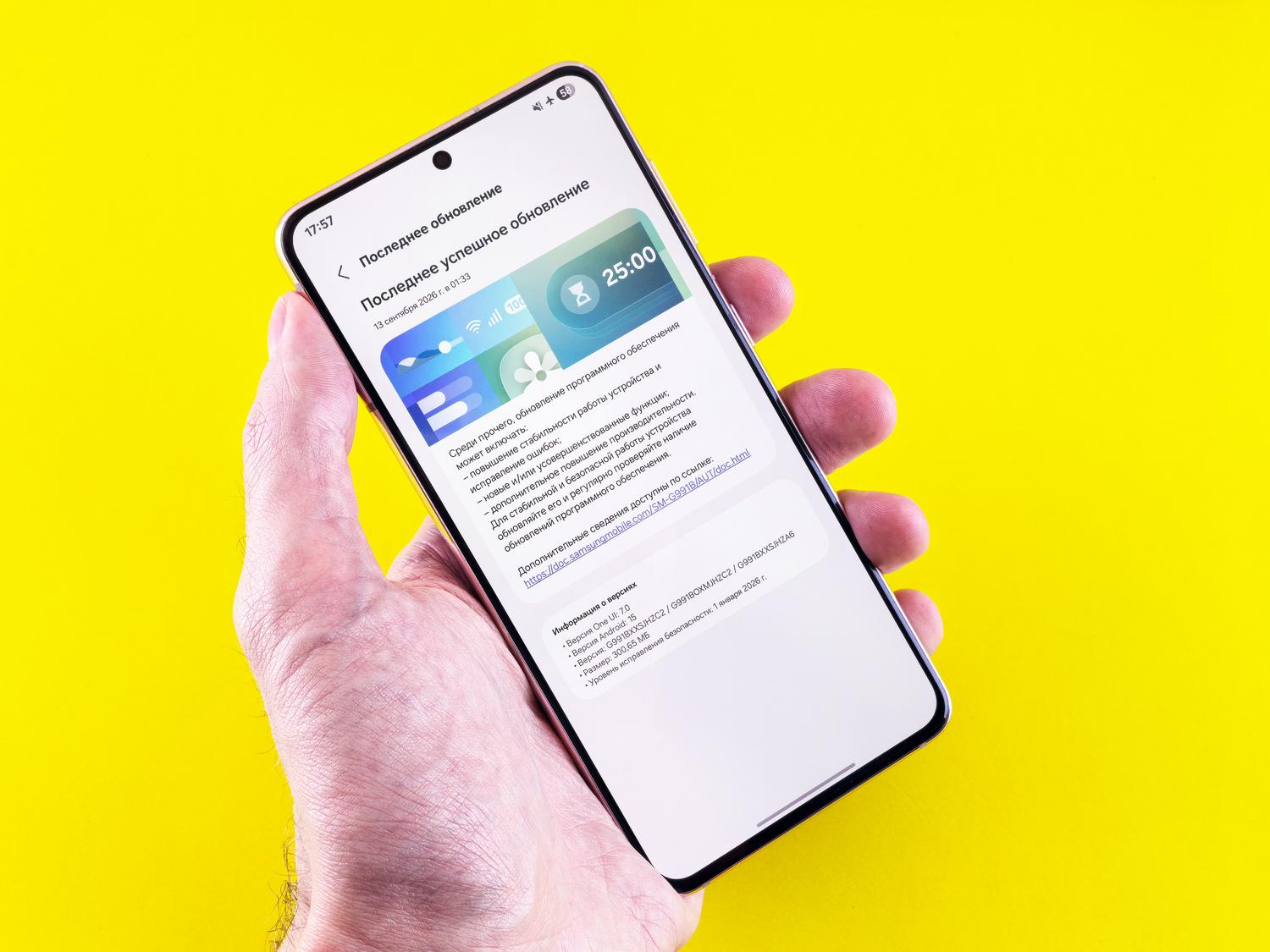
Mówiąc najprościej, Usługi Google Play działają jako pomost lub pośrednik między systemem operacyjnym Android a różnymi instalowanymi aplikacjami. Bez nich popularne narzędzia, takie jak Mapy Google czy Dysk Google, straciłyby wiele ze swojej użyteczności, a w najgorszym przypadku w ogóle by się nie uruchomiły.
Ten komponent obsługuje krytyczne zadania w tle, takie jak uwierzytelnianie konta Google , synchronizacja kontaktów i dostęp do najnowszych ustawień prywatności. Optymalizuje również lokalizację opartą na GPS, zapewniając większą dokładność i mniejsze zużycie baterii, co poprawia ogólne wrażenia użytkownika.
Zalety posiadania zaktualizowanego systemu
- Ulepszenia w wydajności: Każda aktualizacja wprowadza optymalizacje, dzięki którym aplikacje ładują się szybciej, a system działa płynniej.
- Synchronizacja w chmurze: Zarządzaj swoimi zdjęciami, wydarzeniami w kalendarzu i wiadomościami, które mają być zapisywane w chmurze. Dzięki temu nie stracisz niczego, jeśli zmienisz telefon.
- Zabezpieczenia pancerne: Zawiera narzędzie Google Play Protect, który stale skanuje Twoje aplikacje w celu wykrycia złośliwego oprogramowania lub podejrzanego zachowania.
- Pełna kompatybilność: Zapewnia prawidłowe działanie aplikacji innych firm, niezależnie od zainstalowanej wersji Androida.
Co więcej, system ten stanowi bramę do interfejsów API Google, umożliwiając dokonywanie zakupów w grze , korzystanie z automatycznego uzupełniania haseł lub zarządzanie kartami bankowymi za pośrednictwem Google Wallet bez żadnych komplikacji.
Jak rozwiązywać problemy i błędy związane z aktualizacją
Czasami system się zawiesza i nawet jeśli aktualizacja jest dostępna, telefon nie chce jej pobrać. W takim przypadku najskuteczniejszym rozwiązaniem jest wyczyszczenie pamięci podręcznej i danych Sklepu Google Play, aby wymusić ponowne uruchomienie systemu od nowa.
Aby ukończyć ten proces, wykonaj następujące szczegółowe kroki:
- Wejdź do menu Ustawienia lub Ustawienia twojego urządzenia.
- Poszukaj sekcji Aplikacje i powiadomienia i wybierz opcję przeglądania wszystkich zainstalowanych aplikacji.
- Wyszukaj aplikację na liście. Sklep Google play i kliknij na nią.
- Wejdź do sekcji magazynowanie i najpierw wybierz „Wyczyść pamięć podręczną”.
- Następnie dotknij "Usunąć dane" aby usunąć wszelkie uszkodzone pliki blokujące aktualizację.
- Na koniec ponownie otwiera sklep i uruchom ponownie pobieranie Twoich aplikacji.
Jeśli po wykonaniu tych czynności nadal nie widzisz opcji aktualizacji, pamiętaj, że możesz włączyć automatyczne aktualizacje w ustawieniach Sklepu Play lub, jeśli jesteś bardziej zaawansowanym użytkownikiem, pobrać plik APK z bezpiecznego i niezawodnego źródła, aby ręcznie zainstalować najnowszą wersję.
Zarządzanie prywatnością i zintegrowane narzędzia
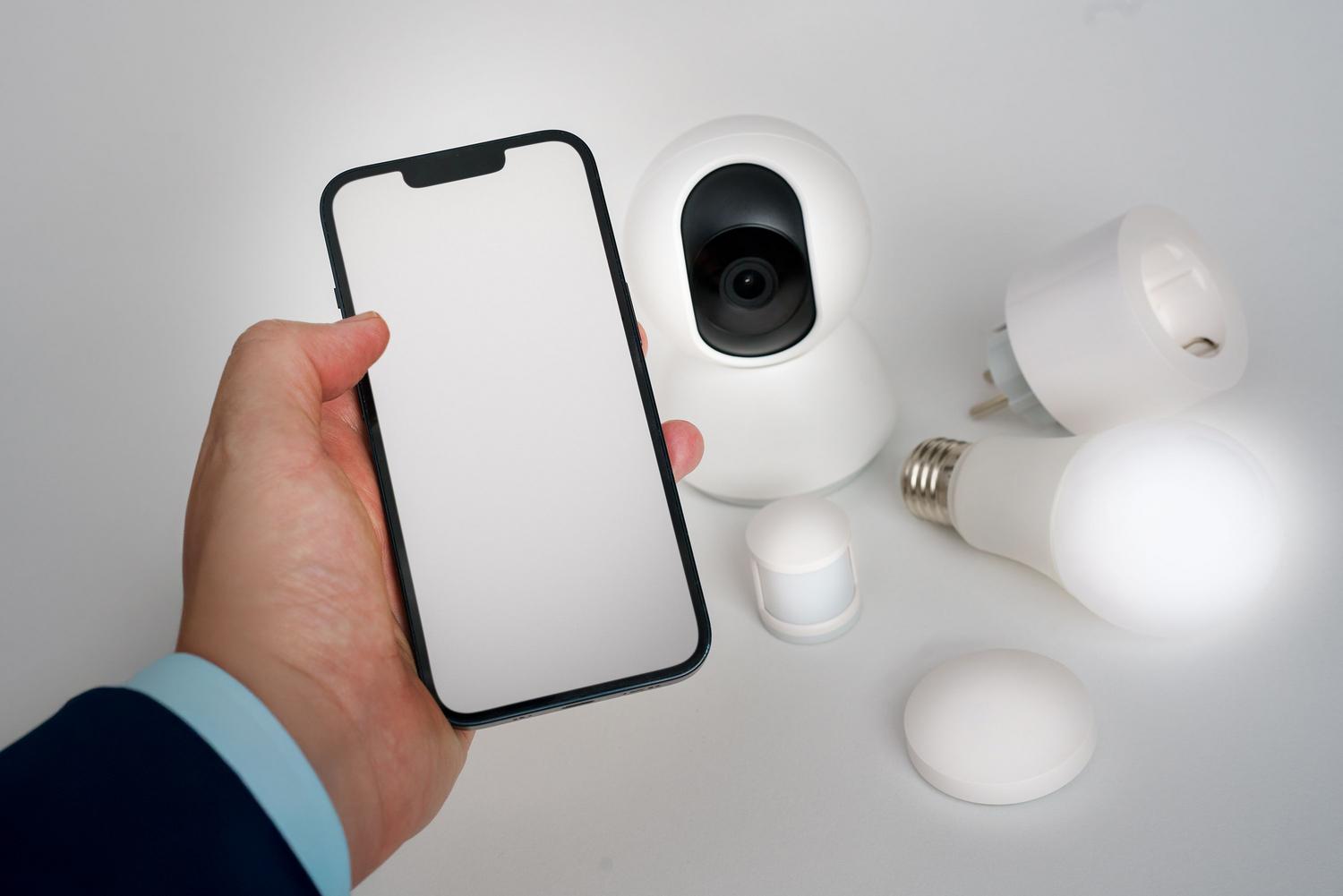
Nie chodzi tylko o funkcjonalność techniczną; Usługi Google Play dają Ci również kontrolę nad Twoimi danymi. W tym miejscu możesz zresetować swój profil reklamowy , aby przestać wyświetlać takie spersonalizowane reklamy lub wyłączyć wysyłanie danych diagnostycznych do Google.
Pełni również funkcję centrum dowodzenia dla określonych usług, takich jak Google Fit dla potrzeb zdrowia, Asystent Google oraz umożliwia łączność ze smartfonami za pośrednictwem protokołu Matter lub Chromecast, zapewniając sprawną komunikację całego sprzętu w domu ze smartfonem.
Dbanie o optymalizację i aktualność tego komponentu jest kluczem do zapewnienia bezpieczeństwa, wydajności i kompatybilności systemu Android ze wszystkimi nowoczesnymi aplikacjami, zapobiegania błędom uruchamiania i zagwarantowania, że ochrona przed złośliwym oprogramowaniem jest zawsze aktywna w tle.