- Umożliwia pełne zarządzanie urządzeniem z systemem Android z komputera PC przy użyciu klawiatury i myszy, bez konieczności uzyskiwania dostępu do roota.
- Zapewnia połączenie o niskim opóźnieniu zarówno przez kabel USB, jak i bezprzewodowo przez TCP/IP.
- Zawiera zaawansowane narzędzia do nagrywania ekranu, dostosowywania rozdzielczości i przesyłania plików metodą „przeciągnij i upuść”.

Wyobraź sobie, że musisz wygłosić prezentację na temat opracowanej przez siebie aplikacji lub po prostu chcesz napisać długą wiadomość WhatsApp bez konieczności korzystania z klawiatury dotykowej telefonu. W takich sytuacjach dublowanie ekranu Androida na komputerze to zbawienie, oszczędzające czas i nerwy, a także pozwalające na wygodne zarządzanie wszystkim z poziomu komputera stacjonarnego.
Tutaj pojawia się scrcpy, perełka open source, która pozwala przeglądać i kontrolować urządzenie mobilne w systemach Windows, macOS lub Linux. Najbardziej niesamowite jest to, że nie wymaga dostępu do roota ani instalowania ciężkich aplikacji na telefonie, ponieważ wykorzystuje protokół ADB, aby połączyć oba urządzenia, oferując zaskakująco płynną pracę i brak irytujących reklam.
Czym właściwie jest scrcpy i jak działa?
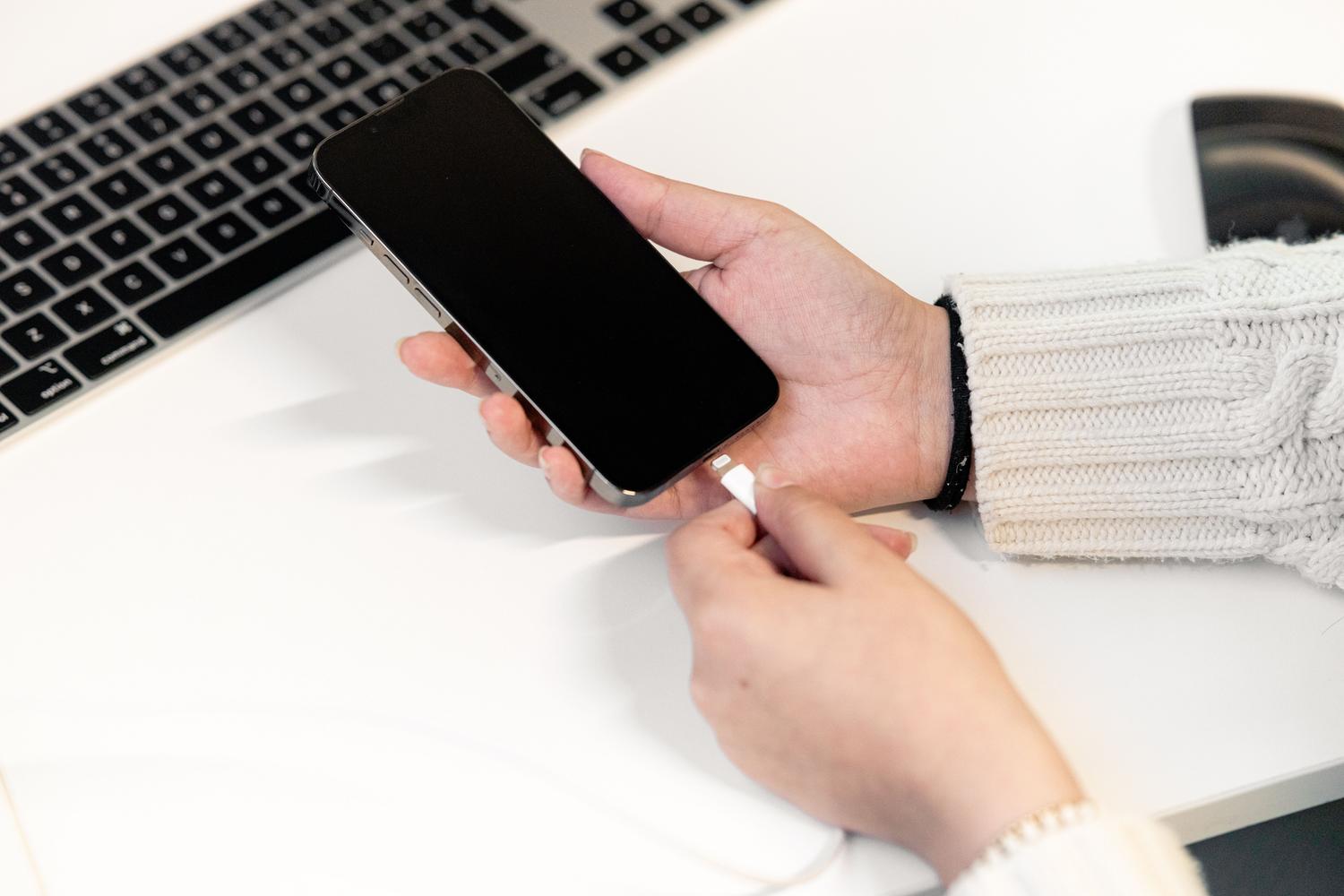
scrcpy (skrót od Screen Copy) to wieloplatformowe narzędzie zaprojektowane do kopiowania ekranu Androida na komputer. W przeciwieństwie do emulatorów, nie symuluje telefonu, lecz steruje jego sprzętem w czasie rzeczywistym. Działa to całkiem sprytnie: po uruchomieniu programu na urządzeniu z Androidem uruchamia się tymczasowy serwer, który komunikuje się z klientem na komputerze, przesyła wideo w wysokiej rozdzielczości oraz wysyła polecenia myszy i klawiatury do telefonu.
To narzędzie jest szczególnie cenione za wyjątkowo niskie opóźnienie , co oznacza, że praktycznie nie ma opóźnienia między tym, co robisz na komputerze, a tym, co dzieje się na Twoim telefonie. Co więcej, jako oprogramowanie open source, jest całkowicie darmowe i szanuje prywatność, ponieważ większość danych przepływa lokalnie, bez przechodzenia przez zewnętrzne usługi chmurowe.
Wymagania wstępne i przygotowanie do obsługi telefonu komórkowego
Aby wszystko działało płynnie, potrzebujesz urządzenia z Androidem 5.0 lub nowszym . Jeśli chodzi o komputery, scrcpy jest kompatybilny z systemami Windows (wersje od 7 do 11), macOS i różnymi dystrybucjami Linuksa.
Kluczowym krokiem, aby komputer rozpoznał telefon, jest włączenie debugowania USB . Jeśli nie wiesz, gdzie ono jest, nie martw się, to bardzo proste: przejdź do Ustawień telefonu, wejdź w „Informacje o telefonie” i stuknij „Numer kompilacji” siedem razy z rzędu. Spowoduje to odblokowanie Opcji programistycznych , w których znajdziesz i włączysz opcję debugowania USB. Podczas pierwszego podłączania telefonu zaakceptuj monit o zaufanie, aby komputer mógł uzyskać dostęp do urządzenia.
Instalacja na różnych systemach operacyjnych
Instalacja przebiega różnie w zależności od używanego systemu, ale ogólnie rzecz biorąc jest to bardzo szybki proces:
- W systemie Windows: Wystarczy pobrać plik ZIP z oficjalnego repozytorium na GitHub, wypakować go do wybranego folderu i uruchomić plik.
scrcpy.exeDalsza instalacja nie jest wymagana. - W systemie macOS: Najprostszym sposobem jest użycie Homebrew poprzez uruchomienie polecenia
brew install scrcpyW terminalu. - W systemie Linux: W zależności od dystrybucji możesz użyć
sudo apt install scrcpy(w Ubuntu/Debianie) lubsudo pacman -S scrcpy(w Arch).
Jak podłączyć urządzenie z systemem Android do komputera
Istnieją dwa główne sposoby nawiązania połączenia. Każdy z nich ma swoje zalety:
Połączenie kablem USB
To najlepsza opcja, jeśli szukasz maksymalnej stabilności i zerowego opóźnienia . Wystarczy podłączyć telefon kablem dobrej jakości i uruchomić aplikację. Mysz symuluje stuknięcia w ekran, a klawiatura pozwala na wpisywanie tekstu bezpośrednio w dowolnym polu tekstowym na urządzeniu z Androidem.
Połączenie bezprzewodowe przez Wi-Fi (TCP/IP)
Jeśli nie lubisz kabli, możesz skorzystać z trybu bezprzewodowego, o ile oba urządzenia są w tej samej sieci Wi-Fi. Najpierw podłącz telefon przez USB i uruchom następujące polecenie w terminalu: adb tcpip 5555 Aby otworzyć port komunikacyjny, znajdź adres IP swojego telefonu w ustawieniach sieciowych i wpisz adb connect IP-DE-TU-MOVIL:5555Gdy już to zrobisz, możesz Odłącz kabel i uruchom scrcpy do bezprzewodowego sterowania telefonem komórkowym.
Zaawansowane sztuczki i przydatne polecenia
scrcpy nie służy tylko do przeglądania ekranu; ma mnóstwo ukrytych funkcji, które można aktywować za pomocą poleceń w terminalu, aby zoptymalizować działanie programu zgodnie z potrzebami użytkownika:
- Optymalizacja wydajności: Jeśli zauważysz, że wideo jest wolne, możesz ograniczyć rozdzielczość za pomocą
scrcpy -m 1024lub ustaw liczbę klatek na sekundę za pomocąscrcpy --max-fps 30Jest to rozwiązanie idealne dla komputerów o mniejszych możliwościach. - Sesje nagraniowe: Aby utworzyć samouczki lub zapisać wersję demonstracyjną, użyj
scrcpy --record archivo.mp4Program będzie nagrywał wszystko co dzieje się w oknie w formacie MP4. - Zarządzanie plikami: Jedną z najbardziej przydatnych funkcji jest przeciągnij i upuśćJeśli przeciągniesz plik APK do okna, zostanie on automatycznie zainstalowany na Twoim urządzeniu mobilnym; jeśli przeciągniesz jakikolwiek inny plik, zostanie on skopiowany do folderu pamięci urządzenia.
- Kontrola jakości: Możesz dostosować szybkość transmisji, aby poprawić jakość obrazu
scrcpy --bit-rate 12MSpowoduje to jednak większe wykorzystanie przepustowości połączeń Wi-Fi.
Praktyczne przypadki użycia
To narzędzie działa jak magnes na profesjonalistów. Programiści i developerzy używają go do debugowania swoich aplikacji i wyświetlania ich na dużych ekranach bez konieczności korzystania z powolnych emulatorów. Jednocześnie sprzedawcy i konsultanci mogą prowadzić znacznie bardziej przejrzyste prezentacje przedsprzedażowe, sterując urządzeniem mobilnym za pomocą myszy, podczas gdy klient widzi wszystko na monitorze.
Nie możemy też zapomnieć o wsparciu technicznym, dzięki któremu możliwe jest diagnozowanie błędów w czasie rzeczywistym, ponieważ widzimy dokładnie to, co użytkownik ma na ekranie, a także o nauczycielach, którzy tworzą kursy, nagrywając interfejs mobilny bez potrzeby korzystania ze skomplikowanego zewnętrznego oprogramowania do przechwytywania.
Ciekawe alternatywy
Chociaż scrcpy jest bezkonkurencyjny pod względem szybkości, istnieją inne opcje. Vysor jest bardzo popularny, choć jego darmowa wersja ma ograniczenia rozdzielczości. KDE Connect koncentruje się bardziej na integracji (powiadomienia, pliki, sterowanie multimediami) niż na dublowaniu ekranu. Dla użytkowników systemu Windows wbudowaną opcją jest Phone Link firmy Microsoft, chociaż funkcja zdalnego sterowania jest dostępna tylko na niektórych kompatybilnych modelach z Androidem.
Scrcpy pozycjonuje się jako najlepsze rozwiązanie dla osób poszukujących pełnej kontroli, swobodnego dostępu i wydajności bez nadmiernych komplikacji technicznych. Od prostoty podłączenia kabla i uruchomienia pliku, po możliwości personalizacji i poleceń nagrywania, pozwala na bezproblemową integrację ekosystemu Androida z pracą na komputerze, eliminując fizyczną barierę urządzenia mobilnego.
Wskaźnik
- 1 Czym właściwie jest scrcpy i jak działa?
- 2 Wymagania wstępne i przygotowanie do obsługi telefonu komórkowego
- 3 Instalacja na różnych systemach operacyjnych
- 4 Jak podłączyć urządzenie z systemem Android do komputera
- 5 Zaawansowane sztuczki i przydatne polecenia
- 6 Praktyczne przypadki użycia
- 7 Ciekawe alternatywy